







Como mesclar vários calendários do Outlook sem perder dados
Aprenda a mesclar vários calendários do Outlook usando sobreposição, importação/exportação, grupos e ferramentas de sincronização. Métodos passo a passo, prós e contras e correções incluídos.

Você tem um calendário pessoal no Outlook.com, uma caixa de correio de trabalho no Microsoft 365 e um calendário de cliente compartilhado por meio de um convite. O Outlook mostra os três, mas suas reuniões ainda vivem em lugares separados, as edições não são necessariamente replicadas e um compromisso recorrente copiado pode se tornar uma duplicata. A pergunta prática não é como mesclar vários calendários do Outlook. É o que você precisa que o resultado faça.
Você tem três objetivos legítimos. Você pode querer ver tudo de uma vez, sem mover nenhum dado. Você pode querer copiar calendários uma única vez para um destino único, criando uma coleção permanente de eventos. Ou você pode precisar manter contas separadas sincronizadas indefinidamente, para que as alterações feitas em um sistema cheguem aos outros. O Outlook lida com esses objetivos por meio de métodos diferentes, e escolher o errado é como projetos de calendário se transformam em trabalho de limpeza.
Por que mesclar calendários do Outlook é mais difícil do que parece
O Outlook não oferece um botão de Mesclar universal. O modelo de calendário nativo da Microsoft é aditivo. Você abre calendários em Meus Calendários, compara-os em paralelo e pode trabalhar com calendários que você criou ou calendários compartilhados por outros usuários do Outlook. Esse design de longa data torna a sobreposição prática, mas não transforma armazenamentos de dados separados em um único calendário editável. A documentação do Calendário do Outlook da Microsoft descreve a visualização de vários calendários como uma capacidade central, enquanto sua comparação de recursos também mantém os calendários de grupo e o acesso de delegado disponíveis no Outlook clássico e no novo.
A distinção é importante porque “combinado” pode significar três coisas diferentes:
- Ver tudo de uma vez: Use o modo de sobreposição e grupos de calendários. O Outlook deixa cada evento em seu calendário original, portanto, não há exportação, importação, alteração de permissão ou movimentação de dados.
- Copiar uma vez para um calendário: Exporte o calendário de origem para um arquivo PST e, em seguida, importe-o para o destino. O destino recebe cópias, mas essas cópias não são links ativos para os originais.
- Mantê-los sincronizados para sempre: Use o compartilhamento, uma assinatura ICS ou um serviço de sincronização dedicado, como o SyncThemCalendars. Os calendários permanecem separados enquanto uma conexão mantém os eventos selecionados alinhados.
Pesquisas acadêmicas mostram por que essa distinção é tão útil. Em um estudo com 30 participantes, as pessoas compartilharam 88 calendários no total, com uma média de 2,93 calendários por pessoa e uma mediana de 2. Os pesquisadores descobriram que 20 dos 30 participantes particionavam ativamente as informações em vários calendários compartilhados, e os usuários mais ativos tinham 15 ou mais calendários visíveis ao mesmo tempo. O estudo está disponível no artigo de pesquisa sobre comportamento de múltiplos calendários.
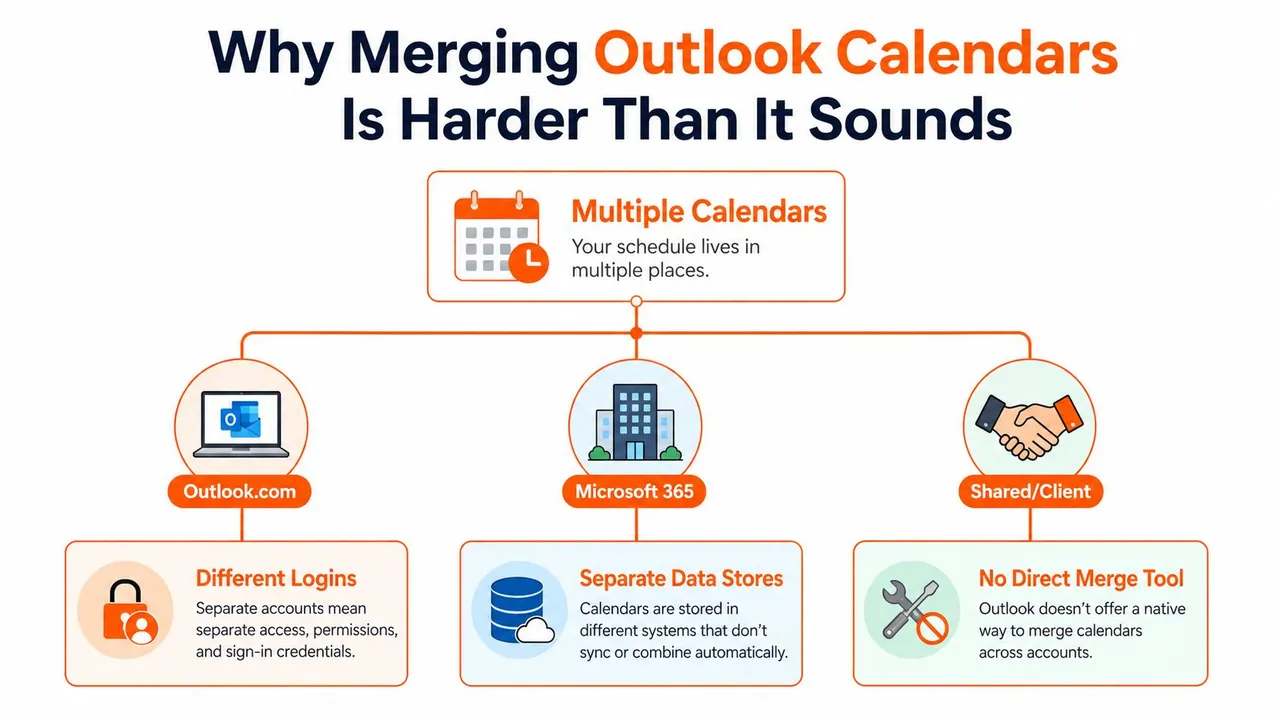
Um calendário de trabalho, um calendário familiar e um calendário de cliente geralmente precisam se sobrepor para disponibilidade, mas podem ter proprietários, permissões, expectativas de privacidade e contextos de login diferentes. Decida se você precisa de uma exibição, uma cópia única ou uma conexão contínua antes de tocar nos dados de origem. Cada método abaixo mapeia para um desses resultados.
Ver tudo de uma vez com o modo de sobreposição e grupos de calendários
Se o seu único problema é a visibilidade fragmentada, não comece importando nada. O modo de sobreposição é a abordagem mais segura porque altera a grade, não os calendários subjacentes. Seus compromissos de trabalho permanecem na caixa de correio de trabalho, os eventos pessoais permanecem pessoais e um calendário de cliente compartilhado permanece regido pelas permissões do proprietário.
Use o modo de sobreposição no Outlook para desktop
Abra o Calendário no Outlook clássico, selecione a guia Exibir e procure no grupo Layout pelo controle de quadrados sobrepostos. Selecione-o para entrar no modo de sobreposição e, em seguida, marque cada calendário que deseja ver. O Outlook atribui a cada calendário uma cor, permitindo que você distinga a origem de um evento enquanto visualiza as agendas em uma única grade.
No novo Outlook para Windows, abra a visualização de calendário e use Exibir e, em seguida, Sobreposição. O Outlook na Web expõe a mesma ideia na barra lateral do calendário, onde você pode selecionar os calendários que deseja exibir juntos. O posicionamento exato pode variar de acordo com a versão do Outlook, mas a função permanece apenas para exibição.
Organize contextos com Grupos de Calendários
Os grupos de calendários são úteis quando você alterna entre contextos de agendamento. No painel de navegação do calendário, clique com o botão direito em Meus Calendários, escolha Criar Novo Grupo e dê ao grupo um nome prático, como Todo Trabalho, Pessoal ou Cliente X. Arraste a caixa de correio relevante ou os calendários compartilhados para esse grupo. Você pode então ativar ou desativar o grupo inteiro em vez de selecionar calendários individualmente.
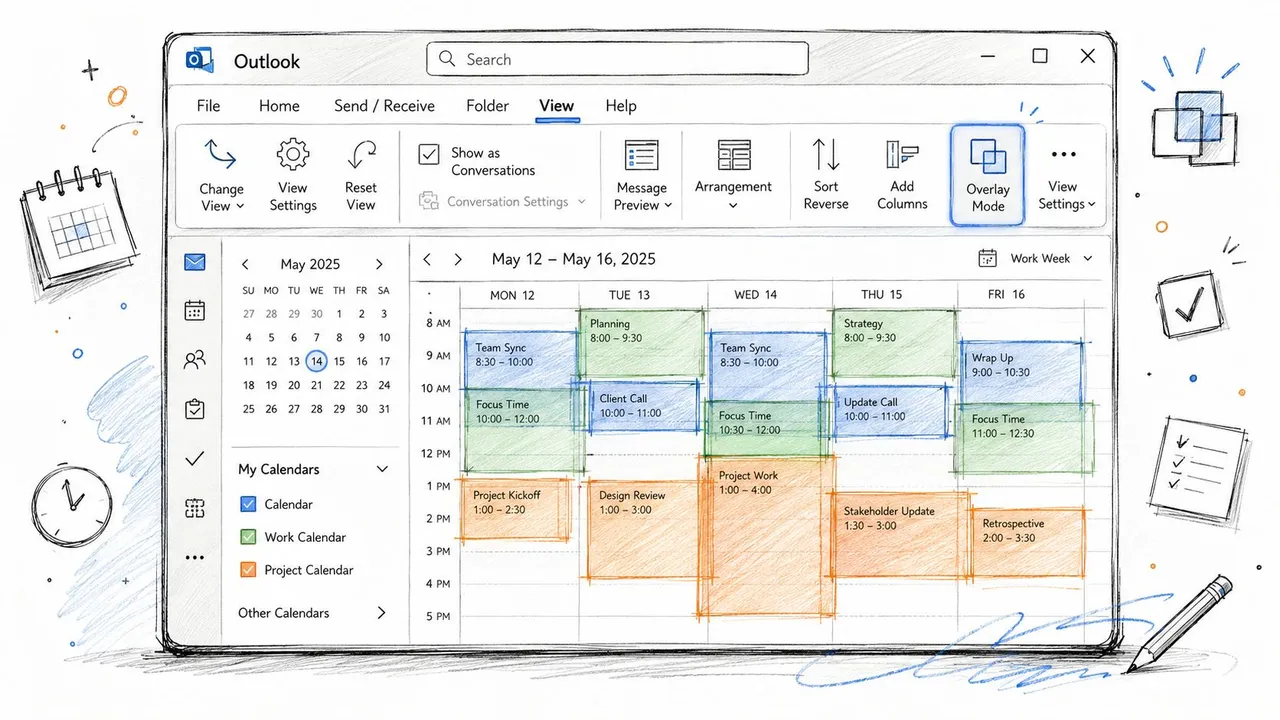
Regra prática: Se você só precisa de disponibilidade precisa para si mesmo, a sobreposição e os grupos geralmente resolvem o problema imediato sem arriscar duplicatas ou erros de recorrência.
Nada é mesclado nesta configuração. Uma edição feita em um compromisso ainda afeta apenas seu calendário de origem, e uma nova reunião criada a partir de uma conta não aparecerá automaticamente como um evento nativo nas outras. Isso torna a sobreposição excelente para planejamento, mas inadequada quando os colegas precisam de um destino único e oficial ou quando uma caixa de correio antiga está sendo desativada.
Pessoas que desejam uma superfície de planejamento mais ampla também podem combinar a visibilidade do Outlook com um calendário tudo-em-um para tarefas, especialmente quando compromissos e planejamento de tarefas precisam estar juntos. Para um guia focado em controlar o que os outros podem ver, use este guia de visibilidade de calendário do Outlook.
Combine calendários permanentemente com Exportar e Importar
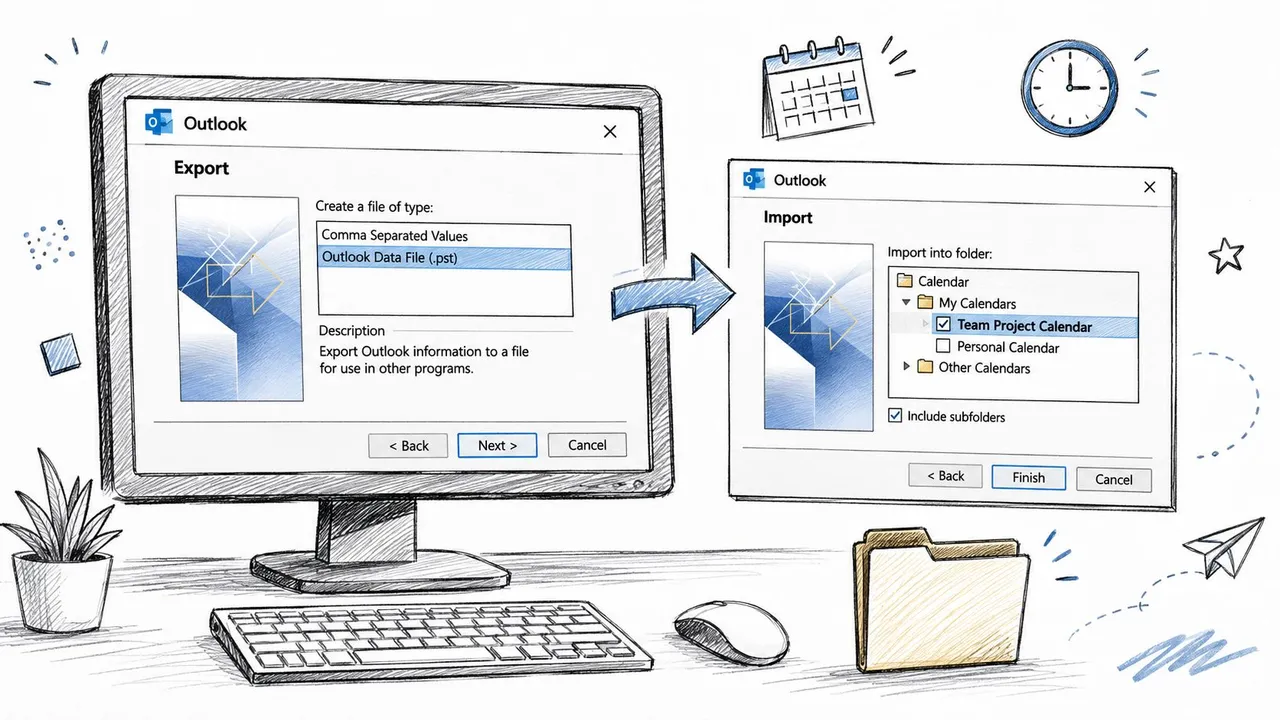
Uma equipe que está desativando uma caixa de correio antiga ou criando um calendário oficial precisa de uma cópia real em vez de uma sobreposição. O fluxo de trabalho de exportação e importação do Outlook grava o calendário de origem em um arquivo PST e, em seguida, coloca esses itens em uma caixa de correio ou arquivo de dados de destino. O destino possui as cópias importadas, mas as edições posteriores na origem não serão sincronizadas.
Exporte apenas o calendário que você precisa
No Outlook clássico para desktop:
- Abra Arquivo, escolha Abrir e Exportar e, em seguida, selecione Importar/Exportar.
- Escolha Exportar para um arquivo e, em seguida, selecione Arquivo de Dados do Outlook (.pst).
- Selecione a pasta Calendário de origem específica. Evite selecionar a caixa de correio inteira, a menos que e-mails, contatos e outros dados também devam ser consolidados.
- Defina o intervalo de datas e os filtros necessários para a movimentação.
- Salve o PST em um local controlado, mantendo o calendário de origem inalterado.
O guia passo a passo da Microsoft para mesclar itens de calendário do Outlook via exportação e importação de PST cobre o fluxo de trabalho. Exportar apenas o calendário torna o resultado mais fácil de auditar e reduz a chance de mover conteúdo de caixa de correio não relacionado.
Abra Importar/Exportar no perfil de destino do Outlook. Selecione Importar de outro programa ou arquivo, escolha o formato PST e aplique a opção de tratamento de duplicatas que melhor se adapta à situação. Não importar duplicatas é mais seguro quando alguns compromissos já existem no destino. Uma opção de substituição é adequada para uma sobrescrita deliberada, mas revise o calendário importado antes de remover qualquer coisa da origem.
O novo Outlook e o Outlook na Web podem fornecer publicação, assinaturas ou exportação CSV nas configurações de calendário. Essas opções podem transportar dados de eventos, enquanto o processo PST do Outlook clássico continua sendo a rota mais clara para consolidar uma pasta de calendário do Outlook. Para um arquivo de calendário portátil, siga este guia para criar um arquivo ICS para eventos de calendário.
Séries recorrentes exigem uma verificação manual. Abra uma série importante no destino e verifique ocorrências futuras, exceções, participantes, fusos horários e o padrão de recorrência original. Instâncias alteradas podem se comportar de maneira diferente após a transferência.
O destino agora tem suas próprias cópias de calendário. Mantenha o backup PST e o calendário de origem até que as verificações pontuais sejam aprovadas, pois alterações posteriores no compromisso original não atualizarão a cópia importada.
Mantenha calendários sincronizados entre contas e plataformas
A sincronização contínua é um projeto diferente da importação. Você não está tentando desativar o calendário de origem. Você está mantendo calendários separados alinhados entre contas ou plataformas, geralmente por meio de uma das três abordagens: compartilhamento nativo do Outlook, uma assinatura ICS ou um serviço multiplataforma dedicado, como o SyncThemCalendars.
| Área de decisão | Compartilhamento nativo do Outlook | Assinatura ICS | Serviço de sincronização dedicado |
|---|---|---|---|
| Esforço de configuração | Baixo quando as permissões estão disponíveis | Moderado, requer publicação e assinatura | Moderado, requer conexões de conta e regras de sincronização |
| Direção da sincronização | Acesso compartilhado, com permissões controlando edições | Geralmente somente leitura da visão do assinante | Unidirecional, bidirecional ou multidirecional, dependendo da configuração |
| Eventos recorrentes e fusos horários | Preserva a visualização de origem diretamente | Depende do calendário publicado e do consumidor | Depende do tratamento do conector e das regras selecionadas |
| Tratamento de eventos recorrentes | Gerenciado no calendário de origem | As atualizações seguem o feed de assinatura | O conector deve reconciliar alterações e exceções |
| Resolução de conflitos | Usuários e permissões de caixa de correio permanecem responsáveis | Sem autoridade de edição na cópia assinada | Requer comportamento de serviço configurado e revisão |
| Caso de uso típico | Colegas de confiança ou o mesmo ambiente Microsoft 365 | Transmissão de disponibilidade somente leitura | Locatários separados, plataformas mistas ou alinhamento contínuo de contas |
| Limitação principal | Permissões e política da organização podem restringir o acesso | Não é uma mesclagem editável ao vivo | Adiciona uma dependência externa e possível custo de assinatura |
O compartilhamento nativo funciona quando as pessoas envolvidas pertencem ao mesmo ambiente Microsoft 365 ou a uma organização confiável, e o proprietário pode conceder a permissão de visualização ou edição necessária. Geralmente é a escolha mais limpa, pois os usuários trabalham diretamente no calendário de origem em vez de manter registros copiados.
Uma assinatura ICS é suficiente quando o destinatário só precisa de uma transmissão somente leitura. É uma escolha ruim para agendamento bidirecional ativo, porque o assinante pode ver o feed, mas não pode tratá-lo como uma fonte de verdade editável de forma independente. Também deixa o comportamento de atualização e a visibilidade dos detalhes do evento dependentes dos sistemas de publicação e assinatura.
Um serviço dedicado torna-se mais fácil de justificar quando os calendários abrangem Microsoft 365, Outlook.com, Google Calendar ou Apple Calendar, ou quando as alterações devem viajar em ambas as direções. O SyncThemCalendars oferece suporte à sincronização de eventos unidirecional, bidirecional e multidirecional, juntamente com espelhamento de disponibilidade e controles para mascarar ou transformar detalhes do evento. O guia de sincronização de calendário do Microsoft Outlook é o ponto de partida relevante para esse fluxo de trabalho.
A sincronização automatizada remove a cópia manual repetida, mas não remove a responsabilidade operacional. Você está trocando a manutenção de lotes de eventos duplicados pela dependência de um conector, suas permissões, sua autenticação e seu tratamento de conflitos e exclusões. Documente qual calendário é oficial para cada tipo de evento e, em seguida, teste a conexão com compromissos não críticos antes de confiar nela para o agendamento diário.
Solução de problemas de eventos recorrentes, duplicatas e fusos horários
Uma transferência de calendário pode parecer bem-sucedida enquanto compromissos futuros se comportam incorretamente. Por exemplo, a reunião de hoje pode aparecer no destino, mas sua regra de recorrência, propriedade ou interpretação de fuso horário pode ter mudado. Revise o resultado como um exercício de validação, não como uma verificação visual rápida.
Eventos recorrentes perdem seu padrão
Um evento recorrente pode chegar como ocorrências separadas após uma importação PST, especialmente quando a série original contém exceções. O destino pode mostrar as datas certas agora, mas editar a agenda posteriormente não as atualizará como uma série única.
Reimporte a origem original em vez de copiar o lote de destino danificado. Se a regra de recorrência não for transferida de forma confiável, recrie o evento como uma série recorrente no destino. Compare ocorrências futuras e exceções antes de remover a versão de origem. O fluxo de trabalho de mesclagem documentado deve ser tratado como um processo de transferência, não como uma promessa de que cada série complexa se comportará de forma idêntica posteriormente.
Eventos duplicados aparecem após uma segunda execução
Executar uma importação novamente pode criar um segundo lote de compromissos. Se ambos os lotes estiverem presentes, classifique ou filtre o destino usando os detalhes de criação disponíveis, identifique o grupo importado e remova esse lote em vez de excluir eventos individuais manualmente.
Use um calendário temporário com nome claro para futuras importações. Um rótulo como Arquivo de Trabalho Importado torna uma execução com falha mais fácil de remover e protege o calendário principal até que a revisão seja concluída.
Horários mudam após a transferência
O desvio de fuso horário geralmente vem de configurações inconsistentes no calendário de origem, conta de destino, perfil do Outlook ou sistema Windows. Verifique o fuso horário atribuído a cada calendário e, em seguida, confirme a configuração de fuso horário do Windows antes de repetir a importação ou sincronização.
Revise reuniões que cruzam mudanças de horário de verão, não apenas compromissos agendados para a semana atual. Um calendário pode parecer correto em uma estação e mudar mais tarde se a origem e o destino interpretarem a recorrência de forma diferente.
O compartilhamento para de funcionar
Se um colega informar que não consegue mais ver seu calendário compartilhado após uma atualização de política, verifique primeiro o consentimento de autenticação. Falhas de permissão podem interromper o compartilhamento nativo e conexões de terceiros, mesmo quando o calendário em si permanece intacto.
Confirme se a conta pode se autenticar com Autenticação Moderna, conceda o consentimento novamente quando o conector solicitar e verifique se as regras de acesso condicional bloqueiam o login ou a atualização de token. Revise a política de acesso da organização antes de alterar as permissões de calendário, pois uma configuração de permissão bem-sucedida não pode substituir um fluxo de autenticação bloqueado.
Após qualquer alteração, verifique a origem, o destino e a conexão separadamente. Um login bem-sucedido não prova que atualizações de eventos, exclusões e edições recorrentes estão fluindo corretamente.
Use esta revisão antes de desativar um calendário de origem:
- Datas principais: Verifique reuniões importantes, prazos e compromissos em ambos os calendários.
- Séries recorrentes: Abra uma série e inspecione ocorrências futuras e exceções.
- Duplicatas: Procure um lote de importação repetido, especialmente após tentar novamente o fluxo de trabalho.
- Fusos horários: Compare uma reunião atual com uma que cruza uma transição de horário de verão.
- Permissões: Confirme se as pessoas pretendidas podem visualizar ou editar o calendário resultante.
- Privacidade: Garanta que os detalhes copiados ou sincronizados não revelem mais informações do que o pretendido.
Escolhendo o método certo para sua situação
Um usuário individual com duas contas Microsoft deve começar com modo de sobreposição e grupos de calendários para planejamento diário e, em seguida, usar uma importação PST única apenas se uma conta estiver sendo consolidada. A armadilha é excluir a origem antes de verificar eventos recorrentes e a propriedade do destino.
Um freelancer que gerencia vários calendários compartilhados por clientes deve usar grupos de calendários para visibilidade pessoal e uma assinatura ICS quando um cliente só precisa transmitir disponibilidade somente leitura. A armadilha é tratar um feed assinado como editável, porque um feed de exibição não lhe dá controle sobre os eventos de origem do cliente.
Um proprietário de pequena empresa ou assistente executivo que coordena uma equipe deve usar grupos para alternância rápida de contexto e considerar um serviço de sincronização bidirecional quando os calendários abrangem locatários ou plataformas. A armadilha é assumir que o acesso compartilhado cria automaticamente um calendário unificado, porque as permissões determinam quem pode visualizar ou editar enquanto os eventos permanecem em seus armazenamentos originais.
Um consultor de TI que implanta uma solução para um cliente deve usar exportação e importação PST como padrão quando o requisito for uma migração única para uma caixa de correio de destino. Reserve a sincronização para contas que mudam diariamente e precisam de alinhamento contínuo. A armadilha é usar um conector ao vivo quando a organização precisa de um arquivo controlado, ou importar uma caixa de correio inteira quando apenas a pasta de calendário pertence ao escopo.
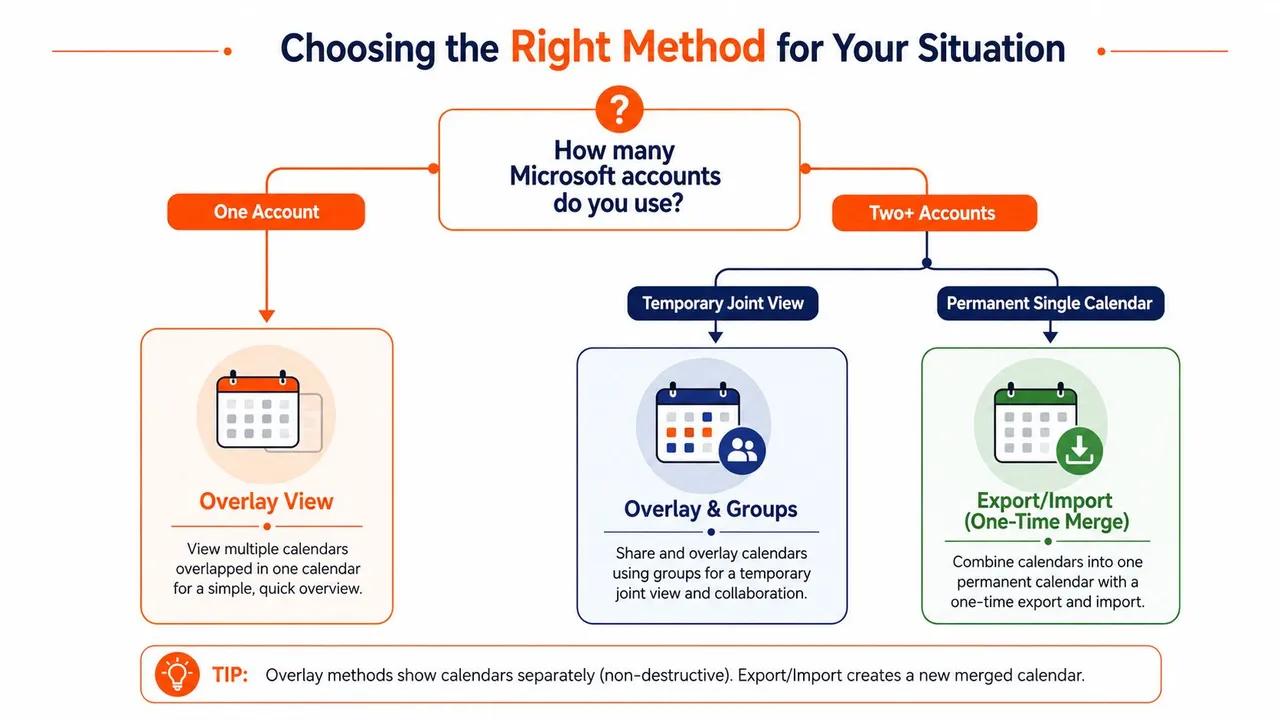
A decisão é mais simples do que a interface do Outlook faz parecer. Se o requisito for visibilidade, sobreponha. Se for propriedade de uma coleção permanente, exporte e importe. Se for alinhamento contínuo entre sistemas separados, use compartilhamento, uma assinatura ou sincronização com base nos requisitos de conta e privacidade.
Recapitulação rápida e próximo passo
Mantenha este modelo mental:
- Sobreposição e Grupos de Calendários mudam o que você vê. Eles não movem dados e preservam os calendários originais.
- Exportação e importação PST cria um calendário de destino contendo eventos copiados. É adequado para uma consolidação única, mas edições posteriores não serão propagadas de volta para a origem.
- Serviços de sincronização dedicados mantêm calendários separados alinhados ao longo do tempo. Eles podem ser apropriados quando contas ou plataformas diferem e a cópia manual se tornaria rotina.
Antes de fazer uma alteração, confirme quem deve ser capaz de ver os detalhes do evento e quem deve ser capaz de editá-los. Faça backup do calendário de origem em um PST, verifique as configurações de fuso horário e inspecione as séries recorrentes após a primeira transferência. Não oculte ou exclua os calendários originais até que o destino passe por essas verificações.
Abra o Outlook agora e decida qual dos três resultados você precisa: ver tudo, copiar uma vez ou manter calendários sincronizados. Em seguida, escolha o método correspondente na comparação acima antes de mover qualquer dado de evento.
Se você precisa de alinhamento contínuo em vez de uma importação única do Outlook, o SyncThemCalendars pode sincronizar eventos selecionados entre Outlook, Google Calendar e Apple Calendar com direções unidirecionais, bidirecionais ou multidirecionais e controles de privacidade para detalhes do evento. Visite SyncThemCalendars para revisar a opção de sincronização que se adapta às suas contas.
Pronto para sincronizar seus calendários?
Mantenha seus calendários Google, Outlook e Apple iCloud sincronizados automaticamente. Configuração em 2 minutos, sem necessidade de cartão de crédito.
Começar gratuitamenteContinue lendo
Mais em Tutorials

Como sincronizar o calendário do Outlook entre plataformas
Aprenda a sincronizar eventos do calendário do Outlook com o Google e o Apple iCloud. Domine a sincronização bidirecional, controles de privacidade e mapeamento de disponibilidade em tempo real.

Como sincronizar o calendário do Office 365 com o Apple Calendar
Aprenda a sincronizar o calendário do Office 365 com o Apple Calendar. Compare métodos nativos, ferramentas de terceiros, controles de privacidade e dicas de solução de problemas.

Outlook não sincronizando: Correções passo a passo para calendários
Corrija o Outlook não sincronizando entre Google, iCloud e Office 365 com este guia completo de solução de problemas. Passos claros, dicas específicas por plataforma e especialistas