







複数のOutlookカレンダーをデータを失わずに統合する方法
オーバーレイ、インポート/エクスポート、グループ、同期ツールを使用して複数のOutlookカレンダーを統合する方法を解説します。ステップバイステップの手順、メリットとデメリット、トラブルシューティングも含まれています。

個人用のOutlook.comカレンダー、Microsoft 365の仕事用メールボックス、招待を通じて共有されたクライアントのカレンダーがあるとします。Outlookはこれら3つすべてを表示しますが、会議は依然として別々の場所に存在し、編集内容が必ずしも反映されるとは限らず、コピーされた定期的な予定が重複してしまうこともあります。ここで重要なのは、複数のOutlookカレンダーを統合する方法ではなく、その結果として何を実現したいかということです。
目的は大きく分けて3つあります。データを移動させずにすべてを一度に表示したい場合、カレンダーを一度だけ単一の宛先にコピーして予定の恒久的なコレクションを作成したい場合、あるいは複数のアカウントを無期限に同期し続けて、一方のシステムで行った変更を他方にも反映させたい場合です。Outlookはこれらの目的に対して異なる手法を提供しており、誤った方法を選択すると、カレンダーの整理作業が単なる後始末に終わってしまう可能性があります。
Outlookカレンダーの統合が予想以上に難しい理由
Outlookには、万能な「統合」ボタンは存在しません。Microsoftのネイティブなカレンダーモデルは追加型です。マイカレンダーの下でカレンダーを開き、それらを並べて比較したり、自分で作成したカレンダーや他のOutlookユーザーから共有されたカレンダーを操作したりできます。この長年続く設計によりオーバーレイは実用的ですが、別々のデータストアを1つの編集可能なカレンダーに変えるものではありません。MicrosoftのOutlookカレンダーのドキュメントでは、複数カレンダーの表示が主要な機能として説明されており、機能比較においてもグループカレンダーや代理アクセスが従来のOutlookと新しいOutlookの両方で利用可能であることが示されています。
「統合」という言葉には3つの異なる意味があるため、この区別が重要です。
- すべてを一度に表示する: オーバーレイモードとカレンダーグループを使用します。Outlookはすべてのイベントを元のカレンダーに残すため、エクスポート、インポート、権限変更、データの移動は発生しません。
- 1つのカレンダーに一度だけコピーする: ソースカレンダーをPSTファイルにエクスポートし、それを宛先にインポートします。宛先にはコピーが作成されますが、それらのコピーは元のカレンダーへのライブリンクではありません。
- 永久に同期し続ける: 共有、ICSサブスクリプション、またはSyncThemCalendarsのような専用の同期サービスを使用します。カレンダーは別々のままですが、接続によって選択したイベントが常に一致するように保たれます。
学術研究により、この区別がいかに有用であるかが示されています。30人の参加者を対象とした調査では、合計88個のカレンダーが共有されており、1人あたりの平均は2.93個、中央値は2個でした。研究者らは、30人中20人が複数の共有カレンダーに情報を積極的に分割しており、最もアクティブなユーザーは15個以上のカレンダーを同時に表示していることを発見しました。この研究は、複数カレンダーの行動に関する研究論文で確認できます。
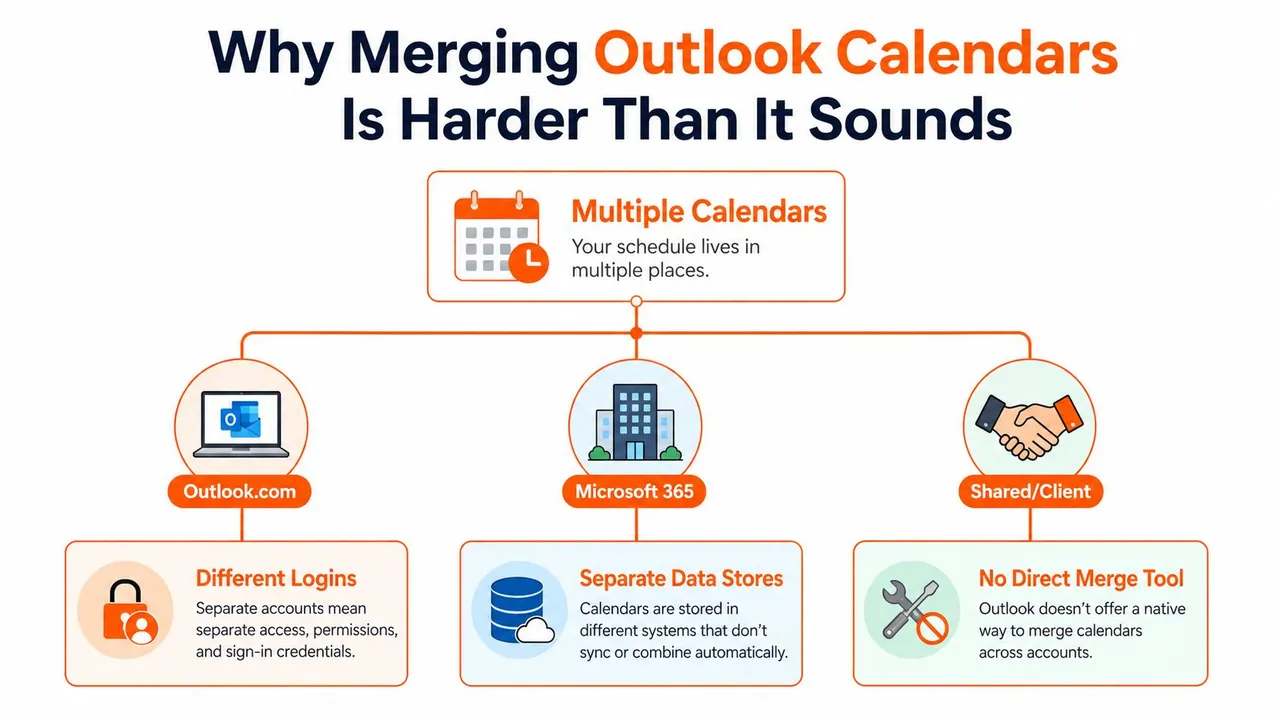
仕事用カレンダー、家族用カレンダー、クライアント用カレンダーは、空き状況を確認するために重ねて表示する必要がありますが、所有者、権限、プライバシーの期待、サインイン環境が異なる場合があります。ソースデータに触れる前に、表示が必要なのか、一度限りのコピーが必要なのか、それとも継続的な接続が必要なのかを決定してください。以下の各手法は、これらの結果のいずれかに対応しています。
オーバーレイ表示とカレンダーグループですべてを一度に表示する
唯一の問題が断片的な可視性である場合、インポートから始める必要はありません。オーバーレイ表示は、基盤となるカレンダーではなくグリッドを変更するため、最も安全なアプローチです。仕事の予定は仕事用メールボックスに、個人の予定は個人用にとどまり、共有されたクライアントカレンダーは所有者の権限によって管理されたままになります。
Outlookデスクトップでオーバーレイモードを使用する
従来のOutlookで予定表を開き、表示タブを選択して、配置グループにある重なった四角形のコントロールを探します。これを選択してオーバーレイモードに入り、表示したい各カレンダーにチェックを入れます。Outlookは各カレンダーに色を割り当てるため、1つのグリッド上でスケジュールを表示しながらイベントのソースを区別できます。
新しいWindows用Outlookでは、カレンダービューを開き、表示からオーバーレイを使用します。Web版Outlookでも同様の考え方がカレンダーのサイドバーから利用でき、一緒に表示したいカレンダーを選択できます。正確な配置はOutlookのバージョンによって異なる場合がありますが、機能は表示専用のままです。
カレンダーグループでコンテキストを整理する
カレンダーグループは、スケジューリングのコンテキストを切り替えるときに便利です。カレンダーのナビゲーションウィンドウでマイカレンダーを右クリックし、新しいグループの作成を選択して、すべての仕事、個人、クライアントXなどの実用的な名前を付けます。関連するメールボックスや共有カレンダーをそのグループにドラッグします。これにより、カレンダーを個別に選択する代わりに、グループ全体をオンまたはオフにできます。
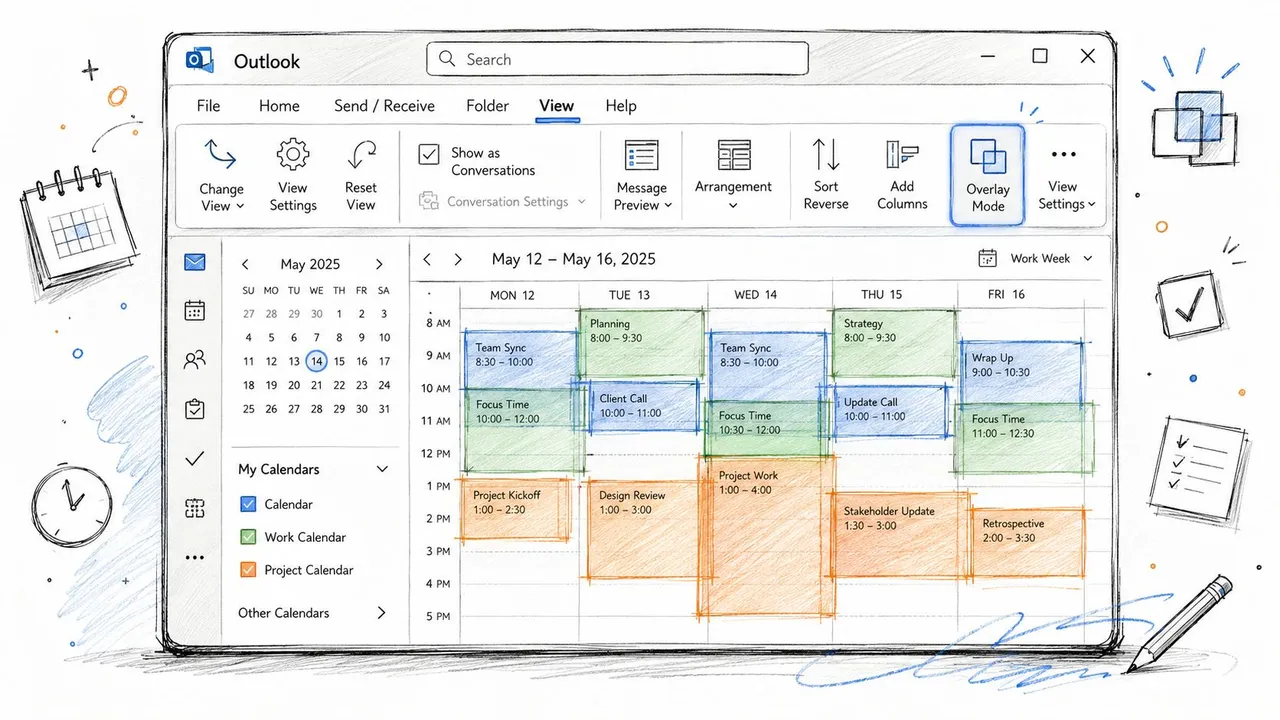
実用的なルール: 自分自身の空き状況を正確に把握するだけであれば、オーバーレイとグループを使用することで、重複や繰り返しのエラーのリスクを冒さずに当面の問題を解決できます。
この設定では何も統合されません。予定への編集は元のカレンダーにのみ影響し、一方のアカウントで作成された新しい会議が他のアカウントにネイティブイベントとして自動的に表示されることはありません。そのため、オーバーレイは計画には最適ですが、同僚が1つの信頼できる宛先を必要とする場合や、古いメールボックスを廃止する場合などには不十分です。
より広い計画面を求める人は、Outlookの可視性とタスク用オールインワンカレンダーを組み合わせることもできます。特に予定とタスクの計画を一緒に管理する必要がある場合に有効です。他人が何を見ることができるかを制御するための詳細なガイドについては、このOutlookカレンダーの可視性ガイドを使用してください。
エクスポートとインポートでカレンダーを恒久的に結合する
古いメールボックスを廃止するチームや、1つの信頼できるカレンダーを作成する必要があるチームには、オーバーレイではなく実際のコピーが必要です。Outlookのエクスポートおよびインポートワークフローは、ソースカレンダーをPSTファイルに書き出し、それらのアイテムを宛先のメールボックスまたはデータファイルに配置します。宛先がインポートされたコピーを所有することになりますが、ソースでのその後の編集は同期されません。
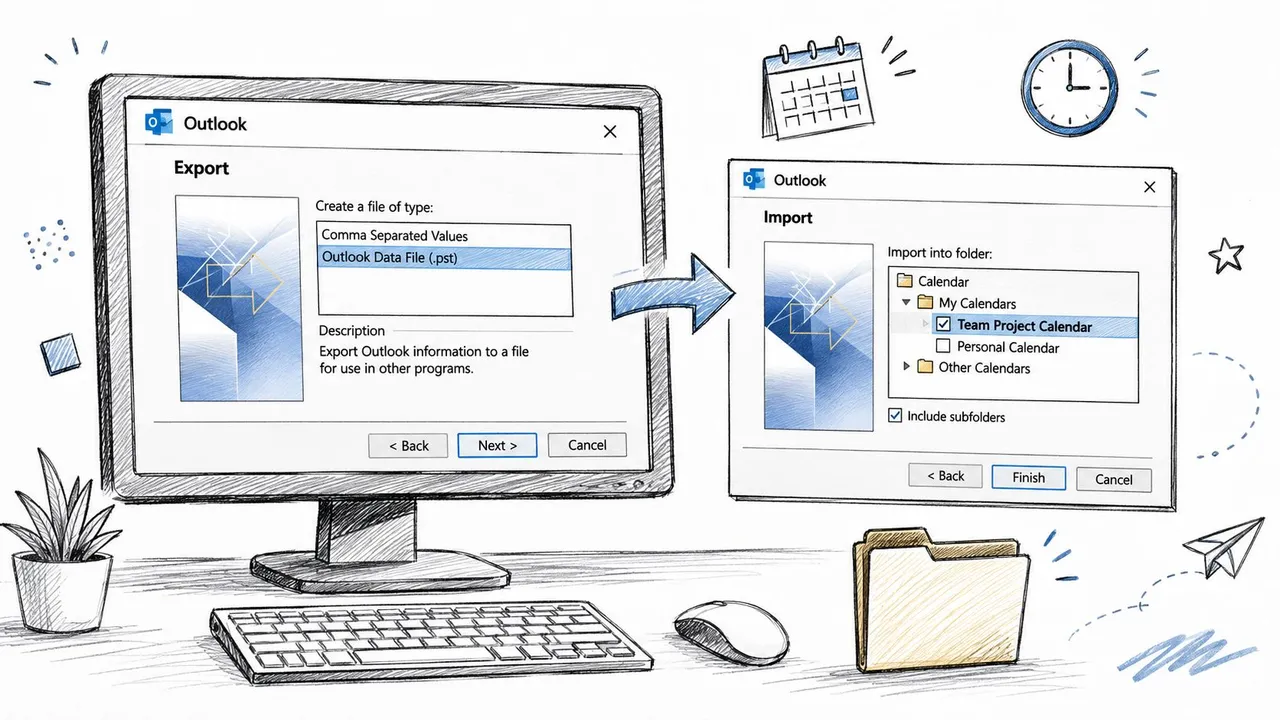
必要なカレンダーのみをエクスポートする
従来のOutlookデスクトップの場合:
- ファイルを開き、開く/エクスポートを選択してから、インポート/エクスポートを選択します。
- ファイルにエクスポートを選択し、**Outlookデータファイル (.pst)**を選択します。
- 特定のソース予定表フォルダーを選択します。メール、連絡先、その他のデータも統合対象でない限り、メールボックス全体を選択することは避けてください。
- 移動に必要な日付範囲とフィルターを設定します。
- ソースカレンダーを変更しないまま、PSTを管理された場所に保存します。
MicrosoftのPSTエクスポートとインポートによるOutlookカレンダーアイテムの統合に関するステップバイステップガイドでワークフローを確認できます。カレンダーのみをエクスポートすることで、結果の監査が容易になり、無関係なメールボックスコンテンツを移動するリスクが軽減されます。
宛先のOutlookプロファイルでインポート/エクスポートを開きます。他のプログラムまたはファイルからのインポートを選択し、PST形式を選択して、状況に適した重複処理オプションを適用します。宛先にすでに予定が存在する場合は、重複アイテムをインポートしない方が安全です。置換オプションは意図的な上書きに適していますが、ソースから何かを削除する前にインポートされたカレンダーを確認してください。
新しいOutlookやWeb版Outlookでは、カレンダー設定で公開、サブスクリプション、CSVエクスポートが提供されている場合があります。これらのオプションはイベントデータを保持できますが、従来のOutlookのPSTプロセスがOutlookカレンダーフォルダーを統合するための最も明確なルートです。ポータブルなカレンダーファイルについては、このカレンダーイベント用のICSファイルの作成方法ガイドに従ってください。
定期的な予定のシリーズは手動で確認する必要があります。宛先で重要なシリーズを開き、今後の発生、例外、出席者、タイムゾーン、元の繰り返しパターンを確認してください。変更されたインスタンスは、転送後に異なる動作をする可能性があります。
これで宛先に独自のカレンダーコピーが作成されました。PSTバックアップとソースカレンダーは、スポットチェックが完了するまで保持してください。元の予定を後から変更しても、インポートされたコピーは更新されないためです。
アカウントやプラットフォーム間でカレンダーを同期し続ける
継続的な同期は、インポートとは異なるプロジェクトです。ソースカレンダーを廃止しようとしているわけではありません。通常、ネイティブなOutlook共有、ICSサブスクリプション、またはSyncThemCalendarsのような専用のクロスプラットフォームサービスという3つのアプローチのいずれかを通じて、アカウントやプラットフォーム間で別々のカレンダーを一致させ続けます。
| 決定領域 | ネイティブなOutlook共有 | ICSサブスクリプション | 専用の同期サービス |
|---|---|---|---|
| 設定の手間 | 権限が利用可能な場合は低 | 中程度、公開と購読が必要 | 中程度、アカウント接続と同期ルールが必要 |
| 同期方向 | 共有アクセス、権限により編集を制御 | 通常は購読者側から読み取り専用 | 設定に応じて一方向、双方向、または多方向 |
| 定期的なイベントとタイムゾーン | ソースビューを直接保持 | 公開されたカレンダーとコンシューマーに依存 | コネクタの処理と選択したルールに依存 |
| 定期的なイベントの処理 | ソースカレンダーで管理 | 更新はサブスクリプションフィードに従う | コネクタが変更と例外を調整する必要がある |
| 競合解決 | ユーザーとメールボックスの権限が責任を負う | 購読されたコピーに編集権限はない | 設定されたサービスの動作とレビューが必要 |
| 一般的なユースケース | 信頼できる同僚または同じMicrosoft 365環境 | 読み取り専用の空き状況のブロードキャスト | 異なるテナント、混合プラットフォーム、または継続的なアカウント調整 |
| 主な制限 | 権限と組織のポリシーによりアクセスが制限される場合がある | ライブで編集可能な統合ではない | 外部依存関係とサブスクリプションコストが発生する可能性がある |
ネイティブな共有は、関係者が同じMicrosoft 365環境や信頼できる組織に属しており、所有者が必要な表示または編集権限を付与できる場合に機能します。ユーザーはコピーされたレコードを維持する代わりにソースカレンダーを直接操作するため、多くの場合、最もクリーンな選択肢です。
ICSサブスクリプションは、受信者が読み取り専用のブロードキャストのみを必要とする場合に十分です。購読者はフィードを表示できますが、それを独立して編集可能な信頼できるソースとして扱うことはできないため、アクティブな双方向スケジューリングには適していません。また、更新動作やイベント詳細の可視性が、公開システムと購読システムに依存することになります。
専用サービスは、カレンダーがMicrosoft 365、Outlook.com、Google Calendar、Apple Calendarにまたがる場合や、変更を双方向に反映させる必要がある場合に正当化しやすくなります。SyncThemCalendarsは、一方向、双方向、および多方向のイベント同期をサポートしており、空き状況のミラーリングやイベント詳細のマスキングまたは変換の制御も可能です。Microsoft Outlookカレンダー同期ガイドが、そのワークフローの適切な出発点となります。
自動同期は繰り返しの手動コピーを排除しますが、運用の責任を排除するわけではありません。重複するイベントバッチのメンテナンスを、コネクタ、その権限、認証、および競合や削除の処理への依存と引き換えることになります。各イベントタイプに対してどのカレンダーが信頼できるソースであるかを文書化し、日常的なスケジューリングに依存する前に、重要でない予定で接続をテストしてください。
定期的なイベント、重複、タイムゾーンのトラブルシューティング
カレンダーの転送は成功したように見えても、将来の予定が正しく動作しない場合があります。例えば、今日の会議は宛先に表示されていても、その繰り返しルール、所有権、またはタイムゾーンの解釈が変更されている可能性があります。結果を単なる視覚的なチェックではなく、検証作業として確認してください。
定期的なイベントがパターンを失う
PSTインポート後、特に元のシリーズに例外が含まれている場合、定期的なイベントが個別の発生として到着することがあります。宛先には現時点での正しい日付が表示されていても、後でスケジュールを編集しても1つのシリーズとして更新されません。
破損した宛先バッチをコピーするのではなく、元のソースを再インポートしてください。繰り返しルールが確実に転送されない場合は、宛先で定期的なシリーズとしてイベントを再作成します。ソースバージョンを削除する前に、今後の発生と例外を比較してください。文書化された統合ワークフローは転送プロセスとして扱うべきであり、すべての複雑なシリーズがその後も同一に動作するという約束ではありません。
2回目の実行後にイベントが重複する
インポートを再度実行すると、2回目の予定バッチが作成される可能性があります。両方のバッチが存在する場合は、利用可能な作成詳細を使用して宛先を並べ替えまたはフィルター処理し、インポートされたグループを特定して、個々のイベントを手動で削除するのではなく、そのバッチを削除してください。
将来のインポートには、明確な名前を付けた一時的なカレンダーを使用してください。「インポートされた仕事用アーカイブ」のようなラベルを付けると、失敗した実行を削除しやすくなり、レビューが完了するまでプライマリカレンダーを保護できます。
転送後に時間がずれる
タイムゾーンのずれは、通常、ソースカレンダー、宛先アカウント、Outlookプロファイル、またはWindowsシステムの設定の不一致から生じます。各カレンダーに割り当てられたタイムゾーンを確認し、インポートや同期を繰り返す前にWindowsのタイムゾーン設定を確認してください。
現在の週に予定されている予定だけでなく、夏時間の切り替えをまたぐ会議を確認してください。ソースと宛先で繰り返しの解釈が異なる場合、カレンダーは1つの季節では正しく見えても、後でずれる可能性があります。
共有が機能しなくなる
ポリシー更新後に同僚が共有カレンダーを表示できなくなったと報告した場合は、まず認証の同意を確認してください。カレンダー自体がそのまま残っている場合でも、権限の失敗によりネイティブな共有やサードパーティの接続が中断される可能性があります。
アカウントがモダン認証で認証できることを確認し、コネクタが要求したときに同意を再付与し、条件付きアクセスルールがサインインやトークン更新をブロックしていないかを確認してください。成功した権限設定がブロックされた認証フローを上書きすることはできないため、カレンダーの権限を変更する前に組織のアクセスポリシーを確認してください。
変更後は、ソース、宛先、接続を個別に確認してください。ログインが成功したからといって、イベントの更新、削除、定期的な編集が正しく流れているとは限りません。
ソースカレンダーを廃止する前に、このレビューを行ってください:
- 重要な日付: 両方のカレンダーで重要な会議、締め切り、予定を確認します。
- 定期的なシリーズ: シリーズを開き、今後の発生と例外を検査します。
- 重複: 特にワークフローを再試行した後、繰り返されたインポートバッチがないか確認します。
- タイムゾーン: 現在の会議と、夏時間の切り替えをまたぐ会議を比較します。
- 権限: 意図した人が結果のカレンダーを表示または編集できることを確認します。
- プライバシー: コピーまたは同期された詳細が、意図した以上の情報を公開していないことを確認します。
状況に合わせて適切な方法を選択する
2つのMicrosoftアカウントを持つ単一ユーザーは、日常的な計画のためにオーバーレイ表示とカレンダーグループから始め、一方のアカウントを統合する場合にのみ一度限りのPSTインポートを使用すべきです。落とし穴は、定期的なイベントと宛先の所有権を確認する前にソースを削除してしまうことです。
複数のクライアント共有カレンダーを扱うフリーランサーは、個人の可視性のためにカレンダーグループを使用し、クライアントが読み取り専用の空き状況をブロードキャストするだけでよい場合はICSサブスクリプションを使用すべきです。落とし穴は、購読フィードを表示フィードがクライアントのソースイベントを制御できないため、編集可能として扱ってしまうことです。
チームを調整する中小企業の経営者やエグゼクティブアシスタントは、コンテキストをすばやく切り替えるためにグループを使用し、カレンダーがテナントやプラットフォームにまたがる場合は双方向同期サービスを検討すべきです。落とし穴は、共有アクセスが自動的に統合カレンダーを作成すると想定することです。権限は誰が表示または編集できるかを決定しますが、イベントは元のストアに残るためです。
クライアント向けにソリューションを展開するITコンサルタントは、宛先メールボックスへの一度限りの移行が要件である場合、デフォルトでPSTエクスポートとインポートを使用すべきです。同期は、毎日変更され、継続的な調整が必要なアカウントのために予約してください。落とし穴は、組織が管理されたアーカイブを必要としているときにライブコネクタを使用したり、カレンダーフォルダーのみが対象であるときにメールボックス全体をインポートしたりすることです。
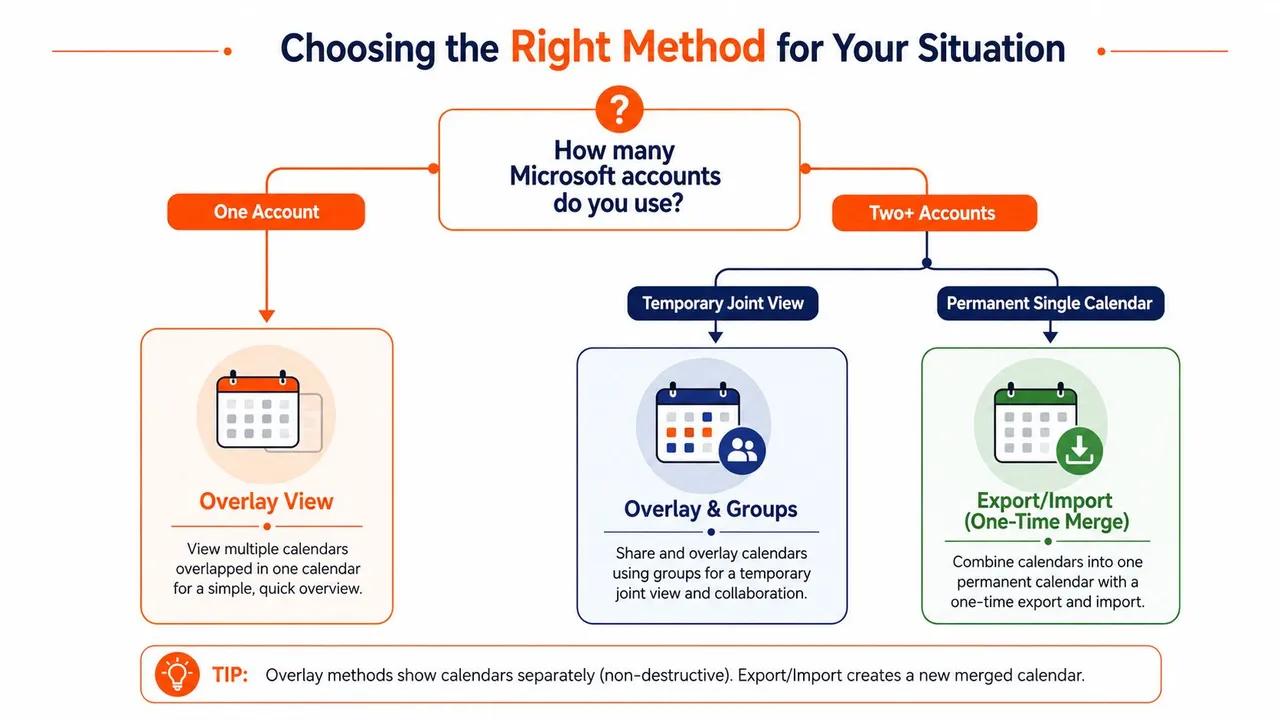
この決定は、Outlookのインターフェースが見せるものよりも単純です。要件が可視性であればオーバーレイ。1つの恒久的なコレクションの所有権であればエクスポートとインポート。別々のシステム間での継続的な調整であれば、アカウントとプライバシーの要件に基づいて共有、サブスクリプション、または同期を使用します。
クイックまとめと次のステップ
このメンタルモデルを覚えておいてください:
- オーバーレイとカレンダーグループは、表示内容を変更します。データを移動せず、元のカレンダーを保持します。
- PSTエクスポートとインポートは、コピーされたイベントを含む1つの宛先カレンダーを作成します。一度限りの統合には適していますが、その後の編集はソースに反映されません。
- 専用の同期サービスは、別々のカレンダーを時間の経過とともに一致させ続けます。アカウントやプラットフォームが異なり、手動コピーが日常的になる場合に適しています。
変更を行う前に、誰がイベントの詳細を表示でき、誰が編集できるかを確認してください。ソースカレンダーをPSTにバックアップし、タイムゾーン設定を検証し、最初の転送後に定期的なシリーズを検査してください。宛先がそれらのチェックに合格するまで、元のカレンダーを非表示にしたり削除したりしないでください。
今すぐOutlookを開き、すべてを表示、一度だけコピー、カレンダーを同期し続けるの3つの結果のうち、どれが必要かを決定してください。次に、イベントデータを移動する前に、上記の比較から一致する方法を選択してください。
一度限りのOutlookインポートではなく継続的な調整が必要な場合は、SyncThemCalendarsを使用して、Outlook、Google Calendar、Apple Calendar間で選択したイベントを、一方向、双方向、または多方向の方向とイベント詳細のプライバシー制御で同期できます。SyncThemCalendarsにアクセスして、アカウントに適した同期オプションを確認してください。
おすすめの記事
Tutorialsの他の記事

Outlookカレンダーをプラットフォーム間で同期する方法
Outlookカレンダーの予定をGoogleやApple iCloudと同期する方法を解説。双方向同期、プライバシー管理、リアルタイムの空き状況反映をマスターしましょう。

Office 365カレンダーとAppleカレンダーを同期する方法
Office 365カレンダーとAppleカレンダーを同期する方法を解説します。ネイティブな方法、サードパーティ製ツール、プライバシー管理、トラブルシューティングのヒントを比較します。

Outlookが同期されない:カレンダーの段階的な修正方法
Google、iCloud、Office 365間でOutlookが同期されない問題を解決するための完全なトラブルシューティングガイド。明確な手順、プラットフォーム別のヒント、専門家によるアドバイスを掲載。