







Il calendario dell'iPad non si sincronizza con l'iPhone: come risolvere velocemente
Il calendario dell'iPad non si sincronizza con l'iPhone? Risolvi rapidamente con controlli veloci, impostazioni di iCloud e passaggi di risoluzione dei problemi che ripristineranno la sincronizzazione in pochi minuti.
Aggiungi un appuntamento dal dentista sul tuo iPhone, vedi che è stato salvato correttamente e dai per scontato che anche l’iPad condiviso lo mostrerà. Più tardi, qualcuno controlla l’iPad e l’appuntamento non c’è. È frustrante, ma di solito non è un evento casuale. L’evento potrebbe appartenere a Google o Exchange invece che a iCloud, il calendario potrebbe essere nascosto o un dispositivo potrebbe aver smesso di ricevere aggiornamenti.
Il modo più veloce per risolvere un problema di calendario dell’iPad che non si sincronizza con l’iPhone è identificare dove risiede l’evento prima di modificare le impostazioni. Controlla l’account, confronta i dispositivi con iCloud.com e solo dopo ripristina la connessione. Questo approccio evita l’errore più comune: eliminare o riaggiungere account prima di sapere se l’evento esiste effettivamente su iCloud.
Perché il calendario del tuo iPad ha smesso di sincronizzarsi con il tuo iPhone
Quando un evento appare su un iPhone ma non su un iPad, il fallimento si verifica solitamente in uno di questi tre punti.
La fonte dell’account è la prima possibilità. Apple Calendar può visualizzare calendari iCloud, Google, Microsoft Exchange, Yahoo, sottoscritti e locali in un’unica interfaccia. Se crei un evento in Gmail o “Sul mio iPhone”, non apparirà automaticamente in un calendario iCloud su un altro dispositivo solo perché entrambi usano l’app Calendario. Le guide alla risoluzione dei problemi indipendenti evidenziano questa confusione tra account come motivo frequente per cui gli eventi sembrano scomparire, specialmente quando gli utenti presumono che ogni calendario visibile appartenga a iCloud. Leggi la guida al confronto tra account e dispositivi.
Il trasporto iCloud è la seconda possibilità. Entrambi i dispositivi potrebbero usare lo stesso account Apple, ma la sincronizzazione del calendario potrebbe essere disabilitata su uno di essi. Un’interruzione del servizio, una sessione di autenticazione scaduta o una connessione obsoleta possono impedire il trasferimento delle modifiche tra i dispositivi.
La visualizzazione del dispositivo è la terza. L’evento potrebbe essere già nell’account, ma l’iPad potrebbe nascondere quel calendario, mostrare solo un intervallo di sincronizzazione limitato o visualizzare una vista filtrata. In tal caso, attivare e disattivare ripetutamente iCloud non risolverà il problema principale.
Regola pratica: Non ripristinare nulla finché non sai se iCloud.com contiene l’evento.
Il test di confronto rende la diagnosi più chiara. Se l’evento appare su iCloud.com ma non sull’iPad, l’account ha l’evento e l’iPad ha un problema di visualizzazione locale o di connessione. Se appare sull’iPhone ma non su iCloud.com, potrebbe essere stato salvato in un altro account o solo localmente. Se è assente ovunque tranne che sul dispositivo originale, controlla il calendario selezionato al momento della creazione dell’evento.
Questa guida passa dai controlli a basso rischio ai ripristini più profondi. Verificherai le condizioni dell’account e del servizio raccomandate da Apple, correggerai le impostazioni di iCloud, scoprirai calendari nascosti e limiti di sincronizzazione, riparerai account di terze parti e deciderai quando un servizio di sincronizzazione separato è più sensato rispetto alla ripetizione della stessa risoluzione dei problemi nativa.
Controlli rapidi che risolvono la maggior parte dei problemi di sincronizzazione in pochi minuti
Inizia con i controlli che dimostrano se il problema è diffuso o limitato a un solo dispositivo. La guida ufficiale alla risoluzione dei problemi di Apple inizia con lo stato del servizio iCloud Calendar, l’account Apple usato su ogni dispositivo e il calendario abilitato in iCloud. La guida alla sincronizzazione del calendario di Apple raccomanda anche di verificare se l’intervallo di sincronizzazione limita gli eventi mostrati sul dispositivo.
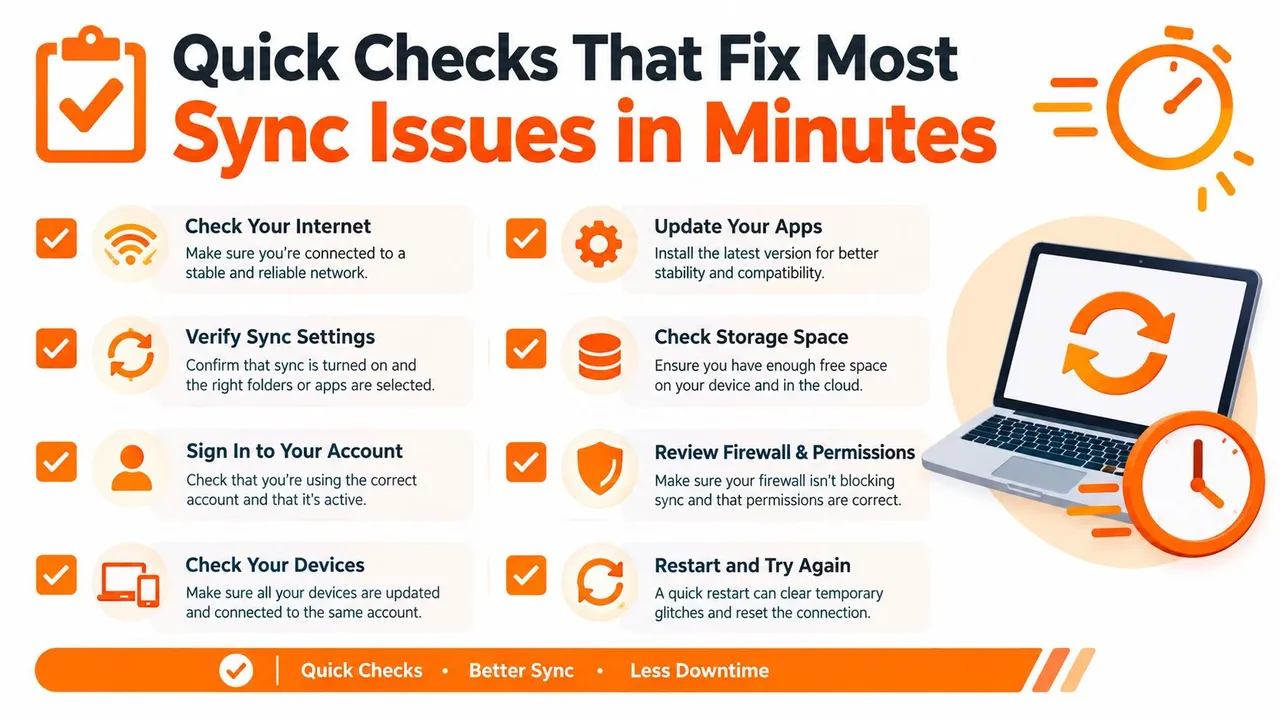
Esegui i controlli in questo ordine
-
Controlla lo stato del sistema Apple. Apri la pagina Stato del sistema di Apple e cerca un problema con iCloud Calendar. Se Apple segnala un problema di servizio, smetti di modificare le impostazioni del dispositivo. Un ripristino locale non riparerà un’interruzione.
-
Confronta l’account Apple. Sia sull’iPhone che sull’iPad, apri Impostazioni e tocca il banner dell’account Apple in alto. Conferma che lo stesso account sia attivo su entrambi i dispositivi. Un vecchio account su un iPad condiviso può far sembrare assente un calendario perfettamente funzionante.
-
Conferma che iCloud Calendar sia abilitato. Su ogni dispositivo, apri Impostazioni, tocca il tuo account Apple, scegli iCloud e verifica che Calendario sia abilitato. Su alcune versioni di iOS e iPadOS, il controllo potrebbe apparire sotto una sezione che mostra le app che usano iCloud.
-
Testa la connessione internet. Carica una pagina web o un’altra app basata sul cloud. Il Wi-Fi può risultare connesso mentre la connessione reale è instabile. Risolvi la connettività prima di diagnosticare il Calendario.
-
Controlla data e ora automatiche. Vai in Impostazioni, Generali, Data e ora e abilita Imposta automaticamente. Un orologio o un fuso orario impostati manualmente in modo errato possono interferire con la convalida dell’account e far apparire errati gli orari degli eventi.
-
Confronta con iCloud.com. Accedi a iCloud.com in un browser e apri Calendario. Trova l’evento per titolo o data. Se è lì, iCloud l’ha ricevuto. Il dispositivo mancante necessita di attenzione. Se non è lì, ispeziona il calendario di origine dell’evento sul dispositivo originale.
-
Aggiorna il calendario manualmente. Apri l’app Calendario, seleziona l’elenco Calendari e trascina verso il basso per aggiornare. Quindi cerca di nuovo l’evento. Questa è una prima azione sicura perché non altera i dati dell’account.
-
Riavvia entrambi i dispositivi. Chiudi l’app Calendario, riavvia l’iPhone e l’iPad e riprova. Il riavvio è utile dopo aver confermato le impostazioni, ma è un pessimo sostituto per il controllo della fonte dell’account.
Un utile riferimento successivo è questa guida alla sincronizzazione del calendario con iPhone, in particolare se l’iPhone è solo una parte di una configurazione multi-calendario più ampia.
Sapere quando il test ha risposto alla domanda
Crea un nuovo evento di prova solo dopo aver controllato quello esistente. Seleziona esplicitamente il calendario iCloud desiderato, salva l’evento e confrontalo con iCloud.com e l’altro dispositivo. Se l’evento di prova appare online ma non sull’iPad, non ricreare il calendario. Concentrati sulla connessione dell’account o sulle impostazioni di visibilità dell’iPad.
Se l’evento di prova non raggiunge mai iCloud.com, probabilmente è finito in Google, Exchange, Yahoo, un calendario di sottoscrizione o un calendario locale. Si tratta di un problema di instradamento dell’account, non di una prova che iCloud stesso sia rotto.
Risoluzione delle impostazioni di iCloud e dell’account su iPhone e iPad
Una volta completati i controlli rapidi, ispeziona le impostazioni che controllano quali account e calendari usano i dispositivi. L’obiettivo non è spegnere e riaccendere ogni opzione. È verificare che il calendario che ti interessa sia sia archiviato nell’account previsto che abilitato sul dispositivo che non riesce a visualizzarlo.
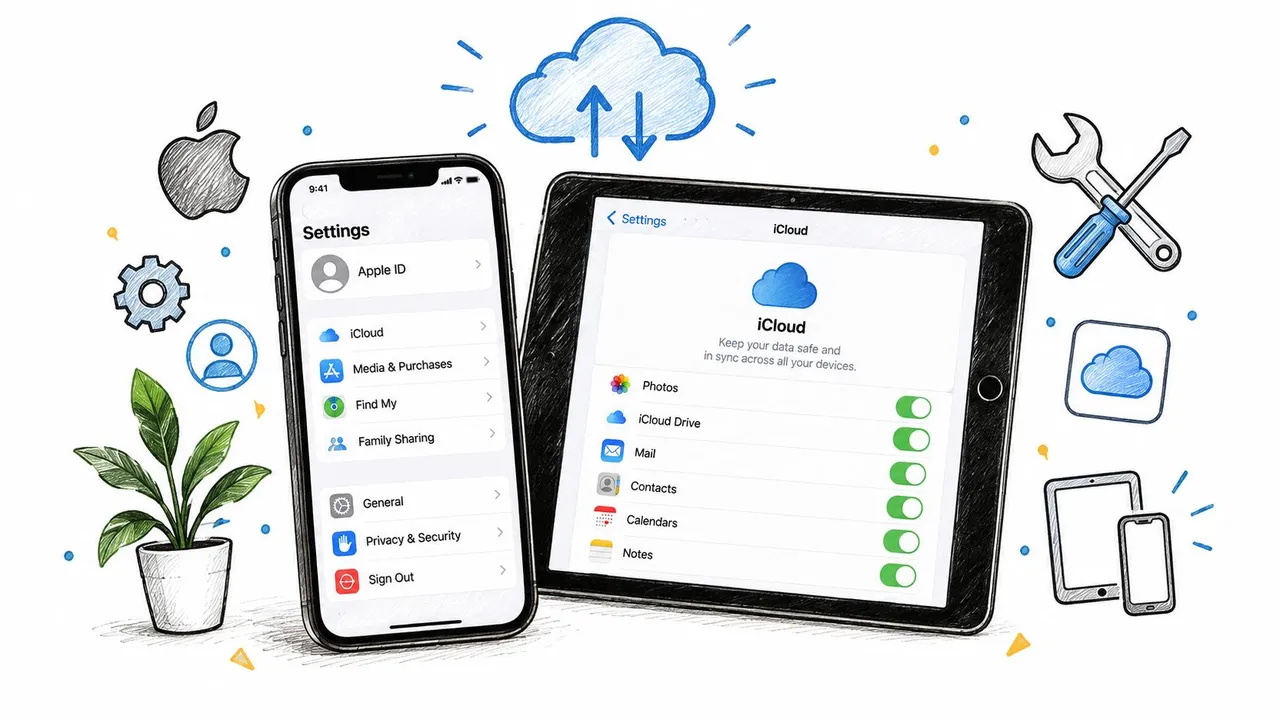
Conferma iCloud Calendar su entrambi i dispositivi
Sulle versioni attuali di iOS e iPadOS, usa questo percorso:
Impostazioni > Account Apple > iCloud > Mostra tutto, o Vedi tutto > Calendario
Assicurati che la sincronizzazione del calendario sia abilitata su iPhone e iPad. Se usi una versione precedente, la dicitura e la posizione potrebbero differire leggermente, ma l’impostazione rimane all’interno dei controlli iCloud dell’account Apple.
Se Calendario è già abilitato, disabilitalo solo sul dispositivo interessato. Leggi attentamente il messaggio prima di confermare. Se gli eventi sono visibili su iCloud.com o su un altro dispositivo affidabile, sono disponibili nel cloud affinché il dispositivo possa scaricarli di nuovo. Riattiva Calendario, attendi che l’account si riconnetta e aggiorna l’app Calendario.
Non disabilitare Calendario su tutti i dispositivi contemporaneamente. Ciò rimuove la possibilità di confrontare una copia funzionante con il dispositivo che stai riparando.
Identifica il calendario dietro l’evento
Apri Calendario e tocca Calendari in basso. Esamina le sezioni per iCloud, Gmail, Exchange, Yahoo, calendari sottoscritti e calendari archiviati localmente. Un segno di spunta controlla la visibilità, non la proprietà. Un evento può essere salvato correttamente pur rimanendo invisibile perché il suo calendario non è selezionato.
Apri l’evento sull’iPhone e ispeziona il suo campo Calendario. Se dice Gmail, Exchange o “Sul mio iPhone”, non è un evento iCloud. Puoi spostarlo o ricrearlo nel calendario iCloud corretto, ma fallo solo dopo aver confermato quale calendario usa la tua famiglia o il tuo flusso di lavoro.
Usa iCloud.com come confronto di riferimento. Un evento mostrato lì appartiene a iCloud. Un evento mostrato solo all’interno dell’app Calendario dell’iPhone appartiene a un altro account o all’archiviazione locale.
Per una procedura dettagliata focalizzata su questo problema a livello di account, vedi i calendari iCloud non si sincronizzano.
Considera la disconnessione come ultima risorsa
Disconnettersi dall’account Apple può cancellare uno stato di autenticazione danneggiato, ma è più dirompente rispetto alla semplice attivazione/disattivazione di Calendario. Prima di usarlo, conferma che contatti, foto, file e calendari importanti siano archiviati in modo sicuro nei rispettivi account cloud. Disconnettiti solo dal dispositivo interessato, riavvialo ed effettua nuovamente l’accesso se il supporto Apple o un attento processo diagnostico lo suggeriscono.
Potresti aver bisogno di un dispositivo affidabile o di un numero di telefono per completare l’accesso. Se la verifica è l’ostacolo, una guida che spiega come ottenere i codici di verifica Apple può aiutarti a comprendere il passaggio di autenticazione prima di rimuovere l’account.
Dopo aver effettuato nuovamente l’accesso, abilita iCloud Calendar, consenti al dispositivo di terminare il download dei dati e crea un evento di prova chiaramente denominato. Evita di importare vecchi file di calendario o di riaggiungere ogni account finché non sai che la connessione iCloud nativa funziona.
Impostazioni nascoste che bloccano la sincronizzazione del calendario
Alcuni fallimenti di sincronizzazione non sono affatto fallimenti di sincronizzazione. L’evento è arrivato, ma l’app Calendario sta mostrando un account diverso, un intervallo di date limitato o un calendario con la visibilità disattivata. Questi casi fanno perdere tempo perché il dispositivo sembra normale mentre l’utente sta guardando una vista incompleta.
Controlla dove vengono salvati i nuovi eventi
Vai in Impostazioni > App > Calendario > Calendario di default sulle versioni più recenti di iOS e iPadOS. Sulle versioni precedenti, apri Impostazioni > Calendario > Calendario di default. Seleziona il calendario iCloud che dovrebbe ricevere gli eventi condivisi.
Questo è importante soprattutto quando usi Siri. Dici “Aggiungi pranzo con Sam” e Siri salva l’evento nel calendario di default. Se quel default è Gmail o un calendario locale, l’appuntamento può apparire sull’iPhone pur rimanendo assente dal calendario iCloud condiviso sull’iPad.
Per un test controllato, crea un evento manualmente, apri il suo campo Calendario, scegli il calendario iCloud desiderato e salvalo. Non fare affidamento sul default finché il percorso di sincronizzazione non è confermato.
Rivedi visibilità, intervallo di date e fuso orario
In Calendario, tocca Calendari e assicurati che i calendari pertinenti siano selezionati. I calendari nascosti esistono ancora, motivo per cui riattivare la visibilità può far tornare immediatamente un programma “mancante”.
Successivamente, controlla l’intervallo di sincronizzazione in Impostazioni > App > Calendario > Sincronizzazione, o Impostazioni > Calendario > Sincronizzazione sui sistemi più vecchi. Apple nota che iOS 17 o versioni precedenti possono usare un intervallo più breve invece di Tutti gli eventi, con opzioni come Eventi 1 mese indietro o Eventi 3 mesi indietro disponibili nelle impostazioni precedenti. Apple documenta qui il comportamento dell’intervallo di sincronizzazione. Un intervallo limitato influisce su ciò che appare sul dispositivo, specialmente quando cerchi appuntamenti più vecchi.
I fusi orari creano un tipo diverso di confusione. Vai in Impostazioni > App > Calendario > Sovrascrittura fuso orario, o l’impostazione Calendario equivalente sulle versioni precedenti. Se la sovrascrittura del fuso orario è abilitata mentre viaggi, un evento potrebbe essere visualizzato a un’ora imprevista. Ciò non significa che non sia riuscito a sincronizzarsi. Confronta la data, il fuso orario e la posizione dell’evento prima di spostarlo.
Controlla il comportamento in background
La modalità Risparmio energetico può ridurre l’attività in background e l’Aggiornamento app in background potrebbe essere disabilitato per Calendario. Queste impostazioni possono ritardare gli aggiornamenti mentre l’app è chiusa, sebbene l’apertura di Calendario su una connessione stabile possa comunque attivare un aggiornamento.
Le modalità Full immersion e le impostazioni di notifica di solito nascondono gli avvisi, non gli eventi. Se l’evento esiste nella vista calendario ma non hai ricevuto un promemoria, ispeziona Impostazioni > Notifiche > Calendario e la configurazione Full immersion attiva. Non trattare un avviso mancante come prova che l’evento manca.
La domanda giusta non è “Perché non ho ricevuto una notifica?” È “L’evento esiste e quale calendario lo possiede?”
Ripristini avanzati e correzioni del calendario di terze parti
Se il calendario è visibile su iCloud.com, i dati dell’account e del server sono probabilmente intatti. Concentrati sul dispositivo che non riesce a visualizzarlo e cambia una variabile alla volta. Rimuovere ripetutamente gli account senza registrare le loro impostazioni può creare calendari duplicati, rimuovere sottoscrizioni e rendere più difficile identificare il guasto originale.
Ripara prima il dispositivo interessato
Chiudi forzatamente Calendario, riaprilo e aggiorna l’elenco Calendari. Se anche altre app faticano a connettersi, considera Impostazioni > Generali > Trasferisci o inizializza iPhone > Ripristina > Ripristina impostazioni di rete sull’iPhone, o il percorso corrispondente sull’iPad. Questo elimina la configurazione Wi-Fi e di rete salvata, quindi usalo solo quando controlli di connettività più ampi indicano un problema di rete.
Installa gli aggiornamenti iOS o iPadOS disponibili. Un aggiornamento potrebbe correggere difetti di compatibilità o autenticazione, ma non sposterà un evento da Google Calendar a iCloud né renderà visibile un calendario nascosto.
Crea un nuovo evento di prova nel calendario che dovrebbe possederlo. Segui l’evento dall’iPhone a iCloud.com all’iPad. Un test fresco è più utile di un vecchio appuntamento ricorrente, che potrebbe già contenere dati in conflitto o appartenere a un altro calendario.
Riconnetti Google, Exchange, Yahoo e le sottoscrizioni
Per un account di terze parti, apri Impostazioni > App > Calendario > Account calendario, o Impostazioni > Calendario > Account sulle versioni precedenti. Seleziona l’account e conferma che Calendari sia abilitato. Se l’autenticazione è scaduta, rimuovi e aggiungi di nuovo l’account solo dopo aver verificato che i suoi eventi esistano ancora sul server del provider.
Applica lo stesso controllo a Exchange e Yahoo. Apri il calendario web di ogni provider prima di rimuovere il suo account dal dispositivo. Per i calendari sottoscritti, verifica l’URL della sottoscrizione e le autorizzazioni di accesso. Apple Calendar generalmente tratta le sottoscrizioni come di sola lettura, quindi le modifiche apportate lì potrebbero non tornare alla fonte.
Dopo aver riconnesso un account, ispeziona l’elenco Calendari prima di creare qualsiasi cosa. Se appaiono una vecchia e una nuova copia, identifica prima il calendario autorevole. In caso contrario, un evento sostitutivo può creare duplicati mentre l’originale rimane archiviato altrove.
Gestisci il caso limite di Google post-aggiornamento
La copertura indipendente sulla risoluzione dei problemi e i recenti rapporti della Community Apple descrivono casi in cui le voci di Google Calendar sono scomparse o hanno smesso di apparire dopo un aggiornamento a iOS 18. L’interruttore iCloud non riparerà un account Google che ha perso l’autorizzazione al Calendario o richiede nuovamente l’autenticazione. Questa procedura dettagliata sui fallimenti di Google Calendar dopo un aggiornamento iOS fornisce un contesto di risoluzione dei problemi correlato.
Controlla Google Calendar in un browser prima di modificare le impostazioni Apple. Se gli eventi esistono lì ma non in Apple Calendar, riconnetti l’account Google e abilita l’accesso al Calendario. Se appaiono in Apple Calendar sull’iPhone ma non su iCloud.com, probabilmente appartengono a Google piuttosto che a iCloud. Modificare le impostazioni di iCloud non li trasferirà.
Le correzioni native smettono di essere produttive quando il calendario di origine è sano online, le autorizzazioni sono corrette e un provider fallisce ripetutamente insieme a un altro. Scegli un singolo provider, contatta il supporto Apple per un guasto a livello di account o usa un servizio di calendario che copia gli eventi tra le piattaforme.
Quando usare un servizio di sincronizzazione dedicato per calendari affidabili
La sincronizzazione iCloud nativa è la scelta giusta quando i tuoi dispositivi usano lo stesso account Apple e i tuoi eventi appartengono a iCloud. Diventa meno conveniente quando la tua vita lavorativa spazia tra Apple Calendar, Google Calendar e Microsoft Outlook, perché ogni provider gestisce il proprio account, le autorizzazioni e la proprietà degli eventi.
Un servizio dedicato ha senso quando hai bisogno di copie unidirezionali, bidirezionali o multidirezionali invece di ricreare manualmente gli eventi. Può anche aiutare quando i colleghi hanno bisogno di visibilità libero/occupato ma non dovrebbero vedere titoli, descrizioni o posizioni privati. Questo è un requisito diverso dalla riparazione di un interruttore iCloud mancante.
Usa una semplice regola decisionale
Resta con la sincronizzazione Apple nativa quando:
- Un ecosistema è sufficiente: I tuoi eventi vivono in iCloud ed entrambi i dispositivi usano lo stesso account Apple.
- Il problema è locale: iCloud.com contiene l’evento, ma un dispositivo non lo visualizza.
- Hai bisogno del comportamento nativo Apple: Vuoi calendari condivisi, avvisi e modifiche gestiti direttamente all’interno dei servizi Apple.
Considera un livello di sincronizzazione gestito quando:
- Gli account sono misti: Il lavoro usa Outlook o Office 365, mentre gli eventi personali vivono in Google o iCloud.
- Le copie devono essere eseguite continuamente: Non vuoi duplicare ogni appuntamento a mano.
- La privacy è importante: Hai bisogno che la disponibilità sia rispecchiata senza esporre i dettagli dell’evento.
- Diversi calendari devono rimanere allineati: Una relazione tra origine e destinazione è più facile da gestire rispetto all’affidarsi agli utenti affinché ricordino dove appartiene ogni evento.
La sincronizzazione del calendario in tempo reale è particolarmente rilevante quando il problema non è un iPad rotto ma una proprietà del calendario frammentata tra i provider.
SyncThemCalendars è un’opzione basata sul web per sincronizzare Google Calendar, Microsoft Outlook o Office 365 e Apple Calendar tramite copie configurabili unidirezionali, bidirezionali o multidirezionali. Supporta il mirroring libero/occupato e controlli per mascherare campi come titoli, descrizioni e posizioni. Il servizio è progettato per essere eseguito in background dopo la configurazione, con l’editore che descrive una configurazione stimata di due minuti ed eventi illimitati in tutti i suoi piani.
La distinzione importante è operativa. Una correzione nativa ripristina la connessione di un dispositivo a un account. Un servizio di sincronizzazione dedicato coordina i calendari che rimangono intenzionalmente in account diversi. Scegli il primo quando la diagnosi punta a iCloud o alle impostazioni del dispositivo. Scegli il secondo quando i tuoi calendari sono sani individualmente ma hanno bisogno di un ponte affidabile tra le piattaforme.
Se il tuo iPad e iPhone continuano a mostrare programmi diversi perché gli eventi vivono tra iCloud, Google o Outlook, SyncThemCalendars può copiare i calendari in una o entrambe le direzioni preservando i dettagli di privacy selezionati. Visita SyncThemCalendars per connettere gli account e mantenere la disponibilità allineata senza ricreare manualmente ogni evento.
Pronto a sincronizzare i tuoi calendari?
Mantieni i tuoi calendari Google, Outlook e Apple iCloud sincronizzati automaticamente. Configurazione in 2 minuti, nessuna carta di credito richiesta.
Inizia gratisContinua a leggere
Altro in Tutorials

Come aggiungere il calendario Gmail a Outlook senza duplicati
Scopri come aggiungere il calendario Gmail a Outlook tramite sottoscrizione per una visualizzazione in tempo reale o usando la sincronizzazione bidirezionale, evitando fughe di dati privati e duplicati.

Esportare il calendario di Outlook su Google: una guida passo dopo passo per il 2026
Scopri come esportare il calendario di Outlook su Google con passaggi chiari per l'importazione di file ICS e CSV, controlli per gli eventi ricorrenti e suggerimenti di verifica validi per il 2026.

Come sincronizzare il calendario di Outlook tra diverse piattaforme
Scopri come sincronizzare gli eventi del calendario di Outlook con Google e Apple iCloud. Padroneggia la sincronizzazione bidirezionale, i controlli della privacy e la mappatura della disponibilità in tempo reale.