







Wie man mehrere Outlook-Kalender zusammenführt, ohne Daten zu verlieren
Erfahren Sie, wie Sie mehrere Outlook-Kalender mithilfe von Overlay, Import/Export, Gruppen und Synchronisierungstools zusammenführen. Inklusive Schritt-für-Schritt-Methoden, Vor- und Nachteilen sowie Lösungen.

Sie haben einen persönlichen Outlook.com-Kalender, ein Microsoft 365-Arbeitspostfach und einen Kundenkalender, der über eine Einladung geteilt wurde. Outlook zeigt alle drei an, aber Ihre Termine befinden sich weiterhin an getrennten Orten, Bearbeitungen werden nicht unbedingt übernommen und ein kopierter wiederkehrender Termin kann zu einem Duplikat werden. Die praktische Frage ist nicht, wie man mehrere Outlook-Kalender zusammenführt. Es geht darum, was das Ergebnis leisten soll.
Sie haben drei legitime Ziele. Vielleicht möchten Sie alles auf einmal sehen, ohne Daten zu verschieben. Vielleicht möchten Sie Kalender einmalig in ein einziges Ziel kopieren, um eine dauerhafte Sammlung von Ereignissen zu erstellen. Oder Sie müssen getrennte Konten auf unbestimmte Zeit synchron halten, damit Änderungen in einem System die anderen erreichen. Outlook bewältigt diese Ziele mit unterschiedlichen Methoden, und die Wahl der falschen Methode führt dazu, dass Kalenderprojekte in Aufräumarbeit ausarten.
Warum das Zusammenführen von Outlook-Kalendern schwieriger ist, als es klingt
Outlook bietet keine universelle Zusammenführen-Schaltfläche. Das native Kalendermodell von Microsoft ist additiv. Sie öffnen Kalender unter Meine Kalender, vergleichen sie parallel und können mit Kalendern arbeiten, die Sie selbst erstellt haben oder die von anderen Outlook-Benutzern geteilt wurden. Dieses bewährte Design macht das Overlay praktisch, verwandelt jedoch keine getrennten Datenspeicher in einen einzigen bearbeitbaren Kalender. Die Dokumentation zum Outlook-Kalender von Microsoft beschreibt die Anzeige mehrerer Kalender als Kernfunktion, während der Funktionsvergleich auch Gruppenkalender und Stellvertreterzugriff sowohl im klassischen als auch im neuen Outlook beibehält.
Die Unterscheidung ist wichtig, da “kombiniert” drei verschiedene Dinge bedeuten kann:
- Alles auf einmal sehen: Verwenden Sie den Overlay-Modus und Kalendergruppen. Outlook belässt jedes Ereignis in seinem ursprünglichen Kalender, sodass kein Export, Import, keine Berechtigungsänderung oder Datenverschiebung erforderlich ist.
- Einmalig in einen Kalender kopieren: Exportieren Sie den Quellkalender in eine PST-Datei und importieren Sie diese dann in das Ziel. Das Ziel erhält Kopien, aber diese Kopien sind keine Live-Verbindungen zu den Originalen.
- Für immer synchron halten: Verwenden Sie Freigaben, ein ICS-Abonnement oder einen dedizierten Synchronisierungsdienst wie SyncThemCalendars. Die Kalender bleiben getrennt, während eine Verbindung ausgewählte Ereignisse abgeglichen hält.
Wissenschaftliche Untersuchungen zeigen, warum diese Unterscheidung so nützlich ist. In einer Studie mit 30 Teilnehmern teilten die Personen insgesamt 88 Kalender, mit einem Durchschnitt von 2,93 Kalendern pro Person und einem Median von 2. Die Forscher fanden heraus, dass 20 von 30 Teilnehmern Informationen aktiv über mehrere geteilte Kalender hinweg partitionierten, und die aktivsten Benutzer hatten 15 oder mehr Kalender gleichzeitig sichtbar. Die Studie ist im Forschungspapier zum Multi-Kalender-Verhalten verfügbar.
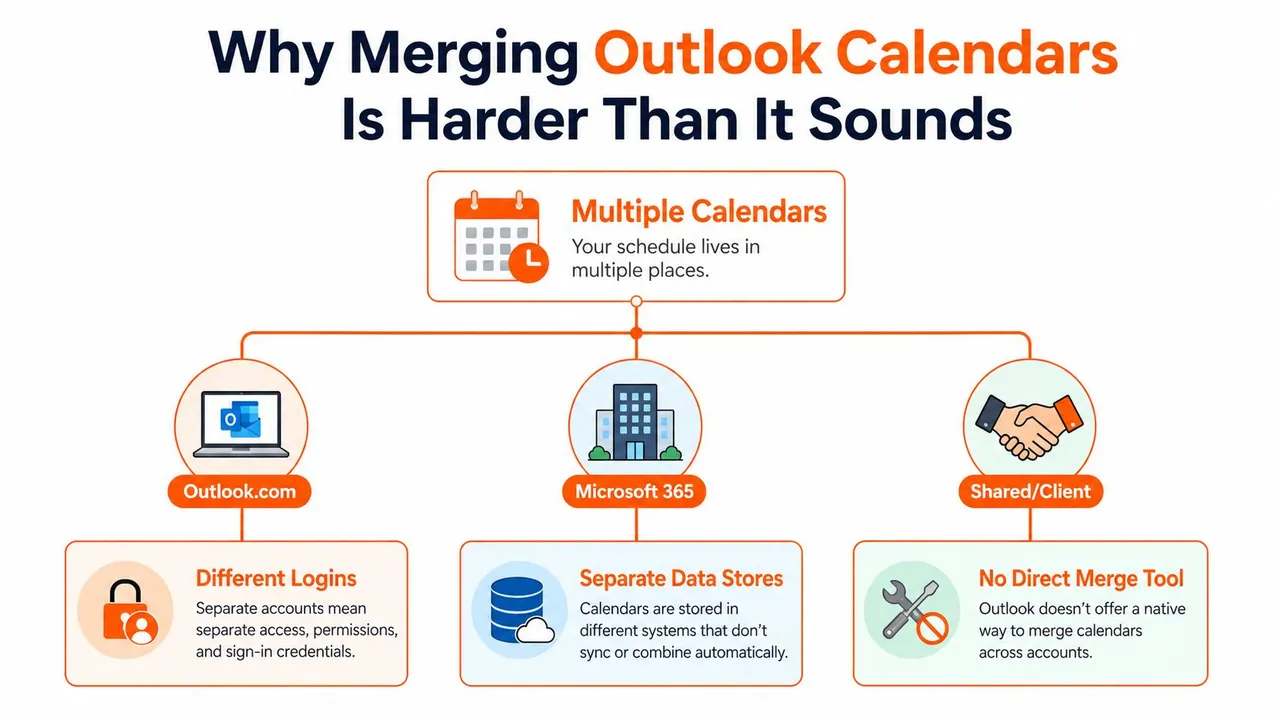
Ein Arbeitskalender, ein Familienkalender und ein Kundenkalender müssen sich oft für die Verfügbarkeit überschneiden, können aber unterschiedliche Besitzer, Berechtigungen, Datenschutzanforderungen und Anmeldekontexte haben. Entscheiden Sie, ob Sie eine Anzeige, eine einmalige Kopie oder eine laufende Verbindung benötigen, bevor Sie die Quelldaten anfassen. Jede der folgenden Methoden entspricht einem dieser Ergebnisse.
Alles auf einmal sehen mit Overlay-Ansicht und Kalendergruppen
Wenn Ihr einziges Problem eine fragmentierte Sichtbarkeit ist, beginnen Sie nicht mit dem Importieren. Die Overlay-Ansicht ist der sicherste Ansatz, da sie das Raster ändert, nicht die zugrunde liegenden Kalender. Ihre Arbeitstermine bleiben im Arbeitspostfach, persönliche Ereignisse bleiben persönlich und ein geteilter Kundenkalender unterliegt weiterhin den Berechtigungen seines Besitzers.
Overlay-Modus im Outlook-Desktop verwenden
Öffnen Sie den Kalender im klassischen Outlook, wählen Sie die Registerkarte Ansicht und suchen Sie in der Gruppe Anordnung nach dem Steuerelement für überlappende Quadrate. Wählen Sie es aus, um in den Overlay-Modus zu wechseln, und markieren Sie dann jeden Kalender, den Sie sehen möchten. Outlook weist jedem Kalender eine Farbe zu, sodass Sie die Quelle eines Ereignisses unterscheiden können, während Sie die Zeitpläne in einem Raster betrachten.
Im neuen Outlook für Windows öffnen Sie die Kalenderansicht und verwenden Ansicht und dann Überlagerung. Outlook im Web bietet dieselbe Idee über die Kalender-Seitenleiste, wo Sie die Kalender auswählen können, die zusammen angezeigt werden sollen. Die genaue Platzierung kann je nach Outlook-Version variieren, aber die Funktion bleibt rein auf die Anzeige beschränkt.
Kontexte mit Kalendergruppen organisieren
Kalendergruppen sind nützlich, wenn Sie zwischen Planungsszenarien wechseln. Klicken Sie im Kalender-Navigationsbereich mit der rechten Maustaste auf Meine Kalender, wählen Sie Neue Gruppe erstellen und geben Sie der Gruppe einen praktischen Namen wie Arbeit, Persönlich oder Kunde X. Ziehen Sie die entsprechenden Postfächer oder geteilten Kalender in diese Gruppe. Sie können dann die gesamte Gruppe ein- oder ausschalten, anstatt Kalender einzeln auszuwählen.
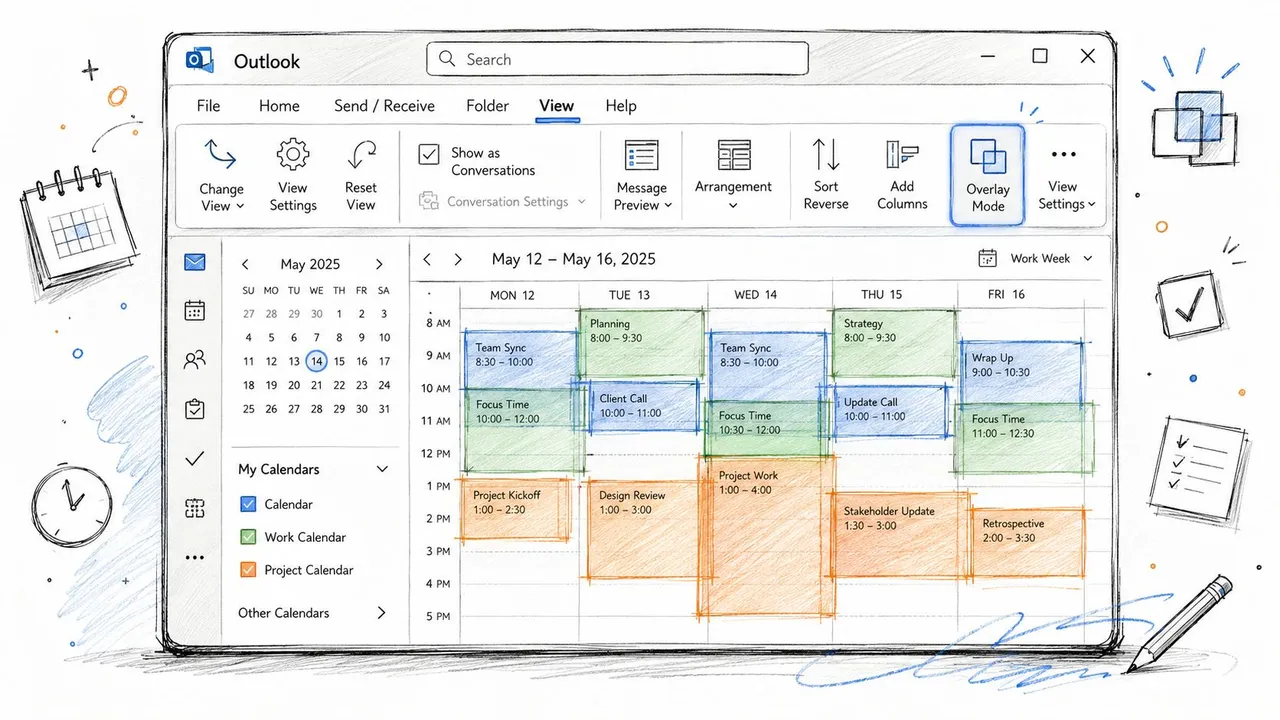
Praktische Regel: Wenn Sie nur eine genaue Verfügbarkeit für sich selbst benötigen, lösen Overlay und Gruppen das unmittelbare Problem meist ohne das Risiko von Duplikaten oder Wiederholungsfehlern.
In diesem Setup wird nichts zusammengeführt. Eine Bearbeitung an einem Termin betrifft weiterhin nur seinen Quellkalender, und ein neues Meeting, das von einem Konto aus erstellt wurde, erscheint nicht automatisch als natives Ereignis in den anderen. Das macht das Overlay hervorragend für die Planung, aber unzureichend, wenn Kollegen ein maßgebliches Ziel benötigen oder wenn ein altes Postfach stillgelegt wird.
Personen, die eine breitere Planungsoberfläche wünschen, können die Outlook-Sichtbarkeit auch mit einem All-in-One-Kalender für Aufgaben koppeln, insbesondere wenn Termine und Aufgabenplanung zusammengehören. Für einen gezielten Leitfaden zur Steuerung dessen, was andere sehen können, verwenden Sie diesen Leitfaden zur Outlook-Kalender-Sichtbarkeit.
Kalender dauerhaft kombinieren mit Export und Import
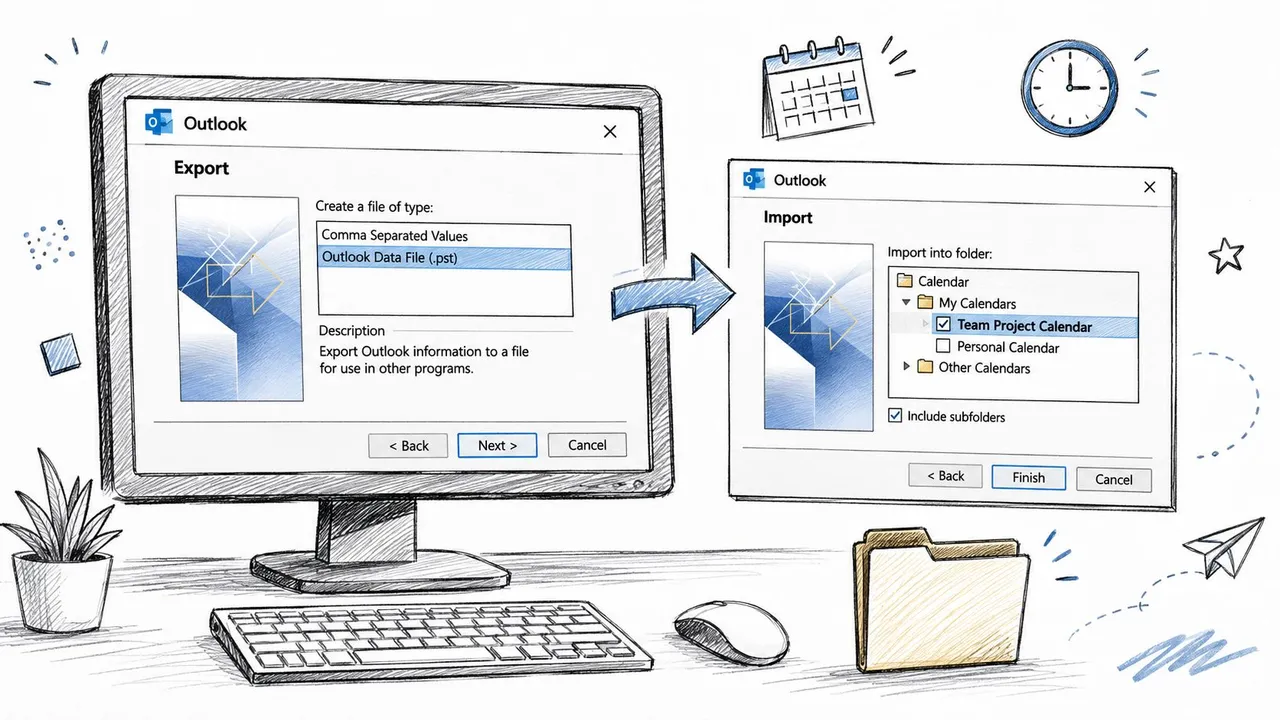
Ein Team, das ein altes Postfach stilllegt oder einen maßgeblichen Kalender erstellt, benötigt eine echte Kopie anstelle eines Overlays. Der Export- und Import-Workflow von Outlook schreibt den Quellkalender in eine PST-Datei und platziert diese Elemente dann in einem Zielpostfach oder einer Datendatei. Das Ziel besitzt die importierten Kopien, aber spätere Änderungen in der Quelle werden nicht synchronisiert.
Nur den benötigten Kalender exportieren
Im klassischen Outlook-Desktop:
- Öffnen Sie Datei, wählen Sie Öffnen und exportieren und dann Importieren/Exportieren.
- Wählen Sie In Datei exportieren und dann Outlook-Datendatei (.pst).
- Wählen Sie den spezifischen Quellordner Kalender. Vermeiden Sie es, das gesamte Postfach auszuwählen, es sei denn, E-Mails, Kontakte und andere Daten gehören ebenfalls in die Konsolidierung.
- Legen Sie den für den Umzug erforderlichen Datumsbereich und die Filter fest.
- Speichern Sie die PST an einem kontrollierten Ort, während der Quellkalender unverändert bleibt.
Microsofts Schritt-für-Schritt-Anleitung zum Zusammenführen von Outlook-Kalenderelementen per PST-Export und -Import deckt den Workflow ab. Das Exportieren nur des Kalenders macht das Ergebnis einfacher zu prüfen und verringert die Wahrscheinlichkeit, nicht zusammengehörige Postfachinhalte zu verschieben.
Öffnen Sie Importieren/Exportieren im Ziel-Outlook-Profil. Wählen Sie Aus anderen Programmen oder Dateien importieren, wählen Sie das PST-Format und wenden Sie die Option zur Duplikatbehandlung an, die zur Situation passt. Duplikate nicht importieren ist sicherer, wenn bereits einige Termine im Ziel vorhanden sind. Eine Ersetzungsoption eignet sich für ein bewusstes Überschreiben, aber überprüfen Sie den importierten Kalender, bevor Sie etwas aus der Quelle entfernen.
Das neue Outlook und Outlook im Web bieten möglicherweise Veröffentlichungen, Abonnements oder CSV-Exporte unter den Kalendereinstellungen an. Diese Optionen können Ereignisdaten übertragen, während der PST-Prozess des klassischen Outlook der klarste Weg zur Konsolidierung eines Outlook-Kalenderordners bleibt. Für eine tragbare Kalenderdatei folgen Sie dieser Anleitung zum Erstellen einer ICS-Datei für Kalenderereignisse.
Wiederkehrende Serien erfordern eine manuelle Überprüfung. Öffnen Sie eine wichtige Serie im Ziel und überprüfen Sie zukünftige Vorkommen, Ausnahmen, Teilnehmer, Zeitzonen und das ursprüngliche Wiederholungsmuster. Geänderte Instanzen können sich nach der Übertragung anders verhalten.
Das Ziel verfügt nun über eigene Kalenderkopien. Bewahren Sie das PST-Backup und den Quellkalender auf, bis Stichproben erfolgreich sind, da spätere Änderungen am ursprünglichen Termin die importierte Kopie nicht aktualisieren.
Kalender über Konten und Plattformen hinweg synchron halten
Kontinuierliche Synchronisierung ist ein anderes Projekt als der Import. Sie versuchen nicht, den Quellkalender stillzulegen. Sie halten getrennte Kalender über Konten oder Plattformen hinweg abgeglichen, normalerweise durch einen von drei Ansätzen: native Outlook-Freigabe, ein ICS-Abonnement oder einen dedizierten plattformübergreifenden Dienst wie SyncThemCalendars.
| Entscheidungsbereich | Native Outlook-Freigabe | ICS-Abonnement | Dedizierter Synchronisierungsdienst |
|---|---|---|---|
| Einrichtungsaufwand | Niedrig, wenn Berechtigungen verfügbar sind | Moderat, erfordert Veröffentlichung und Abonnement | Moderat, erfordert Kontoverbindungen und Synchronisierungsregeln |
| Synchronisierungsrichtung | Geteilter Zugriff, mit Berechtigungen zur Steuerung von Bearbeitungen | Normalerweise schreibgeschützt aus Sicht des Abonnenten | Einweg, Zweiweg oder Mehrweg, je nach Konfiguration |
| Wiederkehrende Ereignisse und Zeitzonen | Behält die Quellansicht direkt bei | Hängt vom veröffentlichten Kalender und dem Konsumenten ab | Hängt von der Connector-Handhabung und den ausgewählten Regeln ab |
| Handhabung wiederkehrender Ereignisse | Wird im Quellkalender verwaltet | Aktualisierungen folgen dem Abonnement-Feed | Connector muss Änderungen und Ausnahmen abgleichen |
| Konfliktlösung | Benutzer und Postfachberechtigungen bleiben verantwortlich | Keine Bearbeitungsbefugnis in der abonnierten Kopie | Erfordert konfiguriertes Dienstverhalten und Überprüfung |
| Typischer Anwendungsfall | Vertrauenswürdige Kollegen oder dieselbe Microsoft 365-Umgebung | Übertragung der schreibgeschützten Verfügbarkeit | Getrennte Mandanten, gemischte Plattformen oder laufender Kontoabgleich |
| Haupteinschränkung | Berechtigungen und Organisationsrichtlinien können den Zugriff einschränken | Es ist keine live bearbeitbare Zusammenführung | Fügt eine externe Abhängigkeit und mögliche Abonnementkosten hinzu |
Die native Freigabe funktioniert, wenn die beteiligten Personen zur selben Microsoft 365-Umgebung oder einer vertrauenswürdigen Organisation gehören und der Besitzer die erforderliche Ansichts- oder Bearbeitungsberechtigung erteilen kann. Es ist oft die sauberste Wahl, da Benutzer direkt mit dem Quellkalender arbeiten, anstatt kopierte Datensätze zu pflegen.
Ein ICS-Abonnement reicht aus, wenn der Empfänger nur eine schreibgeschützte Übertragung benötigt. Es ist für eine aktive Zwei-Wege-Planung ungeeignet, da der Abonnent den Feed zwar sehen, ihn aber nicht als unabhängig bearbeitbare Quelle der Wahrheit behandeln kann. Es lässt auch das Aktualisierungsverhalten und die Sichtbarkeit von Ereignisdetails von den veröffentlichenden und abonnierenden Systemen abhängig.
Ein dedizierter Dienst lässt sich leichter rechtfertigen, wenn Kalender Microsoft 365, Outlook.com, Google Calendar oder Apple Calendar umfassen oder wenn Änderungen in beide Richtungen übertragen werden müssen. SyncThemCalendars unterstützt Einweg-, Zwei-Wege- und Mehrwege-Ereignissynchronisierung sowie das Spiegeln von Frei/Gebucht-Zeiten und Steuerelemente zum Maskieren oder Transformieren von Ereignisdetails. Der Leitfaden zur Microsoft Outlook-Kalendersynchronisierung ist der relevante Ausgangspunkt für diesen Workflow.
Automatisierte Synchronisierung entfernt wiederholtes manuelles Kopieren, beseitigt aber nicht die betriebliche Verantwortung. Sie tauschen die Wartung doppelter Ereignischargen gegen die Abhängigkeit von einem Connector, seinen Berechtigungen, seiner Authentifizierung und seinem Umgang mit Konflikten und Löschungen. Dokumentieren Sie, welcher Kalender für jeden Ereignistyp maßgeblich ist, und testen Sie die Verbindung mit unkritischen Terminen, bevor Sie sich für die tägliche Planung darauf verlassen.
Fehlerbehebung bei wiederkehrenden Ereignissen, Duplikaten und Zeitzonen
Eine Kalenderübertragung kann erfolgreich aussehen, während sich zukünftige Termine falsch verhalten. Zum Beispiel kann das heutige Meeting im Ziel erscheinen, aber seine Wiederholungsregel, sein Besitz oder seine Zeitzoneninterpretation können sich geändert haben. Überprüfen Sie das Ergebnis als Validierungsübung, nicht als schnellen visuellen Check.
Wiederkehrende Ereignisse verlieren ihr Muster
Ein wiederkehrendes Ereignis kann nach einem PST-Import als separate Vorkommen ankommen, insbesondere wenn die ursprüngliche Serie Ausnahmen enthält. Das Ziel zeigt möglicherweise die richtigen Daten für jetzt an, aber das spätere Bearbeiten des Zeitplans wird sie nicht als eine Serie aktualisieren.
Importieren Sie die ursprüngliche Quelle erneut, anstatt die beschädigte Zielcharge zu kopieren. Wenn die Wiederholungsregel nicht zuverlässig übertragen wird, erstellen Sie das Ereignis als wiederkehrende Serie im Ziel neu. Vergleichen Sie zukünftige Vorkommen und Ausnahmen, bevor Sie die Quellversion entfernen. Der dokumentierte Zusammenführungs-Workflow sollte als Übertragungsprozess behandelt werden, nicht als Versprechen, dass sich jede komplexe Serie danach identisch verhält.
Duplizierte Ereignisse erscheinen nach einem zweiten Durchlauf
Das erneute Ausführen eines Imports kann eine zweite Termincharge erstellen. Wenn beide Chargen vorhanden sind, sortieren oder filtern Sie das Ziel anhand der verfügbaren Erstellungsdetails, identifizieren Sie die importierte Gruppe und entfernen Sie diese Charge, anstatt einzelne Ereignisse manuell zu löschen.
Verwenden Sie einen klar benannten temporären Kalender für zukünftige Importe. Ein Label wie Importiertes Arbeitsarchiv macht einen fehlgeschlagenen Durchlauf einfacher zu entfernen und schützt den primären Kalender, bis die Überprüfung abgeschlossen ist.
Zeiten verschieben sich nach der Übertragung
Zeitzonenverschiebungen resultieren meist aus inkonsistenten Einstellungen im Quellkalender, Zielkonto, Outlook-Profil oder Windows-System. Überprüfen Sie die jedem Kalender zugewiesene Zeitzone und bestätigen Sie dann die Windows-Zeitzoneneinstellung, bevor Sie den Import oder die Synchronisierung wiederholen.
Überprüfen Sie Meetings, die über Sommerzeitumstellungen hinweg stattfinden, nicht nur Termine, die für die aktuelle Woche geplant sind. Ein Kalender kann in einer Jahreszeit korrekt erscheinen und sich später verschieben, wenn Quelle und Ziel die Wiederholung unterschiedlich interpretieren.
Freigabe funktioniert nicht mehr
Wenn ein Kollege meldet, dass er Ihren geteilten Kalender nach einem Richtlinienupdate nicht mehr sehen kann, überprüfen Sie zuerst die Authentifizierungszustimmung. Berechtigungsfehler können die native Freigabe und Verbindungen von Drittanbietern unterbrechen, selbst wenn der Kalender selbst intakt bleibt.
Bestätigen Sie, dass das Konto mit moderner Authentifizierung authentifiziert werden kann, erteilen Sie die Zustimmung erneut, wenn der Connector sie anfordert, und prüfen Sie, ob Richtlinien für bedingten Zugriff die Anmeldung oder die Token-Aktualisierung blockieren. Überprüfen Sie die Zugriffsrichtlinie der Organisation, bevor Sie Kalenderberechtigungen ändern, da eine erfolgreiche Berechtigungseinstellung einen blockierten Authentifizierungsfluss nicht außer Kraft setzen kann.
Überprüfen Sie nach jeder Änderung Quelle, Ziel und Verbindung separat. Ein erfolgreicher Login beweist nicht, dass Ereignisaktualisierungen, Löschungen und wiederkehrende Bearbeitungen korrekt fließen.
Verwenden Sie diese Überprüfung, bevor Sie einen Quellkalender stilllegen:
- Wichtige Daten: Überprüfen Sie wichtige Meetings, Fristen und Termine in beiden Kalendern.
- Wiederkehrende Serien: Öffnen Sie eine Serie und inspizieren Sie zukünftige Vorkommen und Ausnahmen.
- Duplikate: Suchen Sie nach einer wiederholten Importcharge, insbesondere nach einem erneuten Versuch des Workflows.
- Zeitzonen: Vergleichen Sie ein aktuelles Meeting mit einem, das über einen Sommerzeitübergang hinweg stattfindet.
- Berechtigungen: Bestätigen Sie, dass die vorgesehenen Personen den resultierenden Kalender anzeigen oder bearbeiten können.
- Datenschutz: Stellen Sie sicher, dass kopierte oder synchronisierte Details nicht mehr Informationen preisgeben als beabsichtigt.
Die richtige Methode für Ihre Situation wählen
Ein Einzelbenutzer mit zwei Microsoft-Konten sollte für die tägliche Planung mit Overlay-Ansicht und Kalendergruppen beginnen und einen einmaligen PST-Import nur dann verwenden, wenn ein Konto konsolidiert wird. Die Falle besteht darin, die Quelle zu löschen, bevor wiederkehrende Ereignisse und der Zielbesitz überprüft wurden.
Ein Freiberufler, der mehrere von Kunden geteilte Kalender verwaltet, sollte Kalendergruppen für die persönliche Sichtbarkeit und ein ICS-Abonnement verwenden, wenn ein Kunde nur die schreibgeschützte Verfügbarkeit übertragen muss. Die Falle besteht darin, einen abonnierten Feed als bearbeitbar zu behandeln, da ein Anzeige-Feed Ihnen keine Kontrolle über die Quellereignisse des Kunden gibt.
Ein Kleinunternehmer oder eine Assistenzkraft, die ein Team koordiniert, sollte Gruppen für schnelles Kontextwechseln verwenden und einen Zwei-Wege-Synchronisierungsdienst in Betracht ziehen, wenn Kalender Mandanten oder Plattformen umspannen. Die Falle besteht darin anzunehmen, dass der geteilte Zugriff automatisch einen vereinheitlichten Kalender erstellt, da Berechtigungen bestimmen, wer anzeigen oder bearbeiten kann, während die Ereignisse in ihren ursprünglichen Speichern verbleiben.
Ein IT-Berater, der eine Lösung für einen Kunden bereitstellt, sollte standardmäßig PST-Export und -Import verwenden, wenn die Anforderung eine einmalige Migration in ein Zielpostfach ist. Reservieren Sie die Synchronisierung für Konten, die sich täglich ändern und einen laufenden Abgleich benötigen. Die Falle besteht darin, einen Live-Connector zu verwenden, wenn die Organisation ein kontrolliertes Archiv benötigt, oder ein ganzes Postfach zu importieren, wenn nur der Kalenderordner in den Bereich gehört.
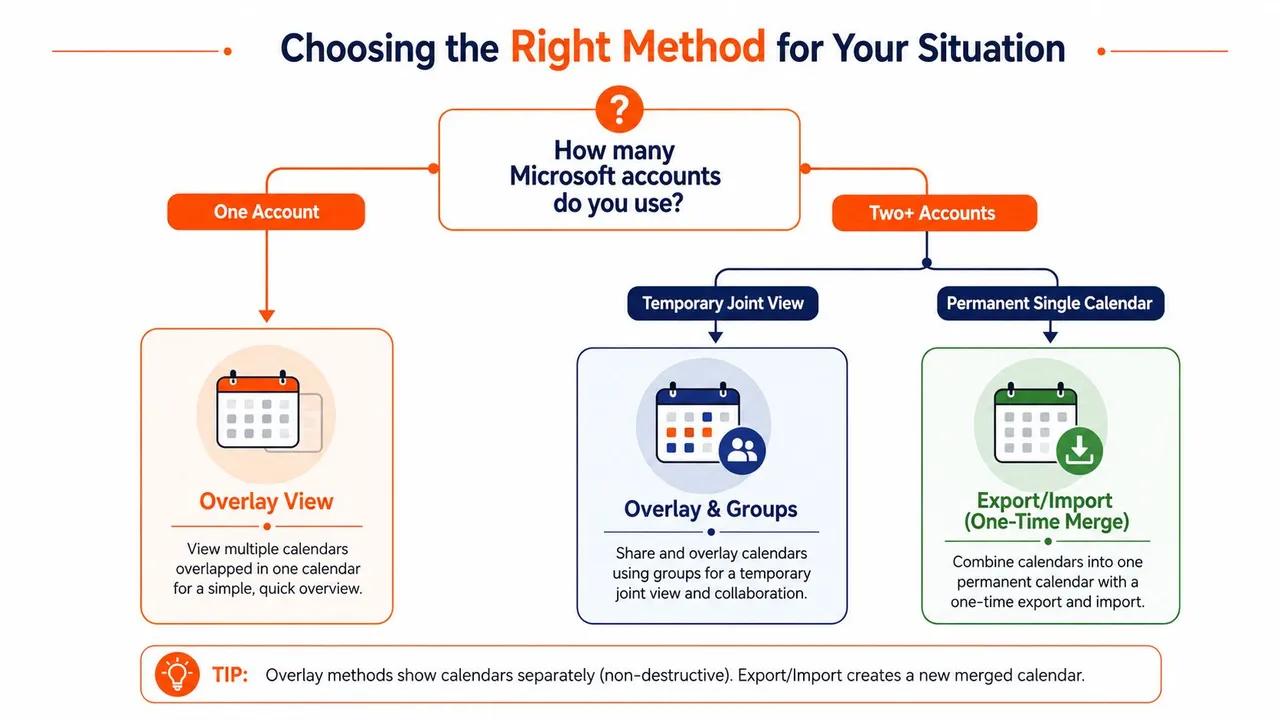
Die Entscheidung ist einfacher, als es die Outlook-Oberfläche erscheinen lässt. Wenn die Anforderung Sichtbarkeit ist, verwenden Sie Overlay. Wenn es um den Besitz einer permanenten Sammlung geht, exportieren und importieren Sie. Wenn es um den laufenden Abgleich zwischen getrennten Systemen geht, verwenden Sie Freigabe, Abonnement oder Synchronisierung basierend auf den Konto- und Datenschutzanforderungen.
Kurze Zusammenfassung und nächster Schritt
Behalten Sie dieses mentale Modell bei:
- Overlay und Kalendergruppen ändern, was Sie sehen. Sie verschieben keine Daten und bewahren die ursprünglichen Kalender.
- PST-Export und -Import erstellt einen Zielkalender mit kopierten Ereignissen. Dies ist für eine einmalige Konsolidierung geeignet, aber spätere Bearbeitungen werden nicht zurück zur Quelle übertragen.
- Dedizierte Synchronisierungsdienste halten getrennte Kalender über die Zeit hinweg abgeglichen. Sie können angemessen sein, wenn sich Konten oder Plattformen unterscheiden und manuelles Kopieren zur Routine werden würde.
Bevor Sie eine Änderung vornehmen, bestätigen Sie, wer Ereignisdetails sehen und wer sie bearbeiten können sollte. Sichern Sie den Quellkalender in einer PST-Datei, überprüfen Sie die Zeitzoneneinstellungen und inspizieren Sie wiederkehrende Serien nach der ersten Übertragung. Verstecken oder löschen Sie die ursprünglichen Kalender nicht, bevor das Ziel diese Prüfungen bestanden hat.
Öffnen Sie jetzt Outlook und entscheiden Sie, welches der drei Ergebnisse Sie benötigen: alles sehen, einmalig kopieren oder Kalender synchron halten. Wählen Sie dann die passende Methode aus dem obigen Vergleich, bevor Sie Ereignisdaten verschieben.
Wenn Sie einen laufenden Abgleich anstelle eines einmaligen Outlook-Imports benötigen, kann SyncThemCalendars ausgewählte Ereignisse zwischen Outlook, Google Calendar und Apple Calendar mit Einweg-, Zwei-Wege- oder Mehrwege-Richtungen sowie Datenschutzsteuerelementen für Ereignisdetails synchronisieren. Besuchen Sie SyncThemCalendars, um die Synchronisierungsoption zu prüfen, die zu Ihren Konten passt.
Bereit, Ihre Kalender zu synchronisieren?
Halten Sie Ihre Google, Outlook und Apple iCloud Kalender automatisch synchron. 2 Minuten Einrichtung, keine Kreditkarte erforderlich.
Kostenlos startenWeiterlesen
Mehr in Tutorials

So synchronisieren Sie den Outlook-Kalender über Plattformen hinweg
Erfahren Sie, wie Sie Outlook-Kalenderereignisse mit Google und Apple iCloud synchronisieren. Meistern Sie die Zwei-Wege-Synchronisierung, Datenschutzsteuerungen und die Abbildung der Verfügbarkeit in Echtzeit.

Wie man den Office 365-Kalender mit dem Apple-Kalender synchronisiert
Erfahren Sie, wie Sie den Office 365-Kalender mit dem Apple-Kalender synchronisieren. Vergleichen Sie native Methoden, Drittanbieter-Tools, Datenschutzoptionen und Tipps zur Fehlerbehebung.

Outlook synchronisiert nicht: Schritt-für-Schritt-Lösungen für Kalender
Beheben Sie Synchronisierungsprobleme von Outlook mit Google, iCloud und Office 365 mit dieser vollständigen Anleitung zur Fehlerbehebung. Klare Schritte, plattformspezifische Tipps und Expertenwissen.