







Comment fusionner plusieurs calendriers Outlook sans perdre de données
Apprenez à fusionner plusieurs calendriers Outlook en utilisant la superposition, l'importation/exportation, les groupes et les outils de synchronisation. Méthodes étape par étape, avantages, inconvénients et correctifs inclus.

Vous possédez un calendrier Outlook.com personnel, une boîte de réception professionnelle Microsoft 365 et un calendrier client partagé via une invitation. Outlook affiche les trois, mais vos réunions restent dans des endroits séparés, les modifications ne sont pas forcément répercutées et un rendez-vous récurrent copié peut devenir un doublon. La question pratique n’est pas de savoir comment fusionner plusieurs calendriers Outlook. C’est de savoir ce que vous attendez du résultat.
Vous avez trois objectifs légitimes. Vous pouvez vouloir tout voir en même temps, sans déplacer aucune donnée. Vous pouvez vouloir copier des calendriers une seule fois vers une destination unique, créant ainsi une collection permanente d’événements. Ou vous pouvez avoir besoin de maintenir des comptes séparés synchronisés indéfiniment, afin que les changements effectués dans un système atteignent les autres. Outlook gère ces objectifs par différentes méthodes, et choisir la mauvaise est le meilleur moyen de transformer des projets de calendrier en corvées de nettoyage.
Pourquoi fusionner des calendriers Outlook est plus difficile qu’il n’y paraît
Outlook ne propose pas de bouton Fusionner universel. Le modèle de calendrier natif de Microsoft est additif. Vous ouvrez des calendriers sous Mes calendriers, vous les comparez en parallèle et vous pouvez travailler avec des calendriers que vous avez créés ou ceux partagés par d’autres utilisateurs Outlook. Cette conception de longue date rend la superposition pratique, mais elle ne transforme pas des magasins de données distincts en un seul calendrier modifiable. La documentation du calendrier Outlook de Microsoft décrit la visualisation de plusieurs calendriers comme une capacité essentielle, tandis que sa comparaison des fonctionnalités maintient également les calendriers de groupe et l’accès délégué disponibles dans les versions classique et nouvelle d’Outlook.
La distinction est importante car le terme “combiné” peut signifier trois choses différentes :
- Tout voir en même temps : Utilisez le mode superposition et les groupes de calendriers. Outlook laisse chaque événement dans son calendrier d’origine, il n’y a donc pas d’exportation, d’importation, de changement d’autorisation ou de déplacement de données.
- Copier une fois dans un calendrier : Exportez le calendrier source vers un fichier PST, puis importez-le dans la destination. La destination reçoit des copies, mais ces copies ne sont pas des liens directs vers les originaux.
- Maintenir la synchronisation pour toujours : Utilisez le partage, un abonnement ICS ou un service de synchronisation dédié tel que SyncThemCalendars. Les calendriers restent séparés tandis qu’une connexion maintient les événements sélectionnés alignés.
La recherche universitaire montre pourquoi cette distinction est si utile. Dans une étude portant sur 30 participants, les personnes partageaient 88 calendriers au total, avec une moyenne de 2,93 calendriers par personne et une médiane de 2. Les chercheurs ont découvert que 20 des 30 participants partitionnaient activement les informations sur plusieurs calendriers partagés, et que les utilisateurs les plus actifs avaient 15 calendriers ou plus visibles en même temps. L’étude est disponible dans le document de recherche sur le comportement multi-calendrier.
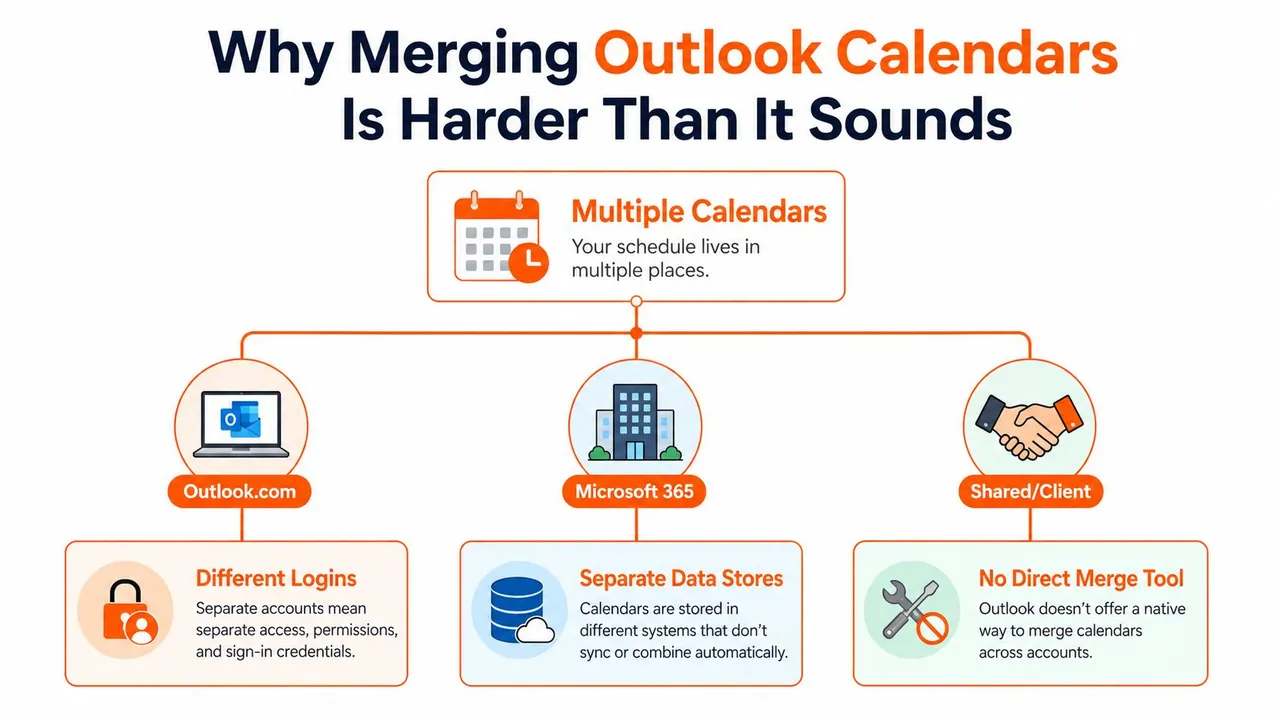
Un calendrier professionnel, un calendrier familial et un calendrier client doivent souvent se chevaucher pour la disponibilité, mais ils peuvent avoir des propriétaires, des autorisations, des attentes en matière de confidentialité et des contextes de connexion différents. Décidez si vous avez besoin d’un affichage, d’une copie unique ou d’une connexion continue avant de toucher aux données sources. Chaque méthode ci-dessous correspond à l’un de ces résultats.
Tout voir en même temps avec la vue Superposition et les groupes de calendriers
Si votre seul problème est une visibilité fragmentée, ne commencez pas par importer quoi que ce soit. La vue Superposition est l’approche la plus sûre car elle modifie la grille, pas les calendriers sous-jacents. Vos rendez-vous professionnels restent dans la boîte de réception professionnelle, les événements personnels restent personnels et un calendrier client partagé reste régi par les autorisations de son propriétaire.
Utiliser le mode superposition dans Outlook pour ordinateur
Ouvrez Calendrier dans la version classique d’Outlook, sélectionnez l’onglet Affichage et recherchez dans le groupe Disposition la commande des carrés qui se chevauchent. Sélectionnez-la pour passer en mode superposition, puis cochez chaque calendrier que vous souhaitez voir. Outlook attribue une couleur à chaque calendrier, vous permettant de distinguer la source d’un événement tout en visualisant les plannings sur une seule grille.
Dans le nouvel Outlook pour Windows, ouvrez la vue calendrier et utilisez Affichage, puis Superposition. Outlook sur le web propose la même idée depuis la barre latérale du calendrier, où vous pouvez sélectionner les calendriers que vous souhaitez afficher ensemble. L’emplacement exact peut varier selon la version d’Outlook, mais la fonction reste uniquement dédiée à l’affichage.
Organiser les contextes avec les groupes de calendriers
Les groupes de calendriers sont utiles lorsque vous basculez entre des contextes de planification. Dans le volet de navigation du calendrier, faites un clic droit sur Mes calendriers, choisissez Créer un nouveau groupe et donnez au groupe un nom pratique tel que Travail, Personnel ou Client X. Faites glisser les boîtes de réception ou les calendriers partagés pertinents dans ce groupe. Vous pouvez ensuite activer ou désactiver l’ensemble du groupe au lieu de sélectionner les calendriers individuellement.
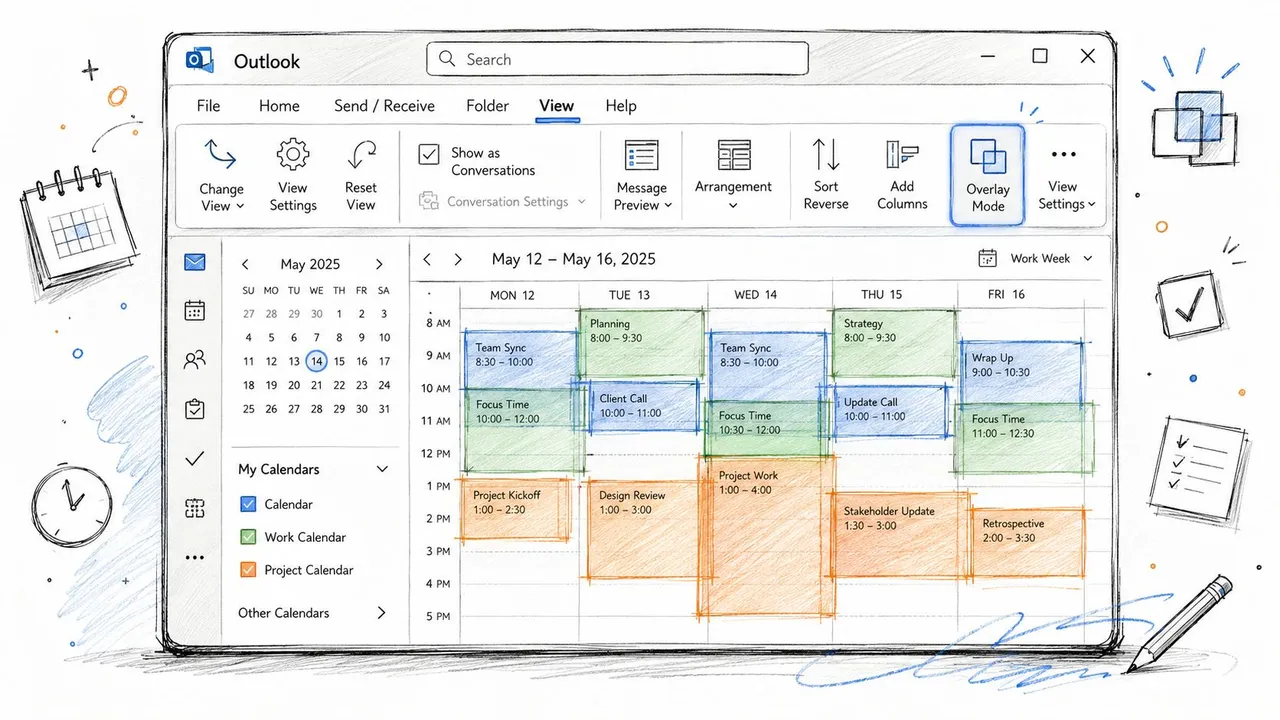
Règle pratique : Si vous avez seulement besoin d’une disponibilité précise pour vous-même, la superposition et les groupes résolvent généralement le problème immédiat sans risquer de doublons ou d’erreurs de récurrence.
Rien n’est fusionné dans cette configuration. Une modification apportée à un rendez-vous n’affecte toujours que son calendrier source, et une nouvelle réunion créée à partir d’un compte n’apparaîtra pas automatiquement comme un événement natif dans les autres. Cela rend la superposition excellente pour la planification, mais inadéquate lorsque les collègues ont besoin d’une destination faisant autorité ou lorsqu’une ancienne boîte de réception est sur le point d’être retirée.
Les personnes qui souhaitent une surface de planification plus large peuvent également associer la visibilité Outlook à un calendrier tout-en-un pour les tâches, surtout lorsque les rendez-vous et la planification des tâches doivent être regroupés. Pour un guide ciblé sur le contrôle de ce que les autres peuvent voir, utilisez ce guide de visibilité du calendrier Outlook.
Combiner les calendriers de façon permanente avec l’exportation et l’importation
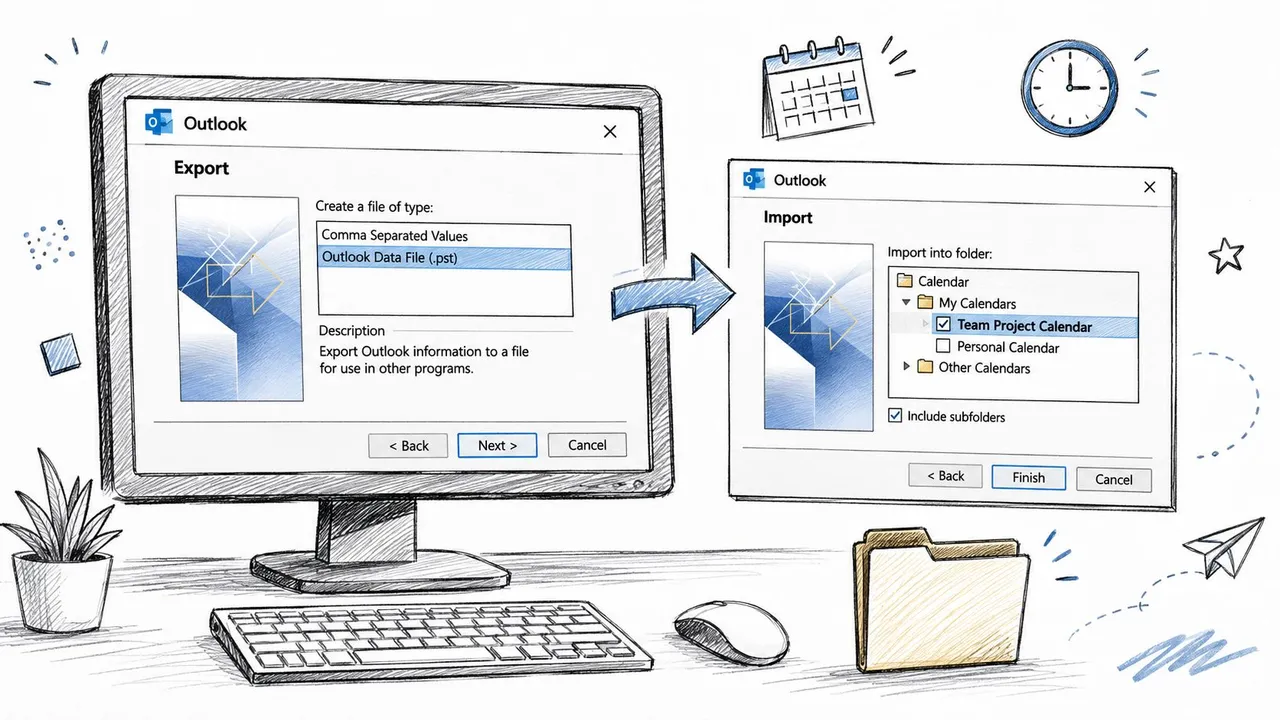
Une équipe qui retire une ancienne boîte de réception, ou qui crée un calendrier faisant autorité, a besoin d’une copie réelle plutôt que d’une superposition. Le flux de travail d’exportation et d’importation d’Outlook écrit le calendrier source dans un fichier PST, puis place ces éléments dans une boîte de réception ou un fichier de données de destination. La destination possède les copies importées, mais les modifications ultérieures dans la source ne seront pas synchronisées.
Exporter uniquement le calendrier dont vous avez besoin
Dans la version classique d’Outlook pour ordinateur :
- Ouvrez Fichier, choisissez Ouvrir et exporter, puis sélectionnez Importer/Exporter.
- Choisissez Exporter vers un fichier, puis sélectionnez Fichier de données Outlook (.pst).
- Sélectionnez le dossier Calendrier source spécifique. Évitez de sélectionner toute la boîte de réception à moins que le courrier, les contacts et d’autres données ne doivent également être consolidés.
- Définissez la plage de dates et les filtres requis pour le déplacement.
- Enregistrez le PST dans un emplacement contrôlé, tout en gardant le calendrier source inchangé.
Le guide étape par étape de Microsoft pour fusionner des éléments de calendrier Outlook via l’exportation et l’importation PST couvre le flux de travail. L’exportation du seul calendrier rend le résultat plus facile à auditer et réduit le risque de déplacer du contenu de boîte de réception non lié.
Ouvrez Importer/Exporter dans le profil Outlook de destination. Sélectionnez Importer à partir d’un autre programme ou fichier, choisissez le format PST et appliquez l’option de gestion des doublons qui convient à la situation. Ne pas importer les doublons est plus sûr lorsque certains rendez-vous existent déjà dans la destination. Une option de remplacement convient à un écrasement délibéré, mais vérifiez le calendrier importé avant de supprimer quoi que ce soit de la source.
Le nouvel Outlook et Outlook sur le web peuvent fournir la publication, les abonnements ou l’exportation CSV sous les paramètres du calendrier. Ces options peuvent transporter des données d’événement, tandis que le processus PST de la version classique d’Outlook reste la voie la plus claire pour consolider un dossier de calendrier Outlook. Pour un fichier de calendrier portable, suivez ce guide pour créer un fichier ICS pour les événements de calendrier.
Les séries récurrentes nécessitent une vérification manuelle. Ouvrez une série importante dans la destination et vérifiez les occurrences futures, les exceptions, les participants, les fuseaux horaires et le modèle de récurrence d’origine. Les instances modifiées peuvent se comporter différemment après le transfert.
La destination possède désormais ses propres copies de calendrier. Conservez la sauvegarde PST et le calendrier source jusqu’à ce que les vérifications ponctuelles soient réussies, car les modifications ultérieures apportées au rendez-vous d’origine ne mettront pas à jour la copie importée.
Maintenir les calendriers synchronisés entre les comptes et les plateformes
La synchronisation continue est un projet différent de l’importation. Vous n’essayez pas de retirer le calendrier source. Vous maintenez des calendriers séparés alignés entre les comptes ou les plateformes, généralement par l’une des trois approches suivantes : le partage Outlook natif, un abonnement ICS ou un service multiplateforme dédié tel que SyncThemCalendars.
| Domaine de décision | Partage Outlook natif | Abonnement ICS | Service de synchronisation dédié |
|---|---|---|---|
| Effort de configuration | Faible lorsque les autorisations sont disponibles | Modéré, nécessite la publication et l’abonnement | Modéré, nécessite des connexions de compte et des règles de synchronisation |
| Direction de la synchronisation | Accès partagé, avec des autorisations contrôlant les modifications | Généralement en lecture seule du point de vue de l’abonné | Unidirectionnelle, bidirectionnelle ou multidirectionnelle, selon la configuration |
| Événements récurrents et fuseaux horaires | Préserve directement la vue source | Dépend du calendrier publié et du consommateur | Dépend de la gestion du connecteur et des règles sélectionnées |
| Gestion des événements récurrents | Gérée dans le calendrier source | Les mises à jour suivent le flux d’abonnement | Le connecteur doit réconcilier les changements et les exceptions |
| Résolution des conflits | Les utilisateurs et les autorisations de boîte de réception restent responsables | Aucune autorité de modification dans la copie abonnée | Nécessite un comportement de service configuré et une révision |
| Cas d’utilisation typique | Collègues de confiance ou même environnement Microsoft 365 | Diffusion de disponibilité en lecture seule | Tenants séparés, plateformes mixtes ou alignement de compte continu |
| Limitation principale | Les autorisations et la politique de l’organisation peuvent restreindre l’accès | Ce n’est pas une fusion modifiable en direct | Ajoute une dépendance externe et un coût d’abonnement possible |
Le partage natif fonctionne lorsque les personnes concernées appartiennent au même environnement Microsoft 365 ou à une organisation de confiance, et que le propriétaire peut accorder l’autorisation de visualisation ou de modification requise. C’est souvent le choix le plus propre car les utilisateurs travaillent directement sur le calendrier source au lieu de maintenir des enregistrements copiés.
Un abonnement ICS suffit lorsque le destinataire n’a besoin que d’une diffusion en lecture seule. C’est un mauvais choix pour une planification bidirectionnelle active, car l’abonné peut voir le flux mais ne peut pas le traiter comme une source de vérité modifiable indépendamment. Cela laisse également le comportement de rafraîchissement et la visibilité des détails de l’événement dépendants des systèmes de publication et d’abonnement.
Un service dédié devient plus facile à justifier lorsque les calendriers couvrent Microsoft 365, Outlook.com, Google Calendar ou Apple Calendar, ou lorsque les modifications doivent voyager dans les deux sens. SyncThemCalendars prend en charge la synchronisation d’événements unidirectionnelle, bidirectionnelle et multidirectionnelle, ainsi que la mise en miroir des disponibilités et des contrôles pour masquer ou transformer les détails des événements. Le guide de synchronisation du calendrier Microsoft Outlook est le point de départ pertinent pour ce flux de travail.
La synchronisation automatisée supprime la copie manuelle répétée, mais elle ne supprime pas la responsabilité opérationnelle. Vous échangez la maintenance de lots d’événements en double contre une dépendance envers un connecteur, ses autorisations, son authentification et sa gestion des conflits et des suppressions. Documentez quel calendrier fait autorité pour chaque type d’événement, puis testez la connexion avec des rendez-vous non critiques avant de vous y fier pour la planification quotidienne.
Dépannage des événements récurrents, des doublons et des fuseaux horaires
Un transfert de calendrier peut sembler réussi alors que les rendez-vous futurs se comportent de manière incorrecte. Par exemple, la réunion d’aujourd’hui peut apparaître dans la destination, mais sa règle de récurrence, sa propriété ou son interprétation du fuseau horaire peuvent avoir changé. Examinez le résultat comme un exercice de validation, pas comme une vérification visuelle rapide.
Les événements récurrents perdent leur modèle
Un événement récurrent peut arriver sous forme d’occurrences séparées après une importation PST, surtout lorsque la série originale contient des exceptions. La destination peut afficher les bonnes dates pour le moment, mais modifier le planning plus tard ne les mettra pas à jour en tant que série unique.
Réimportez la source originale au lieu de copier le lot de destination endommagé. Si la règle de récurrence ne se transfère pas de manière fiable, recréez l’événement en tant que série récurrente dans la destination. Comparez les occurrences futures et les exceptions avant de supprimer la version source. Le flux de travail de fusion documenté doit être traité comme un processus de transfert, et non comme une promesse que chaque série complexe se comportera de manière identique par la suite.
Des événements en double apparaissent après une seconde exécution
Exécuter une importation à nouveau peut créer un second lot de rendez-vous. Si les deux lots sont présents, triez ou filtrez la destination en utilisant les détails de création disponibles, identifiez le groupe importé et supprimez ce lot plutôt que de supprimer manuellement les événements individuels.
Utilisez un calendrier temporaire clairement nommé pour les futures importations. Une étiquette telle que Archive de travail importée rend une exécution échouée plus facile à supprimer et protège le calendrier principal jusqu’à ce que la révision soit terminée.
Les heures se décalent après le transfert
La dérive du fuseau horaire provient généralement de paramètres incohérents dans le calendrier source, le compte de destination, le profil Outlook ou le système Windows. Vérifiez le fuseau horaire attribué à chaque calendrier, puis confirmez le paramètre de fuseau horaire de Windows avant de répéter l’importation ou la synchronisation.
Passez en revue les réunions qui traversent les changements d’heure d’été, pas seulement les rendez-vous prévus pour la semaine en cours. Un calendrier peut sembler correct à une saison et se décaler plus tard si la source et la destination interprètent la récurrence différemment.
Le partage cesse de fonctionner
Si un collègue signale qu’il ne peut plus voir votre calendrier partagé après une mise à jour de politique, vérifiez d’abord le consentement d’authentification. Les échecs d’autorisation peuvent interrompre le partage natif et les connexions tierces même lorsque le calendrier lui-même reste intact.
Confirmez que le compte peut s’authentifier avec l’authentification moderne, redonnez votre consentement lorsque le connecteur le demande et vérifiez si les règles d’accès conditionnel bloquent la connexion ou l’actualisation du jeton. Examinez la politique d’accès de l’organisation avant de modifier les autorisations du calendrier, car un paramètre d’autorisation réussi ne peut pas remplacer un flux d’authentification bloqué.
Après tout changement, vérifiez la source, la destination et la connexion séparément. Une connexion réussie ne prouve pas que les mises à jour, les suppressions et les modifications récurrentes des événements circulent correctement.
Utilisez cette révision avant de retirer un calendrier source :
- Dates clés : Vérifiez les réunions, échéances et rendez-vous importants dans les deux calendriers.
- Séries récurrentes : Ouvrez une série et inspectez les occurrences futures et les exceptions.
- Doublons : Recherchez un lot d’importation répété, surtout après avoir retenté le flux de travail.
- Fuseaux horaires : Comparez une réunion actuelle avec une réunion qui traverse une transition d’heure d’été.
- Autorisations : Confirmez que les personnes concernées peuvent voir ou modifier le calendrier résultant.
- Confidentialité : Assurez-vous que les détails copiés ou synchronisés ne révèlent pas plus d’informations que prévu.
Choisir la bonne méthode pour votre situation
Un utilisateur solo avec deux comptes Microsoft devrait commencer par la vue superposition et les groupes de calendriers pour la planification quotidienne, puis utiliser une importation PST unique uniquement si un compte est en cours de consolidation. Le piège est de supprimer la source avant de vérifier les événements récurrents et la propriété de la destination.
Un freelance jonglant avec plusieurs calendriers partagés par des clients devrait utiliser les groupes de calendriers pour la visibilité personnelle et un abonnement ICS lorsqu’un client a seulement besoin de diffuser une disponibilité en lecture seule. Le piège est de traiter un flux abonné comme modifiable, car un flux d’affichage ne vous donne pas le contrôle sur les événements sources du client.
Un propriétaire de petite entreprise ou un assistant de direction coordonnant une équipe devrait utiliser des groupes pour une commutation de contexte rapide et envisager un service de synchronisation bidirectionnelle lorsque les calendriers couvrent des tenants ou des plateformes. Le piège est de supposer que l’accès partagé crée automatiquement un calendrier unifié, car les autorisations déterminent qui peut voir ou modifier tandis que les événements restent dans leurs magasins d’origine.
Un consultant informatique déployant une solution pour un client devrait utiliser par défaut l’exportation et l’importation PST lorsque l’exigence est une migration unique vers une boîte de réception de destination. Réservez la synchronisation aux comptes qui changent quotidiennement et nécessitent un alignement continu. Le piège est d’utiliser un connecteur en direct lorsque l’organisation a besoin d’une archive contrôlée, ou d’importer une boîte de réception entière lorsque seul le dossier calendrier est concerné.
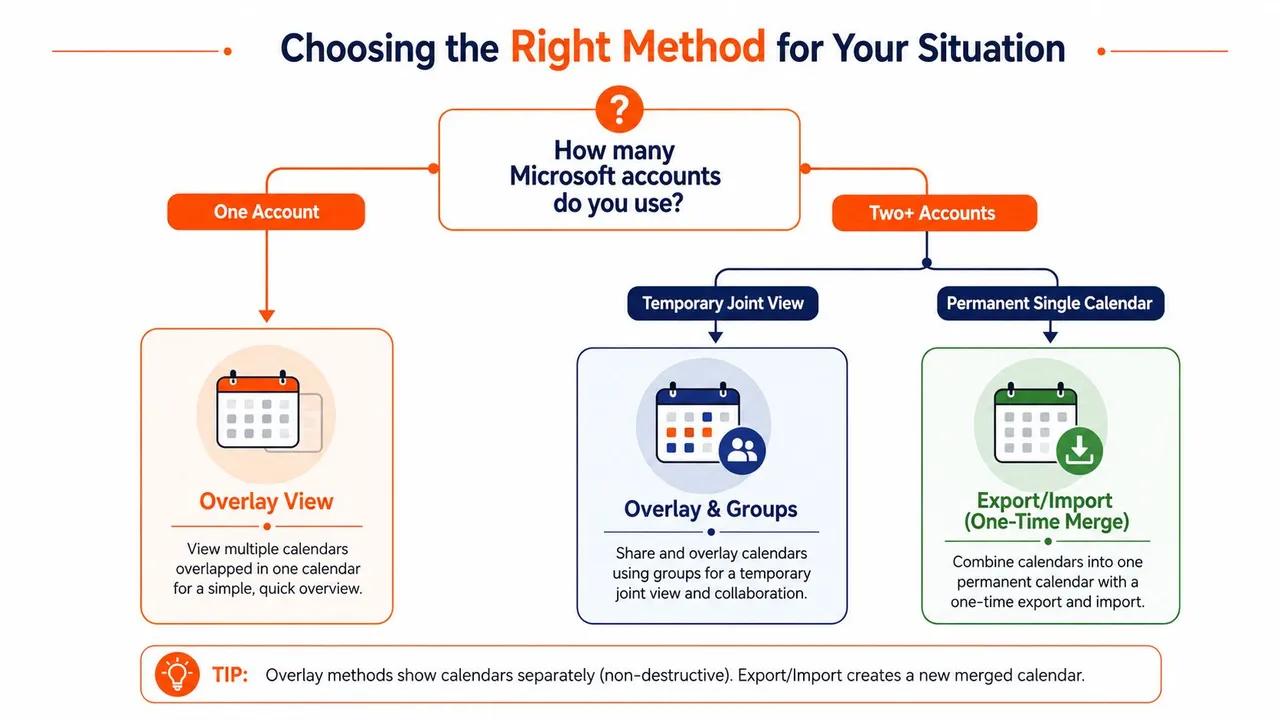
La décision est plus simple que l’interface Outlook ne le laisse paraître. Si l’exigence est la visibilité, utilisez la superposition. S’il s’agit de la propriété d’une collection permanente, exportez et importez. S’il s’agit d’un alignement continu entre des systèmes séparés, utilisez le partage, un abonnement ou la synchronisation en fonction des exigences de compte et de confidentialité.
Récapitulatif rapide et prochaine étape
Gardez ce modèle mental :
- La superposition et les groupes de calendriers changent ce que vous voyez. Ils ne déplacent aucune donnée et préservent les calendriers originaux.
- L’exportation et l’importation PST créent un calendrier de destination contenant des événements copiés. C’est approprié pour une consolidation unique, mais les modifications ultérieures ne se propageront pas à la source.
- Les services de synchronisation dédiés maintiennent les calendriers séparés alignés au fil du temps. Ils peuvent être appropriés lorsque les comptes ou les plateformes diffèrent et que la copie manuelle deviendrait routinière.
Avant d’effectuer un changement, confirmez qui doit pouvoir voir les détails de l’événement et qui doit pouvoir les modifier. Sauvegardez le calendrier source dans un PST, vérifiez les paramètres de fuseau horaire et inspectez les séries récurrentes après le premier transfert. Ne masquez pas ou ne supprimez pas les calendriers originaux tant que la destination n’a pas passé ces vérifications.
Ouvrez Outlook maintenant et décidez lequel des trois résultats vous avez besoin : tout voir, copier une fois ou maintenir les calendriers synchronisés. Choisissez ensuite la méthode correspondante dans la comparaison ci-dessus avant de déplacer des données d’événement.
Si vous avez besoin d’un alignement continu plutôt que d’une importation Outlook unique, SyncThemCalendars peut synchroniser les événements sélectionnés entre Outlook, Google Calendar et Apple Calendar avec des directions unidirectionnelles, bidirectionnelles ou multidirectionnelles et des contrôles de confidentialité pour les détails des événements. Visitez SyncThemCalendars pour examiner l’option de synchronisation qui correspond à vos comptes.
Prêt à synchroniser vos calendriers ?
Synchronisez automatiquement vos calendriers Google, Outlook et Apple iCloud. Configuration en 2 minutes, aucune carte bancaire requise.
Commencer gratuitementContinuer la lecture
Plus dans Tutorials

Comment synchroniser le calendrier Outlook entre différentes plateformes
Apprenez à synchroniser les événements du calendrier Outlook avec Google et Apple iCloud. Maîtrisez la synchronisation bidirectionnelle, les contrôles de confidentialité et la gestion de la disponibilité en temps réel.

Comment synchroniser le calendrier Office 365 avec Apple Calendar
Apprenez à synchroniser le calendrier Office 365 avec Apple Calendar. Comparez les méthodes natives, les outils tiers, les contrôles de confidentialité et les conseils de dépannage.

Outlook ne se synchronise pas : solutions étape par étape pour les calendriers
Réglez les problèmes de synchronisation d'Outlook avec Google, iCloud et Office 365 grâce à ce guide de dépannage complet. Étapes claires, conseils spécifiques aux plateformes et expertise.