







Come aggiungere Google Calendar a Outlook senza duplicati o ritardi (2026)
Aggiungi Google Calendar a Outlook nel modo corretto nel 2026. Evita sincronizzazioni interrotte, ritardi e duplicati. Scopri cosa funziona, cosa no e la soluzione semplice.
Se stai leggendo questo articolo, probabilmente avrai già notato che Outlook non sincronizza Google Calendar in tempo reale. E sì, le opzioni native ti permettono solo di importare un calendario una volta sola o di visualizzarlo in modalità di sola lettura!
Per aggiungere Google Calendar a Outlook, hai tre opzioni:
- importare un file .ics (copia una tantum),
- iscriverti utilizzando un link iCal (sola lettura),
- utilizzare uno strumento di sincronizzazione per mantenere entrambi i calendari allineati automaticamente.
Solo la terza opzione consente veri aggiornamenti bidirezionali. Spiegheremo tutto in modo molto semplice!
Confronto dei metodi per aggiungere Google Calendar a Outlook
| Funzionalità | SyncThemCalendars | Importazione .ics | Iscrizione iCal (Google → Outlook) | Pubblicazione iCal (Outlook → Google) |
|---|---|---|---|---|
| Scopo | Uso quotidiano ⭐ Opzione migliore | Migrazione una tantum | Visualizzazione | Condivisione |
| Direzione dati | Google ↔ Outlook | Google → Outlook (copia) | Google → Outlook (sola lettura) | Outlook → Google (sola lettura) |
| Aggiornamenti in tempo reale | ✅ | ❌ | ❌ | ❌ |
| Creare, modificare, eliminare eventi | ✅ | ❌ | ❌ | ❌ |
| Gestione conflitti e duplicati | ✅ | ❌ | ❌ | ❌ |
| Caso d’uso ideale | Usare entrambi i calendari quotidianamente | Lasciare Google | Visualizzare Google in Outlook | Mostrare Outlook in Google |
💡 Se vuoi approfondire, scopri come sincronizzare Google Calendar e Outlook senza duplicati o ritardi temporali.
Perché i metodi nativi non consentono una vera sincronizzazione bidirezionale?
Perché Microsoft e Google NON offrono una vera sincronizzazione bidirezionale nativa. Una reale sincronizzazione bidirezionale comporta:
- gestione dei conflitti.
- gestione delle priorità.
- errori.
- potenziale perdita di dati.
👉 Chi è responsabile se qualcosa si rompe? Microsoft? Google? Risposta: nessuno vuole esserlo.
💡 Prima di sincronizzare, è importante capire cosa significa realmente la sincronizzazione tra più calendari e cosa non significa.
Quali sono i 3 metodi “nativi” per aggiungere un Google Calendar a Outlook?
Esistono tre metodi nativi e funzionano tutti in modo molto simile. Si basano sullo stesso meccanismo di base: iCal, un formato di visualizzazione, non un sistema di sincronizzazione.
E iCalendar:
- non gestisce i conflitti,
- non supporta gli aggiornamenti in tempo reale,
- non supporta la sincronizzazione bidirezionale,
- non ha il concetto di “fonte di verità”.
⚠️ Avviso: Outlook classico e account Google.
Se utilizzi Outlook classico per Windows con un account Google connesso tramite IMAP (comune con Microsoft 365 Family), Outlook potrebbe creare calendari locali che non sono sincronizzati con Google Calendar o con alcun servizio online Microsoft.
In tal caso, i metodi nativi sottostanti potrebbero sembrare non funzionare, quando in realtà stanno semplicemente agendo su un calendario diverso da quello che stai effettivamente utilizzando.
💡 Se gestisci più calendari, imparare come evitare conflitti e doppie prenotazioni diventa rapidamente essenziale.
Metodo nativo 1: Importare un file iCalendar in Outlook
🎯 Obiettivo di questo metodo: Importare un file .ics è come scattare un’istantanea del tuo Google Calendar e incollarla in Outlook.
Passaggio 1: Esporta il tuo calendario da Google Calendar
- Vai su Google Calendar (versione web).
- Clicca sull’icona ⚙️ → Impostazioni > Impostazioni dei miei calendari.
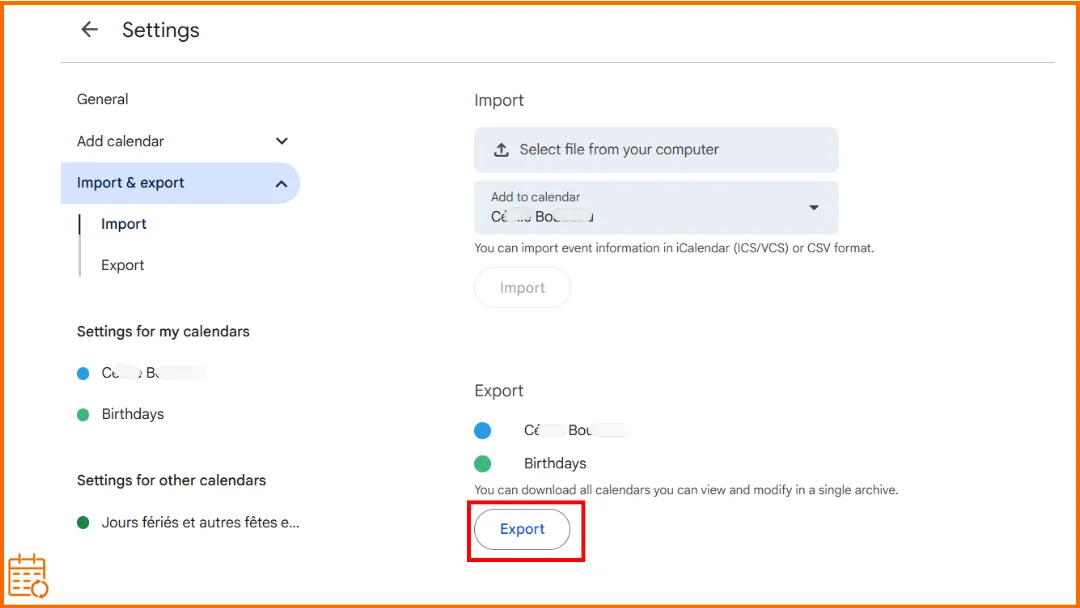
- Seleziona il calendario che desideri esportare e clicca su Esporta calendario. Google scarica un file .zip contenente uno o più file .ics (uno per calendario).
Passaggio 2: Estrai il file .ics
- Apri il file .zip.
- Estrai il file .ics.
- Salvalo sul tuo computer.
💡 Prima di importare, puoi aprire il file nel nostro visualizzatore e validatore ICS gratuito per controllare cosa c’è dentro: eventi, regole di ricorrenza e problemi di formato (come fusi orari non standard) che fanno sì che le importazioni finiscano nell’orario sbagliato.
Passaggio 3: Importa il file .ics in Outlook (Windows, Mac o Web)
- Apri la vista Calendario.
- Scegli Importa un calendario da un file.
- Seleziona il file .ics.
- Scegli il calendario di destinazione.
- Conferma l’importazione.
📌 A seconda della tua versione di Outlook, l’opzione potrebbe chiamarsi Importa, Da file o Importa/Esporta.
Metodo nativo 2: Iscriversi a un calendario Internet (iCal)
🎯 Obiettivo di questo metodo: Visualizzare il tuo Google Calendar in Outlook senza importarlo, utilizzando un’iscrizione iCal. Iscriversi a un calendario iCal ti consente di visualizzare un calendario esterno, non di modificarlo.
👉 Preferisci una guida interattiva? Il nostro strumento gratuito aggiungi un calendario a un altro copre esattamente questa iscrizione Google → Outlook (e ogni altra coppia di provider), con i limiti chiaramente segnalati.
Passaggio 1: Ottieni il link iCal da Google Calendar
- Vai su Google Calendar (versione web).
- Clicca sull’icona ⚙️ → Impostazioni > Impostazioni dei miei calendari.
- Seleziona il calendario pertinente.
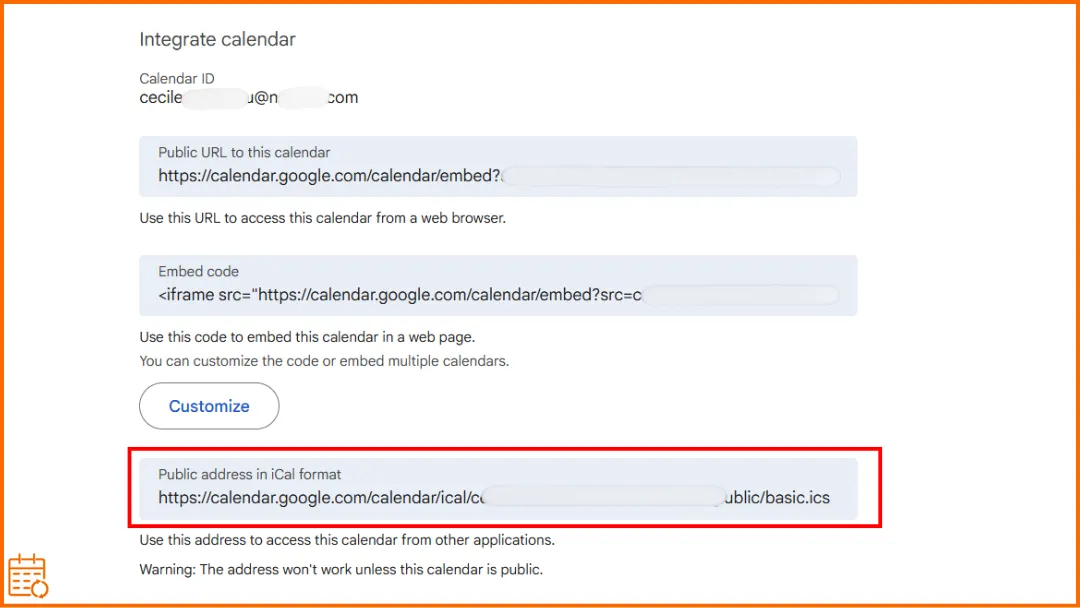
- Scorri verso il basso fino alla sezione Integra calendario.
- Copia l’URL in formato iCal.
⚠️ Chiunque abbia questo link sarà in grado di visualizzare gli eventi!
Passaggio 2: Iscriviti al calendario in Outlook (Windows, Mac o Web)
- Apri la vista Calendario.
- Scegli Aggiungi calendario.
- Seleziona Da Internet o Iscriviti dal Web.
- Incolla l’URL iCal copiato da Google Calendar.
- Dai un nome al calendario (se richiesto) e conferma.
Outlook aggiungerà quindi il calendario Google in modalità di sola lettura.
💡 Lavorare con più aziende o clienti spesso significa gestire più calendari. Ecco come mantenerli allineati senza mescolare tutto.
Metodo nativo 3: Pubblicare Outlook → Google
🎯 Obiettivo di questo metodo: Visualizzare il tuo calendario Outlook in Google Calendar pubblicando un link iCal. Questo è l’opposto del Metodo 2.
Passaggio 1: Pubblica il tuo calendario da Outlook (Desktop o Web)
- Apri la vista Calendario.
- Vai alle impostazioni di condivisione o pubblicazione del calendario.
- Scegli il calendario da pubblicare.
- Seleziona il livello di dettaglio (solo disponibilità o dettagli completi).
- Copia l’URL iCal generato.
📌 Questo URL fornisce l’accesso in sola lettura al tuo calendario Outlook.
⚠️ A seconda del tipo di account Outlook (Microsoft 365, Outlook.com, account aziendale), l’opzione di pubblicazione potrebbe non essere disponibile o accessibile solo tramite Outlook Web.
Passaggio 2: Aggiungi il calendario Outlook a Google Calendar
- Vai su Google Calendar (versione web).
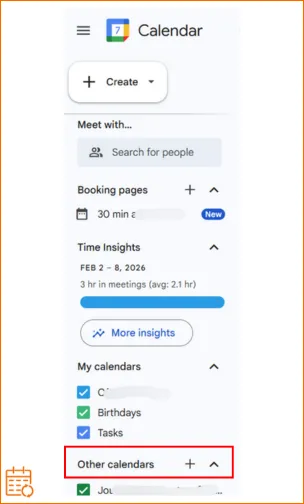
- Nella colonna di sinistra, clicca su + accanto ad Altri calendari.
- Seleziona Da URL.
- Incolla l’URL iCal fornito da Outlook.
- Clicca su Aggiungi calendario.
Google aggiungerà quindi un nuovo calendario contenente i tuoi eventi Outlook.
💡 Google Calendar e Outlook non funzionano allo stesso modo: comprendere le loro differenze aiuta a evitare spiacevoli sorprese.
Metodo 4: Il modo corretto con SyncThemCalendars
SyncThemCalendars crea una vera sincronizzazione tra Google Calendar e Outlook. Google Calendar e Outlook si comportano come un unico calendario.
In termini pratici:
- Colleghi i tuoi calendari (Google Calendar, Microsoft Outlook / Office 365 o iCloud).
- Scegli la direzione della sincronizzazione: da un calendario all’altro o in entrambe le direzioni.
- Da quel momento in poi, tutto si aggiorna automaticamente.
Nessuna importazione.
Nessun calendario pubblico.
Nessuna azione manuale dopo la configurazione.
✅ Invece di un’importazione .ics: gli eventi vengono copiati continuamente, non solo una volta.
✅ Invece di un’iscrizione iCal: puoi creare o modificare un evento in Google o Outlook e questo apparirà automaticamente nell’altro.
✅ Invece della pubblicazione iCal: i calendari rimangono privati e la sincronizzazione funziona nella direzione che scegli.
È sicuro?
Sì! SyncThemCalendars è conforme alla Google API Services User Data Policy, inclusi i requisiti di uso limitato.
SyncThemCalendars non utilizza né trasferisce ad altre applicazioni i dati ricevuti tramite le API di Google.
Gli eventi del calendario non vengono archiviati da SyncThemCalendars.
💡 La visibilità e la disponibilità non sono la stessa cosa: ecco come gestirle correttamente quando sono coinvolti più calendari.
Domande frequenti sull’aggiunta di Google Calendar a Outlook
Outlook può accedere a un calendario Gmail?
Sì, ma in modo molto limitato. Outlook può solo:
- importare un Google Calendar una volta (utilizzando un file),
- visualizzare un calendario in modalità di sola lettura utilizzando un link iCal.
Per mantenere Google Calendar e Outlook veramente allineati (con aggiornamenti che fluiscono in entrambe le direzioni), è necessario un servizio di sincronizzazione dedicato come SyncThemCalendars.
Google può sincronizzarsi con Outlook?
No, non nativamente.
Google Calendar e Outlook non offrono una sincronizzazione bidirezionale integrata.
Le opzioni native consentono solo di importare i calendari o di visualizzarli in modalità di sola lettura, spesso con ritardi.
Per mantenere Google Calendar e Outlook sincronizzati in tempo reale, è necessario un servizio di sincronizzazione dedicato come SyncThemCalendars.
Come aggiungo un calendario al mio Outlook?
Puoi aggiungere un calendario a Outlook in due modi principali:
- Importare un file di calendario (.ics) per copiare gli eventi una volta in Outlook.
- Iscriversi a un calendario utilizzando un link iCal per visualizzarlo in modalità di sola lettura.
Entrambi i metodi ti consentono di vedere un altro calendario in Outlook, ma non mantengono i calendari sincronizzati.
Se hai bisogno che i calendari rimangano allineati automaticamente, è necessario un servizio di sincronizzazione come SyncThemCalendars.
Perché non riesco a sincronizzare il mio calendario Outlook con il mio Google Calendar?
Perché Outlook e Google Calendar non forniscono una sincronizzazione bidirezionale nativa.
Le opzioni integrate consentono solo di importare i calendari o di visualizzarli in modalità di sola lettura. Sono state progettate per visualizzare o condividere calendari, non per mantenerli completamente allineati.
Per sincronizzare Outlook e Google Calendar in tempo reale, è necessario un servizio di sincronizzazione dedicato come SyncThemCalendars.
Pronto a provare SyncThemCalendars? Prova SyncThemCalendars gratuitamente e mantieni tutti i tuoi calendari sincronizzati. Google, Apple, Microsoft, li supporta tutti!
Pronto a sincronizzare i tuoi calendari?
Mantieni i tuoi calendari Google, Outlook e Apple iCloud sincronizzati automaticamente. Configurazione in 2 minuti, nessuna carta di credito richiesta.
Inizia gratisContinua a leggere
Altro in Tutorials

Come aggiungere il calendario Gmail a Outlook senza duplicati
Scopri come aggiungere il calendario Gmail a Outlook tramite sottoscrizione per una visualizzazione in tempo reale o usando la sincronizzazione bidirezionale, evitando fughe di dati privati e duplicati.

Esportare il calendario di Outlook su Google: una guida passo dopo passo per il 2026
Scopri come esportare il calendario di Outlook su Google con passaggi chiari per l'importazione di file ICS e CSV, controlli per gli eventi ricorrenti e suggerimenti di verifica validi per il 2026.

Come sincronizzare il calendario di Outlook tra diverse piattaforme
Scopri come sincronizzare gli eventi del calendario di Outlook con Google e Apple iCloud. Padroneggia la sincronizzazione bidirezionale, i controlli della privacy e la mappatura della disponibilità in tempo reale.