







Come funziona Outlook Calendar? Spiegazioni complete (2026)
Pensi di conoscere bene Outlook Calendar? Probabilmente ti sfuggono dei limiti fondamentali. Scopri come funziona davvero e come risolvere i problemi di sincronizzazione con SyncThemCalendars.

Ti scontri con questo problema ogni giorno: una pianificazione ottimale delle attività è essenziale nella vita professionale. Come puoi organizzare le tue riunioni, tenere traccia dei tuoi appuntamenti e coordinare i tuoi team senza sprecare tempo o energia?
Esistono diversi strumenti per questo scopo, tra cui Outlook. Il mio articolo su Google Calendar è stato molto apprezzato quando ho chiesto se il nostro strumento di sincronizzazione dei calendari avrebbe presto incluso Outlook. Buone notizie, lo ha fatto! Scopri insieme a me come sfruttare al meglio le sue funzionalità, i suoi vantaggi e le soluzioni che offre alle tue sfide quotidiane.
Ecco cosa conta davvero:
- Outlook Calendar ti permette di pianificare eventi, gestire attività e coordinare team in un unico posto.
- Si integra profondamente con Microsoft 365 (Teams, To Do, OneDrive, ecc.).
- Puoi condividere i calendari con diversi livelli di autorizzazione per la collaborazione.
- La sincronizzazione con calendari esterni (Google, Apple) è limitata, spesso ritardata o unidirezionale (.ics).
- Esistono funzionalità avanzate, ma comportano complessità e una curva di apprendimento.
Cos’è il calendario di Outlook?
Outlook Calendar è un’applicazione di gestione del calendario integrata in Microsoft Outlook, una suite software ampiamente utilizzata per la posta elettronica e la gestione delle informazioni personali.
Il calendario di Outlook ti permette di:
- creare eventi singoli o ricorrenti.
- invitare partecipanti.
- prenotare sale riunioni.
- impostare promemoria.
- sincronizzare i calendari con altri dispositivi e applicazioni.
- condividere i calendari con i colleghi.
Outlook è un’applicazione multipiattaforma disponibile sul web, su dispositivi mobili e desktop.
Le funzionalità essenziali di Outlook Calendar
Outlook Calendar è ricco di funzionalità progettate per migliorare la gestione del tempo e la produttività.
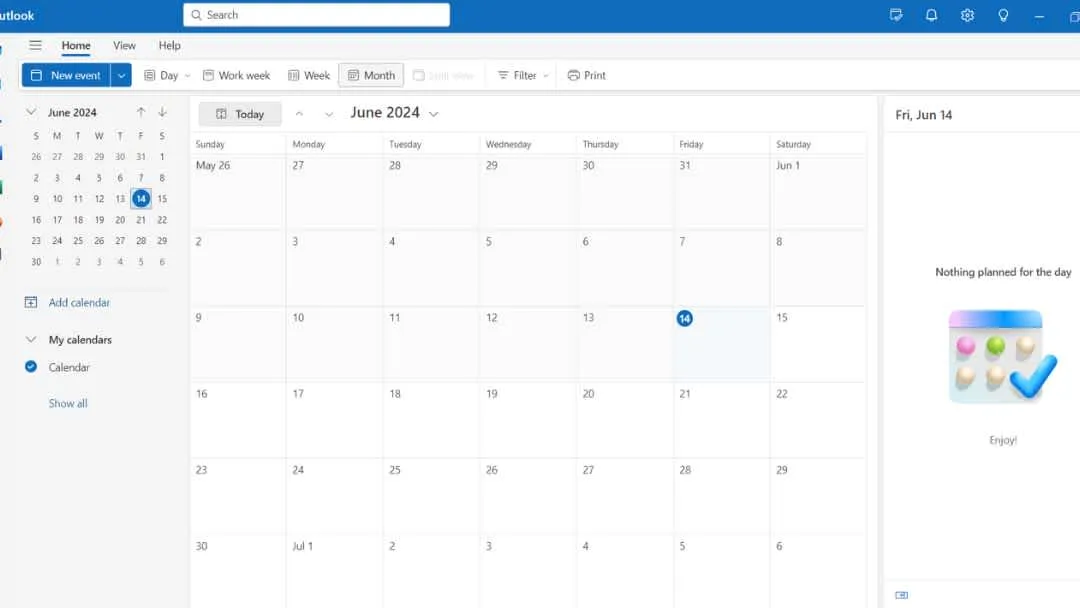
Creazione e gestione degli eventi
Gli utenti possono aggiungere eventi in pochi clic, specificando dettagli come titolo, luogo, data e ora.
Outlook Calendar ti permette anche di:
- Definire eventi ricorrenti.
- Aggiungere partecipanti a un evento, inviando automaticamente inviti via e-mail. I partecipanti possono accettare o rifiutare l’invito e le loro risposte vengono aggiornate in tempo reale nel calendario.
- Allegare file a un evento.
- Gestire la disponibilità. Gli utenti possono vedere gli slot di tempo liberi e occupati dei propri colleghi, consentendo di programmare riunioni in orari convenienti per tutti.
Pianificazione delle attività
La pianificazione delle attività in Outlook Calendar è perfettamente integrata con Microsoft Tasks e Microsoft To-Do. Gli utenti possono creare e gestire attività direttamente nel loro calendario, impostando scadenze, priorità e promemoria. Grazie alla sincronizzazione automatica tra Outlook Calendar, Microsoft Tasks e Microsoft To-Do, gli utenti possono accedere alle proprie attività e rimanere aggiornati su una varietà di dispositivi, migliorando la produttività e la gestione del tempo.
💡 Lo sapevi?
Microsoft To Do è un’applicazione di gestione delle attività più completa e autonoma con sincronizzazione bidirezionale con Outlook, mentre Microsoft Tasks è una funzionalità nativa e integrata in Outlook per una gestione rapida e di base delle attività.
💡 Se gestisci diversi account, sincronizzare più calendari Outlook diventa rapidamente essenziale per evitare conflitti e riunioni mancate. Quando desideri consolidarli in uno solo, ecco come procedere per unire più calendari Outlook.
Integrazione di Outlook Calendar con applicazioni di terze parti
Outlook Calendar consente la sincronizzazione con altre applicazioni grazie alle integrazioni tramite Microsoft Graph API. Questo include app come Slack, Zoom e molte altre, che possono integrare e sincronizzare le informazioni del calendario direttamente con Outlook.
Sincronizzazione di calendari esterni
La funzionalità di sincronizzazione dipende fortemente dalla configurazione, dalla versione di Outlook e dai servizi a cui l’utente è abbonato (ad esempio Microsoft 365).
È possibile importare un calendario Google o Apple in Outlook Calendar, ma questa procedura presenta alcune limitazioni:
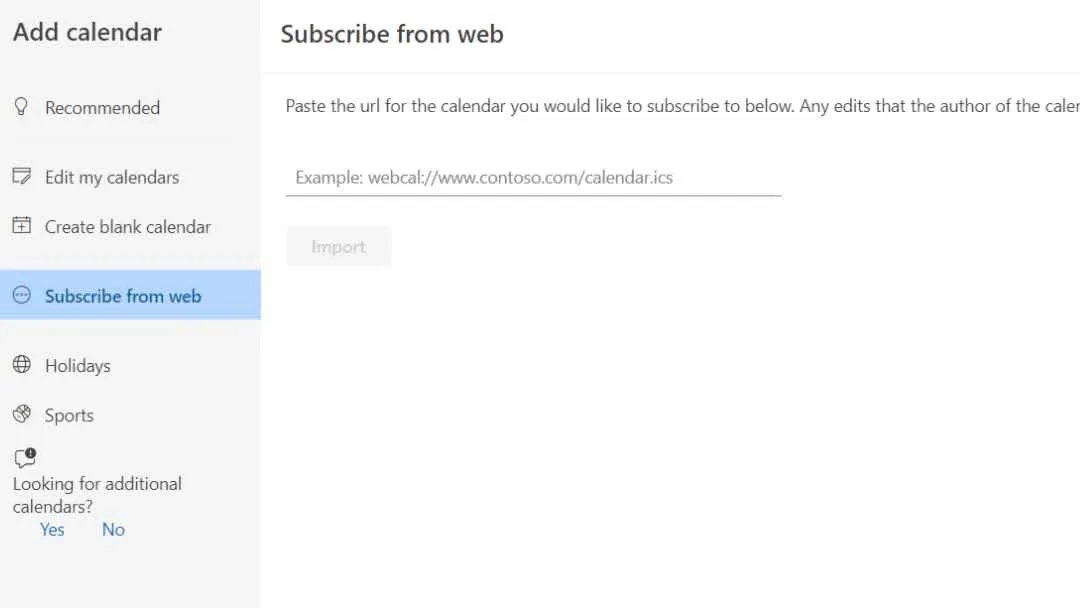
- I passaggi esatti dipendono dall’uso dell’app desktop o di Outlook sul web: entrambi consentono di importare un file .ics, mentre l’iscrizione a un calendario tramite il suo indirizzo web si effettua da Outlook sul web.
- La sincronizzazione non è istantanea: gli aggiornamenti potrebbero avere un leggero ritardo, poiché si tratta spesso di una sincronizzazione periodica piuttosto che in tempo reale.
- Il formato file supportato è esclusivamente ICS. Puoi importare calendari da siti web o programmi di calendario che supportano il formato file .ics (come Apple iCal, Google Calendar e Mozilla Lightning).
Google Calendar
Sebbene sia impossibile importare un calendario Google direttamente in Outlook sul web come file, puoi iscriverti a un calendario Google. In pratica, questo metodo è molto simile all’importazione in termini di visualizzazione degli eventi. La distinzione principale è che gli eventi non vengono archiviati localmente in Outlook, ma rimangono sui server di Google.
💡 Se sei indeciso tra vari strumenti, comprendere le differenze tra Google Calendar e Outlook può aiutarti a scegliere la configurazione giusta per il tuo flusso di lavoro.
Apple Calendar
Su Windows, puoi non solo importare ma anche sincronizzare i calendari installando iCloud per Windows. Ciò consente una sincronizzazione fluida dei tuoi calendari (e contatti) tra i tuoi dispositivi iOS e Outlook.
Importare o iscriversi?
Puoi scegliere di importare un calendario o di iscriverti ad esso.
Importare un calendario:
- Salva il calendario che desideri aggiungere in una cartella sul tuo computer come file .ics.
- Connettiti a Outlook sul web, quindi fai clic sull’icona Calendario.
- Scegli “Aggiungi calendario”, quindi fai clic su “Da file”.
- Seleziona “Sfoglia”, scegli un file .ics, quindi fai clic su “Apri”.
- Scegli un calendario dall’elenco e fai clic su “Salva”.
Iscriversi a un calendario:
- Connettiti a Outlook sul web, quindi fai clic sull’icona Calendario.
- Scegli “Aggiungi calendario”, quindi “Dal Web”.
- Nella casella “Collegamento al calendario”, digita o copia e incolla l’indirizzo web del calendario.
- Nella casella “Nome calendario”, inserisci un nome per il calendario collegato.
- Fai clic su “Salva”.
🔼 Nota bene: quando gli eventi cambiano su un iCal, l’aggiornamento del tuo calendario su Outlook sul web può richiedere fino a 24 ore.
Una funzionalità chiave per la collaborazione: condivisione del calendario
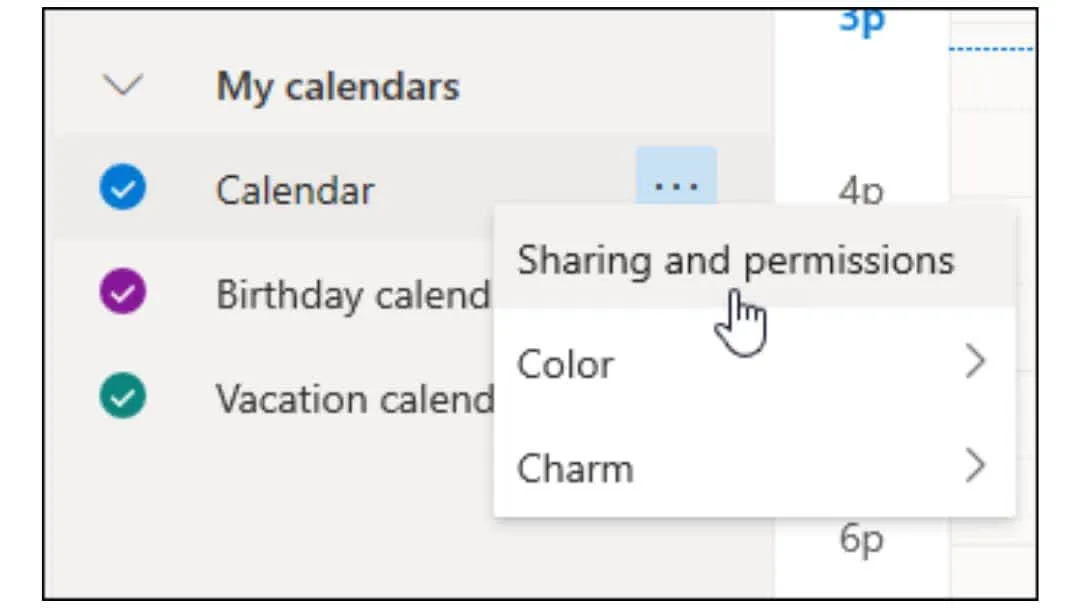
Che tu utilizzi Outlook sul desktop o sul web, Microsoft offre opzioni flessibili per condividere il tuo calendario. Trattiamo ogni metodo e livello di autorizzazione nella nostra guida dedicata su come condividere il tuo calendario Outlook.
Condivisione del calendario in Outlook su desktop
Per la nuova versione di Outlook su desktop:
- Apri Outlook e vai al tuo calendario.
- Fai clic sul pulsante “Condividi calendario” nella barra di navigazione.
- Inserisci l’indirizzo e-mail della persona con cui desideri condividere il tuo calendario nel campo “A”.
- Scegli il livello di dettaglio che desideri condividere.
- Invia l’invito. Il destinatario riceverà un’e-mail che gli consentirà di visualizzare il tuo calendario nel proprio Outlook.
Per le versioni di Outlook 2016, 2019 e Office 365, il processo è simile, ma potrai trovare le opzioni nella scheda “Home” nella vista Calendario, utilizzando il pulsante “Condividi calendario”.
Condivisione del calendario in Outlook sul Web
Per condividere il tuo calendario:
- Connettiti a Outlook sul web.
- Seleziona il calendario nella barra di navigazione in basso.
- Fai clic su “Condividi” nella parte superiore del calendario e inserisci l’indirizzo e-mail della persona con cui desideri condividere.
- Determina il livello di accesso che desideri concedere.
Quando ricevi un invito al calendario, puoi accettarlo direttamente dall’e-mail di invito, che aggiungerà il calendario condiviso al tuo elenco di calendari in Outlook.
Gestione delle autorizzazioni
In Outlook, quando condividi il tuo calendario, hai diversi livelli di autorizzazione che puoi concedere alla persona con cui lo condividi. Ecco una suddivisione delle diverse autorizzazioni disponibili:
- Può mostrare quando sono occupato: il destinatario può vedere i blocchi di tempo in cui sei occupato, ma non può vedere i dettagli dell’evento.
- Può mostrare titoli e posizioni: il destinatario può anche vedere i titoli e le posizioni degli eventi, per comprendere meglio il tuo programma senza esporre informazioni sensibili.
- Può mostrare tutti i dettagli: questo viene spesso utilizzato in ambienti in cui è richiesta una trasparenza completa.
- Può modificare: questa autorizzazione è generalmente riservata agli assistenti.
- Può modificare e condividere: questo è il livello di autorizzazione più alto e dovrebbe essere usato con cautela, poiché conferisce un controllo quasi completo sulla gestione del calendario.
Puoi rivedere e modificare le autorizzazioni concesse in qualsiasi momento accedendo alle impostazioni di condivisione del calendario.
Vantaggi e limitazioni della condivisione del calendario
I vantaggi sono:
- Migliore coordinamento, facilitando la pianificazione di riunioni ed eventi consentendo ad altri di vedere la tua disponibilità.
- La flessibilità delle diverse opzioni di condivisione, che ti consente di scegliere chi può vedere o modificare il tuo calendario in base alle necessità.
- Accessibilità sia tramite desktop che web, ovunque tu sia.
Come ogni strumento tecnologico, Outlook Calendar presenta alcuni rischi e limitazioni nella sua funzionalità di condivisione del calendario. Ecco alcuni punti importanti da considerare:
- Rischio di condivisione eccessiva: gli utenti devono fare attenzione quando impostano i livelli di autorizzazione per assicurarsi di non concedere accidentalmente l’accesso a informazioni riservate.
- Complessità delle autorizzazioni: i livelli di autorizzazione di Outlook Calendar sono dettagliati, ma questo può creare confusione per alcuni utenti che non hanno familiarità con l’interfaccia o le opzioni disponibili.
- Integrazione limitata con servizi non Microsoft: le organizzazioni o gli individui che utilizzano un mix di soluzioni di diversi fornitori potrebbero trovare difficile integrare Outlook Calendar senza problemi con altri strumenti.
- Caricamento lento: per le organizzazioni con un gran numero di utenti o calendari particolarmente impegnati, Outlook Calendar può talvolta essere lento o meno reattivo, specialmente quando si accede alle funzionalità di condivisione o si sincronizzano i dati tra più utenti.
Vantaggi e benefici di Outlook Calendar per i professionisti
Integrazione con Microsoft 365
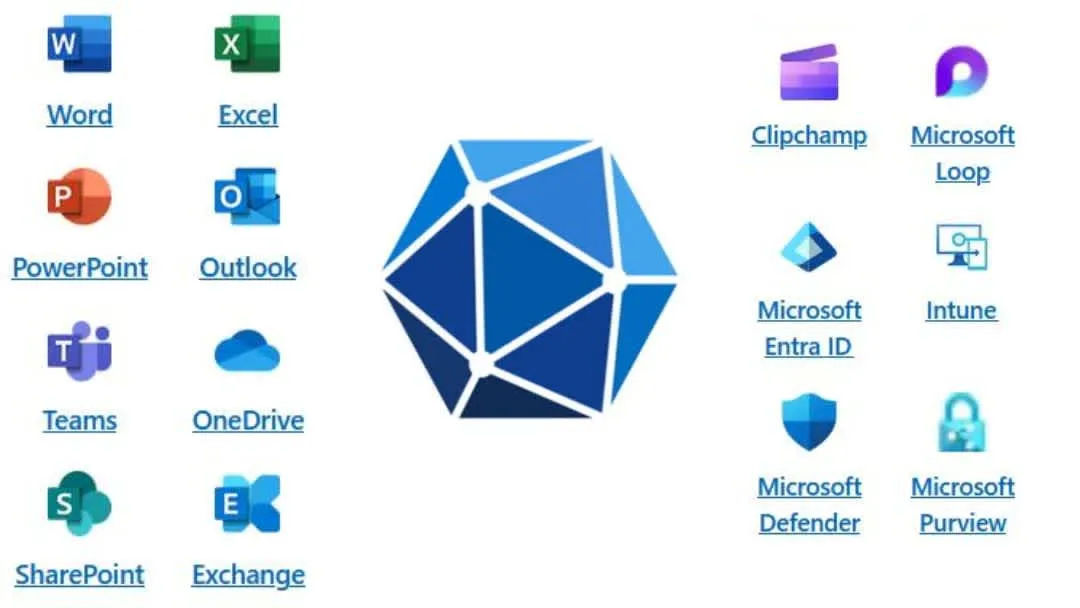
Va da sé che l’integrazione con gli strumenti Microsoft è una delle sue caratteristiche più vantaggiose. Questa integrazione consente un’interazione fluida con Microsoft Teams per programmare e tenere riunioni, così come con OneNote per collegare note a specifici eventi del calendario. Inoltre, gli utenti possono accedere alle proprie e-mail direttamente tramite Outlook, allegare file da OneDrive e collaborare su documenti in tempo reale con Office 365.

Microsoft Graph migliora Outlook Calendar
Microsoft Graph funge da gateway per accedere e interagire con i dati disponibili in Microsoft 365, Windows e Enterprise Mobility + Security, fornendo una piattaforma potente per estendere le capacità di Outlook Calendar. Ad esempio:
Tramite l’API Calendario, le applicazioni possono organizzare i calendari in gruppi e manipolare i calendari nella casella di posta dell’utente come se fossero locali.
Usa la funzione findMeetingTimes per identificare gli slot di riunione ottimali, tenendo conto della disponibilità dei partecipanti, delle sale, dei fusi orari e di altri vincoli specifici definiti.
Microsoft Graph semplifica l’organizzazione di videoconferenze in diverse posizioni e fusi orari. Potresti organizzare una riunione in Outlook, aggiungendo partecipanti che si collegano da una sala conferenze a Chicago, un bar a Sydney o un ufficio domestico in Cina.
Queste funzionalità mostrano come Microsoft Graph possa trasformare il modo in cui le aziende utilizzano Outlook Calendar per una gestione più efficiente e dinamica del tempo e delle risorse.
Accesso e sincronizzazione multipiattaforma
Che tu utilizzi un PC Windows, un Mac, uno smartphone Android o un iPhone, Outlook Calendar offre un’esperienza coerente e integrata su tutti questi dispositivi.
- Accesso universale: Outlook Calendar è accessibile su tutti i dispositivi tramite l’app o il web.
- Sincronizzazione in tempo reale: le modifiche apportate su un dispositivo vengono aggiornate istantaneamente su tutti gli altri dispositivi collegati.

Sicurezza e conformità
Come parte della suite Microsoft 365, Outlook Calendar può beneficiare delle funzionalità di sicurezza e conformità a livello di servizio di Microsoft. Queste dipendono dal tuo piano, dal tuo tenant e da come il tuo amministratore le configura; non sono garanzie fornite da Outlook Calendar da solo.
- Protezione dei dati: Microsoft 365 crittografa i dati in transito e inattivi, e gli amministratori possono abilitare misure come l’autenticazione a più fattori (MFA) e criteri di sicurezza per aiutare a proteggere da accessi non autorizzati e fughe di dati.
- Conformità normativa: a seconda del piano e della configurazione, Microsoft 365 può aiutarti a soddisfare gli standard normativi globali e regionali come GDPR, HIPAA e FedRAMP. Consulta le offerte di conformità ufficiali di Microsoft per l’ambito esatto che si applica alla tua organizzazione.
- Aggiornamenti di sicurezza continui: Microsoft distribuisce regolarmente aggiornamenti di sicurezza per Outlook Calendar e altre applicazioni Microsoft 365.
Queste misure di sicurezza e conformità rendono Outlook Calendar una soluzione affidabile per le aziende che danno priorità alla protezione dei dati e alla conformità normativa.
Svantaggi e limitazioni di Outlook Calendar
Problemi di compatibilità al di fuori dell’ecosistema Microsoft
Gli utenti di Outlook Calendar possono riscontrare difficoltà durante la sincronizzazione con altre piattaforme che non fanno parte dell’ecosistema Microsoft. Questi problemi possono includere:
- ritardi nell’aggiornamento dei calendari condivisi.
- eventi duplicati.
- omissioni di eventi appena creati.
Spesso sono dovuti a differenze nei protocolli di sincronizzazione utilizzati dai vari servizi o a limitazioni nelle API di terze parti. Per mitigarli, consigliamo di controllare regolarmente le impostazioni di sincronizzazione in Outlook, assicurandosi che tutte le applicazioni siano aggiornate e consultando i forum di supporto tecnico.
Debolezze nella sincronizzazione tra più calendari esterni
Come abbiamo visto, Outlook offre un’integrazione limitata con alcuni calendari esterni, come Google Calendar. Ad esempio, puoi visualizzare il tuo Google Calendar in Outlook aggiungendolo tramite un link iCal, ma questa integrazione è spesso limitata alla sola visualizzazione piuttosto che a una sincronizzazione bidirezionale completa.
Inoltre, Outlook non consente agli utenti di scegliere la direzione della sincronizzazione (unidirezionale o bidirezionale) durante la configurazione delle integrazioni del calendario con servizi esterni. La natura della sincronizzazione dipende generalmente dal tipo di integrazione impostata (ad esempio, tramite abbonamenti iCal, che sono essenzialmente unidirezionali). Per la sincronizzazione bidirezionale, gli utenti devono spesso rivolgersi a soluzioni di terze parti, come SyncThemCalendars o altre App di sincronizzazione del calendario.
Curva di apprendimento
Alcuni utenti potrebbero trovare l’interfaccia di Outlook Calendar disordinata, specialmente quando non hanno familiarità con i prodotti Microsoft o quando preferiscono soluzioni più minimaliste. Per gli utenti esperti, l’interfaccia ricca di funzionalità consente una gestione solida di attività, riunioni ed eventi.
Considerazioni sui costi
Per gli utenti individuali o per coloro che necessitano solo di funzionalità di base di gestione della posta elettronica e del calendario, Outlook.com (una versione gratuita di Outlook accessibile tramite un browser web) potrebbe essere sufficiente. Tuttavia, per un uso professionale intensivo, un abbonamento a pagamento potrebbe essere più appropriato.
Outlook Calendar è incluso negli abbonamenti a Microsoft 365. Per le piccole imprese o i freelance, questo abbonamento può rappresentare un onere finanziario notevole. L’accesso alle funzionalità avanzate di Outlook Calendar, come la sicurezza migliorata, la stretta integrazione con altre applicazioni Microsoft e le opzioni di personalizzazione avanzate, richiede spesso un abbonamento di livello Premium o Business.
Quali sono i requisiti per utilizzare Outlook?
Molto semplici.
- Requisiti di sistema: per utilizzare Outlook su un desktop, sono necessari Windows 10 o versioni successive, con almeno 4 GB di RAM e 4 GB di spazio su disco. Gli utenti Mac necessitano di macOS 10.14 o versioni successive. L’accesso web richiede semplicemente un browser moderno.
- È necessario un account Microsoft per utilizzare Outlook Calendar.
- La versione desktop completa di Outlook viene fornita con un abbonamento a Microsoft 365 o come acquisto una tantum (ad esempio, Office Home & Business 2024 include l’app desktop classica di Outlook), integrando altre applicazioni Microsoft e servizi cloud. Una versione web più limitata è disponibile gratuitamente su Outlook.com.
Come scaricare Outlook
Il processo varia leggermente a seconda che tu voglia installare Outlook come parte della suite Microsoft 365 o come applicazione autonoma.
Per gli abbonati a Microsoft 365:
- Vai su office.com e accedi con il tuo account Microsoft, oppure creane uno se non ne hai già uno.
- Vai alla sezione Installa Office.
- Scarica e installa.
Per l’applicazione Outlook autonoma:
- Visita il Microsoft Store o il sito ufficiale di Microsoft Office per acquistare una versione autonoma di Outlook.
- Scarica il software tramite il link per il download.
- Apri il file scaricato e segui le istruzioni per installare Outlook sul tuo dispositivo. Potresti aver bisogno del tuo codice prodotto durante l’installazione, quindi tienilo a portata di mano.
Spero che tu abbia imparato qualcosa in più su Outlook Calendar. Se hai domande, non esitare a contattare il nostro team. Se vuoi sapere esattamente cosa fa SyncThemCalendars, leggi l’articolo del mio collega su Come mantenere il tuo calendario sincronizzato quando lavori con più aziende.
FAQ
Come arrivo al mio calendario Outlook?
- Su desktop (web): vai su https://outlook.office.com → accedi → fai clic sull’icona Calendario (in basso a sinistra o nella barra laterale).
- Su desktop (app Outlook): apri Outlook → fai clic su Calendario nella barra di navigazione (solitamente in basso a sinistra).
- Su mobile (app Outlook): apri l’app Outlook → tocca l’icona Calendario nella parte inferiore dello schermo.
Qual è la differenza tra Microsoft Calendar e il calendario di Outlook?
Non c’è una vera differenza.
Calendario Outlook = la funzionalità di calendario all’interno di Outlook (app e-mail + calendario).
Microsoft Calendar è solo un nome generico che le persone usano per il servizio di calendario di Microsoft.
👉 In pratica, si riferiscono allo stesso sistema: stessi eventi, stessa sincronizzazione, stesso account (Microsoft 365 / Outlook).
L’unica differenza è il contesto:
- “Calendario Outlook” = usato quando si parla dell’app Outlook.
- “Microsoft Calendar” = denominazione più ampia e informale.
Come imposto il mio calendario in Outlook?
- Scegli il tuo calendario predefinito: Vai su Impostazioni (⚙️) → Calendario → Visualizzazione → seleziona il calendario che desideri come predefinito.
- Imposta il tuo fuso orario: Vai su Impostazioni (⚙️) → Calendario → Visualizzazione → scegli il tuo fuso orario.
- Regola gli orari e i giorni lavorativi: Vai su Impostazioni (⚙️) → Calendario → Orari e posizione di lavoro → definisci il tuo programma.
- Personalizza la visualizzazione (opzionale): Cambia vista (giorno/settimana/mese), primo giorno della settimana o mostra/nascondi i fine settimana nelle Impostazioni calendario.
👉 Queste impostazioni assicurano che i tuoi eventi vengano visualizzati correttamente e siano allineati con il tuo programma.
Pronto a sincronizzare i tuoi calendari?
Mantieni i tuoi calendari Google, Outlook e Apple iCloud sincronizzati automaticamente. Configurazione in 2 minuti, nessuna carta di credito richiesta.
Inizia gratisContinua a leggere
Altro in Guides

Guida rapida alla configurazione di SyncThemCalendars
Padroneggia la configurazione rapida di SyncThemCalendars in pochi minuti. Collega Google, Outlook o iCloud, configura il mascheramento della privacy e verifica il tuo primo sync senza sforzo.

Unire i calendari Google: La guida completa per il 2026
Unire i calendari Google. Scopri i modi migliori per unire i calendari Google. Confronta i metodi di importazione, gli strumenti di sincronizzazione e le strategie di automazione.

Gestisci il tuo calendario su Outlook con le soluzioni di sincronizzazione
Scopri come utilizzare efficacemente il calendario su Outlook, sincronizzarlo con Google e iCloud, evitare sovrapposizioni e collegare SyncThemCalendars per una pianificazione senza intoppi.