







¿Cómo funciona el calendario de Outlook? Explicaciones completas (2026)
¿Crees que entiendes el calendario de Outlook? Probablemente te estés perdiendo límites clave. Aprende cómo funciona realmente y soluciona los problemas de sincronización con SyncThemCalendars.

Te enfrentas a ello todos los días: la planificación óptima de tareas es esencial en la vida profesional. ¿Cómo puedes organizar tus reuniones, realizar un seguimiento de tus citas y coordinar a tus equipos sin perder tiempo ni energía?
Existen varias herramientas para esto, incluida Outlook. Mi artículo sobre Google Calendar fue ampliamente elogiado cuando pregunté si nuestra herramienta de sincronización de calendarios incluiría pronto Outlook. ¡Buenas noticias, ya lo hace! Descubre conmigo cómo aprovechar al máximo sus funciones, sus beneficios y las soluciones que ofrece a tus desafíos diarios.
Esto es lo que realmente importa:
- El calendario de Outlook te permite planificar eventos, gestionar tareas y coordinar equipos en un solo lugar.
- Se integra profundamente con Microsoft 365 (Teams, To Do, OneDrive, etc.).
- Puedes compartir calendarios con diferentes niveles de permisos para la colaboración.
- La sincronización de calendarios externos (Google, Apple) es limitada, a menudo retrasada o unidireccional (.ics).
- Existen funciones avanzadas, pero conllevan complejidad y una curva de aprendizaje.
¿Qué es el calendario de Outlook?
El calendario de Outlook es una aplicación de gestión de calendarios integrada con Microsoft Outlook, una suite de software ampliamente utilizada para el correo electrónico y la gestión de información personal.
El calendario de Outlook te permite:
- crear eventos únicos o recurrentes.
- invitar a participantes.
- reservar salas de reuniones.
- configurar recordatorios.
- sincronizar calendarios con otros dispositivos y aplicaciones.
- compartir calendarios con colegas.
Outlook es una aplicación multiplataforma disponible en la web, dispositivos móviles y equipos de escritorio.
Las funciones esenciales del calendario de Outlook
El calendario de Outlook es rico en funciones diseñadas para mejorar la gestión del tiempo y la productividad.
Creación y gestión de eventos
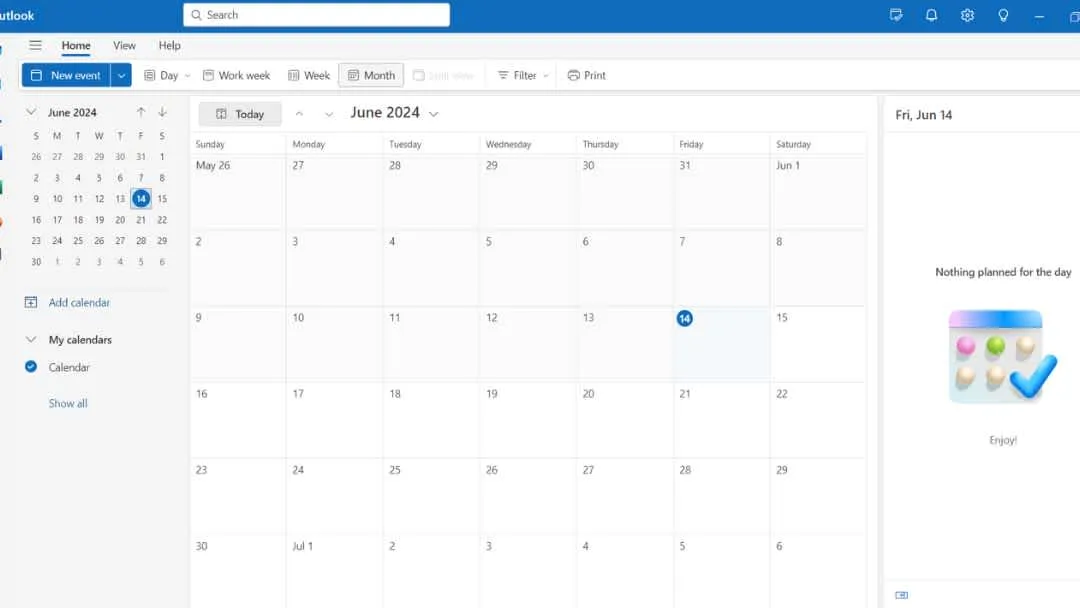
Los usuarios pueden añadir eventos en solo unos clics, especificando detalles como el título, la ubicación, la fecha y la hora.
El calendario de Outlook también te permite:
- Definir eventos recurrentes.
- Añadir participantes a un evento, enviando automáticamente invitaciones por correo electrónico. Los participantes pueden aceptar o rechazar la invitación, y sus respuestas se actualizan en tiempo real en el calendario.
- Adjuntar archivos a un evento.
- Gestionar la disponibilidad. Los usuarios pueden ver los espacios de tiempo libres y ocupados de sus colegas, lo que permite programar reuniones en momentos convenientes para todos.
Programación de tareas
La programación de tareas en el calendario de Outlook está perfectamente integrada con Microsoft Tasks y Microsoft To-Do. Los usuarios pueden crear y gestionar tareas directamente en su calendario, estableciendo fechas límite, prioridades y recordatorios. Gracias a la sincronización automática entre el calendario de Outlook, Microsoft Tasks y Microsoft To-Do, los usuarios pueden acceder a sus tareas y mantenerse actualizados en una variedad de dispositivos, mejorando la productividad y la gestión del tiempo.
💡 ¿Sabías que?

Microsoft To Do es una aplicación de gestión de tareas independiente y más completa con sincronización bidireccional con Outlook, mientras que Microsoft Tasks es una función nativa e integrada en Outlook para una gestión de tareas rápida y básica.
💡 Si gestionas varias cuentas, sincronizar múltiples calendarios de Outlook se vuelve esencial rápidamente para evitar conflictos y reuniones perdidas. Cuando quieras consolidarlos en uno solo, aquí te explicamos cómo fusionar múltiples calendarios de Outlook.
Integración del calendario de Outlook con aplicaciones de terceros
El calendario de Outlook permite la sincronización con otras aplicaciones gracias a las integraciones mediante Microsoft Graph API. Esto incluye aplicaciones como Slack, Zoom y muchas otras, que pueden integrar y sincronizar la información del calendario directamente con Outlook.
Sincronización de calendarios externos
La funcionalidad de sincronización depende en gran medida de la configuración, la versión de Outlook y los servicios a los que el usuario esté suscrito (por ejemplo, Microsoft 365).
Es posible importar un calendario de Google o Apple al calendario de Outlook, pero este procedimiento tiene ciertas limitaciones:
- Los pasos exactos dependen de si utilizas la aplicación de escritorio o Outlook en la web: ambos permiten importar un archivo .ics, mientras que la suscripción a un calendario mediante su dirección web se realiza desde Outlook en la web.
- La sincronización no es instantánea: las actualizaciones pueden tener un ligero retraso, ya que a menudo se trata de una sincronización periódica en lugar de una en vivo.
- El formato de archivo admitido es exclusivamente ICS. Puedes importar calendarios desde sitios web o programas de calendario que admitan el formato de archivo .ics (como Apple iCal, Google Calendar y Mozilla Lightning).
Google Calendar
Aunque es imposible importar un calendario de Google directamente al calendario de Outlook en la web como archivo, puedes suscribirte a un calendario de Google. En la práctica, este método es muy similar a la importación en términos de visualización de eventos. La principal distinción es que los eventos no se almacenan localmente en Outlook, sino que permanecen en los servidores de Google.
💡 Si estás dudando entre herramientas, entender las diferencias entre Google Calendar y Outlook puede ayudarte a elegir la configuración adecuada para tu flujo de trabajo.
Apple Calendar
En Windows, no solo puedes importar, sino también sincronizar calendarios instalando iCloud para Windows. Esto permite una sincronización fluida de tus calendarios (y contactos) entre tus dispositivos iOS y Outlook.
¿Importar o suscribirse?
Puedes importar un calendario o suscribirte a él.
Importar un calendario:
- Guarda el calendario que deseas añadir en una carpeta de tu computadora como un archivo .ics.
- Conéctate a Outlook en la web, luego haz clic en el icono de Calendario.
- Elige “Añadir calendario”, luego haz clic en “Desde archivo”.
- Selecciona “Examinar”, elige un archivo .ics, luego haz clic en “Abrir”.
- Elige un calendario de la lista y haz clic en “Guardar”.
Suscribirse a un calendario:
- Conéctate a Outlook en la web, luego haz clic en el icono de Calendario.
- Elige “Añadir calendario”, luego “Desde Internet”.
- En el cuadro “Vincular al calendario”, escribe o copia y pega la dirección web del calendario.
- En el cuadro “Nombre del calendario”, introduce un nombre para el calendario vinculado.
- Haz clic en “Guardar”.
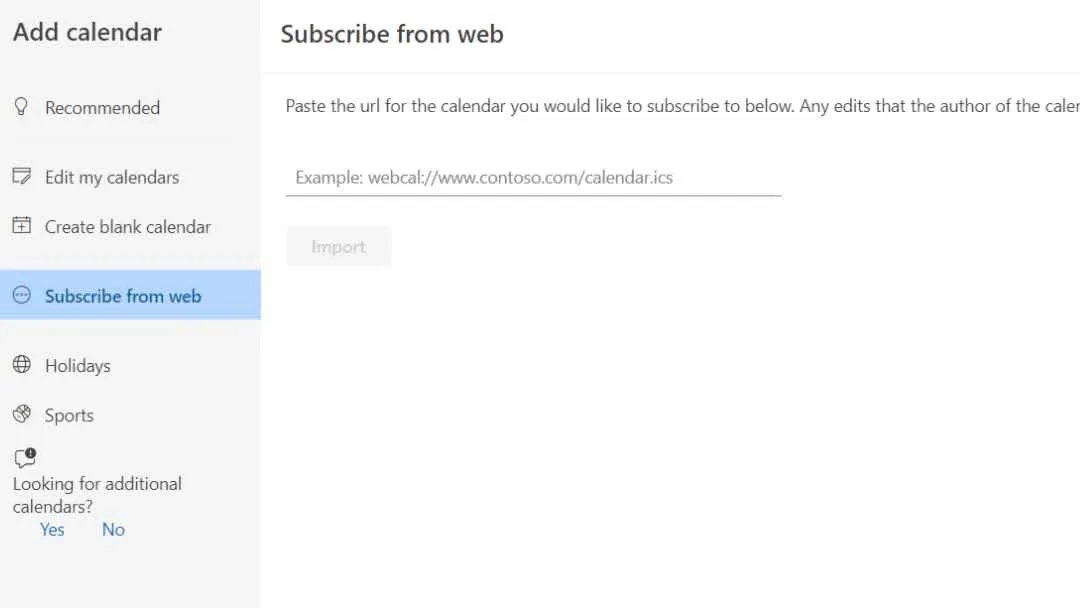
🔼 Ten en cuenta: cuando los eventos cambian en un iCal, la actualización de tu calendario puede tardar hasta 24 horas en Outlook en la web.
Una función clave para la colaboración: compartir calendarios
Ya sea que utilice Outlook en el escritorio o en la web, Microsoft ofrece opciones flexibles para compartir su calendario. Cubrimos todos los métodos y niveles de permisos en nuestra guía dedicada sobre cómo compartir su calendario de Outlook.
Compartir calendarios en Outlook para escritorio
Para la nueva versión de Outlook en el escritorio:
- Abre Outlook y navega a tu calendario.
- Haz clic en el botón “Compartir calendario” en la barra de navegación.
- Introduce la dirección de correo electrónico de la persona con la que deseas compartir tu calendario en el campo “Para”.
- Elige el nivel de detalle que deseas compartir.
- Envía la invitación. El destinatario recibirá un correo electrónico que le permitirá ver tu calendario en su propio Outlook.
Para las versiones de Outlook 2016, 2019 y Office 365, el proceso es similar, pero podrás encontrar las opciones en la pestaña “Inicio” en la vista de Calendario, usando el botón “Compartir calendario”.
Compartir calendarios en Outlook en la web
Para compartir tu calendario:
- Conéctate a Outlook en la web.
- Selecciona el calendario en la barra de navegación inferior.
- Haz clic en “Compartir” en la parte superior del calendario e introduce la dirección de correo electrónico de la persona con la que deseas compartirlo.
- Determina el nivel de acceso que deseas conceder.
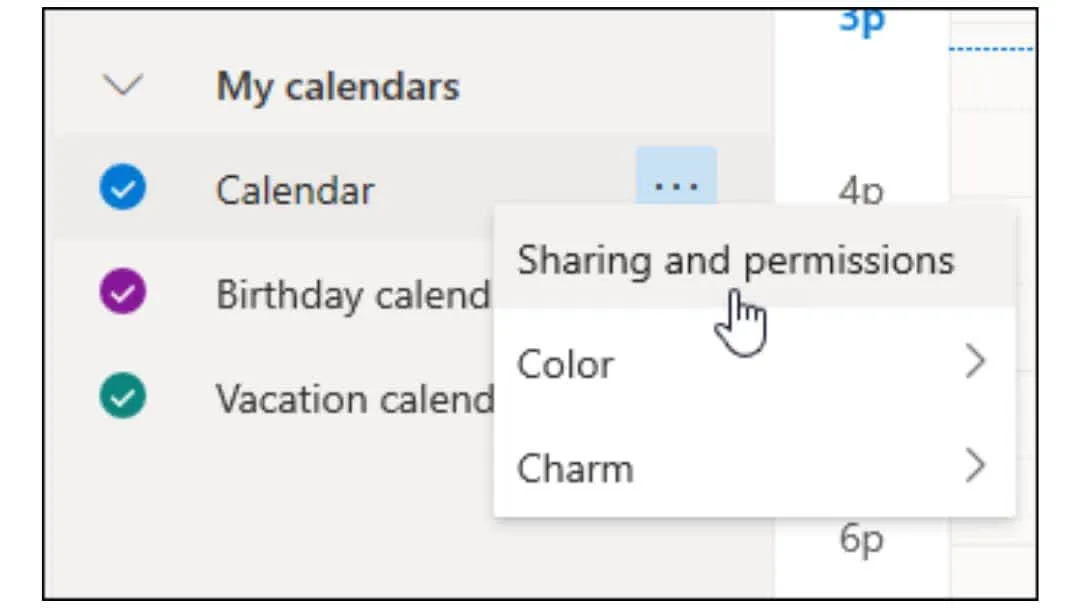
Cuando recibes una invitación de calendario, puedes aceptarla directamente desde el correo electrónico de invitación, lo que añadirá el calendario compartido a tu lista de calendarios en Outlook.
Gestión de permisos
En Outlook, cuando compartes tu calendario, tienes varios niveles de permisos que puedes conceder a la persona con la que lo compartes. Aquí tienes un desglose de los diferentes permisos disponibles:
- Puede ver cuándo estoy ocupado: el destinatario puede ver bloques de tiempo en los que estás ocupado, pero no puede ver los detalles del evento.
- Puede ver títulos y ubicaciones: el destinatario también puede ver los títulos y ubicaciones de los eventos, para comprender mejor tu horario sin exponer información confidencial.
- Puede ver todos los detalles: esto se utiliza a menudo en entornos donde se requiere total transparencia.
- Puede editar: este permiso generalmente está reservado para asistentes.
- Puede modificar y compartir: este es el nivel más alto de permiso y debe usarse con precaución, ya que otorga un control casi completo sobre la gestión del calendario.
Puedes revisar y ajustar los permisos concedidos en cualquier momento accediendo a la configuración de uso compartido del calendario.
Ventajas y limitaciones de compartir calendarios
Las ventajas son:
- Mejora de la coordinación, facilitando la planificación de reuniones y eventos al permitir que otros vean tu disponibilidad.
- La flexibilidad de diferentes opciones de uso compartido, permitiéndote elegir quién puede ver o modificar tu calendario según sea necesario.
- Accesibilidad tanto a través del escritorio como de la web, sin importar dónde te encuentres.
Como cualquier herramienta tecnológica, el calendario de Outlook presenta ciertos riesgos y limitaciones en su funcionalidad de compartir calendarios. Aquí hay algunos puntos importantes a considerar:
- Riesgo de compartir en exceso: los usuarios deben tener cuidado al establecer los niveles de permisos para asegurarse de no dar acceso accidentalmente a información confidencial.
- Complejidad de los permisos: los niveles de permisos del calendario de Outlook son detallados, pero esto puede resultar confuso para algunos usuarios que no están familiarizados con la interfaz o las opciones disponibles.
- Integración limitada con servicios que no son de Microsoft: las organizaciones o individuos que utilizan una mezcla de soluciones de diferentes proveedores pueden encontrar difícil integrar el calendario de Outlook sin problemas con otras herramientas.
- Carga lenta: para organizaciones con un gran número de usuarios o calendarios particularmente ocupados, el calendario de Outlook a veces puede ser lento o menos receptivo, especialmente al acceder a funciones de uso compartido o sincronizar datos entre múltiples usuarios.
Ventajas y beneficios del calendario de Outlook para profesionales
Integración con Microsoft 365
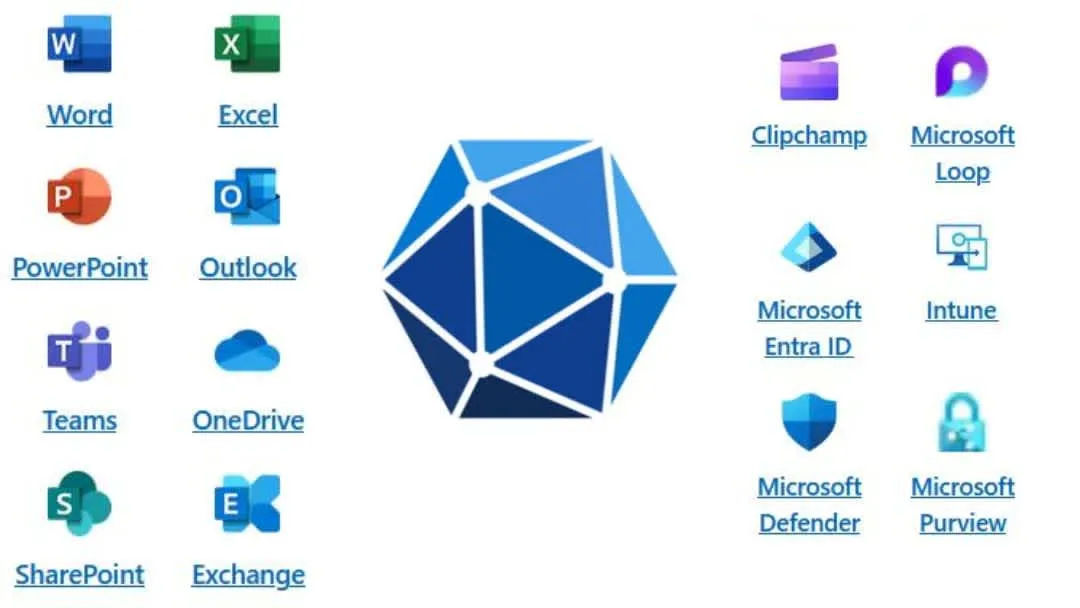
No hace falta decir que la integración con las herramientas de Microsoft es una de sus características más ventajosas. Esta integración permite una interacción fluida con Microsoft Teams para programar y realizar reuniones, así como con OneNote para vincular notas a eventos específicos del calendario. Además, los usuarios pueden acceder a sus correos electrónicos directamente a través de Outlook, adjuntar archivos desde OneDrive y colaborar en documentos en tiempo real con Office 365.

Microsoft Graph mejora el calendario de Outlook
Microsoft Graph actúa como una puerta de entrada para acceder e interactuar con los datos disponibles en Microsoft 365, Windows y Enterprise Mobility + Security, proporcionando una plataforma poderosa para ampliar las capacidades del calendario de Outlook. Por ejemplo:
A través de la API de Calendario, las aplicaciones pueden organizar calendarios en grupos y manipular calendarios en el buzón del usuario como si fueran locales.
Utiliza la función findMeetingTimes para identificar los espacios de reunión óptimos, teniendo en cuenta la disponibilidad de los participantes, las salas, las zonas horarias y otras restricciones específicas que definas.
Microsoft Graph facilita la organización de videoconferencias en diferentes ubicaciones y zonas horarias. Podrías organizar una reunión en Outlook, añadiendo participantes que se conecten desde una sala de conferencias en Chicago, un café en Sídney o una oficina en casa en China.
Estas funciones muestran cómo Microsoft Graph puede transformar la forma en que las empresas utilizan el calendario de Outlook para una gestión de tiempo y recursos más eficiente y dinámica.
Acceso y sincronización multiplataforma
Ya sea que utilices una PC con Windows, una Mac, un teléfono inteligente Android o un iPhone, el calendario de Outlook ofrece una experiencia consistente e integrada en todos estos dispositivos.
- Acceso universal: el calendario de Outlook es accesible en todos los dispositivos a través de la aplicación o la web.
- Sincronización en tiempo real: los cambios realizados en un dispositivo se actualizan instantáneamente en todos los demás dispositivos conectados.

Seguridad y cumplimiento
Como parte de la suite Microsoft 365, el calendario de Outlook puede beneficiarse de las capacidades de seguridad y cumplimiento a nivel de servicio de Microsoft. Estas dependen de tu plan, tu inquilino y cómo los configure tu administrador; no son garantías proporcionadas por el calendario de Outlook por sí solo.
- Protección de datos: Microsoft 365 cifra los datos en tránsito y en reposo, y los administradores pueden habilitar medidas como la autenticación multifactor (MFA) y políticas de seguridad para ayudar a proteger contra el acceso no autorizado y la fuga de datos.
- Cumplimiento normativo: dependiendo de tu plan y configuración, Microsoft 365 puede ayudarte a cumplir con estándares regulatorios globales y regionales como GDPR, HIPAA y FedRAMP. Consulta las ofertas de cumplimiento oficiales de Microsoft para conocer el alcance exacto que se aplica a tu organización.
- Actualizaciones de seguridad continuas: Microsoft despliega regularmente actualizaciones de seguridad para el calendario de Outlook y otras aplicaciones de Microsoft 365.
Estas medidas de seguridad y cumplimiento hacen del calendario de Outlook una solución confiable para las empresas que priorizan la protección de datos y el cumplimiento normativo.
Desventajas y limitaciones del calendario de Outlook
Problemas de compatibilidad fuera del ecosistema de Microsoft
Los usuarios del calendario de Outlook pueden encontrar dificultades al sincronizar con otras plataformas que no forman parte del ecosistema de Microsoft. Estos problemas pueden incluir:
- retrasos en la actualización de calendarios compartidos.
- eventos duplicados.
- omisiones de eventos recién creados.
A menudo se deben a diferencias en los protocolos de sincronización utilizados por varios servicios, o a limitaciones en las API de terceros. Para mitigarlos, recomendamos verificar regularmente la configuración de sincronización en Outlook, asegurarse de que todas las aplicaciones estén actualizadas y consultar los foros de soporte técnico.
Debilidades en la sincronización entre múltiples calendarios externos
Como hemos visto, Outlook ofrece una integración limitada con ciertos calendarios externos, como Google Calendar. Por ejemplo, puedes mostrar tu calendario de Google en Outlook añadiéndolo mediante un enlace iCal, pero esta integración a menudo se limita a la visualización en lugar de una sincronización bidireccional completa.
Además, Outlook no permite a los usuarios elegir la dirección de la sincronización (unidireccional o bidireccional) al configurar integraciones de calendario con servicios externos. La naturaleza de la sincronización generalmente depende del tipo de integración configurada (por ejemplo, mediante suscripciones iCal, que son esencialmente unidireccionales). Para la sincronización bidireccional, los usuarios a menudo deben recurrir a soluciones de terceros, como SyncThemCalendars u otras aplicaciones de sincronización de calendarios.
Curva de aprendizaje
Algunos usuarios pueden encontrar la interfaz del calendario de Outlook desordenada, especialmente cuando no están familiarizados con los productos de Microsoft o cuando prefieren soluciones más minimalistas. Para los usuarios experimentados, la interfaz rica en funciones permite una gestión sólida de tareas, reuniones y eventos.
Consideraciones de costos
Para usuarios individuales o aquellos que solo necesitan una funcionalidad básica de gestión de correo electrónico y calendario, Outlook.com (una versión gratuita de Outlook a la que se accede a través de un navegador web) puede ser suficiente. Sin embargo, para un uso profesional intensivo, una suscripción de pago puede ser más apropiada.
El calendario de Outlook está incluido en las suscripciones de Microsoft 365. Para pequeñas empresas o trabajadores independientes, esta suscripción puede representar una carga financiera notable. El acceso a las funciones avanzadas del calendario de Outlook, como seguridad mejorada, integración estrecha con otras aplicaciones de Microsoft y opciones de personalización avanzadas, a menudo requiere una suscripción de nivel Premium o Business.
¿Cuáles son los requisitos para usar Outlook?
Muy simples.
- Requisitos del sistema: para usar Outlook en un escritorio, se requiere Windows 10 o superior, con al menos 4 GB de RAM y 4 GB de espacio en disco. Los usuarios de Mac necesitan macOS 10.14 o superior. El acceso web simplemente requiere un navegador moderno.
- Se requiere una cuenta de Microsoft para usar el calendario de Outlook.
- El Outlook de escritorio completo viene con una suscripción a Microsoft 365 o como una compra única (por ejemplo, Office Hogar y Empresas 2024 incluye la aplicación clásica de escritorio de Outlook), integrando otras aplicaciones de Microsoft y servicios en la nube. Una versión web más limitada está disponible de forma gratuita en Outlook.com.
Cómo descargar Outlook
El proceso varía ligeramente dependiendo de si deseas instalar Outlook como parte de la suite Microsoft 365 o como una aplicación independiente.
Para suscriptores de Microsoft 365:
- Ve a office.com e inicia sesión con tu cuenta de Microsoft, o crea una si aún no tienes una.
- Ve a la sección Instalar Office.
- Descarga e instala.
Para la aplicación independiente de Outlook:
- Visita Microsoft Store o el sitio oficial de Microsoft Office para comprar una versión independiente de Outlook.
- Descarga el software a través del enlace de descarga.
- Abre el archivo descargado y sigue las instrucciones para instalar Outlook en tu dispositivo. Es posible que necesites tu clave de producto durante la instalación, así que tenla a mano.
Espero que hayas aprendido un poco más sobre el calendario de Outlook. Si tienes alguna pregunta, no dudes en contactar a nuestro equipo. Si deseas saber exactamente qué hace SyncThemCalendars, lee el artículo de mi colega sobre Cómo mantener tu calendario sincronizado cuando trabajas con varias empresas.
Preguntas frecuentes
¿Cómo accedo a mi calendario de Outlook?
- En escritorio (web): ve a https://outlook.office.com → inicia sesión → haz clic en el icono de Calendario (abajo a la izquierda o en la barra lateral).
- En escritorio (aplicación Outlook): abre Outlook → haz clic en Calendario en la barra de navegación (generalmente abajo a la izquierda).
- En móvil (aplicación Outlook): abre la aplicación Outlook → toca el icono de Calendario en la parte inferior de la pantalla.
¿Cuál es la diferencia entre el calendario de Microsoft y el calendario de Outlook?
No hay ninguna diferencia real.
Calendario de Outlook = la función de calendario dentro de Outlook (aplicación de correo electrónico + calendario).
Calendario de Microsoft es solo un nombre genérico que la gente usa para el servicio de calendario de Microsoft.
👉 En la práctica, se refieren al mismo sistema: mismos eventos, misma sincronización, misma cuenta (Microsoft 365 / Outlook).
La única diferencia es el contexto:
- “Calendario de Outlook” = se usa cuando se habla de la aplicación Outlook.
- “Calendario de Microsoft” = denominación más amplia e informal.
¿Cómo configuro mi calendario en Outlook?
- Elige tu calendario predeterminado: Ve a Configuración (⚙️) → Calendario → Vista → selecciona el calendario que deseas como predeterminado.
- Establece tu zona horaria: Ve a Configuración (⚙️) → Calendario → Vista → elige tu zona horaria.
- Ajusta las horas y días laborables: Ve a Configuración (⚙️) → Calendario → Horas y ubicación de trabajo → define tu horario.
- Personaliza la visualización (opcional): Cambia la vista (día/semana/mes), el primer día de la semana o muestra/oculta los fines de semana en la configuración del Calendario.
👉 Estas configuraciones aseguran que tus eventos se muestren correctamente y se alineen con tu horario.
¿Listo para sincronizar tus calendarios?
Mantén tus calendarios de Google, Outlook y Apple iCloud sincronizados automáticamente. Configuración en 2 minutos, no se requiere tarjeta de crédito.
Empieza gratisSigue leyendo
Más en Guides

Domina tu calendario en Outlook con soluciones de sincronización
Aprende a usar el calendario en Outlook de manera efectiva, sincronízalo con Google e iCloud, evita las reservas dobles y conecta SyncThemCalendars para una programación sin interrupciones.

¿Se sincroniza Apple Calendar con Google Calendar? Respuestas reales
¿Se sincroniza Apple Calendar con Google Calendar? Conoce los límites de la integración nativa, las soluciones alternativas comunes, los riesgos de privacidad y la mejor configuración para tu flujo de trabajo.

Qué es la sincronización en tiempo real: explicación sencilla y casos de uso clave
Qué es la sincronización en tiempo real. Descubre qué es, cómo funciona con webhooks y polling, y por qué es importante para los calendarios. Guía clara.