







Como funciona o Outlook Calendar? Explicações completas (2026)
Acha que entende o Outlook Calendar? Provavelmente está a perder limites fundamentais. Saiba como funciona realmente e corrija problemas de sincronização com o SyncThemCalendars.

Enfrenta isto todos os dias: o planeamento ideal de tarefas é essencial na vida profissional. Como pode organizar as suas reuniões, acompanhar os seus compromissos e coordenar as suas equipas sem desperdiçar tempo ou energia?
Existem várias ferramentas para isso, incluindo o Outlook. O meu artigo sobre o Google Calendar foi amplamente elogiado quando perguntei se a nossa ferramenta de sincronização de calendários incluiria em breve o Outlook. Boas notícias, já inclui! Descubra comigo como tirar o máximo partido das suas funcionalidades, dos seus benefícios e das soluções que oferece para os seus desafios diários.
Eis o que realmente importa:
- O Outlook Calendar permite planear eventos, gerir tarefas e coordenar equipas num só lugar.
- Integra-se profundamente com o Microsoft 365 (Teams, To Do, OneDrive, etc.).
- Pode partilhar calendários com diferentes níveis de permissão para colaboração.
- A sincronização de calendários externos (Google, Apple) é limitada, muitas vezes atrasada ou unidirecional (.ics).
- Existem funcionalidades avançadas, mas trazem complexidade e uma curva de aprendizagem.
O que é o calendário do Outlook?
O Outlook Calendar é uma aplicação de gestão de calendários integrada no Microsoft Outlook, um pacote de software amplamente utilizado para e-mail e gestão de informações pessoais.
O calendário do Outlook permite-lhe:
- criar eventos pontuais ou recorrentes.
- convidar participantes.
- reservar salas de reuniões.
- definir lembretes.
- sincronizar calendários com outros dispositivos e aplicações.
- partilhar calendários com colegas.
O Outlook é uma aplicação multiplataforma disponível na web, dispositivos móveis e computadores.
As funcionalidades essenciais do Outlook Calendar
O Outlook Calendar é rico em funcionalidades concebidas para melhorar a gestão do tempo e a produtividade.
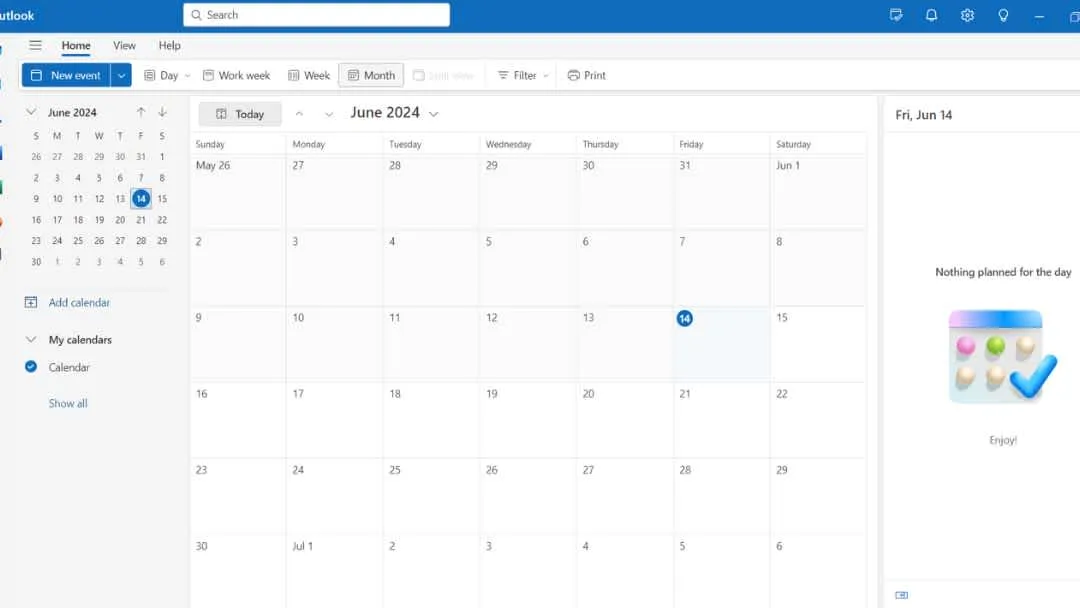
Criação e gestão de eventos
Os utilizadores podem adicionar eventos com apenas alguns cliques, especificando detalhes como título, local, data e hora.
O Outlook Calendar também lhe permite:
- Definir eventos recorrentes.
- Adicionar participantes a um evento, enviando automaticamente convites por e-mail. Os participantes podem aceitar ou recusar o convite, e as suas respostas são atualizadas em tempo real no calendário.
- Anexar ficheiros a um evento.
- Gerir a disponibilidade. Os utilizadores podem ver os horários livres e ocupados dos seus colegas, permitindo que as reuniões sejam agendadas em horários convenientes para todos.
Agendamento de tarefas
O agendamento de tarefas no Outlook Calendar está perfeitamente integrado com o Microsoft Tasks e o Microsoft To-Do. Os utilizadores podem criar e gerir tarefas diretamente no seu calendário, definindo prazos, prioridades e lembretes. Graças à sincronização automática entre o Outlook Calendar, o Microsoft Tasks e o Microsoft To-Do, os utilizadores podem aceder às suas tarefas e manter-se atualizados numa variedade de dispositivos, melhorando a produtividade e a gestão do tempo.
💡 Sabia que?
O Microsoft To Do é uma aplicação de gestão de tarefas autónoma e mais completa, com sincronização bidirecional com o Outlook, enquanto o Microsoft Tasks é uma funcionalidade nativa e integrada no Outlook para uma gestão de tarefas rápida e básica.
💡 Se você estiver gerenciando várias contas, sincronizar vários calendários do Outlook rapidamente se torna essencial para evitar conflitos e reuniões perdidas. E quando você quiser consolidá-los em um só, veja como mesclar vários calendários do Outlook.
Integração do Outlook Calendar com aplicações de terceiros
O Outlook Calendar permite a sincronização com outras aplicações graças a integrações via Microsoft Graph API. Isto inclui aplicações como Slack, Zoom e muitas outras, que podem integrar e sincronizar informações de calendário diretamente com o Outlook.
Sincronização de calendários externos
A funcionalidade de sincronização depende muito da configuração, da versão do Outlook, bem como dos serviços que o utilizador subscreve (por exemplo, Microsoft 365).
É possível importar um calendário Google ou Apple para o Outlook Calendar, mas este procedimento tem certas limitações:
- Os passos exatos dependem de utilizar a aplicação de desktop ou o Outlook na web, ambos permitem importar um ficheiro .ics, enquanto a subscrição de um calendário pelo seu endereço web é feita a partir do Outlook na web.
- A sincronização não é instantânea: as atualizações podem ter um ligeiro atraso, uma vez que se trata frequentemente de uma sincronização periódica e não em tempo real.
- O formato de ficheiro suportado é exclusivamente ICS. Pode importar calendários de sites ou programas de calendário que suportem o formato de ficheiro .ics (como o Apple iCal, Google Calendar e Mozilla Lightning).
Google Calendar
Embora seja impossível importar um calendário Google diretamente para o Outlook na web como um ficheiro, pode subscrever um calendário Google. Na prática, este método é muito semelhante à importação em termos de visualização de eventos. A principal distinção é que os eventos não são armazenados localmente no Outlook, mas permanecem nos servidores da Google.
💡 Se está indeciso entre ferramentas, compreender as diferenças entre o Google Calendar e o Outlook pode ajudá-lo a escolher a configuração certa para o seu fluxo de trabalho.
Apple Calendar
No Windows, pode não só importar como também sincronizar calendários instalando o iCloud para Windows. Isto permite uma sincronização perfeita dos seus calendários (e contactos) entre os seus dispositivos iOS e o Outlook.
Importar ou Subscrever?
Pode importar um calendário ou subscrevê-lo.
Importar um calendário:
- Guarde o calendário que pretende adicionar numa pasta no seu computador como um ficheiro .ics.
- Ligue-se ao Outlook na web e clique no ícone do Calendário.
- Escolha “Adicionar calendário” e clique em “Do ficheiro”.
- Selecione “Procurar”, escolha um ficheiro .ics e clique em “Abrir”.
- Escolha um calendário da lista e clique em “Guardar”.
Subscrever um calendário:
- Ligue-se ao Outlook na web e clique no ícone do Calendário.
- Escolha “Adicionar calendário” e depois “Da Internet”.
- Na caixa “Ligação ao calendário”, escreva ou copie e cole o endereço web do calendário.
- Na caixa “Nome do calendário”, introduza um nome para o calendário ligado.
- Clique em “Guardar”.
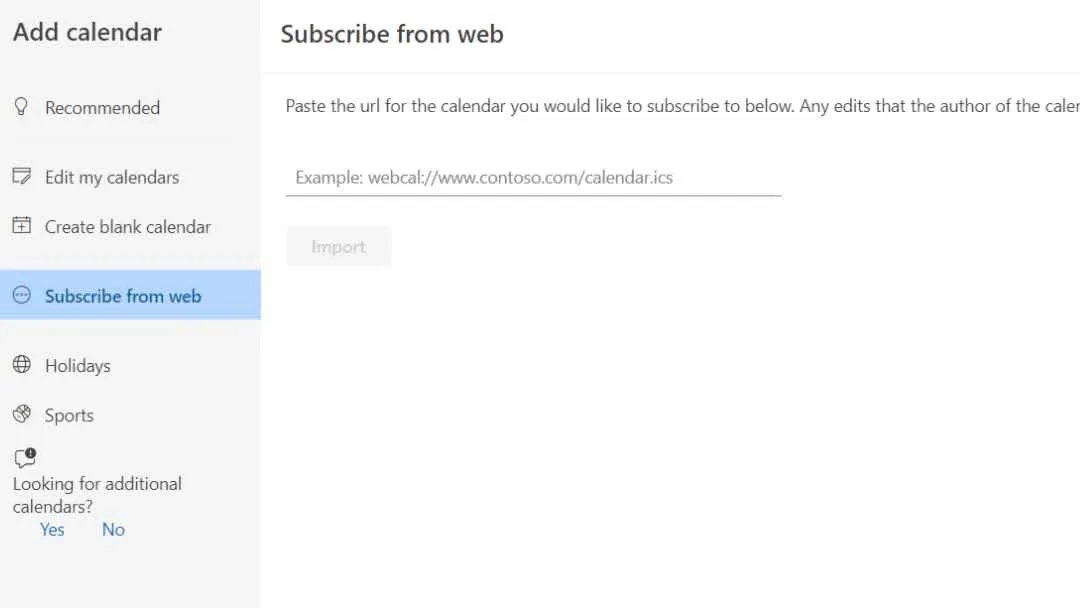
🔼 Atenção: quando os eventos mudam num iCal, a atualização do seu calendário pode demorar até 24 horas no Outlook na web.
Uma funcionalidade chave para a colaboração: Partilha de calendários
Quer você use o Outlook no desktop ou na web, a Microsoft oferece opções flexíveis para compartilhar seu calendário. Cobrimos todos os métodos e níveis de permissão em nosso guia dedicado sobre como compartilhar seu calendário do Outlook.
Partilha de calendários no Outlook para desktop
Para a nova versão do Outlook no desktop:
- Abra o Outlook e navegue para o seu calendário.
- Clique no botão “Partilhar Calendário” na barra de navegação.
- Introduza o endereço de e-mail da pessoa com quem pretende partilhar o seu calendário no campo “Para”.
- Escolha o nível de detalhe que pretende partilhar.
- Envie o convite. O destinatário receberá um e-mail permitindo-lhe visualizar o seu calendário no seu próprio Outlook.
Para as versões do Outlook 2016, 2019 e Office 365, o processo é semelhante, mas poderá encontrar as opções no separador “Base” na vista de Calendário, utilizando o botão “Partilhar Calendário”.
Partilha de calendários no Outlook na Web
Para partilhar o seu calendário:
- Ligue-se ao Outlook na web.
- Selecione o calendário na barra de navegação inferior.
- Clique em “Partilhar” no topo do calendário e introduza o endereço de e-mail da pessoa com quem pretende partilhar.
- Determine o nível de acesso que pretende conceder.
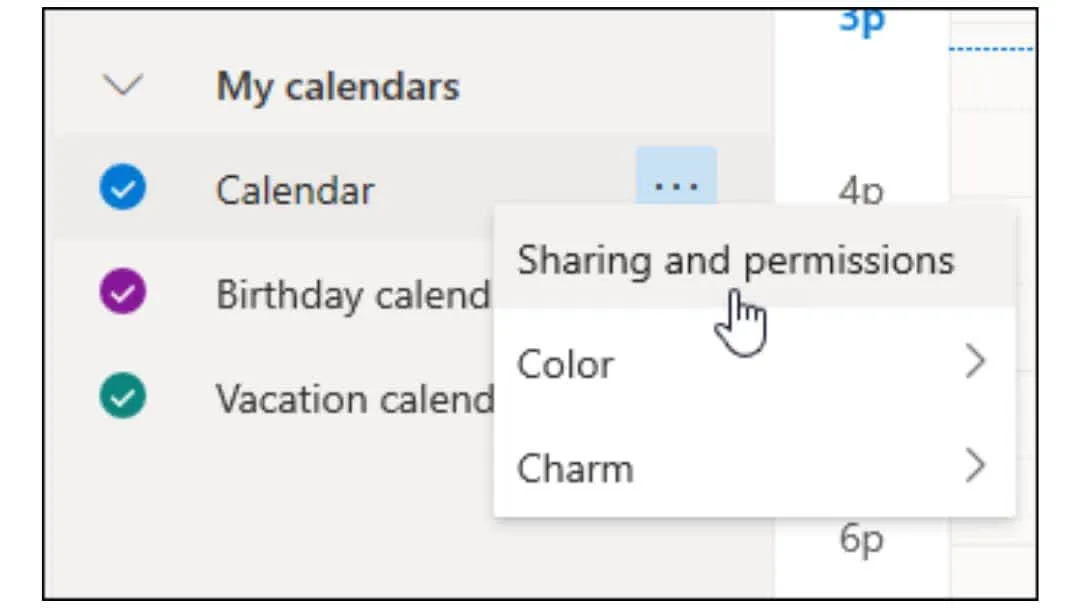
Quando recebe um convite de calendário, pode aceitá-lo diretamente a partir do e-mail de convite, o que adicionará o calendário partilhado à sua lista de calendários no Outlook.
Gestão de permissões
No Outlook, quando partilha o seu calendário, tem vários níveis de permissões que pode conceder à pessoa com quem está a partilhar. Eis uma análise das diferentes permissões disponíveis:
- Pode mostrar quando estou ocupado: o destinatário pode ver blocos de tempo em que está ocupado, mas não pode ver os detalhes do evento.
- Pode mostrar títulos e locais: o destinatário também pode ver títulos e locais de eventos, para compreender melhor a sua agenda sem expor informações sensíveis.
- Pode mostrar todos os detalhes: isto é frequentemente utilizado em ambientes onde é necessária transparência total.
- Pode editar: esta permissão é geralmente reservada para assistentes.
- Pode modificar e partilhar: este é o nível mais elevado de permissão e deve ser utilizado com cautela, pois dá um controlo quase total sobre a gestão do calendário.
Pode rever e ajustar as permissões concedidas a qualquer momento acedendo às definições de partilha do calendário.
Vantagens e limitações da partilha de calendários
As vantagens são:
- Melhor coordenação, facilitando o planeamento de reuniões e eventos ao permitir que outros vejam a sua disponibilidade.
- A flexibilidade de diferentes opções de partilha, permitindo-lhe escolher quem pode ver ou modificar o seu calendário conforme necessário.
- Acessibilidade via desktop e web, independentemente de onde estiver.
Como qualquer ferramenta tecnológica, o Outlook Calendar apresenta certos riscos e limitações na sua funcionalidade de partilha de calendários. Aqui estão alguns pontos importantes a considerar:
- Risco de partilha excessiva: os utilizadores precisam de ter cuidado ao definir os níveis de permissão para garantir que não dão acesso acidental a informações confidenciais.
- Complexidade das permissões: os níveis de permissão do Outlook Calendar são detalhados, mas isto pode ser confuso para alguns utilizadores que não estão familiarizados com a interface ou as opções disponíveis.
- Integração limitada com serviços não Microsoft: organizações ou indivíduos que utilizam uma mistura de soluções de diferentes fornecedores podem ter dificuldade em integrar o Outlook Calendar perfeitamente com outras ferramentas.
- Carregamento lento: para organizações com um grande número de utilizadores ou calendários particularmente ocupados, o Outlook Calendar pode por vezes ser lento ou menos reativo, especialmente ao aceder a funcionalidades de partilha ou sincronizar dados entre múltiplos utilizadores.
Vantagens e benefícios do Outlook Calendar para profissionais
Integração com o Microsoft 365
Escusado será dizer que a integração com as ferramentas da Microsoft é uma das suas funcionalidades mais vantajosas. Esta integração permite uma interação perfeita com o Microsoft Teams para agendar e realizar reuniões, bem como com o OneNote para ligar notas a eventos específicos do calendário. Além disso, os utilizadores podem aceder aos seus e-mails diretamente via Outlook, anexar ficheiros do OneDrive e colaborar em documentos em tempo real com o Office 365.

O Microsoft Graph melhora o Outlook Calendar
O Microsoft Graph funciona como uma porta de entrada para aceder e interagir com dados disponíveis no Microsoft 365, Windows e Enterprise Mobility + Security, fornecendo uma plataforma poderosa para expandir as capacidades do Outlook Calendar. Por exemplo:
Através da API de Calendário, as aplicações podem organizar calendários em grupos e manipular calendários na caixa de correio do utilizador como se fossem locais.
Utilize a função findMeetingTimes para identificar horários de reunião ideais, tendo em conta a disponibilidade dos participantes, salas, fusos horários e outras restrições específicas que definir.
O Microsoft Graph facilita a organização de videoconferências em diferentes locais e fusos horários. Poderia organizar uma reunião no Outlook, adicionando participantes que se ligam a partir de uma sala de conferências em Chicago, um café em Sydney ou um escritório em casa na China.
Estas funcionalidades mostram como o Microsoft Graph pode transformar a forma como as empresas utilizam o Outlook Calendar para uma gestão de tempo e recursos mais eficiente e dinâmica.
Acesso e sincronização multiplataforma
Quer utilize um PC Windows, um Mac, um smartphone Android ou um iPhone, o Outlook Calendar oferece uma experiência consistente e integrada em todos estes dispositivos.
- Acesso universal: o Outlook Calendar é acessível em todos os dispositivos via aplicação ou web.
- Sincronização em tempo real: as alterações feitas num dispositivo são instantaneamente atualizadas em todos os outros dispositivos ligados.

Segurança e conformidade
Como parte do pacote Microsoft 365, o Outlook Calendar pode beneficiar das capacidades de segurança e conformidade ao nível do serviço da Microsoft. Estas dependem do seu plano, do seu inquilino e da forma como o seu administrador as configura, não são garantias fornecidas pelo Outlook Calendar por si só.
- Proteção de dados: o Microsoft 365 encripta dados em trânsito e em repouso, e os administradores podem ativar medidas como autenticação multifator (MFA) e políticas de segurança para ajudar a proteger contra acesso não autorizado e fuga de dados.
- Conformidade regulamentar: dependendo do seu plano e configuração, o Microsoft 365 pode ajudá-lo a cumprir normas regulamentares globais e regionais como o RGPD, HIPAA e FedRAMP. Consulte as ofertas de conformidade oficiais da Microsoft para o âmbito exato que se aplica à sua organização.
- Atualizações de segurança contínuas: a Microsoft implementa regularmente atualizações de segurança para o Outlook Calendar e outras aplicações do Microsoft 365.
Estas medidas de segurança e conformidade tornam o Outlook Calendar uma solução fiável para empresas que priorizam a proteção de dados e a conformidade regulamentar.
Desvantagens e limitações do Outlook Calendar
Problemas de compatibilidade fora do ecossistema Microsoft
Os utilizadores do Outlook Calendar podem encontrar dificuldades ao sincronizar com outras plataformas que não fazem parte do ecossistema Microsoft. Estes problemas podem incluir:
- atrasos na atualização de calendários partilhados.
- eventos duplicados.
- omissões de eventos recém-criados.
Muitas vezes, devem-se a diferenças nos protocolos de sincronização utilizados por vários serviços ou a limitações nas APIs de terceiros. Para os mitigar, recomendamos verificar regularmente as definições de sincronização no Outlook, garantir que todas as aplicações estão atualizadas e consultar os fóruns de apoio técnico.
Fraquezas na sincronização entre múltiplos calendários externos
Como vimos, o Outlook oferece integração limitada com certos calendários externos, como o Google Calendar. Por exemplo, pode visualizar o seu Google Calendar no Outlook adicionando-o via ligação iCal, mas esta integração limita-se frequentemente à visualização em vez de uma sincronização bidirecional completa.
Além disso, o Outlook não permite que os utilizadores escolham a direção da sincronização (unidirecional ou bidirecional) ao configurar integrações de calendário com serviços externos. A natureza da sincronização depende geralmente do tipo de integração configurada (por exemplo, via subscrições iCal, que são essencialmente unidirecionais). Para uma sincronização bidirecional, os utilizadores devem recorrer frequentemente a soluções de terceiros, como o SyncThemCalendars ou outras Aplicações de Sincronização de Calendário.
Curva de aprendizagem
Alguns utilizadores podem achar a interface do Outlook Calendar desarrumada, especialmente quando não estão familiarizados com os produtos Microsoft ou quando preferem soluções mais minimalistas. Para utilizadores experientes, a interface rica em funcionalidades permite uma gestão robusta de tarefas, reuniões e eventos.
Considerações de custo
Para utilizadores individuais ou aqueles que apenas precisam de funcionalidades básicas de gestão de e-mail e calendário, o Outlook.com (uma versão gratuita do Outlook acedida através de um navegador web) pode ser suficiente. No entanto, para uso profissional intensivo, uma subscrição paga pode ser mais apropriada.
O Outlook Calendar está incluído nas subscrições do Microsoft 365. Para pequenas empresas ou freelancers, esta subscrição pode representar um encargo financeiro notável. O acesso às funcionalidades avançadas do Outlook Calendar, como segurança reforçada, integração estreita com outras aplicações Microsoft e opções de personalização avançadas, requer frequentemente uma subscrição de nível Premium ou Business.
Quais são os requisitos para utilizar o Outlook?
Muito simples.
- Requisitos de sistema: para utilizar o Outlook num desktop, são necessários Windows 10 ou superior, com pelo menos 4 GB de RAM e 4 GB de espaço em disco. Os utilizadores de Mac precisam de macOS 10.14 ou superior. O acesso à web requer apenas um navegador moderno.
- É necessária uma conta Microsoft para utilizar o Outlook Calendar.
- O Outlook desktop completo vem com uma subscrição do Microsoft 365 ou como uma compra única (por exemplo, o Office Home & Business 2024 inclui a aplicação clássica do Outlook para desktop), integrando outras aplicações Microsoft e serviços na nuvem. Uma versão web mais limitada está disponível gratuitamente em Outlook.com.
Como descarregar o Outlook
O processo varia ligeiramente dependendo se pretende instalar o Outlook como parte do pacote Microsoft 365 ou como uma aplicação autónoma.
Para subscritores do Microsoft 365:
- Vá a office.com e inicie sessão com a sua conta Microsoft, ou crie uma se ainda não tiver.
- Vá à secção Instalar o Office.
- Descarregue e instale.
Para a aplicação Outlook autónoma:
- Visite a Microsoft Store ou o site oficial do Microsoft Office para comprar uma versão autónoma do Outlook.
- Descarregue o software através da ligação de descarga.
- Abra o ficheiro descarregado e siga as instruções para instalar o Outlook no seu dispositivo. Poderá precisar da sua chave de produto durante a instalação, por isso mantenha-a à mão.
Espero que tenha aprendido um pouco mais sobre o Outlook Calendar. Se tiver alguma dúvida, não hesite em contactar a nossa equipa. Se quiser saber exatamente o que o SyncThemCalendars faz, leia o artigo do meu colega sobre Como manter o seu calendário sincronizado.
FAQ
Como chego ao meu calendário do Outlook?
- No desktop (web): vá a https://outlook.office.com → inicie sessão → clique no ícone do Calendário (canto inferior esquerdo ou na barra lateral).
- No desktop (aplicação Outlook): abra o Outlook → clique em Calendário na barra de navegação (geralmente no canto inferior esquerdo).
- No telemóvel (aplicação Outlook): abra a aplicação Outlook → toque no ícone do Calendário na parte inferior do ecrã.
Qual é a diferença entre o Microsoft Calendar e o calendário do Outlook?
Não existe diferença real.
Calendário do Outlook = a funcionalidade de calendário dentro do Outlook (aplicação de e-mail + calendário).
Microsoft Calendar é apenas um nome genérico que as pessoas usam para o serviço de calendário da Microsoft.
👉 Na prática, referem-se ao mesmo sistema: mesmos eventos, mesma sincronização, mesma conta (Microsoft 365 / Outlook).
A única diferença é o contexto:
- “Calendário do Outlook” = usado ao falar da aplicação Outlook.
- “Microsoft Calendar” = nomenclatura mais ampla e informal.
Como configuro o meu calendário no Outlook?
- Escolha o seu calendário predefinido: Vá a Definições (⚙️) → Calendário → Vista → selecione o calendário que pretende como predefinido.
- Defina o seu fuso horário: Vá a Definições (⚙️) → Calendário → Vista → escolha o seu fuso horário.
- Ajuste as horas e dias de trabalho: Vá a Definições (⚙️) → Calendário → Horas e localização de trabalho → defina o seu horário.
- Personalize a visualização (opcional): Altere a vista (dia/semana/mês), o primeiro dia da semana ou mostre/oculte fins de semana nas Definições do calendário.
👉 Estas definições garantem que os seus eventos são apresentados corretamente e se alinham com a sua agenda.
Pronto para sincronizar seus calendários?
Mantenha seus calendários Google, Outlook e Apple iCloud sincronizados automaticamente. Configuração em 2 minutos, sem necessidade de cartão de crédito.
Começar gratuitamenteContinue lendo
Mais em Guides

Guia de Configuração Rápida do SyncThemCalendars
Domine a configuração rápida do SyncThemCalendars em minutos. Conecte Google, Outlook ou iCloud, configure máscaras de privacidade e verifique sua primeira sincronização sem esforço.

Mesclando Google Calendars: O Guia Completo para 2026
Mesclando Google Calendars. Aprenda as melhores maneiras de mesclar Google Calendars. Compare métodos de importação, ferramentas de sincronização e estratégias de automação

Domine sua agenda no Outlook com soluções de sincronização
Aprenda a usar a agenda no Outlook de forma eficaz, sincronizar com Google e iCloud, evitar conflitos de horários e conectar o SyncThemCalendars para um agendamento contínuo.