







Come sincronizzare il calendario Outlook (2026): Cosa funziona davvero
Hai difficoltà a sincronizzare i calendari Outlook? Smetti di perdere tempo con soluzioni false. Scopri cosa funziona e cosa no per sincronizzare correttamente Outlook.
Qualche tempo fa ero davvero furioso. Se mi hai già letto in passato, sai che lavoro per diverse aziende differenti e che ovviamente ho diversi calendari da gestire.
Volevo quindi sincronizzare tra loro diversi calendari Outlook. Quando ho chiesto a Chat GPT 4 se fosse possibile, ecco cosa mi ha risposto:
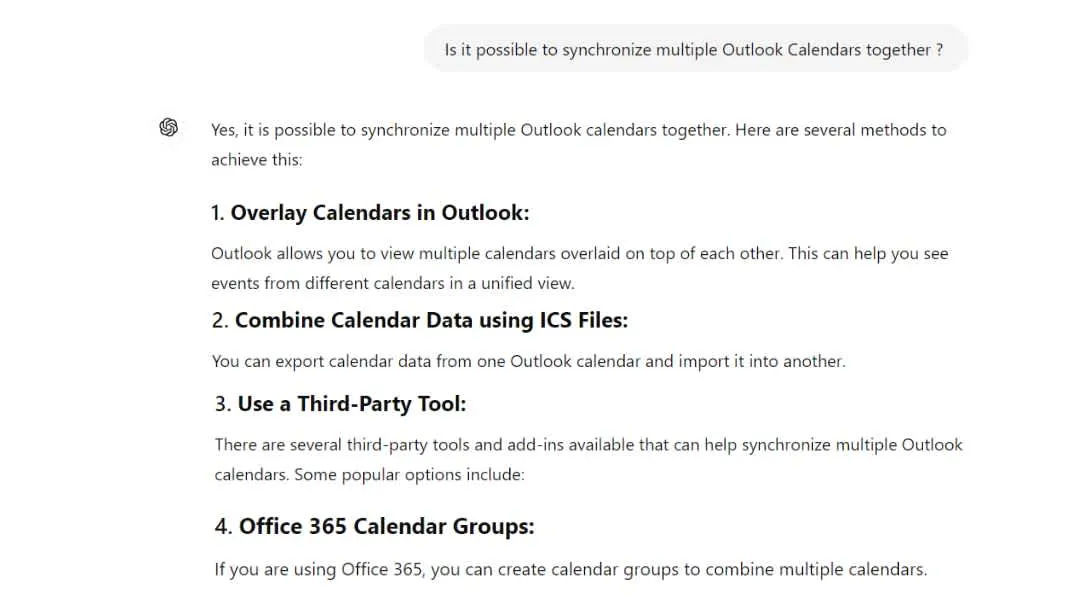
“Sì, è possibile combinare più calendari Outlook insieme.” È serio? 🤨 Siamo d’accordo che non è questo il senso della sincronizzazione? Scriverò un articolo specifico più avanti per capire tutto sulla sincronizzazione.
Ma la mia priorità oggi è spiegare cosa ho capito riguardo alla sincronizzazione tra diversi calendari Outlook. Spoiler: Outlook non offre questa funzionalità. Nemmeno Google Calendar, a dirla tutta. Quindi condividerò la mia soluzione con te.
Ecco cosa devi sapere:
- Outlook offre solo un’aggregazione visiva (sovrapposizione, gruppi), non una vera sincronizzazione.
- Le modifiche in un calendario non si riflettono automaticamente negli altri.
- La sincronizzazione multipiattaforma (Outlook ↔ Google) non è supportata nativamente.
- Le soluzioni manuali (condivisione, importazione/esportazione .ics) sono limitate, statiche o rischiose.
- Senza una sincronizzazione adeguata, dovrai affrontare duplicati, sovrapposizioni e problemi di collaborazione.
Perché ho bisogno di sincronizzare i miei diversi calendari Outlook?
Ne ho bisogno per semplificarmi la vita, sia in termini di gestione del tempo che di collaborazione con i miei clienti.
Semplificare la mia gestione del tempo
È incredibile come gli strumenti sbagliati possano ostacolare la mia capacità di lavorare. Ecco alcuni dei problemi che ho riscontrato:
- Perdita di tempo: spreco molto tempo ad aprire ogni calendario uno dopo l’altro. Questo mi esaspera e mi rende meno efficiente. Inoltre, perdo anche tempo a cercare soluzioni inefficaci, guardando tutorial sulla configurazione di Outlook o leggendo le informazioni del supporto Microsoft.
- L’impossibilità di sincronizzare un calendario Outlook con un calendario Google: no, non scelgo io i “calendari” dei miei clienti! Io lavoro con Outlook, ma molti clienti preferiscono usare Google Calendar. Non creeranno mica un nuovo calendario per me, vero?
Se stai cercando di aggiungere Google Calendar a Outlook, avrai probabilmente notato quanto siano limitate le integrazioni native.
Semplificare la collaborazione con i miei clienti e colleghi
Pianificare ogni appuntamento ed evento manualmente non richiede solo tempo, ma è anche soggetto a errori. Il rischio di duplicati ed eventi sovrapposti è costante. Credimi, mi è successo: non c’è niente di meglio per minare la tua credibilità agli occhi dei colleghi! Se non riesco a gestire il mio programma, come pensi che possano affidarmi il resto?
Smetto di lamentarmi. Prima di spiegare la mia soluzione, passiamo in rassegna le varie possibilità offerte da Outlook, che Chat GPT considera erroneamente come sincronizzazione multipiattaforma.
I limiti di Outlook
Ecco cosa fa davvero Outlook. Per non essere in malafede, le possibilità ci sono. Non è ciò di cui ho bisogno, ma sono presenti.
Sovrapposizione dei calendari (Overlay)
La sovrapposizione dei calendari è una funzione puramente visiva: offre una vista combinata ma non sincronizza i calendari tra loro. Ogni calendario rimane distinto e le modifiche apportate a un calendario non vengono riflesse automaticamente negli altri. Se ciò che desideri realmente è un calendario consolidato, consulta la nostra guida per unire più calendari Outlook.
Una vista, più calendari: gli eventi di ogni calendario appaiono uno sopra l’altro, con colori diversi per ogni calendario, aiutandoti a vedere dove gli eventi si sovrappongono.
La gestione differisce in base alla tua versione di Outlook ed è spiegata nella pagina di supporto Microsoft Visualizzare più calendari contemporaneamente in Outlook.
Creazione di un gruppo di calendari
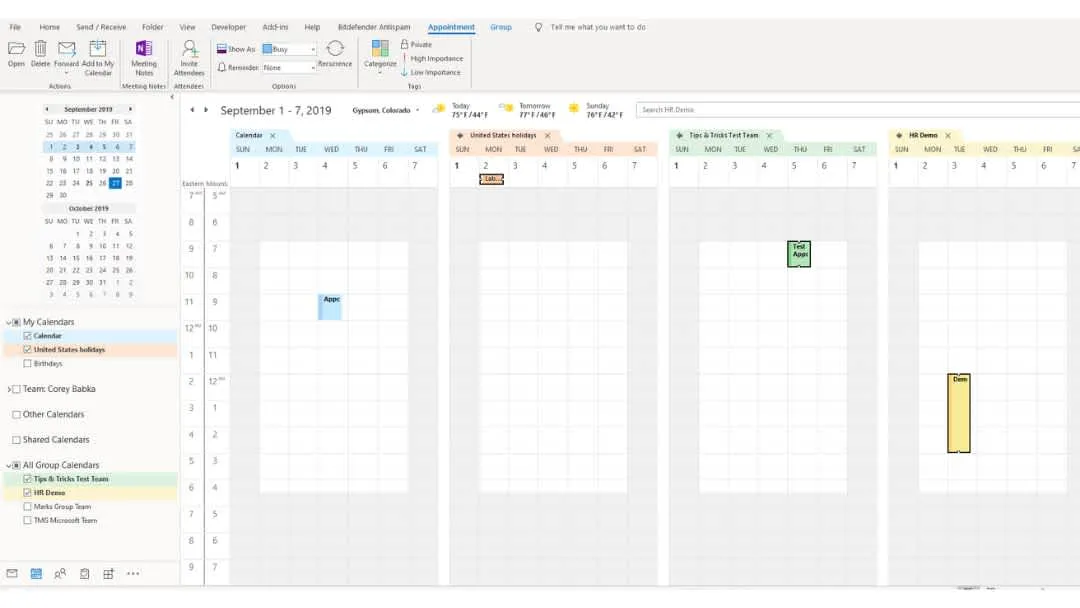
Simile alla funzione precedente, ma con una differenza. Creare un gruppo di calendari non unisce visivamente i calendari nello stesso modo della sovrapposizione. Invece, questa funzione apre più calendari che vengono visualizzati fianco a fianco (o in schede separate, a seconda della configurazione di visualizzazione). Ogni calendario rimane nella sua sezione dello schermo, permettendoti di confrontare i calendari senza fonderli visivamente.
La sovrapposizione è più utile per valutare la disponibilità complessiva e i potenziali conflitti tra eventi in calendari diversi, mentre la visualizzazione di gruppo è utile per mantenere una chiara separazione, visualizzare i calendari in parallelo e facilitare la gestione di più calendari che non richiedono il confronto diretto di eventi sovrapposti.
In entrambi i casi, si tratta di semplici opzioni di visualizzazione che non mi interessano: ho bisogno di riflettere un evento su tutti i miei calendari.
💡Se stai cercando un’alternativa a Microsoft Bookings all’interno di Outlook, ci sono opzioni più flessibili che vale la pena considerare.
Condividere il calendario
Puoi condividere il tuo calendario con altri utenti Outlook. Regolando le autorizzazioni, puoi controllare chi può visualizzare o modificare il calendario. Elena ha descritto questo aspetto in un articolo completo sulla comprensione di Outlook.
Ad esempio, è utile per me come CEO, perché il mio assistente può vedere quando sono libero e fissare appuntamenti.
Il problema è che, affinché un cliente possa fissare un appuntamento direttamente con me, dovrei concedergli un livello di autorizzazione molto alto, quello di modificare il mio calendario, e non mi piace questa idea.
💡Se ti stai chiedendo come condividere un calendario Outlook senza perdere il controllo sulle autorizzazioni, non è così semplice come sembra.
Importazione ed esportazione dei calendari
Per sincronizzare gli eventi da un calendario all’altro, puoi utilizzare le funzioni di importazione ed esportazione. Esporta il calendario originale in formato .ics, quindi importalo nel calendario di destinazione.
Il problema è che puoi solo visualizzare questo calendario, non modificarlo direttamente in Outlook. È come scattare una foto.
Speriamo, ho sentito dire che SyncThemCalendars sta preparando qualcosa…
FAQ
È possibile sincronizzare i calendari Outlook automaticamente senza strumenti di terze parti?
No. Outlook non offre una vera sincronizzazione automatica bidirezionale tra più calendari. Tutte le opzioni native sono visive o manuali.
Qual è la differenza tra sincronizzare e iscriversi a un calendario (.ics)?
Iscriversi a un calendario (.ics) ti permette di vedere gli eventi aggiornati, ma non puoi modificarli. Non è una vera sincronizzazione: le modifiche non tornano al calendario di origine. Se l’iscrizione è sufficiente per il tuo caso, il nostro strumento gratuito aggiungi un calendario a un altro ti fornisce i passaggi esatti per qualsiasi coppia di calendari Outlook, Google e Apple.
Come evitare le doppie prenotazioni quando si utilizzano più calendari?
L’unico approccio affidabile è centralizzare la pianificazione (usare un calendario principale) o utilizzare uno strumento di sincronizzazione in tempo reale. Altrimenti, dovrai controllare manualmente ogni calendario prima di confermare qualsiasi riunione.
Pronto a sincronizzare i tuoi calendari?
Mantieni i tuoi calendari Google, Outlook e Apple iCloud sincronizzati automaticamente. Configurazione in 2 minuti, nessuna carta di credito richiesta.
Inizia gratisContinua a leggere
Altro in Tutorials

Come aggiungere il calendario Gmail a Outlook senza duplicati
Scopri come aggiungere il calendario Gmail a Outlook tramite sottoscrizione per una visualizzazione in tempo reale o usando la sincronizzazione bidirezionale, evitando fughe di dati privati e duplicati.

Esportare il calendario di Outlook su Google: una guida passo dopo passo per il 2026
Scopri come esportare il calendario di Outlook su Google con passaggi chiari per l'importazione di file ICS e CSV, controlli per gli eventi ricorrenti e suggerimenti di verifica validi per il 2026.

Come sincronizzare il calendario di Outlook tra diverse piattaforme
Scopri come sincronizzare gli eventi del calendario di Outlook con Google e Apple iCloud. Padroneggia la sincronizzazione bidirezionale, i controlli della privacy e la mappatura della disponibilità in tempo reale.