







Come condividere il tuo calendario Outlook (Guida passo dopo passo 2026)
Come condividere il calendario Outlook velocemente e senza errori. Gestisci i permessi, condividi internamente o esternamente ed evita conflitti con una sincronizzazione più intelligente.
Condividere un calendario Outlook dovrebbe richiedere pochi secondi, eppure è una di quelle operazioni che continua a bloccarsi senza un motivo apparente.
I pulsanti sono disabilitati, gli inviti non arrivano, i permessi non funzionano come previsto.
Se stai cercando come condividere un calendario Outlook, ecco cosa mette davvero in difficoltà le persone (e cosa devi fare correttamente):
- I permessi non sono solo un dettaglio: definiscono esattamente ciò che gli altri possono vedere o modificare.
- La condivisione interna è semplice; la condivisione esterna è dove appaiono la maggior parte delle limitazioni.
- La condivisione tramite link esiste, ma viene spesso trascurata e a volte limitata.
- Quando fallisce, si tratta quasi sempre di un problema di impostazioni o di policy, non di un errore dell’utente.
Come condividere il tuo calendario Outlook (Passaggi rapidi)
- Vai su Calendario > Condividi calendario.
- Seleziona il calendario che vuoi condividere.
- Fai clic su Aggiungi, scegli i destinatari, quindi fai clic di nuovo su Aggiungi.
- Fai clic su OK: i destinatari appariranno con i permessi predefiniti.
- Seleziona un nome, regola il livello di permesso se necessario, quindi fai clic su OK.
- Per accedere a un calendario condiviso: accetta l’invito via email, quindi vai su Calendario > Calendari condivisi e selezionalo (usa Sovrapposizione per visualizzarlo insieme al tuo).
👉 Se non ti senti completamente a tuo agio con il funzionamento dei calendari Outlook, questa guida al calendario Outlook analizza gli elementi essenziali.
Come condividere il tuo calendario Outlook passo dopo passo
Usare Outlook su desktop (Windows/Mac)
Segui questi passaggi per condividere il tuo calendario Outlook dall’app desktop. Funziona sia per il Nuovo Outlook che per Outlook Classico.
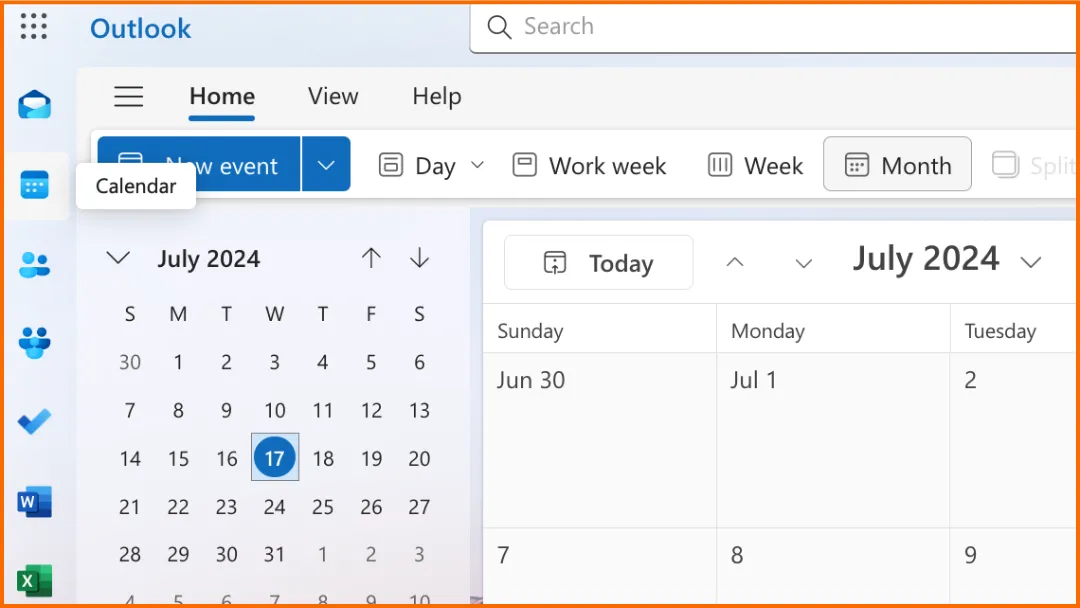
Passaggio 1: Avvia Outlook e fai clic sull’icona Calendario (in basso a sinistra).
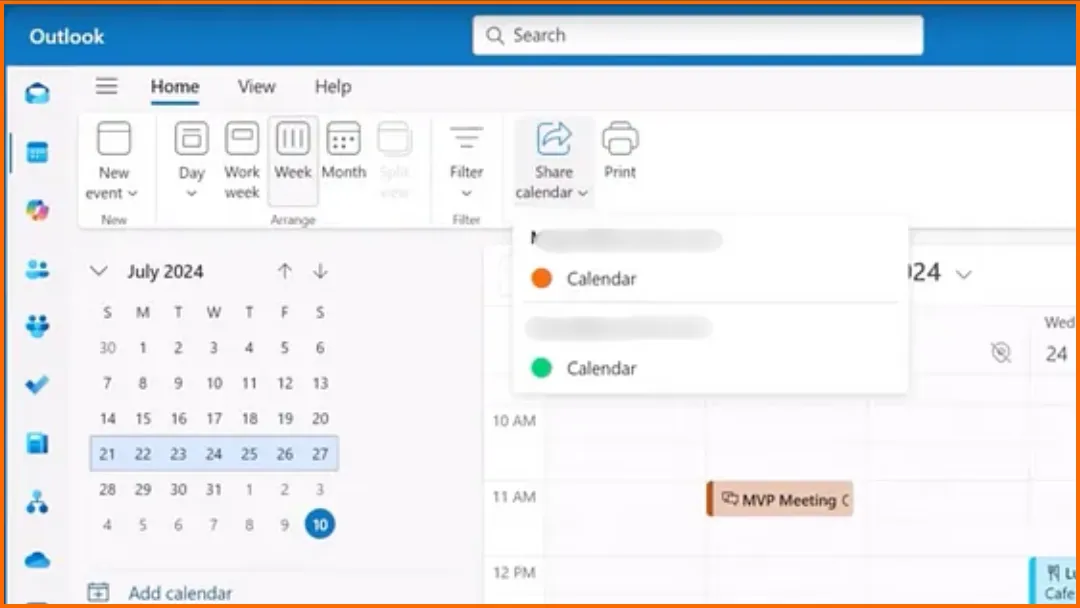
Passaggio 2: Nel menu in alto, fai clic su “Condividi calendario”. Se hai più calendari, seleziona quello che vuoi condividere.
Passaggio 3: Aggiungi la persona con cui vuoi condividere:
- Inserisci il suo indirizzo email o nome,
- Seleziona il contatto corretto dall’elenco.
Passaggio 4: Seleziona il livello di accesso che vuoi concedere:
- Accesso in visualizzazione → possono vedere il tuo calendario.
- Accesso in modifica → possono apportare modifiche (solitamente solo utenti interni, soggetto alla policy della tua organizzazione).
- Accesso come delegato → possono gestire il tuo calendario e le riunioni (opzione avanzata).
Quindi scegli quanti dettagli possono vedere:
- Può visualizzare quando sono occupato → solo disponibilità.
- Può visualizzare titoli e posizioni → dettagli limitati.
- Può visualizzare tutti i dettagli → visibilità completa.
Passaggio 5: Fai clic su “Condividi” o “Invia”.
La persona riceverà un invito via email.
Una volta accettato, il tuo calendario apparirà nel suo Outlook.
👉 Non sei sicuro di cosa possano vedere gli altri? Scopri come gestire correttamente la visibilità del calendario Outlook.
Usare Outlook sul web
Passaggio 1: Vai su Outlook nel tuo browser (Outlook.com o Microsoft 365). Fai clic sull’icona Calendario.
Passaggio 2: Fai clic su “Condividi”.
In alto, fai clic su Condividi o Condividi calendario.
Seleziona il calendario che vuoi condividere (se ne hai più di uno).
Passaggio 3: Inserisci l’email del destinatario.
Digita l’indirizzo email o il nome della persona.
Selezionala dai suggerimenti.
Passaggio 4: Scegli il livello di permesso.
Seleziona il livello di accesso che vuoi concedere:
- Accesso in visualizzazione → possono vedere il tuo calendario.
- Accesso in modifica → possono apportare modifiche (solitamente solo utenti interni, soggetto alla policy della tua organizzazione).
- Accesso come delegato → possono gestire il tuo calendario e le riunioni (opzione avanzata).
Quindi scegli quanti dettagli possono vedere:
- Può visualizzare quando sono occupato → solo disponibilità.
- Può visualizzare titoli e posizioni → dettagli limitati.
- Può visualizzare tutti i dettagli → visibilità completa.
Passaggio 5: Fai clic su “Condividi”.
Il destinatario riceverà un invito via email. Deve accettarlo per accedere al tuo calendario.
💡 Non sei sicuro di quale livello sia adatto o dove si trovi l’impostazione nel tuo Outlook? Il nostro procedura guidata gratuita sulla visibilità del calendario Outlook ti fornisce i clic esatti per versione, oltre a ciò che ogni livello di permesso espone realmente.
👉 Condividere è una cosa, mantenere il tuo programma libero è un’altra. Ecco come organizzare la tua disponibilità del calendario Outlook.
Usare Outlook mobile (iPhone e Android)
Passaggio 1: Apri l’app Outlook.
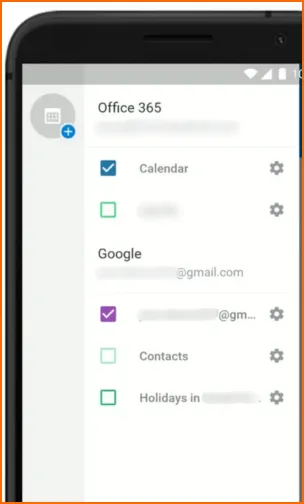
Tocca il menu del calendario nell’angolo in alto a sinistra.
Tocca l’icona Impostazioni.
Passaggio 2: Seleziona il calendario che vuoi condividere.
Passaggio 3: Tocca “Aggiungi persone”. Seleziona o inserisci la persona che vuoi aggiungere.
Passaggio 4: Modifica il loro accesso.
Tocca il nome della persona per gestire il suo accesso.
Quindi scegli l’opzione appropriata mostrata nell’app.
Sotto Permessi, potresti vedere:
- Può visualizzare.
- Può modificare.
- Delegato.
Sotto Condividi, potresti vedere:
- Solo quando sono occupato.
- Solo titoli e posizioni.
- Tutti i dettagli.
Passaggio 5: Salva le tue modifiche.
Tocca il segno di spunta.
L’app salva le impostazioni di condivisione aggiornate.
👉 Se stai gestendo diversi calendari, questa guida mostra come sincronizzare più calendari Outlook senza conflitti.
Come condividere il tuo calendario Outlook usando un link
“Condividi usando un link” = pubblica il tuo calendario. Questo NON significa inviare un invito a qualcuno. Significa creare un link pubblico o semi-pubblico.
Quando usare questa opzione?
- Condividere il tuo calendario con persone al di fuori della tua organizzazione.
- Permettere ad altri di vedere la tua disponibilità senza inviare inviti.
- Pubblicare un calendario pubblicamente (ad esempio, per eventi o pianificazioni).
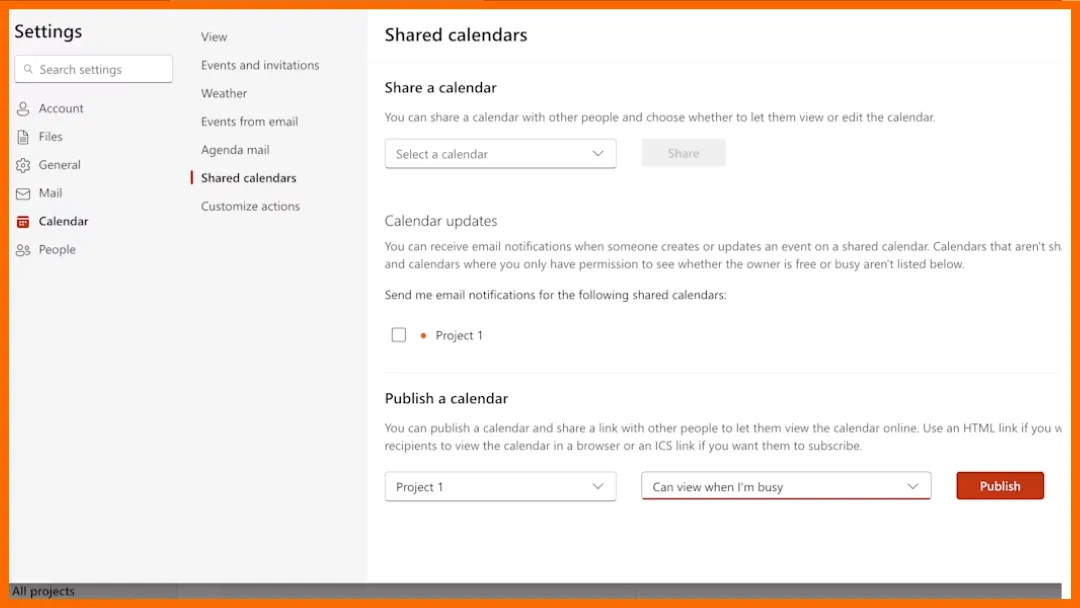
Passaggio 1: Apri le impostazioni del tuo calendario.
Vai su Calendario in Outlook.
Apri Impostazioni (icona dell’ingranaggio).
Vai su Calendari condivisi.
Passaggio 2: Seleziona il calendario che vuoi condividere e scegli il livello di dettaglio da visualizzare.
Passaggio 3: Fai clic su “Pubblica”.
Outlook genererà due link:
- Link HTML (visualizzazione nel browser).
- Link ICS (iscrizione al calendario).
Passaggio 4: Copia e condividi il link.
Invia il link a chiunque tu voglia.
Chiunque abbia accesso al link può visualizzare il tuo calendario.
Passaggio 5: Interrompi la condivisione (opzionale): torna alle impostazioni e fai clic su Annulla pubblicazione per disabilitare l’accesso.
Condividi il tuo calendario Outlook all’interno della tua organizzazione
Condividere il tuo calendario Outlook all’interno della tua organizzazione è il modo più semplice e comune per collaborare con i colleghi. Permette al tuo team di vedere la tua disponibilità, pianificare riunioni e coordinarsi in modo più efficiente.
Per condividere il tuo calendario con qualcuno nella tua organizzazione:
- Apri il tuo Calendario in Outlook.
- Fai clic su Condividi calendario.
- Inserisci il nome o l’indirizzo email del tuo collega.
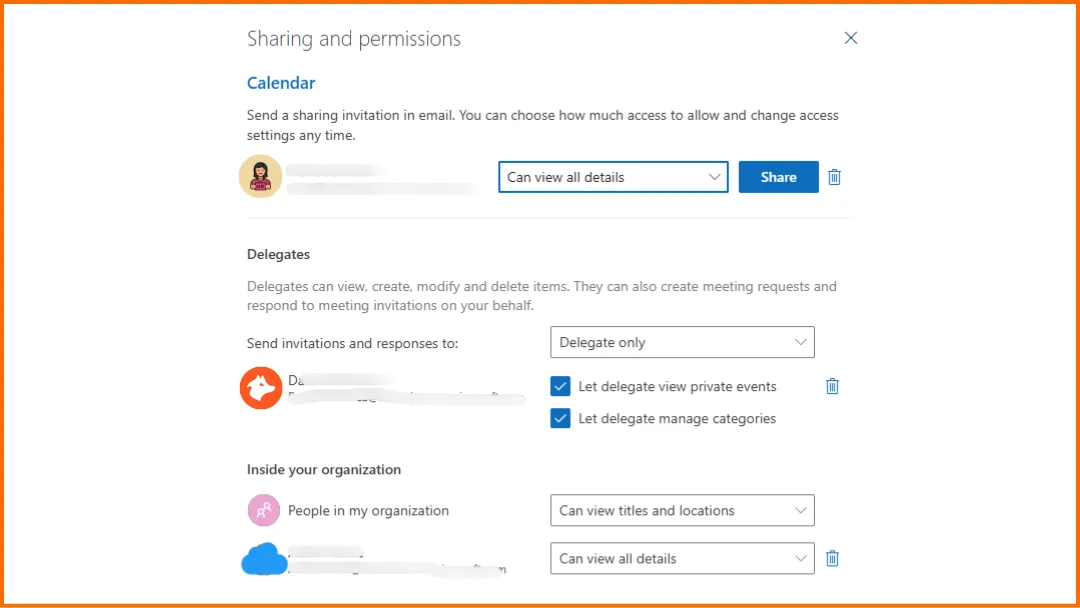
- Scegli il suo livello di permesso.
- Fai clic su Condividi.
- Una volta che avrà accettato l’invito, il tuo calendario apparirà nel suo Outlook.
Quando condividi internamente, puoi concedere diversi livelli di accesso a seconda delle tue esigenze:
- Accesso in visualizzazione → i colleghi possono vedere la tua disponibilità.
- Accesso in modifica → possono aggiungere o modificare eventi.
- Accesso come delegato → possono gestire il tuo calendario e rispondere alle riunioni per tuo conto.
👉 Suggerimento: Concedi l’accesso in modifica o come delegato solo a persone di cui ti fidi, come assistenti o membri stretti del team.
La condivisione all’interno della tua organizzazione ti offre maggiore flessibilità rispetto alla condivisione esterna:
- Puoi concedere l’accesso in modifica o come delegato.
- I tuoi colleghi sono più facili da trovare tramite la directory aziendale.
- La sincronizzazione del calendario è solitamente più veloce e affidabile.
👉 Lavori con più strumenti? Ecco come sincronizzare più calendari e mantenere tutto allineato.
Condividi il tuo calendario Outlook al di fuori della tua organizzazione
Condividere il tuo calendario Outlook con persone al di fuori della tua organizzazione (come clienti, partner o freelance) funziona in modo leggermente diverso rispetto alla condivisione interna.
Per condividere il tuo calendario con qualcuno al di fuori della tua organizzazione:
- Apri il tuo Calendario in Outlook.
- Fai clic su Condividi calendario.
- Inserisci l’indirizzo email della persona esterna.
- Scegli un livello di permesso di sola visualizzazione.
- Fai clic su Condividi.
- Il destinatario riceverà un invito e potrà visualizzare il tuo calendario una volta accettato.
Quando condividi esternamente, l’accesso è solitamente limitato alle opzioni di sola visualizzazione:
- Solo quando sono occupato → solo disponibilità.
- Titoli e posizioni → dettagli di base.
- Tutti i dettagli → visibilità completa.
⚠️ Limitazioni di cui essere consapevoli:
- Solitamente non puoi concedere l’accesso in modifica o come delegato agli utenti esterni.
- Alcune organizzazioni limitano o disabilitano la condivisione esterna.
- Gli utenti esterni potrebbero dover accettare l’invito prima di vedere il tuo calendario.
Spiegazione dei permessi del calendario Outlook
Permessi di visualizzazione (accesso in sola lettura)
Puoi condividere il tuo calendario senza consentire modifiche. Scegli quante informazioni gli altri possono vedere:
- Solo quando sono occupato → solo disponibilità.
- Titoli e posizioni → dettagli di base.
- Tutti i dettagli → visibilità completa.
⚠️ Gli utenti esterni solitamente possono avere solo l’accesso in visualizzazione.
Permessi di modifica
Con l’accesso in modifica, gli altri possono:
- aggiungere eventi.
- modificare il tuo calendario.
⚠️ L’accesso di modifica è solitamente limitato agli utenti all’interno della propria organizzazione, in base alle norme del proprio account e dell’organizzazione. Per una guida completa al processo di invito relativo a queste autorizzazioni, consulta come concedere l’accesso al tuo calendario Outlook.
Accesso come delegato (avanzato)
I delegati possono:
- modificare il tuo calendario.
- pianificare riunioni per te.
- rispondere agli inviti per tuo conto.
⚠️ L’accesso come delegato:
- è disponibile solo se utilizzi un account di lavoro o di istruzione in Microsoft 365 o con Exchange Online.
- si applica solo al tuo calendario principale.
Perché non riesci a condividere il tuo calendario Outlook e come risolvere
Vedo l’errore “Questo calendario non può essere condiviso”
Se ricevi questo messaggio, solitamente è dovuto a uno dei seguenti motivi:
- L’indirizzo email non è valido.
- L’email appartiene a un gruppo Microsoft 365 (non a un singolo utente).
- Il destinatario è un utente esterno e la tua organizzazione non consente la condivisione esterna.
👉 Soluzione: Controlla due volte l’indirizzo email e assicurati di condividere con un account individuale valido. Se necessario, contatta il tuo amministratore IT per confermare se la condivisione esterna è consentita.
L’opzione “Condividi” è disabilitata
Se non riesci a fare clic sul pulsante di condivisione, è probabile che la tua organizzazione abbia limitato la condivisione del calendario.
👉 Soluzione: Contatta il tuo amministratore IT o di sistema. Potrebbero aver disabilitato la condivisione del calendario per motivi di sicurezza o privacy.
Il destinatario non può accettare l’invito
Se la persona che hai invitato non può accettare la richiesta di condivisione, potrebbe essere dovuto al tipo di account.
Gli utenti senza un account Outlook o Microsoft 365 (es. utenti Gmail) potrebbero avere difficoltà ad accettare gli inviti.
👉 Soluzione: Chiedi loro di:
- Accedere con un account Outlook.com o Microsoft 365, oppure
- Usare invece un link di calendario condiviso (vedi l’opzione di condivisione tramite link).
Non riesco a trovare l’accesso come delegato
Perché succede:
- Funziona solo con account di lavoro o di istruzione.
- Richiede Microsoft 365 o Exchange.
👉 Soluzione: Assicurati di utilizzare un account professionale. In caso contrario, non vedrai le opzioni di delega.
Suggerimento dell’esperto: Vai oltre la condivisione: pensa alla sincronizzazione del calendario
Puoi anche evitare doppie prenotazioni sincronizzando i tuoi calendari se ne usi più di uno. È esattamente ciò che SyncThemCalendars ti permette di fare, indipendentemente dai calendari che usi: Outlook, Google o Apple.
FAQ: Condivisione del calendario Outlook
Come posso condividere il mio calendario con qualcuno?
Puoi condividere il tuo calendario Outlook inviando un invito alla condivisione. Aggiungi semplicemente l’indirizzo email della persona, scegli a cosa può accedere (visualizzazione, modifica o delega) e invia l’invito. Una volta accettato, il tuo calendario apparirà nel suo Outlook.
Posso condividere il mio calendario Outlook con utenti non Outlook?
Sì, puoi condividere il tuo calendario Outlook con utenti non Outlook, ma ci sono alcune limitazioni.
Solitamente possono visualizzare il tuo calendario accettando un invito alla condivisione. Tuttavia, a seconda delle impostazioni della tua organizzazione, gli utenti esterni potrebbero avere solo l’accesso in sola visualizzazione e potrebbero aver bisogno di un account Microsoft (Outlook.com) per accettare l’invito.
Se la condivisione non funziona, puoi anche pubblicare il tuo calendario e inviare un link, a cui chiunque può accedere senza un account Outlook.
Come rendo il mio calendario Outlook visibile a tutti?
Outlook non offre un’opzione con un clic per rendere il tuo calendario visibile a tutti per impostazione predefinita. Per condividerlo ampiamente, puoi:
- Condividere il tuo calendario con la tua organizzazione (per la visibilità interna), oppure
- Pubblicare il tuo calendario e condividere un link per renderlo accessibile a chiunque.
Quando pubblichi il tuo calendario, puoi scegliere quante informazioni gli altri possono vedere, come solo la disponibilità o i dettagli completi dell’evento.
Come invio a qualcuno un link al mio calendario Outlook?
Per inviare a qualcuno un link al tuo calendario Outlook, devi prima pubblicarlo.
Vai nelle impostazioni del tuo calendario, trova l’opzione “Pubblica calendario” e genera un link di condivisione. Otterrai due tipi di link:
- Link HTML → visualizzazione in un browser.
- Link ICS → iscrizione al calendario.
Copia il link e invialo a chiunque tu voglia condividere il tuo calendario.
☄️ Prova SyncThemCalendars gratuitamente e mantieni tutti i tuoi calendari sincronizzati. Google, Apple, Microsoft, li supporta tutti!
Pronto a sincronizzare i tuoi calendari?
Mantieni i tuoi calendari Google, Outlook e Apple iCloud sincronizzati automaticamente. Configurazione in 2 minuti, nessuna carta di credito richiesta.
Inizia gratisContinua a leggere
Altro in Tutorials

Come aggiungere il calendario Gmail a Outlook senza duplicati
Scopri come aggiungere il calendario Gmail a Outlook tramite sottoscrizione per una visualizzazione in tempo reale o usando la sincronizzazione bidirezionale, evitando fughe di dati privati e duplicati.

Esportare il calendario di Outlook su Google: una guida passo dopo passo per il 2026
Scopri come esportare il calendario di Outlook su Google con passaggi chiari per l'importazione di file ICS e CSV, controlli per gli eventi ricorrenti e suggerimenti di verifica validi per il 2026.

Come sincronizzare il calendario di Outlook tra diverse piattaforme
Scopri come sincronizzare gli eventi del calendario di Outlook con Google e Apple iCloud. Padroneggia la sincronizzazione bidirezionale, i controlli della privacy e la mappatura della disponibilità in tempo reale.