







Outlook Calendar non si sincronizza: come risolvere rapidamente
Outlook Calendar non si sincronizza? Risolvi velocemente con controlli comprovati su account, autorizzazioni, cache e connettività, oltre ai passaggi di verifica.
Apri Outlook sul telefono prima di una riunione con un cliente e trovi uno slot temporale vuoto. Sul portatile, la riunione è presente. In Outlook sul web, la modifica apportata da un collega non è ancora apparsa. Nel momento in cui scopri la discrepanza, qualcuno ha già prenotato lo stesso spazio.
Quando appare il problema Outlook Calendar non si sincronizza, l’istinto è solitamente quello di riavviare Outlook, svuotare la cache o cercare un pulsante di sincronizzazione mancante. Queste azioni possono aiutare, ma spesso non colgono il problema. La sincronizzazione del calendario dipende dal tipo di account, dalla relazione di condivisione, dalla configurazione del tenant, dallo stato di autenticazione, dal dispositivo e dal protocollo coinvolto.
Perché il tuo Outlook Calendar smette di sincronizzarsi
I calendari di Outlook non si sincronizzano tutti allo stesso modo. Un calendario Exchange collegato a un account Microsoft 365 può sincronizzarsi continuamente con il server Exchange, mentre alcune relazioni di calendario condiviso utilizzano aggiornamenti periodici invece di uno scambio continuamente connesso. Microsoft osserva che gli aggiornamenti di condivisione possono arrivare entro tre ore nella maggior parte dei casi, il che è un utile promemoria del fatto che un ritardo non significa sempre che l’applicazione sia guasta. La guida alla condivisione del calendario di Microsoft distingue anche tra Microsoft 365, Outlook.com e configurazioni ibride con autenticazione moderna, poiché il comportamento supportato cambia in base all’account e alla configurazione.
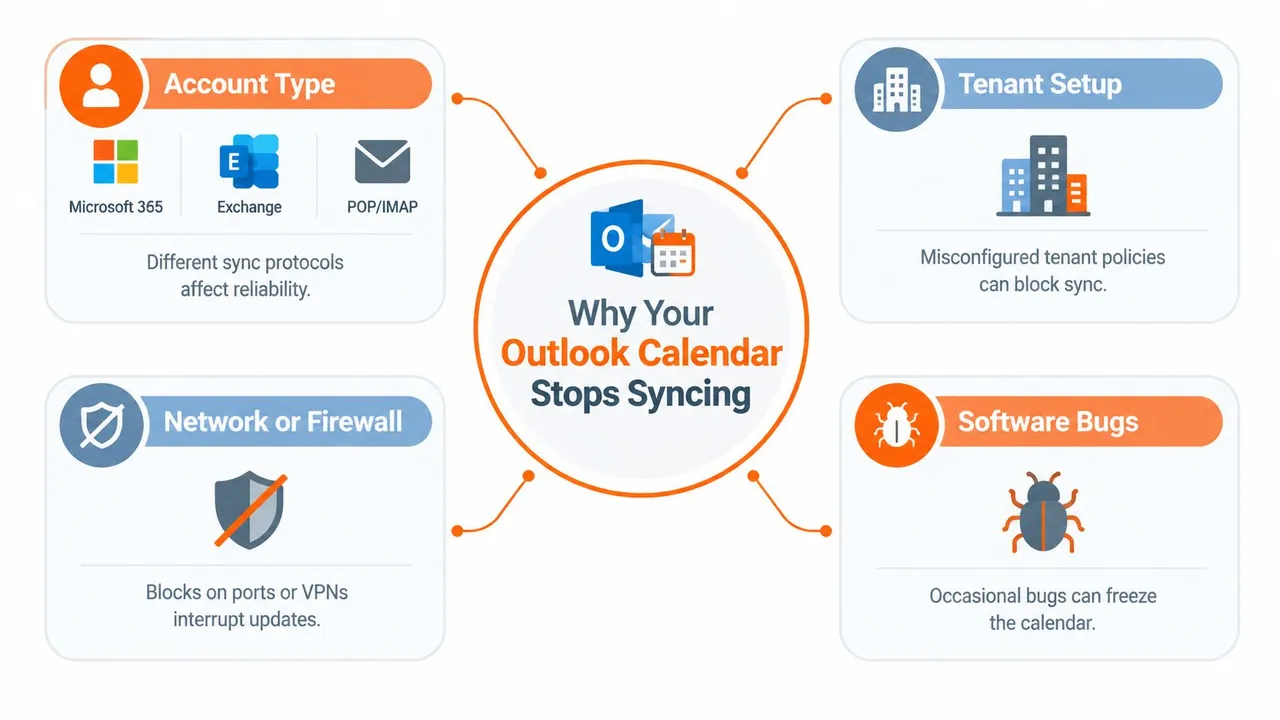
Considera un tipico ambiente di lavoro misto. Un dipendente utilizza una casella di posta Microsoft 365, un altro condivide un calendario Outlook.com e un terzo controlla la disponibilità tramite un dispositivo mobile o un servizio di calendario non Microsoft. Ogni persona potrebbe vedere una copia, un programma di aggiornamento o un limite di autorizzazione diverso. Un calendario che si aggiorna correttamente in Outlook sul web può comunque sembrare non aggiornato nel classico Outlook perché il client desktop sta visualizzando dati memorizzati nella cache.
Il tipo di account cambia le regole
Un account POP o IMAP rappresenta un limite rigido, non un errore di sincronizzazione temporaneo. La guida al supporto Microsoft afferma che IMAP e POP non sincronizzano i dati del calendario, quindi modificare le impostazioni di aggiornamento non trasformerà quegli account in calendari Exchange. Se Outlook è collegato tramite un ecosistema non Microsoft che si basa su CalDAV, l’interoperabilità nativa bidirezionale non è disponibile senza un componente aggiuntivo o un connettore.
I confini del tenant creano un’altra trappola comune. Microsoft afferma che la sincronizzazione istantanea del calendario condiviso funziona quando entrambi gli utenti si trovano nello stesso tenant Microsoft 365 o quando il calendario è condiviso da un utente Outlook.com. I team cross-tenant potrebbero quindi riscontrare aggiornamenti ritardati per progettazione, anche quando ogni dispositivo è configurato correttamente.
Per una pianificazione più ampia dell’account Microsoft 365 e del supporto, i consigli di Networking2000 su Microsoft 365 forniscono un contesto utile attorno al livello di amministrazione. La lezione pratica è semplice: identifica la relazione tra i calendari prima di riparare il client.
Regola pratica: Tratta la sincronizzazione prima come una relazione tra account e solo in secondo luogo come un problema dell’applicazione desktop.
Diagnosi rapida per isolare la causa reale
Inizia con il confronto, non con la riparazione. Apri il calendario interessato in Outlook sul web, quindi controlla lo stesso evento in Outlook desktop e nell’app mobile di Outlook. Il client web ti offre il riferimento più pulito perché legge il calendario basato sul cloud senza fare affidamento sulla cache locale del desktop.
Segui questa sequenza:
- Testa Outlook sul web. Crea o individua un evento recente e conferma se il calendario lato server contiene l’elemento previsto.
- Confronta Outlook desktop. Se il browser mostra l’evento ma Outlook desktop no, concentrati sul profilo locale, sulla cache, sui componenti aggiuntivi o sulla build del desktop.
- Controlla Outlook mobile. Se il web e il desktop concordano ma il mobile no, ispeziona la connessione dell’account mobile, l’interruttore del calendario, le autorizzazioni e l’accesso in background.
- Confronta il pattern. Se tutti i client mostrano lo stesso calendario non aggiornato o incompleto, smetti di ricostruire i profili locali. Il problema è più probabilmente a livello di account, legato alle autorizzazioni, lato tenant o lato server.
La guida alla risoluzione dei problemi di Microsoft raccomanda ripetutamente di controllare gli interruttori del calendario, le autorizzazioni e il tipo di account Exchange o Outlook corretto prima di rimuovere e riaggiungere l’account. Quell’ordine è importante. Ricostruire un profilo troppo presto può cancellare prove utili e creare lavoro extra senza risolvere una relazione di backend.
Conferma l’account dietro il calendario
Guarda l’indirizzo dell’account e il tipo di account su ogni dispositivo. Un utente potrebbe credere di visualizzare un calendario Microsoft 365 mentre Outlook sta mostrando un calendario locale, un account IMAP, un account Outlook.com o un feed esterno sottoscritto. Confronta il nome del calendario, il proprietario e la relazione di condivisione, non solo il titolo dell’evento visibile.
Se solo un endpoint fallisce, segui il percorso del client. Se ogni endpoint fallisce, chiedi a un amministratore di controllare il tenant e la relazione Exchange prima di apportare modifiche locali distruttive. Per una lista di controllo più mirata che copre le discrepanze ricorrenti del calendario, usa questa guida per risolvere i problemi di sincronizzazione del calendario.
Risolvi i problemi di autenticazione e autorizzazione dell’account
Una relazione di accesso interrotta può lasciare Outlook a visualizzare vecchi eventi mentre le nuove modifiche del server non arrivano. Il materiale di risoluzione dei problemi di Microsoft indirizza gli utenti verso la configurazione dell’account, le autorizzazioni del calendario, gli interruttori del calendario abilitati e la rimozione e riaggiunta dell’account interessato. Tali controlli dovrebbero precedere una ricostruzione dell’OST o una ricreazione completa del profilo.
Ripristina la connessione dell’account
Per prima cosa, apri le impostazioni dell’account e conferma che il calendario appartenga all’account Exchange, Microsoft 365 o Outlook.com previsto. Cerca richieste di accesso, errori di autenticazione o un account che appare connesso per l’email ma non per i dati del calendario. Autenticati nuovamente tramite il normale flusso di accesso Microsoft, inclusa qualsiasi autenticazione a più fattori richiesta. La guida su come l’autenticazione a più fattori protegge l’accesso all’account è disponibile dalla risorsa di sicurezza di Nerds 2 You Edmonton.
Dopo aver effettuato l’accesso, verifica l’interruttore del calendario sul dispositivo. Sul mobile, Outlook può avere accesso all’email mentre la sincronizzazione del calendario è disabilitata. Sui calendari condivisi, conferma che il proprietario conceda ancora il livello di autorizzazione necessario e che il calendario rimanga collegato al tuo account.
Effettua una piccola verifica dopo ogni modifica:
- Dopo la ri-autenticazione: Aggiorna Outlook sul web e conferma che appaia un evento recente.
- Dopo aver abilitato l’accesso al calendario: Crea un evento di prova nel calendario autorevole e controlla se il dispositivo interessato lo riceve.
- Dopo aver corretto le autorizzazioni: Chiedi al proprietario di apportare una modifica controllata, quindi verifica di poterla vedere o modificare in base all’accesso assegnato.
- Dopo aver riaggiunto l’account: Attendi il completamento del caricamento iniziale dei dati prima di giudicare il risultato.
Conosci i confini del protocollo
Se l’account è POP o IMAP, smetti di risolvere i problemi di sincronizzazione del calendario. Microsoft afferma che tali protocolli non possono sincronizzare i dati del calendario, quindi la soluzione duratura è spostare la gestione del calendario su un servizio Exchange, Microsoft 365, Outlook.com o un servizio connesso compatibile.
CalDAV crea una limitazione diversa. Outlook non supporta nativamente CalDAV, quindi un servizio basato su CalDAV necessita di un connettore o di un componente aggiuntivo per la sincronizzazione bidirezionale. Non è la stessa cosa di una cache di Outlook danneggiata. È un divario di compatibilità e le reinstallazioni ripetute non lo rimuoveranno.
Per la configurazione del calendario condiviso, usa le istruzioni su come dare accesso a un calendario di Outlook. Se il modello di condivisione attraversa organizzazioni o provider, decidi se la relazione supporta il comportamento di aggiornamento che ti aspetti prima di dedicare più tempo alla riparazione dei singoli dispositivi.
Risolvi i conflitti di connettività della cache e dei componenti aggiuntivi
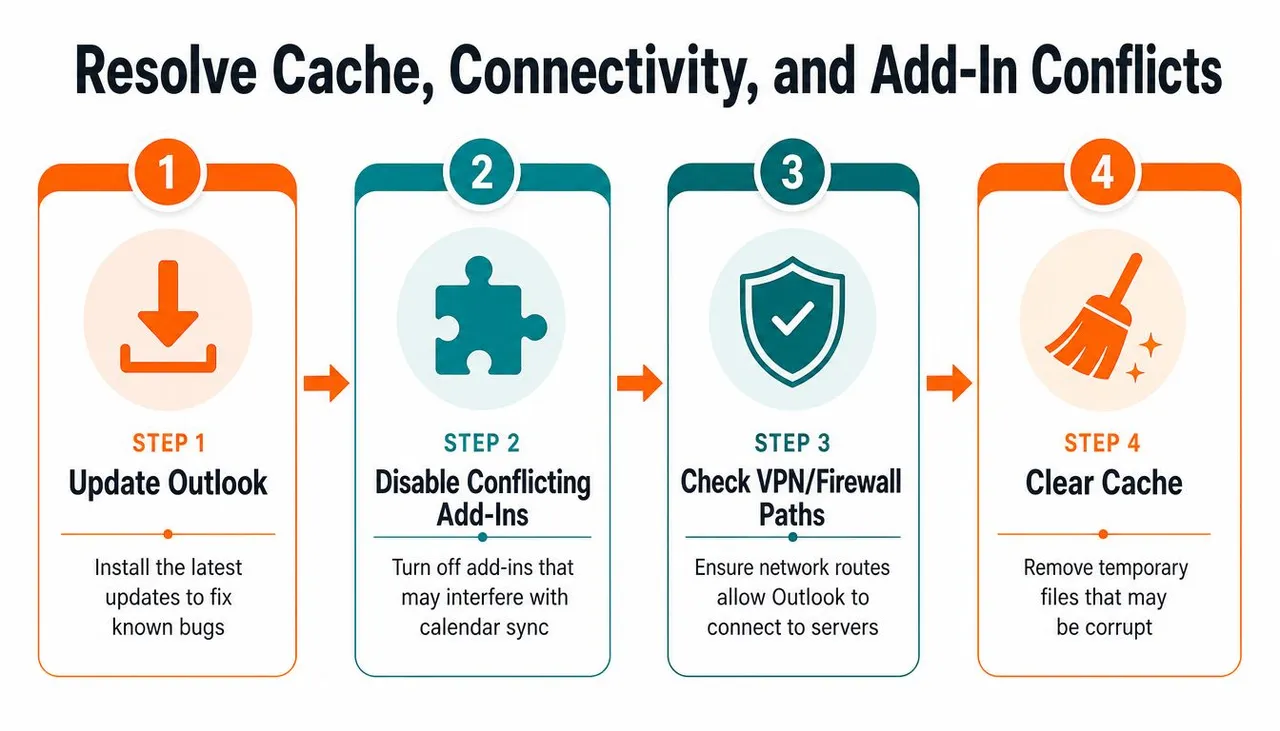
Una volta che il confronto web mostra che il calendario del server è corretto, indaga sul client locale. Una copia memorizzata nella cache può continuare a mostrare eventi non aggiornati dopo che il server ha accettato una modifica. I componenti aggiuntivi di Outlook, le build obsolete, i percorsi VPN, i firewall e i dati locali danneggiati possono tutti interferire con la capacità del client di recuperare informazioni aggiornate.
Lavora dal meno invasivo al più invasivo
Aggiorna prima Outlook. Il nuovo Outlook per Windows ha il suo processo per i problemi noti e l’attuale guida di Microsoft indirizza gli utenti a verificare Outlook sul web, reimpostare l’account, cancellare gli elementi offline o ricostruire la cache a seconda del sintomo. Un’anteprima vuota nel nuovo Outlook non è automaticamente la prova che il calendario Exchange manchi.
Successivamente, disabilita temporaneamente i componenti aggiuntivi relativi al calendario. Nel classico Outlook, un componente aggiuntivo di terze parti per riunioni, conferenze, CRM o sincronizzazione può influire sul modo in cui gli elementi vengono creati o visualizzati. Esegui nuovamente il test dopo aver disabilitato l’estensione sospetta, quindi riabilita i componenti aggiuntivi singolarmente se il calendario riprende il comportamento normale.
Le restrizioni di rete meritano un test controllato. Disconnettiti dalla VPN aziendale o prova una connessione alternativa approvata, quindi confronta nuovamente Outlook sul web e desktop. Se il browser funziona ma Outlook desktop fallisce solo sulla VPN, coinvolgi il tuo team IT o di rete invece di eliminare ripetutamente i dati locali.
Non ricostruire il profilo mentre ogni client Outlook mostra gli stessi dati errati. Quel pattern allontana il sospetto da una cache del singolo dispositivo.
Ricostruisci i dati locali in sicurezza
Per il classico Outlook, chiudi completamente l’applicazione prima di ricostruire la cache OST. Rinomina l’OST invece di eliminarlo, quindi riapri Outlook e consenti all’account di scaricare una nuova copia locale. Conserva l’originale finché il nuovo profilo non è stato testato e i dati importanti non sono stati verificati.
Se il problema riguarda elementi del calendario danneggiati, la guida al supporto Microsoft indirizza gli amministratori verso CalCheck, lo strumento di controllo del calendario di Outlook, o un ripristino del riquadro di spostamento. Questi strumenti sono più mirati rispetto all’eliminazione immediata di tutto. Usali quando un particolare elemento, cartella o vista del calendario innesca il fallimento.
Crea un nuovo profilo Outlook solo dopo che il calendario web è corretto, l’autenticazione è valida, i componenti aggiuntivi sono esclusi e la connettività è stabile. Verifica il nuovo profilo in Outlook sul web dopo aver apportato una modifica di prova. Se il server è errato tra i client, interrompi le riparazioni locali e inoltra la richiesta all’amministratore Microsoft 365 o al supporto Microsoft.
Quando la sincronizzazione nativa non è sufficiente e come aiuta SyncThemCalendars
La condivisione nativa di Outlook funziona bene quando la relazione del calendario si adatta all’architettura supportata da Microsoft. Diventa meno prevedibile quando freelance, clienti e team lavorano tra tenant Microsoft 365, Outlook.com, Google Calendar e Apple Calendar. In quei casi, il problema potrebbe non essere un client guasto. Il modello di condivisione selezionato potrebbe non fornire il comportamento bidirezionale in tempo reale che le persone si aspettano.
| Situazione | Approccio nativo di Outlook | Modello operativo più adatto |
|---|---|---|
| Stesso tenant Microsoft 365 | Usa condivisione e autorizzazioni Exchange | Mantieni un calendario autorevole |
| Collaborazione cross-tenant | Aspettati che il comportamento di condivisione dipenda dalla relazione | Usa un livello di mirroring o connettore controllato |
| Outlook e Google Calendar | Usa un feed o connettore disponibile | Scegli deliberatamente la sincronizzazione unidirezionale o bidirezionale |
| Privacy lavoro e personale | Condividi solo i dettagli necessari | Rispecchia libero/occupato mascherando i campi dell’evento |
| Diversi calendari provider | Gestisci manualmente i calendari separati | Usa un servizio di sincronizzazione multipiattaforma dedicato |
La guida alla condivisione di Microsoft è particolarmente importante qui. La sincronizzazione istantanea è supportata per gli utenti nello stesso tenant Microsoft 365 o per i calendari condivisi da un utente Outlook.com. Gli utenti cross-tenant non dovrebbero presumere che svuotare una cache creerà aggiornamenti istantanei dove l’architettura di condivisione non li fornisce.
Un livello di sincronizzazione persistente ha senso quando l’esigenza aziendale è l’allineamento della disponibilità piuttosto che una replica perfetta di ogni campo del calendario. Scegli la direzione con attenzione, decidi quale calendario è autorevole e controlla se titoli, descrizioni e posizioni vengono copiati o mascherati.
La funzionalità di sincronizzazione del calendario di Outlook di SyncThemCalendars supporta la connessione dei calendari di Outlook come origini o destinazioni e la configurazione della sincronizzazione degli eventi unidirezionale o bidirezionale con i calendari Google e Apple. È un’opzione per le persone che necessitano di un mirroring cross-provider continuo invece di riparazioni ripetute ai singoli client Outlook.
Verifica la tua soluzione e previeni futuri problemi di sincronizzazione
Un calendario non è riparato solo perché una riunione mancante riappare. Testa il percorso completo. Crea un evento controllato nel calendario autorevole, modificalo ed eliminalo mentre controlli Outlook sul web, Outlook desktop, Outlook mobile e qualsiasi vista del calendario condiviso coinvolta.
Usa questa lista di controllo finale:
- Crea: Conferma che il nuovo evento raggiunga ogni endpoint richiesto.
- Modifica: Cambia l’ora o il titolo e verifica che i destinatari autorizzati vedano l’aggiornamento.
- Elimina: Rimuovi l’evento di prova e conferma che scompaia dove previsto.
- Condividi: Controlla che i delegati e gli utenti del calendario condiviso vedano le modifiche in base alle loro autorizzazioni.
- Osserva: Tieni conto del ritardo di condivisione documentato. Microsoft afferma che gli aggiornamenti periodici possono arrivare entro tre ore nella maggior parte dei casi, quindi non ogni pausa indica un fallimento. La documentazione sulla condivisione del calendario di Microsoft spiega perché il comportamento di condivisione varia in base alla relazione.
Mantieni aggiornate le applicazioni Outlook e mobile, rivedi i componenti aggiuntivi quando inizia un problema e documenta quale account possiede ogni calendario. Scrivi se la connessione è Exchange, Outlook.com, IMAP, POP, CalDAV o un feed di terze parti. Tale registrazione impedisce alla persona successiva che fornisce supporto di trattare una limitazione del protocollo come un difetto della cache.
Inoltra la richiesta quando i client web, desktop e mobile riproducono lo stesso fallimento, quando diversi utenti perdono l’accesso contemporaneamente o quando le autorizzazioni e l’autenticazione sembrano corrette. Scegli invece l’automazione quando i calendari sono strutturalmente separati e la tua vera esigenza è una disponibilità affidabile tra i vari provider.
Se il problema di Outlook Calendar che non si sincronizza è un problema multipiattaforma ricorrente, SyncThemCalendars può rispecchiare gli eventi tra Microsoft Outlook, Google Calendar e Apple Calendar con direzioni unidirezionali, bidirezionali o multidirezionali e controlli di privacy per i dettagli copiati. Visita SyncThemCalendars per esaminare l’approccio di sincronizzazione del calendario disponibile e decidere se il mirroring persistente si adatta al tuo flusso di lavoro.
Pronto a sincronizzare i tuoi calendari?
Mantieni i tuoi calendari Google, Outlook e Apple iCloud sincronizzati automaticamente. Configurazione in 2 minuti, nessuna carta di credito richiesta.
Inizia gratisContinua a leggere
Altro in Tutorials

Come sincronizzare il calendario di Outlook tra diverse piattaforme
Scopri come sincronizzare gli eventi del calendario di Outlook con Google e Apple iCloud. Padroneggia la sincronizzazione bidirezionale, i controlli della privacy e la mappatura della disponibilità in tempo reale.

Come sincronizzare il calendario di Office 365 con Apple Calendar
Scopri come sincronizzare il calendario di Office 365 con Apple Calendar. Confronta metodi nativi, strumenti di terze parti, controlli sulla privacy e suggerimenti per la risoluzione dei problemi.

Outlook non si sincronizza: soluzioni passo dopo passo per i calendari
Risolvi i problemi di sincronizzazione di Outlook tra Google, iCloud e Office 365 con questa guida completa alla risoluzione dei problemi. Passaggi chiari, consigli specifici per piattaforma ed esperti.