







El calendario de Outlook no se sincroniza: Cómo solucionarlo rápidamente
¿El calendario de Outlook no se sincroniza? Soluciónalo rápidamente con comprobaciones probadas de cuenta, permisos, caché y conectividad, además de pasos de verificación.
Abres Outlook en tu teléfono antes de una reunión con un cliente y encuentras un espacio de tiempo vacío. En tu computadora portátil, la reunión aparece. En Outlook en la web, el cambio realizado por un colega aún no ha aparecido. Para cuando descubres la discrepancia, alguien ya ha reservado el mismo horario.
Cuando aparece el problema de que el calendario de Outlook no se sincroniza, el instinto suele ser reiniciar Outlook, borrar la caché o buscar un botón de sincronización perdido. Esas acciones pueden ayudar, pero a menudo no llegan al problema real. La sincronización del calendario depende del tipo de cuenta, la relación de uso compartido, la configuración del inquilino (tenant), el estado de autenticación, el dispositivo y el protocolo involucrado.
Por qué tu calendario de Outlook deja de sincronizarse
No todos los calendarios de Outlook se sincronizan de la misma manera. Un calendario de Exchange conectado a una cuenta de Microsoft 365 puede sincronizarse continuamente con el servidor de Exchange, mientras que algunas relaciones de calendarios compartidos utilizan actualizaciones periódicas en lugar de una conexión constante. Microsoft señala que las actualizaciones de uso compartido pueden llegar en un plazo de tres horas en la mayoría de los casos, lo cual es un recordatorio útil de que un retraso no siempre significa que la aplicación esté rota. La guía de uso compartido de calendarios de Microsoft también distingue entre Microsoft 365, Outlook.com y configuraciones híbridas de autenticación moderna, ya que el comportamiento admitido cambia según la cuenta y la configuración.
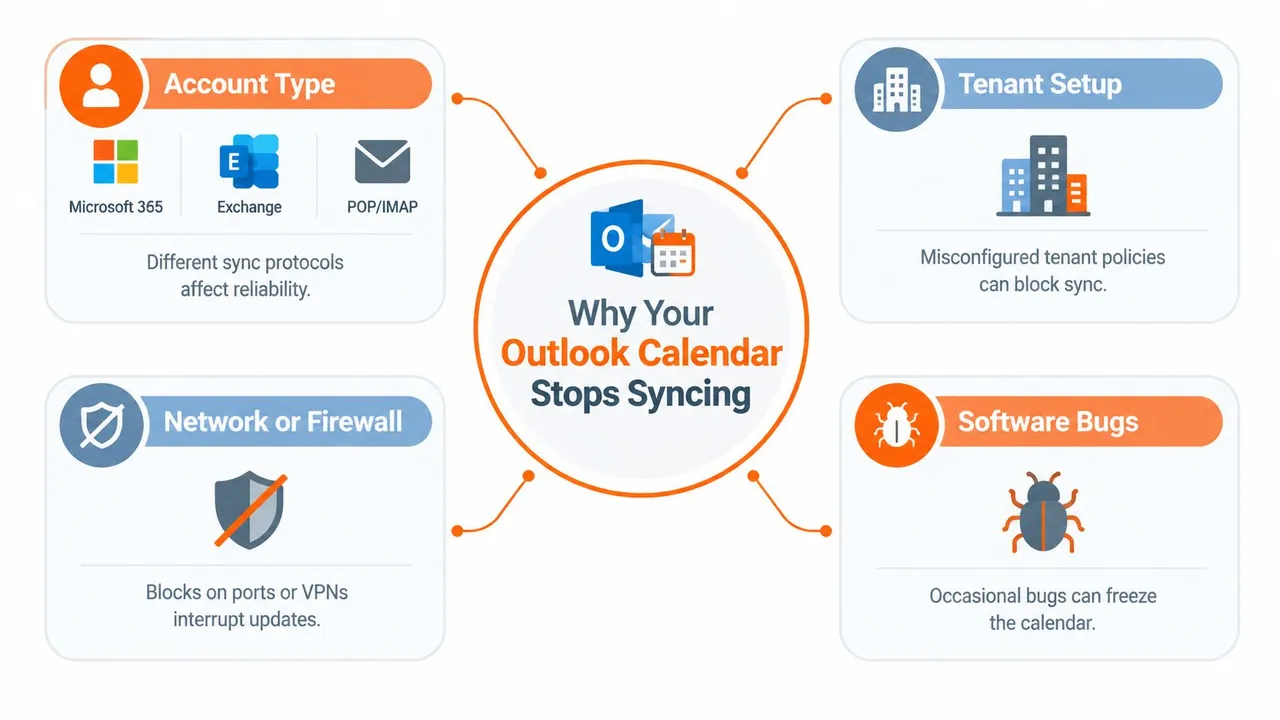
Considera un lugar de trabajo mixto típico. Un empleado utiliza un buzón de Microsoft 365, otro comparte un calendario de Outlook.com y un tercero verifica la disponibilidad a través de un dispositivo móvil o un servicio de calendario que no es de Microsoft. Cada persona puede ver una copia, un programa de actualización o un límite de permisos diferente. Un calendario que se actualiza correctamente en Outlook en la web aún puede parecer desactualizado en el Outlook clásico porque el cliente de escritorio está mostrando datos almacenados en caché.
El tipo de cuenta cambia las reglas
Una cuenta POP o IMAP es un límite estricto, no un fallo de sincronización temporal. La guía de soporte de Microsoft establece que IMAP y POP no sincronizan datos de calendario, por lo que cambiar la configuración de actualización no convertirá esas cuentas en calendarios de Exchange. Si Outlook está conectado a través de un ecosistema que no es de Microsoft y que depende de CalDAV, la interoperabilidad nativa bidireccional tampoco está disponible sin un complemento o conector.
Los límites de inquilino (tenant) crean otra trampa común. Microsoft dice que la sincronización instantánea de calendarios compartidos funciona cuando ambos usuarios están en el mismo inquilino de Microsoft 365, o cuando el calendario es compartido por un usuario de Outlook.com. Por lo tanto, los equipos entre inquilinos pueden experimentar actualizaciones retrasadas por diseño, incluso cuando cada dispositivo está configurado correctamente.
Para una planificación más amplia de cuentas y soporte de Microsoft 365, los consejos de Networking2000 sobre Microsoft 365 proporcionan un contexto útil sobre la capa de administración. La lección práctica es simple: identifica la relación entre los calendarios antes de reparar el cliente.
Regla práctica: Trata la sincronización como una relación de cuenta en primer lugar y como un problema de la aplicación de escritorio en segundo lugar.
Diagnóstico rápido para aislar la causa real
Comienza con la comparación, no con la reparación. Abre el calendario afectado en Outlook en la web, luego verifica el mismo evento en el Outlook de escritorio y en la aplicación móvil de Outlook. El cliente web te ofrece la referencia más limpia porque lee el calendario respaldado en la nube sin depender de la caché local del escritorio.
Utiliza esta secuencia:
- Prueba Outlook en la web. Crea o localiza un evento reciente y confirma si el calendario del lado del servidor contiene el elemento esperado.
- Compara con el Outlook de escritorio. Si el navegador muestra el evento pero el Outlook de escritorio no, concéntrate en el perfil local, la caché, los complementos o la versión de escritorio.
- Verifica Outlook móvil. Si la web y el escritorio coinciden pero el móvil no, inspecciona la conexión de la cuenta móvil, el interruptor del calendario, los permisos y el acceso en segundo plano.
- Compara el patrón. Si todos los clientes muestran el mismo calendario desactualizado o incompleto, deja de reconstruir perfiles locales. Es más probable que el problema sea a nivel de cuenta, relacionado con permisos, del lado del inquilino o del lado del servidor.
La guía de solución de problemas de Microsoft recomienda repetidamente verificar los interruptores de calendario, los permisos y el tipo de cuenta de Exchange u Outlook correcto antes de eliminar y volver a agregar la cuenta. Ese orden importa. Reconstruir un perfil demasiado pronto puede borrar evidencia útil y crear trabajo adicional sin solucionar una relación de backend.
Confirma la cuenta detrás del calendario
Observa la dirección de la cuenta y el tipo de cuenta en cada dispositivo. Un usuario puede creer que está viendo un calendario de Microsoft 365 mientras Outlook muestra un calendario local, una cuenta IMAP, una cuenta de Outlook.com o una fuente externa suscrita. Compara el nombre del calendario, el propietario y la relación de uso compartido, no solo el título del evento visible.
Si solo falla un punto final, sigue la ruta del cliente. Si todos los puntos finales fallan, pide a un administrador que verifique la relación del inquilino y de Exchange antes de realizar cambios locales destructivos. Para obtener una lista de verificación más enfocada que cubra discrepancias recurrentes en el calendario, utiliza esta guía para solucionar problemas de sincronización de calendario.
Soluciona problemas de autenticación y permisos de cuenta
Una relación de inicio de sesión rota puede hacer que Outlook muestre eventos antiguos mientras los nuevos cambios del servidor no llegan. El material de solución de problemas de Microsoft orienta a los usuarios hacia la configuración de la cuenta, los permisos del calendario, los interruptores de calendario habilitados y la eliminación y reincorporación de la cuenta afectada. Esas comprobaciones deben realizarse antes de reconstruir un archivo OST o recrear un perfil completo.
Restablece la conexión de la cuenta
Primero, abre la configuración de la cuenta y confirma que el calendario pertenece a la cuenta de Exchange, Microsoft 365 u Outlook.com prevista. Busca avisos de inicio de sesión, errores de autenticación o una cuenta que parezca conectada para el correo electrónico pero no para los datos del calendario. Vuelve a autenticarte a través del flujo de inicio de sesión normal de Microsoft, incluida cualquier autenticación multifactor requerida. La guía sobre cómo la autenticación multifactor protege el acceso a la cuenta está disponible en el recurso de seguridad de Nerds 2 You Edmonton.
Después de iniciar sesión, verifica el interruptor del calendario en el dispositivo. En el móvil, Outlook puede tener acceso al correo electrónico mientras la sincronización del calendario está deshabilitada. En los calendarios compartidos, confirma que el propietario aún otorga el nivel de permiso que necesitas y que el calendario permanece adjunto a tu cuenta.
Realiza una pequeña verificación después de cada cambio:
- Después de la reautenticación: Actualiza Outlook en la web y confirma que aparece un evento reciente.
- Después de habilitar el acceso al calendario: Crea un evento de prueba en el calendario autoritativo y verifica si el dispositivo afectado lo recibe.
- Después de corregir los permisos: Pide al propietario que realice un cambio controlado, luego verifica que puedes verlo o editarlo de acuerdo con tu acceso asignado.
- Después de volver a agregar la cuenta: Espera a que finalice la carga inicial de datos antes de juzgar el resultado.
Conoce los límites del protocolo
Si la cuenta es POP o IMAP, deja de solucionar problemas de sincronización del calendario. Microsoft afirma que esos protocolos no pueden sincronizar datos de calendario, por lo que la solución duradera es trasladar la gestión del calendario a un servicio conectado compatible con Exchange, Microsoft 365, Outlook.com o similar.
CalDAV crea una limitación diferente. Outlook no admite CalDAV de forma nativa, por lo que un servicio basado en CalDAV necesita un conector o complemento para la sincronización bidireccional. Eso no es lo mismo que una caché de Outlook dañada. Es una brecha de compatibilidad, y las reinstalaciones repetidas no la eliminarán.
Para la configuración de calendarios compartidos, utiliza las instrucciones en cómo dar acceso a un calendario de Outlook. Si el modelo de uso compartido cruza organizaciones o proveedores, decide si la relación admite el comportamiento de actualización que esperas antes de dedicar más tiempo a reparar dispositivos individuales.
Resuelve conflictos de conectividad de caché y complementos
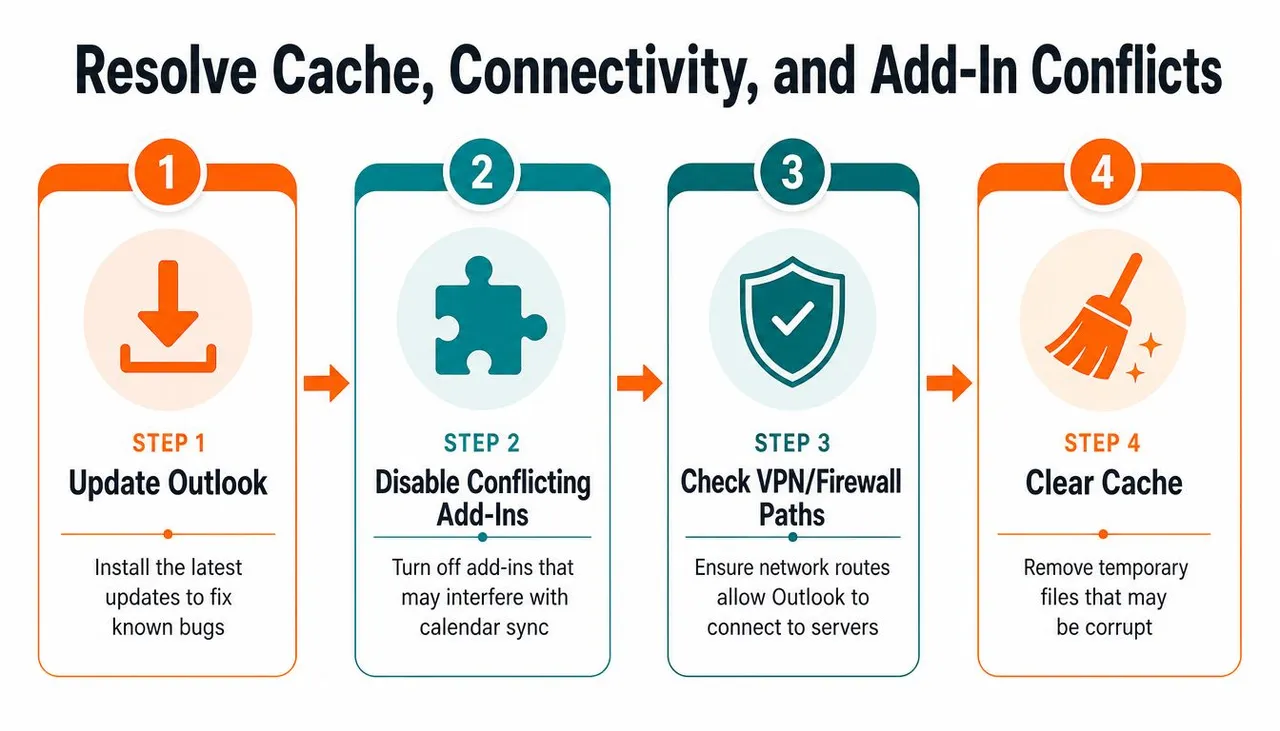
Una vez que la comparación web muestra que el calendario del servidor es correcto, investiga el cliente local. Una copia en caché puede seguir mostrando eventos obsoletos después de que el servidor haya aceptado un cambio. Los complementos de Outlook, las versiones desactualizadas, las rutas VPN, los firewalls y los datos locales dañados pueden interferir con la capacidad del cliente para recuperar información actual.
Trabaja de lo menos invasivo a lo más invasivo
Actualiza Outlook primero. El nuevo Outlook para Windows tiene su propio proceso de problemas conocidos, y la guía actual de Microsoft dirige a los usuarios a verificar Outlook en la web, restablecer la cuenta, borrar elementos sin conexión o reconstruir la caché según el síntoma. Una vista previa en blanco en el nuevo Outlook no es automáticamente evidencia de que el calendario de Exchange falte.
A continuación, deshabilita temporalmente los complementos relacionados con el calendario. En el Outlook clásico, un complemento de terceros para reuniones, conferencias, CRM o sincronización puede afectar la forma en que se crean o muestran los elementos. Prueba de nuevo después de deshabilitar la extensión sospechosa, luego vuelve a habilitar los complementos individualmente si el calendario reanuda su comportamiento normal.
Las restricciones de red merecen una prueba controlada. Desconéctate de la VPN corporativa o intenta una conexión alternativa aprobada, luego compara Outlook en la web y el escritorio nuevamente. Si el navegador funciona pero el Outlook de escritorio falla solo en la VPN, involucra a tu equipo de TI o de red en lugar de eliminar datos locales repetidamente.
No reconstruyas el perfil mientras todos los clientes de Outlook muestren los mismos datos incorrectos. Ese patrón aleja la causa de una caché de un solo dispositivo.
Reconstruye los datos locales de forma segura
Para el Outlook clásico, cierra la aplicación por completo antes de reconstruir la caché OST. Cambia el nombre del archivo OST en lugar de eliminarlo, luego vuelve a abrir Outlook y permite que la cuenta descargue una copia local nueva. Conserva el original hasta que se haya probado el nuevo perfil y se hayan verificado los datos importantes.
Si el problema involucra elementos de calendario dañados, la guía de soporte de Microsoft dirige a los administradores hacia CalCheck, la herramienta de verificación de calendario de Outlook, o un restablecimiento del panel de navegación. Estas herramientas son más específicas que eliminar todo de inmediato. Úsalas cuando un elemento, carpeta o vista de calendario en particular desencadene el fallo.
Crea un nuevo perfil de Outlook solo después de que el calendario web sea correcto, la autenticación sea válida, los complementos estén excluidos y la conectividad sea estable. Verifica el nuevo perfil en Outlook en la web después de realizar un cambio de prueba. Si el servidor está mal en todos los clientes, detén las reparaciones locales y escala el problema al administrador de Microsoft 365 o al soporte de Microsoft.
Cuando la sincronización nativa no es suficiente y cómo ayuda SyncThemCalendars
El uso compartido nativo de Outlook funciona bien cuando la relación del calendario se ajusta a la arquitectura admitida por Microsoft. Se vuelve menos predecible cuando los freelancers, clientes y equipos trabajan entre inquilinos de Microsoft 365, Outlook.com, Google Calendar y Apple Calendar. En esos casos, el problema puede no ser un cliente roto. Es posible que el modelo de uso compartido seleccionado no proporcione el comportamiento bidireccional en tiempo real que la gente espera.
| Situación | Enfoque nativo de Outlook | Modelo operativo más adecuado |
|---|---|---|
| Mismo inquilino de Microsoft 365 | Usar uso compartido y permisos de Exchange | Mantener un calendario autoritativo |
| Colaboración entre inquilinos | Esperar que el comportamiento de uso compartido dependa de la relación | Usar una capa de duplicación o conector controlada |
| Outlook y Google Calendar | Usar una fuente o conector disponible | Elegir la sincronización unidireccional o bidireccional deliberadamente |
| Privacidad laboral y personal | Compartir solo los detalles necesarios | Duplicar disponibilidad (libre/ocupado) mientras se ocultan campos de eventos |
| Varios calendarios de proveedores | Gestionar calendarios separados manualmente | Usar un servicio de sincronización multiplataforma dedicado |
La guía de uso compartido de Microsoft es especialmente importante aquí. La sincronización instantánea es compatible con usuarios en el mismo inquilino de Microsoft 365, o para calendarios compartidos por un usuario de Outlook.com. Los usuarios entre inquilinos no deben asumir que borrar una caché creará actualizaciones instantáneas donde la arquitectura de uso compartido no las proporciona.
Una capa de sincronización persistente tiene sentido cuando la necesidad comercial es la alineación de la disponibilidad en lugar de una réplica perfecta de cada campo del calendario. Elige la dirección con cuidado, decide qué calendario es el autoritativo y controla si los títulos, descripciones y ubicaciones se copian o se ocultan.
La función de sincronización de calendario de Outlook de SyncThemCalendars admite la conexión de calendarios de Outlook como fuentes o destinos y la configuración de sincronización de eventos unidireccional o bidireccional con Google Calendar y Apple Calendar. Es una opción para las personas que necesitan una duplicación continua entre proveedores en lugar de reparaciones repetidas en clientes de Outlook separados.
Verifica tu solución y evita futuros problemas de sincronización
Un calendario no está arreglado solo porque una reunión perdida reaparece. Prueba la ruta completa. Crea un evento controlado en el calendario autoritativo, edítalo y elimínalo mientras verificas Outlook en la web, Outlook de escritorio, Outlook móvil y cualquier vista de calendario compartido involucrada.
Utiliza esta lista de verificación final:
- Crear: Confirma que el nuevo evento llega a cada punto final requerido.
- Editar: Cambia la hora o el título y verifica que los destinatarios permitidos vean la actualización.
- Eliminar: Elimina el evento de prueba y confirma que desaparece donde se espera.
- Compartir: Verifica que los delegados y los usuarios de calendarios compartidos vean los cambios de acuerdo con sus permisos.
- Observar: Ten en cuenta el retraso de uso compartido documentado. Microsoft dice que las actualizaciones periódicas pueden llegar en un plazo de tres horas en la mayoría de los casos, por lo que no toda pausa indica un fallo. La documentación de uso compartido de calendarios de Microsoft explica por qué el comportamiento de uso compartido varía según la relación.
Mantén actualizadas las aplicaciones de Outlook y móviles, revisa los complementos cuando comience un problema y documenta qué cuenta posee cada calendario. Anota si la conexión es Exchange, Outlook.com, IMAP, POP, CalDAV o una fuente de terceros. Ese registro evita que la próxima persona de soporte trate una limitación de protocolo como un defecto de caché.
Escala el problema cuando los clientes web, de escritorio y móviles reproduzcan el mismo fallo, cuando varios usuarios pierdan el acceso a la vez, o cuando los permisos y la autenticación parezcan correctos. Elige la automatización cuando los calendarios estén estructuralmente separados y tu requisito real sea una disponibilidad confiable entre proveedores.
Si el problema de que el calendario de Outlook no se sincroniza es un problema multiplataforma recurrente, SyncThemCalendars puede duplicar eventos entre Microsoft Outlook, Google Calendar y Apple Calendar con direcciones unidireccionales, bidireccionales o multidireccionales y controles de privacidad para los detalles copiados. Visita SyncThemCalendars para revisar el enfoque de sincronización de calendario disponible y decidir si la duplicación persistente se ajusta a tu flujo de trabajo.
¿Listo para sincronizar tus calendarios?
Mantén tus calendarios de Google, Outlook y Apple iCloud sincronizados automáticamente. Configuración en 2 minutos, no se requiere tarjeta de crédito.
Empieza gratisSigue leyendo
Más en Tutorials

Cómo sincronizar el calendario de Outlook entre plataformas
Aprenda a sincronizar los eventos del calendario de Outlook con Google y Apple iCloud. Domine la sincronización bidireccional, los controles de privacidad y el mapeo de disponibilidad en tiempo real.

Cómo sincronizar el calendario de Office 365 con Apple Calendar
Aprenda a sincronizar el calendario de Office 365 con Apple Calendar. Compare métodos nativos, herramientas de terceros, controles de privacidad y consejos de solución de problemas.

Outlook no se sincroniza: Soluciones paso a paso para calendarios
Soluciona los problemas de sincronización de Outlook entre Google, iCloud y Office 365 con esta guía completa de resolución de problemas. Pasos claros, consejos específicos por plataforma y asesoramiento experto.