







Outlookの予定表が同期されない場合の迅速な解決策
Outlookの予定表が同期されませんか?アカウント、権限、キャッシュ、接続状態の確認や、検証手順を駆使して迅速に解決しましょう。
クライアントとの会議の前にスマートフォンでOutlookを開くと、予定が入っているはずの時間が空欄になっています。ノートパソコンでは会議が表示されているのに、Web版のOutlookでは同僚が変更した内容が反映されていません。不一致に気づいたときには、すでに別の予定がその時間帯に入れられてしまっています。
Outlookの予定表が同期されないという問題が発生したとき、多くの人はOutlookの再起動やキャッシュのクリア、あるいは同期ボタンを探すといった行動をとります。これらは有効な場合もありますが、根本的な原因を見逃していることがよくあります。予定表の同期は、アカウントの種類、共有関係、テナントの構成、認証状態、デバイス、そして使用しているプロトコルに依存しているからです。
Outlookの予定表が同期されなくなる理由
Outlookの予定表は、すべてが同じ方法で同期されるわけではありません。Microsoft 365アカウントに接続されたExchangeの予定表はExchangeサーバーと継続的に同期されますが、一部の共有予定表の関係では、継続的な接続ではなく定期的な更新が使用されます。Microsoftは、共有の更新がほとんどの場合3時間以内に反映される可能性があると指摘しています。これは、遅延が必ずしもアプリケーションの故障ではないことを思い出させてくれる重要な点です。また、Microsoftの予定表共有に関するガイダンスでは、Microsoft 365、Outlook.com、およびハイブリッドなモダン認証設定が区別されており、アカウントや構成によってサポートされる動作が異なることを示しています。
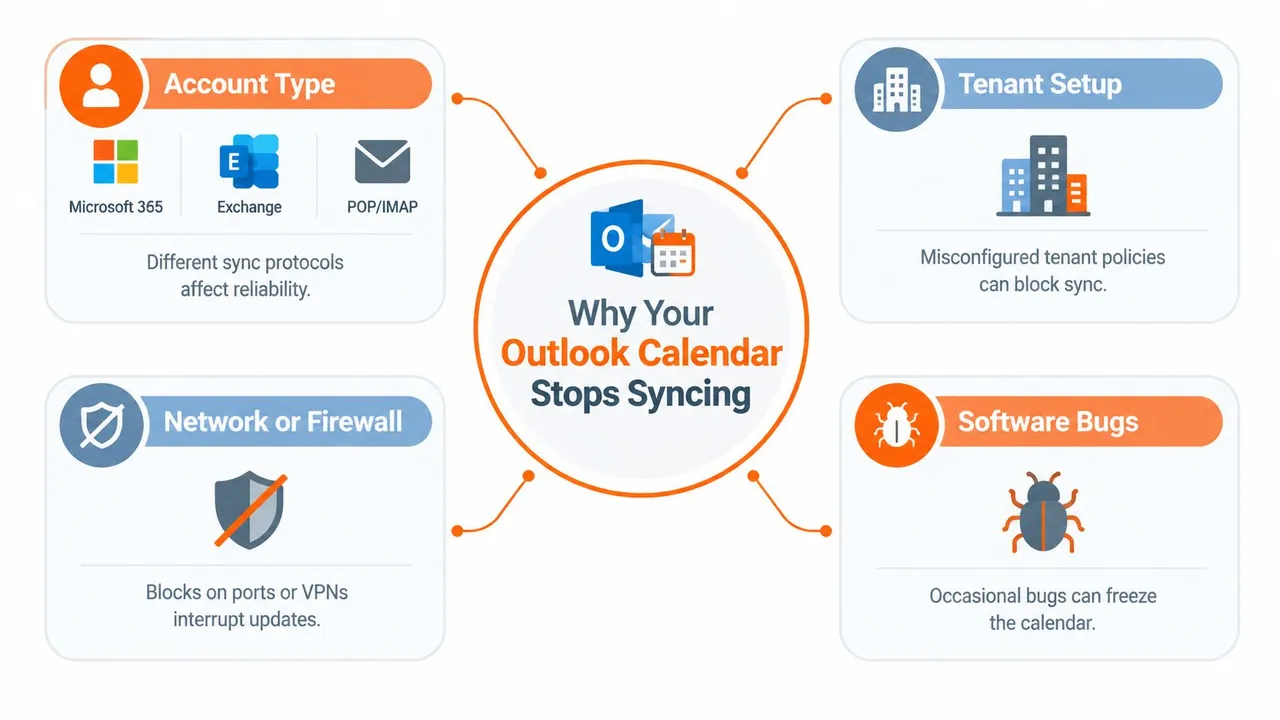
一般的な混在環境を考えてみましょう。ある従業員はMicrosoft 365のメールボックスを使用し、別の従業員はOutlook.comの予定表を共有し、3人目はモバイルデバイスやMicrosoft以外の予定表サービスを通じて空き状況を確認しています。それぞれの人で、コピー、更新スケジュール、または権限の境界が異なっている可能性があります。Web版のOutlookでは正しく更新されている予定表でも、デスクトップ版のOutlookではキャッシュされたデータが表示されているため、古い情報のままに見えることがあります。
アカウントの種類によるルールの違い
POPやIMAPアカウントは、一時的な同期の不具合ではなく、根本的な制限です。Microsoftのサポートガイダンスには、IMAPやPOPは予定表データを同期しないと明記されています。そのため、更新設定を変更しても、それらのアカウントがExchangeの予定表になることはありません。CalDAVに依存するMicrosoft以外のエコシステムを通じてOutlookが接続されている場合も、アドインやコネクタなしではネイティブな双方向の相互運用性は利用できません。
テナントの境界も、よくある落とし穴です。Microsoftによると、インスタント共有予定表の同期は、両方のユーザーが同じMicrosoft 365テナント内にいる場合、またはOutlook.comユーザーによって予定表が共有されている場合に機能します。したがって、テナントをまたぐチームでは、すべてのデバイスが正しく構成されていても、仕様として更新が遅延する可能性があります。
より広範なMicrosoft 365アカウントとサポート計画については、Networking2000のMicrosoft 365に関するアドバイスが、管理レイヤーに関する有用な背景知識を提供しています。実用的な教訓は単純です。クライアントを修復する前に、まず予定表間の関係を特定することです。
実用的なルール: 同期の問題は、まずアカウントの関係性として扱い、デスクトップアプリケーションの問題として扱うのはその次にしましょう。
原因を特定するための迅速な診断
修復ではなく、比較から始めましょう。影響を受けている予定表をWeb版のOutlookで開き、デスクトップ版のOutlookおよびOutlookモバイルアプリで同じイベントを確認します。Webクライアントは、ローカルのデスクトップキャッシュに依存せずクラウド上の予定表を読み取るため、最も信頼できる基準となります。
以下の手順に従ってください。
- Web版のOutlookでテストする。 最近のイベントを作成または特定し、サーバー側の予定表に期待される項目が含まれているか確認します。
- デスクトップ版のOutlookと比較する。 ブラウザにはイベントが表示されているのにデスクトップ版には表示されない場合は、ローカルプロファイル、キャッシュ、アドイン、またはデスクトップのビルドに焦点を当てます。
- モバイル版のOutlookを確認する。 Webとデスクトップは一致しているのにモバイルだけが一致しない場合は、モバイルのアカウント接続、予定表の切り替え、権限、およびバックグラウンドアクセスを調べます。
- パターンを比較する。 すべてのクライアントで同じ古い情報や不完全な予定表が表示される場合は、ローカルプロファイルの再構築はやめましょう。問題はアカウントレベル、権限関連、テナント側、またはサーバー側にある可能性が高いです。
Microsoftのトラブルシューティングガイダンスでは、アカウントを削除して再追加する前に、予定表の切り替え、権限、および正しいExchangeまたはOutlookアカウントの種類を確認することを繰り返し推奨しています。この順序が重要です。プロファイルを早急に再構築すると、有用な証拠が消去され、バックエンドの関係性を修正することなく余計な作業が増える可能性があります。
予定表の背後にあるアカウントを確認する
すべてのデバイスでアカウントアドレスとアカウントの種類を確認してください。ユーザーはMicrosoft 365の予定表を見ているつもりでも、Outlookがローカルの予定表、IMAPアカウント、Outlook.comアカウント、または購読している外部フィードを表示している場合があります。表示されているイベントタイトルだけでなく、予定表の名前、所有者、共有関係を比較してください。
1つのエンドポイントだけが失敗している場合は、そのクライアントのパスをたどります。すべてのエンドポイントが失敗している場合は、破壊的なローカル変更を行う前に、管理者にテナントとExchangeの関係を確認してもらってください。定期的な予定表の不一致を網羅したより詳細なチェックリストについては、予定表の同期問題をトラブルシューティングするガイドを参照してください。
アカウントの認証と権限の問題を解決する
サインイン関係が壊れていると、Outlookは古いイベントを表示したままになり、サーバー側の新しい変更が反映されなくなります。Microsoftのトラブルシューティング資料では、アカウント構成、予定表の権限、有効な予定表の切り替え、および影響を受けているアカウントの削除と再追加が推奨されています。これらの確認は、OSTの再構築やプロファイルの完全な再作成よりも先に行うべきです。
アカウント接続を再確立する
まず、アカウント設定を開き、その予定表が意図したExchange、Microsoft 365、またはOutlook.comアカウントに属していることを確認します。サインインのプロンプト、認証エラー、またはメールには接続されているが予定表データには接続されていないアカウントがないか探してください。必要な多要素認証を含め、通常のMicrosoftサインインフローを通じて再認証を行います。多要素認証がどのようにアカウントアクセスを保護するかについてのガイダンスは、Nerds 2 You Edmontonのセキュリティリソースで入手できます。
サインイン後、デバイス上の予定表の切り替えを確認します。モバイルでは、Outlookがメールへのアクセス権を持っていても、予定表の同期が無効になっている場合があります。共有予定表の場合は、所有者がまだ必要な権限レベルを付与していること、および予定表がアカウントに接続されたままであることを確認してください。
変更のたびに小さな検証を行ってください。
- 再認証後: Web版のOutlookを更新し、最近のイベントが表示されるか確認します。
- 予定表アクセスを有効にした後: 権限のある予定表にテストイベントを作成し、影響を受けているデバイスがそれを受信するか確認します。
- 権限を修正した後: 所有者に管理された変更を行ってもらい、割り当てられたアクセス権に従って表示または編集できるか確認します。
- アカウントを再追加した後: 最初のデータ読み込みが完了するまで待ってから結果を判断してください。
プロトコルの境界を知る
アカウントがPOPまたはIMAPの場合は、予定表の同期のトラブルシューティングを中止してください。Microsoftは、これらのプロトコルは予定表データを同期できないと明言しているため、恒久的な解決策は、予定表管理をExchange、Microsoft 365、Outlook.com、または互換性のある接続サービスに移行することです。
CalDAVは異なる制限を生み出します。OutlookはCalDAVをネイティブでサポートしていないため、CalDAVベースのサービスには双方向同期のためのコネクタやアドインが必要です。これはOutlookのキャッシュが破損しているのとは異なります。互換性のギャップであり、再インストールを繰り返しても解消されません。
共有予定表の設定については、Outlookの予定表へのアクセス権を付与する方法の手順を使用してください。共有モデルが組織やプロバイダーをまたぐ場合は、個々のデバイスを修復する前に、その関係性が期待する更新動作をサポートしているかどうかを判断してください。
キャッシュの接続性とアドインの競合を解決する
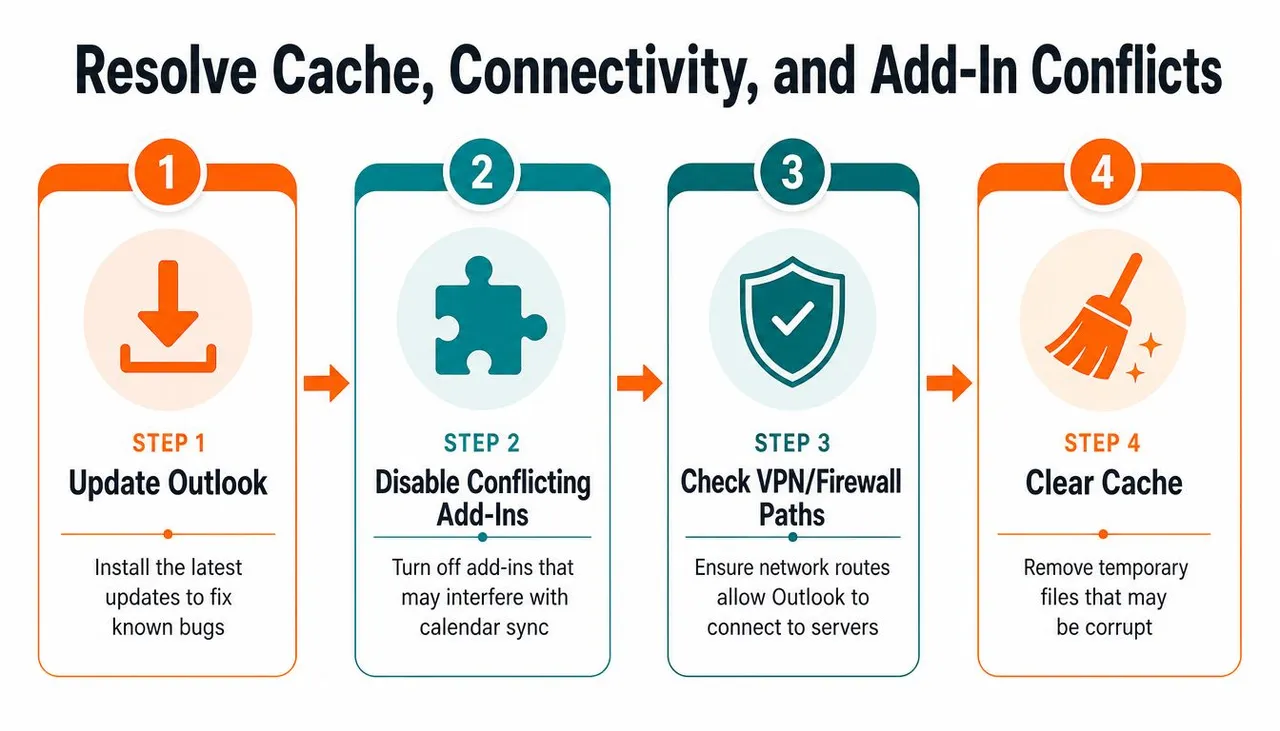
Webでの比較によりサーバー側の予定表が正しいことが確認できたら、ローカルクライアントを調査します。キャッシュされたコピーは、サーバーが変更を受け入れた後も古いイベントを表示し続けることがあります。Outlookのアドイン、古いビルド、VPNパス、ファイアウォール、および破損したローカルデータはすべて、クライアントが最新情報を取得する能力を妨げる可能性があります。
影響の少ない順から対処する
まずOutlookを更新してください。新しいOutlook for Windowsには独自の既知の問題プロセスがあり、現在のMicrosoftのガイダンスでは、症状に応じてWeb版のOutlookの確認、アカウントのリセット、オフラインアイテムのクリア、またはキャッシュの再構築を行うよう指示されています。新しいOutlookでのプレビューの空白は、必ずしもExchangeの予定表が欠落している証拠ではありません。
次に、予定表関連のアドインを一時的に無効にします。従来のOutlookでは、サードパーティの会議、カンファレンス、CRM、または同期アドインが、アイテムの作成や表示方法に影響を与える可能性があります。疑わしい拡張機能を無効にした後に再度テストし、予定表が正常な動作に戻った場合は、アドインを個別に再度有効にしてください。
ネットワーク制限については、制御されたテストが必要です。企業VPNから切断するか、承認された別の接続を試してから、Web版とデスクトップ版のOutlookを再度比較してください。ブラウザは機能するのにデスクトップ版のOutlookがVPN上でのみ失敗する場合は、ローカルデータを繰り返し削除するのではなく、IT部門やネットワークチームに関与してもらってください。
すべてのOutlookクライアントで同じ誤ったデータが表示されている間は、プロファイルを再構築しないでください。 そのパターンは、単一デバイスのキャッシュの問題ではないことを示しています。
ローカルデータを安全に再構築する
従来のOutlookの場合は、OSTキャッシュを再構築する前にアプリケーションを完全に終了してください。OSTを削除するのではなく名前を変更し、Outlookを再度開いてアカウントに新しいローカルコピーをダウンロードさせます。新しいプロファイルがテストされ、重要なデータが検証されるまで、元のファイルは保持してください。
問題が予定表アイテムの破損に関連している場合は、Microsoftのサポートガイダンスでは、Outlook予定表チェックツールであるCalCheck、またはナビゲーションウィンドウのリセットが推奨されています。これらのツールは、すべてを即座に削除するよりも的を絞っています。特定のアイテム、フォルダー、または予定表ビューが障害を引き起こしている場合に使用してください。
新しいOutlookプロファイルを作成するのは、Web上の予定表が正しく、認証が有効で、アドインが除外され、接続が安定している場合のみにしてください。テスト変更を行った後、Web版のOutlookで新しいプロファイルを検証します。サーバー側がすべてのクライアントで間違っている場合は、ローカルでの修復を中止し、Microsoft 365管理者またはMicrosoftサポートにエスカレーションしてください。
ネイティブ同期では不十分な場合とSyncThemCalendarsの活用
ネイティブのOutlook共有は、予定表の関係がMicrosoftのサポートするアーキテクチャに適合している場合はうまく機能します。しかし、フリーランサー、クライアント、チームがMicrosoft 365テナント、Outlook.com、Googleカレンダー、Appleカレンダーをまたいで作業する場合、予測可能性は低下します。そのような場合、問題はクライアントの故障ではない可能性があります。選択した共有モデルが、期待されるリアルタイムの双方向動作を提供していないだけかもしれません。
| 状況 | ネイティブのOutlookアプローチ | より適した運用モデル |
|---|---|---|
| 同じMicrosoft 365テナント | Exchangeの共有と権限を使用 | 1つの権限ある予定表を維持 |
| テナント間コラボレーション | 関係性に応じた共有動作を想定 | 制御されたミラーリングまたはコネクタ層を使用 |
| OutlookとGoogleカレンダー | 利用可能なフィードまたはコネクタを使用 | 一方向または双方向の同期を意図的に選択 |
| 仕事と個人のプライバシー | 必要な詳細のみを共有 | イベントフィールドをマスクしながら空き状況をミラーリング |
| 複数のプロバイダーの予定表 | 個別の予定表を手動で管理 | 専用のクロスプラットフォーム同期サービスを使用 |
Microsoftの共有ガイダンスは、この点で特に重要です。インスタント同期は、同じMicrosoft 365テナント内のユーザー、またはOutlook.comユーザーによって共有される予定表に対してサポートされています。テナントをまたぐユーザーは、共有アーキテクチャが提供していない場所でキャッシュをクリアすれば即座に更新されると想定すべきではありません。
ビジネス上のニーズがすべての予定表フィールドの完全な複製ではなく、空き状況の整合性である場合は、永続的な同期レイヤーが理にかなっています。方向を慎重に選択し、どの予定表が権限を持つかを決定し、タイトル、説明、場所をコピーするかマスクするかを制御してください。
SyncThemCalendarsのOutlook予定表同期機能は、Outlookの予定表をソースまたは宛先として接続し、GoogleカレンダーやAppleカレンダーとの一方向または双方向のイベント同期を構成することをサポートしています。これは、個別のOutlookクライアントの修復を繰り返すのではなく、プロバイダーをまたいだ継続的なミラーリングを必要とする人々のための選択肢です。
修正の検証と将来の同期問題の防止
1つの欠落していた会議が再表示されたからといって、予定表が修正されたとは限りません。完全なパスをテストしてください。権限のある予定表で制御されたイベントを作成し、編集し、削除し、その間Web版のOutlook、デスクトップ版のOutlook、モバイル版のOutlook、および関連するすべての共有予定表ビューを確認します。
以下の最終チェックリストを使用してください。
- 作成: 新しいイベントが各必要なエンドポイントに到達することを確認します。
- 編集: 時間やタイトルを変更し、許可された受信者が更新を確認できるか検証します。
- 削除: テストイベントを削除し、期待通りに消去されることを確認します。
- 共有: 代理人や共有予定表のユーザーが権限に従って変更を確認できるかチェックします。
- 観察: 文書化された共有の遅延を考慮してください。Microsoftによると、定期的な更新はほとんどの場合3時間以内に到着する可能性があるため、すべての停止が障害を示すわけではありません。Microsoftの予定表共有に関するドキュメントでは、共有の動作が関係性によって異なる理由を説明しています。
Outlookとモバイルアプリケーションを最新の状態に保ち、問題が発生したときはアドインを確認し、各予定表をどのアカウントが所有しているかを記録してください。接続がExchange、Outlook.com、IMAP、POP、CalDAV、またはサードパーティのフィードのどれであるかを書き留めておきましょう。その記録があれば、次のサポート担当者がプロトコルの制限をキャッシュの欠陥として扱うことを防げます。
Web、デスクトップ、モバイルの各クライアントで同じ障害が再現される場合、複数のユーザーが同時にアクセスを失った場合、または権限と認証が正しく見える場合は、エスカレーションしてください。予定表が構造的に分離されており、真の要件がプロバイダー間での信頼できる空き状況の確認である場合は、自動化を選択してください。
Outlookの予定表が同期されない問題がプラットフォームをまたいで繰り返し発生する場合は、SyncThemCalendarsを使用して、Microsoft Outlook、Googleカレンダー、Appleカレンダー間でイベントをミラーリングできます。一方向、双方向、または多方向の同期が可能で、コピーされる詳細に対するプライバシー制御も備えています。SyncThemCalendarsにアクセスして、利用可能な予定表同期のアプローチを確認し、永続的なミラーリングがワークフローに適しているかどうかを判断してください。
おすすめの記事
Tutorialsの他の記事

Outlookカレンダーをプラットフォーム間で同期する方法
Outlookカレンダーの予定をGoogleやApple iCloudと同期する方法を解説。双方向同期、プライバシー管理、リアルタイムの空き状況反映をマスターしましょう。

Office 365カレンダーとAppleカレンダーを同期する方法
Office 365カレンダーとAppleカレンダーを同期する方法を解説します。ネイティブな方法、サードパーティ製ツール、プライバシー管理、トラブルシューティングのヒントを比較します。

Outlookが同期されない:カレンダーの段階的な修正方法
Google、iCloud、Office 365間でOutlookが同期されない問題を解決するための完全なトラブルシューティングガイド。明確な手順、プラットフォーム別のヒント、専門家によるアドバイスを掲載。