







Calendrier Outlook ne se synchronise pas : comment le réparer rapidement
Le calendrier Outlook ne se synchronise pas ? Réparez-le rapidement grâce à des vérifications éprouvées concernant le compte, les autorisations, le cache et la connectivité, ainsi que des étapes de validation.
Vous ouvrez Outlook sur votre téléphone avant une réunion client et découvrez un créneau vide. Sur votre ordinateur portable, la réunion est bien présente. Dans Outlook sur le web, la modification apportée par un collègue n’apparaît toujours pas. Au moment où vous découvrez le décalage, quelqu’un a déjà réservé sur le même créneau.
Lorsque le problème le calendrier Outlook ne se synchronise pas survient, le réflexe est généralement de redémarrer Outlook, de vider le cache ou de chercher un bouton de synchronisation manquant. Ces actions peuvent aider, mais elles passent souvent à côté du problème. La synchronisation du calendrier dépend du type de compte, de la relation de partage, de l’organisation du locataire, de l’état de l’authentification, de l’appareil et du protocole utilisé.
Pourquoi votre calendrier Outlook cesse de se synchroniser
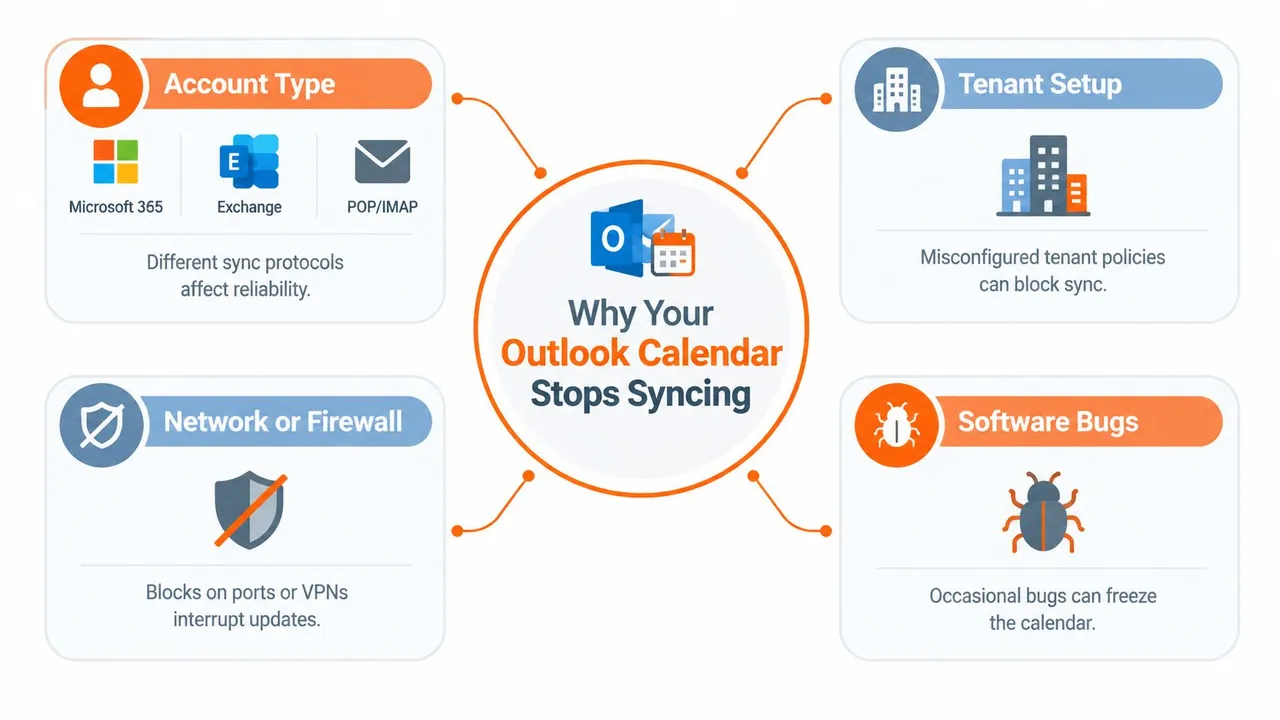
Les calendriers Outlook ne se synchronisent pas tous de la même manière. Un calendrier Exchange connecté à un compte Microsoft 365 peut se synchroniser en continu avec le serveur Exchange, tandis que certaines relations de calendrier partagé utilisent des mises à jour périodiques plutôt qu’une connexion constante. Microsoft note que les mises à jour de partage peuvent arriver dans un délai de trois heures dans la plupart des cas, ce qui rappelle utilement qu’un retard ne signifie pas toujours que l’application est défectueuse. Les conseils de Microsoft sur le partage de calendrier font également la distinction entre Microsoft 365, Outlook.com et les configurations hybrides avec authentification moderne, car le comportement pris en charge change selon le compte et la configuration.
Considérez un environnement de travail mixte typique. Un employé utilise une boîte aux lettres Microsoft 365, un autre partage un calendrier Outlook.com, et un troisième vérifie sa disponibilité via un appareil mobile ou un service de calendrier non Microsoft. Chaque personne peut voir une copie différente, un calendrier de rafraîchissement ou une limite d’autorisation. Un calendrier qui se met à jour correctement dans Outlook sur le web peut toujours sembler obsolète dans la version classique d’Outlook, car le client de bureau affiche des données mises en cache.
Le type de compte change les règles
Un compte POP ou IMAP constitue une limite stricte, pas une erreur de synchronisation temporaire. Les conseils de support de Microsoft indiquent que l’IMAP et le POP ne synchronisent pas les données de calendrier, donc modifier les paramètres de rafraîchissement ne transformera pas ces comptes en calendriers Exchange. Si Outlook est connecté via un écosystème non Microsoft qui repose sur CalDAV, l’interopérabilité native bidirectionnelle n’est pas non plus disponible sans complément ou connecteur.
Les limites de locataire créent un autre piège courant. Microsoft indique que la synchronisation instantanée des calendriers partagés fonctionne lorsque les deux utilisateurs sont dans le même locataire Microsoft 365, ou lorsque le calendrier est partagé par un utilisateur Outlook.com. Les équipes inter-locataires peuvent donc subir des mises à jour différées par conception, même lorsque chaque appareil est configuré correctement.
Pour une planification plus large des comptes Microsoft 365 et du support, les conseils de Networking2000 sur Microsoft 365 fournissent un contexte utile concernant la couche d’administration. La leçon pratique est simple : identifiez la relation entre les calendriers avant de réparer le client.
Règle pratique : Considérez la synchronisation d’abord comme une relation de compte et ensuite comme un problème d’application de bureau.
Diagnostic rapide pour isoler la cause réelle
Commencez par une comparaison, pas par une réparation. Ouvrez le calendrier concerné dans Outlook sur le web, puis vérifiez le même événement dans Outlook pour bureau et l’application mobile Outlook. Le client web vous donne la référence la plus propre car il lit le calendrier sauvegardé dans le cloud sans dépendre du cache local de l’ordinateur.
Utilisez cette séquence :
- Testez Outlook sur le web. Créez ou localisez un événement récent et confirmez si le calendrier côté serveur contient l’élément attendu.
- Comparez avec Outlook pour bureau. Si le navigateur affiche l’événement mais pas Outlook pour bureau, concentrez-vous sur le profil local, le cache, les compléments ou la version du logiciel.
- Vérifiez Outlook mobile. Si le web et le bureau sont d’accord mais pas le mobile, inspectez la connexion du compte mobile, l’activation du calendrier, les autorisations et l’accès en arrière-plan.
- Comparez le modèle. Si tous les clients affichent le même calendrier obsolète ou incomplet, arrêtez de reconstruire les profils locaux. Le problème est plus probablement lié au compte, aux autorisations, au locataire ou au serveur.
Les conseils de dépannage de Microsoft recommandent à plusieurs reprises de vérifier les activations de calendrier, les autorisations et le type de compte Exchange ou Outlook correct avant de supprimer et de rajouter le compte. Cet ordre est important. Reconstruire un profil trop tôt peut effacer des preuves utiles et créer un travail supplémentaire sans réparer une relation backend.
Confirmez le compte derrière le calendrier
Regardez l’adresse du compte et le type de compte sur chaque appareil. Un utilisateur peut croire qu’il consulte un calendrier Microsoft 365 alors qu’Outlook affiche un calendrier local, un compte IMAP, un compte Outlook.com ou un flux externe abonné. Comparez le nom du calendrier, le propriétaire et la relation de partage, pas seulement le titre de l’événement visible.
Si un seul point de terminaison échoue, suivez le chemin du client. Si tous les points de terminaison échouent, demandez à un administrateur de vérifier la relation de locataire et Exchange avant d’effectuer des modifications locales destructrices. Pour une liste de contrôle plus ciblée couvrant les décalages de calendrier récurrents, utilisez ce guide pour résoudre les problèmes de synchronisation de calendrier.
Résoudre les problèmes d’authentification et d’autorisation du compte
Une relation de connexion rompue peut laisser Outlook afficher d’anciens événements alors que les nouvelles modifications du serveur ne parviennent pas à arriver. Le matériel de dépannage de Microsoft oriente les utilisateurs vers la configuration du compte, les autorisations de calendrier, les activations de calendrier, ainsi que la suppression et la réajout du compte concerné. Ces vérifications doivent précéder une reconstruction d’OST ou une recréation complète du profil.
Rétablir la connexion au compte
Tout d’abord, ouvrez les paramètres du compte et confirmez que le calendrier appartient au compte Exchange, Microsoft 365 ou Outlook.com prévu. Recherchez des invites de connexion, des erreurs d’authentification ou un compte qui semble connecté pour les e-mails mais pas pour les données de calendrier. Réauthentifiez-vous via le flux de connexion Microsoft normal, y compris toute authentification multifacteur requise. Des conseils sur la façon dont l’authentification multifacteur protège l’accès au compte sont disponibles dans la ressource de sécurité de Nerds 2 You Edmonton.
Après vous être connecté, vérifiez l’activation du calendrier sur l’appareil. Sur mobile, Outlook peut avoir accès aux e-mails alors que la synchronisation du calendrier est désactivée. Sur les calendriers partagés, confirmez que le propriétaire vous accorde toujours le niveau d’autorisation dont vous avez besoin et que le calendrier reste attaché à votre compte.
Effectuez une petite vérification après chaque modification :
- Après la réauthentification : Actualisez Outlook sur le web et confirmez qu’un événement récent apparaît.
- Après avoir activé l’accès au calendrier : Créez un événement de test dans le calendrier faisant autorité et vérifiez si l’appareil concerné le reçoit.
- Après avoir corrigé les autorisations : Demandez au propriétaire d’effectuer une modification contrôlée, puis vérifiez que vous pouvez la voir ou la modifier selon votre accès attribué.
- Après avoir rajouté le compte : Attendez que le chargement initial des données soit terminé avant de juger le résultat.
Connaître les limites des protocoles
Si le compte est POP ou IMAP, arrêtez de dépanner la synchronisation du calendrier. Microsoft déclare que ces protocoles ne peuvent pas synchroniser les données de calendrier, donc la solution durable est de déplacer la gestion du calendrier vers un service Exchange, Microsoft 365, Outlook.com ou un service connecté compatible.
CalDAV crée une limite différente. Outlook ne prend pas nativement en charge CalDAV, donc un service basé sur CalDAV nécessite un connecteur ou un complément pour une synchronisation bidirectionnelle. Ce n’est pas la même chose qu’un cache Outlook endommagé. Il s’agit d’un écart de compatibilité, et des réinstallations répétées ne le supprimeront pas.
Pour la configuration du calendrier partagé, utilisez les instructions sur comment donner accès à un calendrier Outlook. Si le modèle de partage traverse des organisations ou des fournisseurs, déterminez si la relation prend en charge le comportement de mise à jour que vous attendez avant de passer plus de temps à réparer des appareils individuels.
Résoudre les conflits de connectivité du cache et des compléments
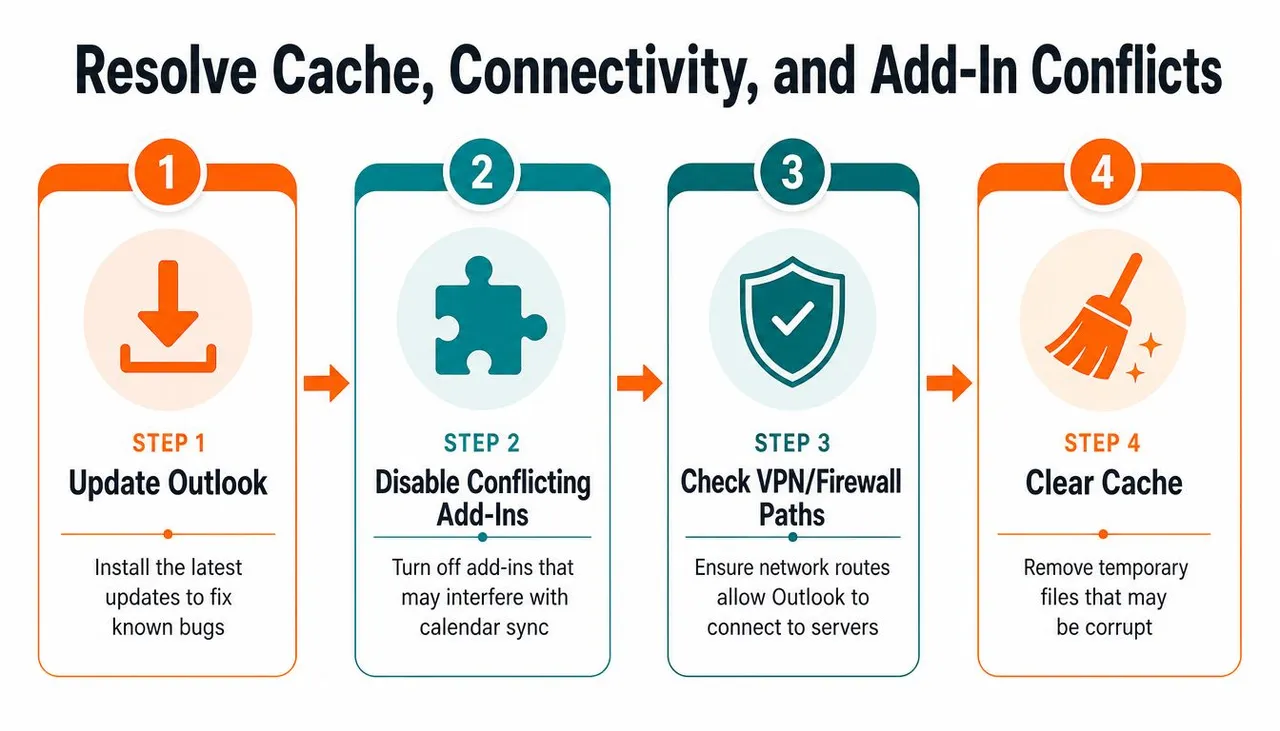
Une fois que la comparaison web montre que le calendrier du serveur est correct, enquêtez sur le client local. Une copie mise en cache peut continuer à afficher des événements obsolètes après que le serveur a accepté une modification. Les compléments Outlook, les versions obsolètes, les chemins VPN, les pare-feu et les données locales corrompues peuvent tous interférer avec la capacité du client à récupérer des informations actuelles.
Procédez du moins invasif au plus invasif
Mettez d’abord Outlook à jour. Le nouvel Outlook pour Windows a son propre processus de gestion des problèmes connus, et les conseils actuels de Microsoft dirigent les utilisateurs vers la vérification d’Outlook sur le web, la réinitialisation du compte, l’effacement des éléments hors ligne ou la reconstruction du cache selon le symptôme. Un aperçu vide dans le nouvel Outlook n’est pas automatiquement la preuve que le calendrier Exchange est manquant.
Ensuite, désactivez temporairement les compléments liés au calendrier. Dans la version classique d’Outlook, un complément tiers de réunion, de conférence, de CRM ou de synchronisation peut affecter la façon dont les éléments sont créés ou affichés. Testez à nouveau après avoir désactivé l’extension suspecte, puis réactivez les compléments individuellement si le calendrier reprend un comportement normal.
Les restrictions réseau méritent un test contrôlé. Déconnectez-vous du VPN d’entreprise ou essayez une connexion alternative approuvée, puis comparez à nouveau Outlook sur le web et le bureau. Si le navigateur fonctionne mais qu’Outlook pour bureau échoue uniquement sur le VPN, impliquez votre équipe informatique ou réseau plutôt que de supprimer à plusieurs reprises les données locales.
Ne reconstruisez pas le profil alors que chaque client Outlook affiche les mêmes mauvaises données. Ce modèle indique que le problème ne vient pas du cache d’un seul appareil.
Reconstruire les données locales en toute sécurité
Pour la version classique d’Outlook, fermez complètement l’application avant de reconstruire le cache OST. Renommez l’OST plutôt que de le supprimer, puis rouvrez Outlook et laissez le compte télécharger une nouvelle copie locale. Gardez l’original jusqu’à ce que le nouveau profil ait été testé et que les données importantes aient été vérifiées.
Si le problème implique des éléments de calendrier corrompus, les conseils de support de Microsoft orientent les administrateurs vers CalCheck, l’outil de vérification du calendrier Outlook, ou une réinitialisation du volet de navigation. Ces outils sont plus ciblés que la suppression immédiate de tout. Utilisez-les lorsqu’un élément, un dossier ou une vue de calendrier particulière déclenche l’échec.
Créez un nouveau profil Outlook uniquement après que le calendrier web est correct, que l’authentification est valide, que les compléments sont exclus et que la connectivité est stable. Vérifiez le nouveau profil dans Outlook sur le web après avoir effectué une modification de test. Si le serveur est erroné sur tous les clients, arrêtez les réparations locales et escaladez vers l’administrateur Microsoft 365 ou le support Microsoft.
Quand la synchronisation native ne suffit pas et comment SyncThemCalendars aide
Le partage natif d’Outlook fonctionne bien lorsque la relation de calendrier correspond à l’architecture prise en charge par Microsoft. Il devient moins prévisible lorsque les freelances, les clients et les équipes travaillent entre des locataires Microsoft 365, Outlook.com, Google Calendar et Apple Calendar. Dans ces cas, le problème n’est peut-être pas un client défectueux. Le modèle de partage sélectionné peut ne pas fournir le comportement bidirectionnel en temps réel attendu.
| Situation | Approche native Outlook | Modèle opérationnel plus adapté |
|---|---|---|
| Même locataire Microsoft 365 | Utiliser le partage et les autorisations Exchange | Garder un calendrier faisant autorité |
| Collaboration inter-locataires | S’attendre à ce que le comportement de partage dépende de la relation | Utiliser une couche de miroir ou de connecteur contrôlée |
| Outlook et Google Calendar | Utiliser un flux ou un connecteur disponible | Choisir délibérément une synchronisation unidirectionnelle ou bidirectionnelle |
| Confidentialité travail et personnel | Partager uniquement les détails nécessaires | Miroir des disponibilités (libre/occupé) tout en masquant les champs d’événement |
| Plusieurs calendriers de fournisseurs | Gérer manuellement des calendriers séparés | Utiliser un service de synchronisation multiplateforme dédié |
Les conseils de partage de Microsoft sont particulièrement importants ici. La synchronisation instantanée est prise en charge pour les utilisateurs du même locataire Microsoft 365, ou pour les calendriers partagés par un utilisateur Outlook.com. Les utilisateurs inter-locataires ne doivent pas supposer que vider un cache créera des mises à jour instantanées là où l’architecture de partage ne les fournit pas.
Une couche de synchronisation persistante est logique lorsque le besoin métier est l’alignement des disponibilités plutôt qu’une réplique parfaite de chaque champ de calendrier. Choisissez la direction avec soin, décidez quel calendrier fait autorité et contrôlez si les titres, descriptions et lieux sont copiés ou masqués.
La fonctionnalité de synchronisation de calendrier Outlook de SyncThemCalendars prend en charge la connexion des calendriers Outlook en tant que sources ou destinations et la configuration de la synchronisation d’événements unidirectionnelle ou bidirectionnelle avec les calendriers Google et Apple. C’est une option pour les personnes qui ont besoin d’un miroir continu entre fournisseurs au lieu de réparations répétées sur des clients Outlook séparés.
Vérifiez votre correction et prévenez les futurs problèmes de synchronisation
Un calendrier n’est pas réparé simplement parce qu’une réunion manquante réapparaît. Testez le chemin complet. Créez un événement contrôlé dans le calendrier faisant autorité, modifiez-le et supprimez-le tout en vérifiant Outlook sur le web, Outlook pour bureau, Outlook mobile et toute vue de calendrier partagé impliquée.
Utilisez cette liste de contrôle finale :
- Créer : Confirmez que le nouvel événement atteint chaque point de terminaison requis.
- Modifier : Changez l’heure ou le titre et vérifiez que les destinataires autorisés voient la mise à jour.
- Supprimer : Supprimez l’événement de test et confirmez qu’il disparaît là où prévu.
- Partager : Vérifiez que les délégués et les utilisateurs de calendriers partagés voient les modifications conformément à leurs autorisations.
- Observer : Tenez compte du délai de partage documenté. Microsoft indique que les mises à jour périodiques peuvent arriver dans un délai de trois heures dans la plupart des cas, donc chaque pause n’indique pas une défaillance. La documentation sur le partage de calendrier de Microsoft explique pourquoi le comportement de partage varie selon la relation.
Gardez Outlook et les applications mobiles à jour, examinez les compléments lorsqu’un problème commence et documentez quel compte possède chaque calendrier. Notez si la connexion est Exchange, Outlook.com, IMAP, POP, CalDAV ou un flux tiers. Cet enregistrement empêche la prochaine personne du support de traiter une limite de protocole comme un défaut de cache.
Escaladez lorsque les clients web, bureau et mobile reproduisent la même défaillance, lorsque plusieurs utilisateurs perdent l’accès en même temps, ou lorsque les autorisations et l’authentification semblent correctes. Choisissez plutôt l’automatisation lorsque les calendriers sont structurellement séparés et que votre besoin réel est une disponibilité fiable entre les fournisseurs.
Si le problème “le calendrier Outlook ne se synchronise pas” est un problème multiplateforme récurrent, SyncThemCalendars peut refléter des événements entre Microsoft Outlook, Google Calendar et Apple Calendar avec des directions unidirectionnelles, bidirectionnelles ou multidirectionnelles et des contrôles de confidentialité pour les détails copiés. Visitez SyncThemCalendars pour examiner l’approche de synchronisation de calendrier disponible et décider si le miroir persistant correspond à votre flux de travail.
Prêt à synchroniser vos calendriers ?
Synchronisez automatiquement vos calendriers Google, Outlook et Apple iCloud. Configuration en 2 minutes, aucune carte bancaire requise.
Commencer gratuitementContinuer la lecture
Plus dans Tutorials

Comment synchroniser le calendrier Outlook entre différentes plateformes
Apprenez à synchroniser les événements du calendrier Outlook avec Google et Apple iCloud. Maîtrisez la synchronisation bidirectionnelle, les contrôles de confidentialité et la gestion de la disponibilité en temps réel.

Comment synchroniser le calendrier Office 365 avec Apple Calendar
Apprenez à synchroniser le calendrier Office 365 avec Apple Calendar. Comparez les méthodes natives, les outils tiers, les contrôles de confidentialité et les conseils de dépannage.

Outlook ne se synchronise pas : solutions étape par étape pour les calendriers
Réglez les problèmes de synchronisation d'Outlook avec Google, iCloud et Office 365 grâce à ce guide de dépannage complet. Étapes claires, conseils spécifiques aux plateformes et expertise.