







Outlook-Kalender synchronisiert nicht: So beheben Sie das Problem schnell
Outlook-Kalender synchronisiert nicht? Beheben Sie das Problem schnell mit bewährten Prüfungen für Konto, Berechtigungen, Cache und Konnektivität sowie Verifizierungsschritten.
Sie öffnen Outlook auf Ihrem Telefon vor einem Kundentermin und finden einen leeren Zeitblock vor. Auf Ihrem Laptop ist der Termin vorhanden. In Outlook im Web ist die Änderung eines Kollegen noch immer nicht erschienen. Bis Sie die Diskrepanz bemerken, hat jemand anderes denselben Zeitraum gebucht.
Wenn die Meldung Outlook-Kalender synchronisiert nicht auftaucht, ist der erste Instinkt meist, Outlook neu zu starten, den Cache zu leeren oder nach einer fehlenden Synchronisierungstaste zu suchen. Diese Maßnahmen können helfen, verfehlen aber oft das eigentliche Problem. Die Kalendersynchronisierung hängt vom Kontotyp, der Freigabebeziehung, der Mandantenanordnung, dem Authentifizierungsstatus, dem Gerät und dem verwendeten Protokoll ab.
Warum Ihr Outlook-Kalender nicht mehr synchronisiert
Outlook-Kalender synchronisieren nicht alle auf die gleiche Weise. Ein Exchange-Kalender, der mit einem Microsoft 365-Konto verbunden ist, kann kontinuierlich mit dem Exchange-Server synchronisieren, während einige freigegebene Kalenderbeziehungen periodische Updates anstelle einer kontinuierlich verbundenen Exchange-Verbindung verwenden. Microsoft weist darauf hin, dass Freigabe-Updates in den meisten Fällen innerhalb von drei Stunden eintreffen können. Dies ist ein nützlicher Hinweis darauf, dass eine Verzögerung nicht immer eine defekte Anwendung bedeutet. Microsofts Anleitung zur Kalenderfreigabe unterscheidet zudem zwischen Microsoft 365, Outlook.com und hybriden modernen Authentifizierungseinrichtungen, da sich das unterstützte Verhalten je nach Konto und Konfiguration ändert.
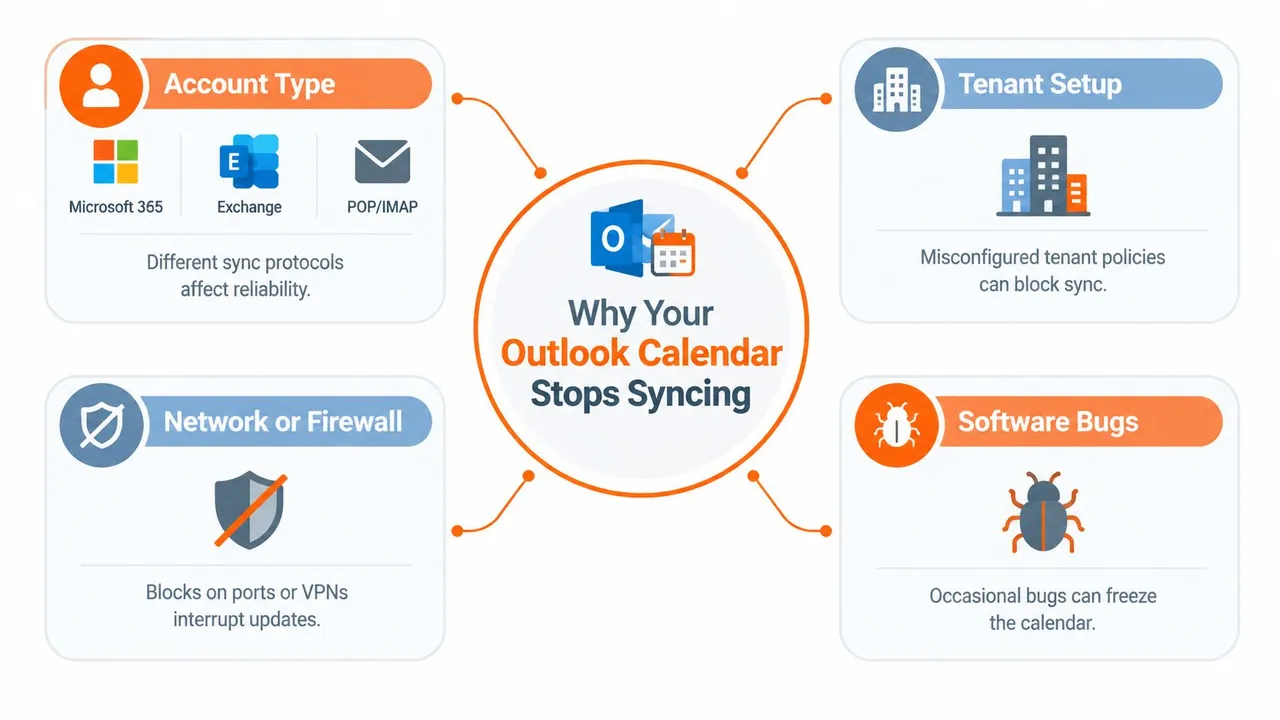
Betrachten Sie einen typischen gemischten Arbeitsplatz. Ein Mitarbeiter verwendet ein Microsoft 365-Postfach, ein anderer gibt einen Outlook.com-Kalender frei und ein dritter prüft die Verfügbarkeit über ein Mobilgerät oder einen Nicht-Microsoft-Kalenderdienst. Jede Person sieht möglicherweise eine andere Kopie, einen anderen Aktualisierungszeitplan oder eine andere Berechtigungsgrenze. Ein Kalender, der in Outlook im Web korrekt aktualisiert wird, kann im klassischen Outlook dennoch veraltet aussehen, da der Desktop-Client zwischengespeicherte Daten anzeigt.
Der Kontotyp ändert die Regeln
Ein POP- oder IMAP-Konto ist eine harte Grenze, kein vorübergehender Synchronisierungsfehler. Die Support-Richtlinien von Microsoft besagen, dass IMAP und POP keine Kalenderdaten synchronisieren, sodass das Ändern der Aktualisierungseinstellungen diese Konten nicht in Exchange-Kalender verwandelt. Wenn Outlook über ein Nicht-Microsoft-Ökosystem verbunden ist, das auf CalDAV basiert, ist eine native bidirektionale Interoperabilität ohne Add-In oder Connector ebenfalls nicht verfügbar.
Mandantengrenzen schaffen eine weitere häufige Falle. Microsoft gibt an, dass die sofortige Synchronisierung freigegebener Kalender funktioniert, wenn sich beide Benutzer im selben Microsoft 365-Mandanten befinden oder wenn der Kalender von einem Outlook.com-Benutzer freigegeben wird. Teams, die mandantenübergreifend arbeiten, können daher konstruktionsbedingt verzögerte Updates erleben, selbst wenn jedes Gerät korrekt konfiguriert ist.
Für eine umfassendere Planung von Microsoft 365-Konten und Support bietet Networking2000’s Rat zu Microsoft 365 einen nützlichen Kontext zur Verwaltungsebene. Die praktische Lektion ist einfach: Identifizieren Sie die Beziehung zwischen den Kalendern, bevor Sie den Client reparieren.
Praktische Regel: Betrachten Sie die Synchronisierung zuerst als Kontobeziehung und erst an zweiter Stelle als Problem der Desktop-Anwendung.
Schnelle Diagnose zur Isolierung der tatsächlichen Ursache
Beginnen Sie mit einem Vergleich, nicht mit einer Reparatur. Öffnen Sie den betroffenen Kalender in Outlook im Web und prüfen Sie dann denselben Termin im Desktop-Outlook und in der Outlook-App für Mobilgeräte. Der Web-Client bietet Ihnen die sauberste Referenz, da er den cloudbasierten Kalender liest, ohne sich auf den lokalen Desktop-Cache zu verlassen.
Verwenden Sie diese Reihenfolge:
- Testen Sie Outlook im Web. Erstellen oder suchen Sie einen aktuellen Termin und bestätigen Sie, ob der serverseitige Kalender das erwartete Element enthält.
- Vergleichen Sie das Desktop-Outlook. Wenn der Browser den Termin anzeigt, das Desktop-Outlook jedoch nicht, konzentrieren Sie sich auf das lokale Profil, den Cache, Add-Ins oder die Desktop-Version.
- Prüfen Sie das mobile Outlook. Wenn Web und Desktop übereinstimmen, aber das Mobilgerät nicht, untersuchen Sie die mobile Kontoverbindung, den Kalender-Umschalter, die Berechtigungen und den Hintergrundzugriff.
- Vergleichen Sie das Muster. Wenn alle Clients denselben veralteten oder unvollständigen Kalender anzeigen, hören Sie auf, lokale Profile neu zu erstellen. Das Problem liegt eher auf Kontoebene, bei den Berechtigungen, auf Mandantenseite oder serverseitig.
Die Fehlerbehebungsanleitungen von Microsoft empfehlen wiederholt, Kalender-Umschalter, Berechtigungen und den korrekten Exchange- oder Outlook-Kontotyp zu überprüfen, bevor das Konto entfernt und neu hinzugefügt wird. Diese Reihenfolge ist wichtig. Ein zu frühes Neuerstellen eines Profils kann nützliche Beweise löschen und zusätzliche Arbeit verursachen, ohne eine Backend-Beziehung zu reparieren.
Bestätigen Sie das Konto hinter dem Kalender
Überprüfen Sie die Kontoadresse und den Kontotyp auf jedem Gerät. Ein Benutzer glaubt möglicherweise, einen Microsoft 365-Kalender zu sehen, während Outlook einen lokalen Kalender, ein IMAP-Konto, ein Outlook.com-Konto oder einen abonnierten externen Feed anzeigt. Vergleichen Sie den Kalendernamen, den Besitzer und die Freigabebeziehung, nicht nur den sichtbaren Termintitel.
Wenn nur ein Endpunkt ausfällt, folgen Sie dem Client-Pfad. Wenn jeder Endpunkt ausfällt, bitten Sie einen Administrator, die Mandanten- und Exchange-Beziehung zu prüfen, bevor Sie destruktive lokale Änderungen vornehmen. Für eine fokussiertere Checkliste zu wiederkehrenden Kalender-Diskrepanzen nutzen Sie diesen Leitfaden zur Fehlerbehebung bei Kalender-Synchronisierungsproblemen.
Behebung von Authentifizierungs- und Berechtigungsproblemen
Eine unterbrochene Anmeldebeziehung kann dazu führen, dass Outlook alte Termine anzeigt, während neue Serveränderungen nicht ankommen. Das Fehlerbehebungsmaterial von Microsoft verweist Benutzer auf die Kontokonfiguration, Kalenderberechtigungen, aktivierte Kalender-Umschalter sowie das Entfernen und erneute Hinzufügen des betroffenen Kontos. Diese Prüfungen sollten vor einem Neuerstellen der OST-Datei oder einer vollständigen Profilneuerstellung erfolgen.
Stellen Sie die Kontoverbindung wieder her
Öffnen Sie zuerst die Kontoeinstellungen und bestätigen Sie, dass der Kalender zum beabsichtigten Exchange-, Microsoft 365- oder Outlook.com-Konto gehört. Achten Sie auf Anmeldeaufforderungen, Authentifizierungsfehler oder ein Konto, das zwar für E-Mails, aber nicht für Kalenderdaten verbunden zu sein scheint. Authentifizieren Sie sich erneut über den normalen Microsoft-Anmeldevorgang, einschließlich der erforderlichen Multi-Faktor-Authentifizierung. Anleitungen dazu, wie die Multi-Faktor-Authentifizierung den Kontozugriff schützt, finden Sie in der Sicherheitsressource von Nerds 2 You Edmonton.
Überprüfen Sie nach der Anmeldung den Kalender-Umschalter auf dem Gerät. Auf Mobilgeräten kann Outlook Zugriff auf E-Mails haben, während die Kalendersynchronisierung deaktiviert ist. Bestätigen Sie bei freigegebenen Kalendern, dass der Besitzer Ihnen weiterhin die erforderliche Berechtigungsstufe gewährt und der Kalender weiterhin mit Ihrem Konto verknüpft ist.
Führen Sie nach jeder Änderung eine kleine Überprüfung durch:
- Nach der erneuten Authentifizierung: Aktualisieren Sie Outlook im Web und bestätigen Sie, dass ein aktueller Termin erscheint.
- Nach der Aktivierung des Kalenderzugriffs: Erstellen Sie einen Testtermin im maßgeblichen Kalender und prüfen Sie, ob das betroffene Gerät ihn empfängt.
- Nach der Korrektur von Berechtigungen: Bitten Sie den Besitzer, eine kontrollierte Änderung vorzunehmen, und prüfen Sie dann, ob Sie diese gemäß Ihrem zugewiesenen Zugriff sehen oder bearbeiten können.
- Nach dem erneuten Hinzufügen des Kontos: Warten Sie, bis der anfängliche Datenabruf abgeschlossen ist, bevor Sie das Ergebnis beurteilen.
Kennen Sie die Protokollgrenzen
Wenn das Konto ein POP- oder IMAP-Konto ist, beenden Sie die Fehlersuche bei der Kalendersynchronisierung. Microsoft gibt an, dass diese Protokolle keine Kalenderdaten synchronisieren können. Die dauerhafte Lösung besteht darin, die Kalenderverwaltung auf einen Exchange-, Microsoft 365-, Outlook.com- oder kompatiblen verbundenen Dienst umzustellen.
CalDAV schafft eine andere Einschränkung. Outlook unterstützt CalDAV nicht nativ, daher benötigt ein CalDAV-basierter Dienst einen Connector oder ein Add-In für die bidirektionale Synchronisierung. Das ist nicht dasselbe wie ein beschädigter Outlook-Cache. Es ist eine Kompatibilitätslücke, und wiederholte Neuinstallationen werden sie nicht beheben.
Verwenden Sie für die Einrichtung freigegebener Kalender die Anweisungen unter wie man Zugriff auf einen Outlook-Kalender gewährt. Wenn das Freigabemodell organisations- oder anbieterübergreifend ist, entscheiden Sie, ob die Beziehung das von Ihnen erwartete Aktualisierungsverhalten unterstützt, bevor Sie mehr Zeit mit der Reparatur einzelner Geräte verbringen.
Behebung von Cache-Konnektivität und Add-In-Konflikten
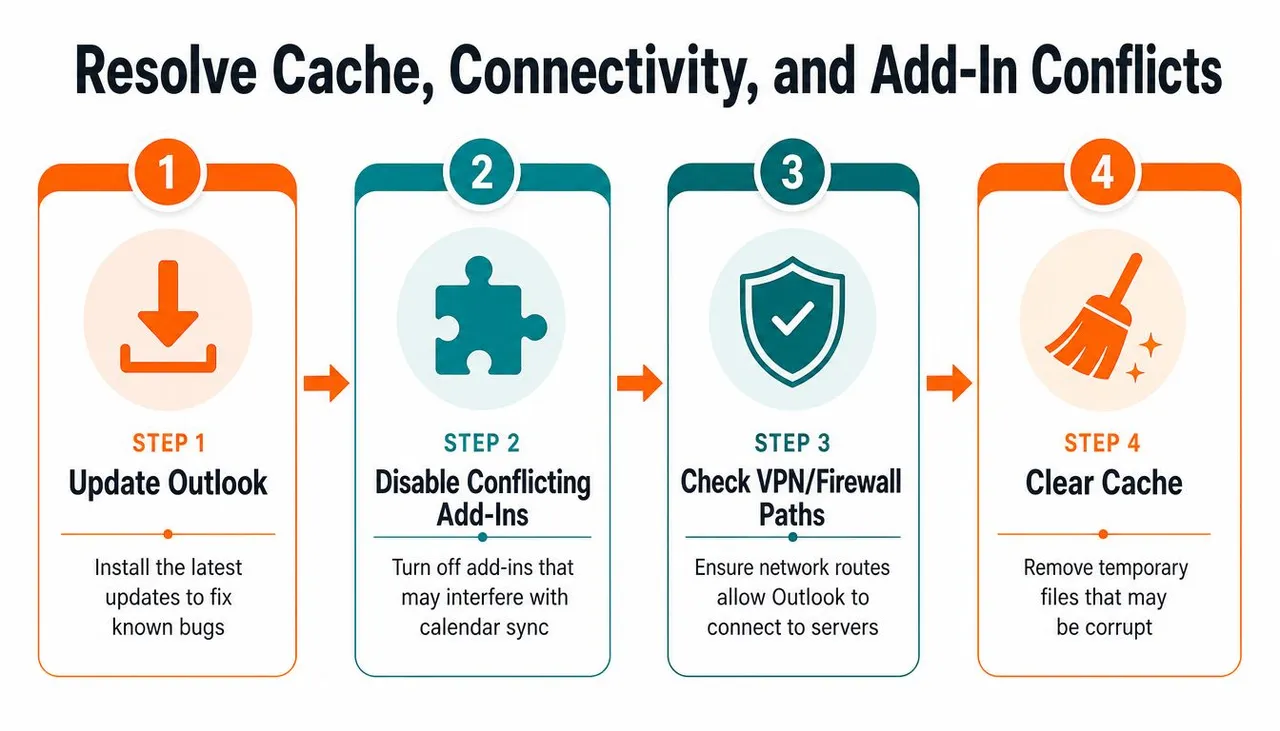
Sobald der Web-Vergleich zeigt, dass der Server-Kalender korrekt ist, untersuchen Sie den lokalen Client. Eine zwischengespeicherte Kopie kann weiterhin veraltete Termine anzeigen, nachdem der Server eine Änderung akzeptiert hat. Outlook-Add-Ins, veraltete Versionen, VPN-Pfade, Firewalls und beschädigte lokale Daten können die Fähigkeit des Clients beeinträchtigen, aktuelle Informationen abzurufen.
Arbeiten Sie vom am wenigsten invasiven zum invasivsten Schritt
Aktualisieren Sie zuerst Outlook. Das neue Outlook für Windows hat seinen eigenen Prozess für bekannte Probleme, und die aktuelle Anleitung von Microsoft weist Benutzer an, Outlook im Web zu überprüfen, das Konto zurückzusetzen, Offline-Elemente zu löschen oder den Cache neu zu erstellen, je nach Symptom. Eine leere Vorschau im neuen Outlook ist nicht automatisch ein Beweis dafür, dass der Exchange-Kalender fehlt.
Deaktivieren Sie als Nächstes vorübergehend kalenderbezogene Add-Ins. Im klassischen Outlook kann ein Add-In eines Drittanbieters für Besprechungen, Konferenzen, CRM oder Synchronisierung beeinflussen, wie Elemente erstellt oder angezeigt werden. Testen Sie erneut, nachdem Sie die verdächtige Erweiterung deaktiviert haben, und aktivieren Sie die Add-Ins dann einzeln wieder, wenn der Kalender wieder normales Verhalten zeigt.
Netzwerkeinschränkungen verdienen einen kontrollierten Test. Trennen Sie die Verbindung zum Firmen-VPN oder versuchen Sie eine zugelassene alternative Verbindung und vergleichen Sie dann erneut Outlook im Web und auf dem Desktop. Wenn der Browser funktioniert, das Desktop-Outlook aber nur über das VPN fehlschlägt, ziehen Sie Ihr IT- oder Netzwerkteam hinzu, anstatt wiederholt lokale Daten zu löschen.
Erstellen Sie das Profil nicht neu, solange jeder Outlook-Client dieselben fehlerhaften Daten anzeigt. Dieses Muster deutet nicht auf einen Cache eines einzelnen Geräts hin.
Lokale Daten sicher neu erstellen
Schließen Sie für das klassische Outlook die Anwendung vollständig, bevor Sie den OST-Cache neu erstellen. Benennen Sie die OST-Datei um, anstatt sie zu löschen, öffnen Sie dann Outlook erneut und lassen Sie das Konto eine frische lokale Kopie herunterladen. Behalten Sie das Original, bis das neue Profil getestet und wichtige Daten verifiziert wurden.
Wenn das Problem beschädigte Kalenderelemente betrifft, verweist die Microsoft-Support-Anleitung Administratoren auf CalCheck, das Outlook Calendar Checking Tool, oder ein Zurücksetzen des Navigationsbereichs. Diese Tools sind gezielter als das sofortige Löschen aller Daten. Verwenden Sie diese, wenn ein bestimmtes Element, ein Ordner oder eine Kalenderansicht den Fehler auslöst.
Erstellen Sie erst dann ein neues Outlook-Profil, wenn der Web-Kalender korrekt ist, die Authentifizierung gültig ist, Add-Ins ausgeschlossen wurden und die Konnektivität stabil ist. Überprüfen Sie das neue Profil in Outlook im Web, nachdem Sie eine Teständerung vorgenommen haben. Wenn der Server über alle Clients hinweg falsch ist, stoppen Sie lokale Reparaturen und eskalieren Sie an den Microsoft 365-Administrator oder den Microsoft-Support.
Wenn die native Synchronisierung nicht ausreicht und wie SyncThemCalendars hilft
Die native Outlook-Freigabe funktioniert gut, wenn die Kalenderbeziehung zur unterstützten Architektur von Microsoft passt. Sie wird weniger vorhersehbar, wenn Freiberufler, Kunden und Teams über Microsoft 365-Mandanten, Outlook.com, Google Calendar und Apple Calendar hinweg arbeiten. In diesen Fällen ist das Problem möglicherweise kein defekter Client. Das gewählte Freigabemodell bietet möglicherweise nicht das Echtzeit- und bidirektionale Verhalten, das die Leute erwarten.
| Situation | Nativer Outlook-Ansatz | Geeigneteres Betriebsmodell |
|---|---|---|
| Gleicher Microsoft 365-Mandant | Exchange-Freigabe und Berechtigungen verwenden | Einen maßgeblichen Kalender beibehalten |
| Mandantenübergreifende Zusammenarbeit | Freigabeverhalten hängt von der Beziehung ab | Kontrollierte Spiegelungs- oder Connectorschicht verwenden |
| Outlook und Google Calendar | Verfügbaren Feed oder Connector verwenden | Einseitige oder bidirektionale Synchronisierung bewusst wählen |
| Arbeits- und Privatsphäre | Nur notwendige Details freigeben | Frei/Gebucht spiegeln und Terminfelder maskieren |
| Mehrere Anbieter-Kalender | Separate Kalender manuell verwalten | Dedizierten plattformübergreifenden Synchronisierungsdienst verwenden |
Die Freigabeanleitung von Microsoft ist hier besonders wichtig. Die sofortige Synchronisierung wird für Benutzer im selben Microsoft 365-Mandanten oder für Kalender, die von einem Outlook.com-Benutzer freigegeben wurden, unterstützt. Mandantenübergreifende Benutzer sollten nicht davon ausgehen, dass das Leeren eines Caches sofortige Updates erzeugt, wenn die Freigabearchitektur diese nicht bereitstellt.
Eine persistente Synchronisierungsschicht ist sinnvoll, wenn der geschäftliche Bedarf in einer Verfügbarkeitsabgleichung besteht und nicht in einer perfekten Kopie jedes Kalenderfeldes. Wählen Sie die Richtung sorgfältig, entscheiden Sie, welcher Kalender maßgeblich ist, und steuern Sie, ob Titel, Beschreibungen und Orte kopiert oder maskiert werden.
Die Outlook-Kalender-Synchronisierungsfunktion von SyncThemCalendars unterstützt das Verbinden von Outlook-Kalendern als Quellen oder Ziele sowie die Konfiguration einer einseitigen oder bidirektionalen Terminsynchronisierung mit Google- und Apple-Kalendern. Es ist eine Option für Personen, die eine laufende anbieterübergreifende Spiegelung benötigen, anstatt wiederholte Reparaturen an separaten Outlook-Clients vorzunehmen.
Überprüfen Sie Ihre Fehlerbehebung und verhindern Sie zukünftige Synchronisierungsprobleme
Ein Kalender ist nicht repariert, nur weil ein fehlender Termin wieder erscheint. Testen Sie den vollständigen Pfad. Erstellen Sie einen kontrollierten Termin im maßgeblichen Kalender, bearbeiten Sie ihn und entfernen Sie ihn, während Sie Outlook im Web, das Desktop-Outlook, das mobile Outlook und jede betroffene freigegebene Kalenderansicht überprüfen.
Verwenden Sie diese abschließende Checkliste:
- Erstellen: Bestätigen Sie, dass der neue Termin jeden erforderlichen Endpunkt erreicht.
- Bearbeiten: Ändern Sie die Zeit oder den Titel und überprüfen Sie, ob die berechtigten Empfänger das Update sehen.
- Löschen: Entfernen Sie den Testtermin und bestätigen Sie, dass er wie erwartet verschwindet.
- Freigeben: Überprüfen Sie, ob Stellvertreter und Benutzer freigegebener Kalender Änderungen gemäß ihren Berechtigungen sehen.
- Beobachten: Berücksichtigen Sie die dokumentierte Freigabeverzögerung. Microsoft gibt an, dass periodische Updates in den meisten Fällen innerhalb von drei Stunden eintreffen können, daher deutet nicht jede Pause auf einen Fehler hin. Microsofts Dokumentation zur Kalenderfreigabe erklärt, warum das Freigabeverhalten je nach Beziehung variiert.
Halten Sie Outlook und mobile Anwendungen auf dem neuesten Stand, überprüfen Sie Add-Ins, wenn ein Problem beginnt, und dokumentieren Sie, welches Konto welchen Kalender besitzt. Notieren Sie, ob die Verbindung Exchange, Outlook.com, IMAP, POP, CalDAV oder ein Feed eines Drittanbieters ist. Diese Aufzeichnung verhindert, dass die nächste Support-Person eine Protokolleinschränkung als Cache-Defekt behandelt.
Eskalieren Sie, wenn Web-, Desktop- und mobile Clients denselben Fehler reproduzieren, wenn mehrere Benutzer gleichzeitig den Zugriff verlieren oder wenn Berechtigungen und Authentifizierung korrekt erscheinen. Wählen Sie stattdessen Automatisierung, wenn die Kalender strukturell getrennt sind und Ihre tatsächliche Anforderung eine zuverlässige Verfügbarkeit über Anbieter hinweg ist.
Wenn das Problem “Outlook-Kalender synchronisiert nicht” ein wiederkehrendes plattformübergreifendes Problem ist, kann SyncThemCalendars Termine zwischen Microsoft Outlook, Google Calendar und Apple Calendar mit einseitigen, bidirektionalen oder mehrseitigen Richtungen sowie Datenschutzkontrollen für kopierte Details spiegeln. Besuchen Sie SyncThemCalendars, um den verfügbaren Kalender-Synchronisierungsansatz zu prüfen und zu entscheiden, ob eine persistente Spiegelung zu Ihrem Arbeitsablauf passt.
Bereit, Ihre Kalender zu synchronisieren?
Halten Sie Ihre Google, Outlook und Apple iCloud Kalender automatisch synchron. 2 Minuten Einrichtung, keine Kreditkarte erforderlich.
Kostenlos startenWeiterlesen
Mehr in Tutorials

So synchronisieren Sie den Outlook-Kalender über Plattformen hinweg
Erfahren Sie, wie Sie Outlook-Kalenderereignisse mit Google und Apple iCloud synchronisieren. Meistern Sie die Zwei-Wege-Synchronisierung, Datenschutzsteuerungen und die Abbildung der Verfügbarkeit in Echtzeit.

Wie man den Office 365-Kalender mit dem Apple-Kalender synchronisiert
Erfahren Sie, wie Sie den Office 365-Kalender mit dem Apple-Kalender synchronisieren. Vergleichen Sie native Methoden, Drittanbieter-Tools, Datenschutzoptionen und Tipps zur Fehlerbehebung.

Outlook synchronisiert nicht: Schritt-für-Schritt-Lösungen für Kalender
Beheben Sie Synchronisierungsprobleme von Outlook mit Google, iCloud und Office 365 mit dieser vollständigen Anleitung zur Fehlerbehebung. Klare Schritte, plattformspezifische Tipps und Expertenwissen.