







Calendário do Outlook não sincroniza: Como corrigir rapidamente
O calendário do Outlook não sincroniza? Corrija rapidamente com verificações comprovadas de conta, permissões, cache e conectividade, além de etapas de verificação.
Você abre o Outlook no seu celular antes de uma reunião com um cliente e encontra um horário vazio. No seu laptop, a reunião está lá. No Outlook na web, a alteração de um colega ainda não apareceu. Quando você descobre a divergência, alguém já reservou o mesmo horário.
Quando o problema calendário do Outlook não sincroniza aparece, o instinto geralmente é reiniciar o Outlook, limpar o cache ou procurar um botão de sincronização ausente. Essas ações podem ajudar, mas muitas vezes não resolvem o problema. A sincronização do calendário depende do tipo de conta, relacionamento de compartilhamento, arranjo de locatário, estado de autenticação, dispositivo e protocolo envolvidos.
Por que o seu calendário do Outlook para de sincronizar
Os calendários do Outlook não sincronizam todos da mesma maneira. Um calendário do Exchange conectado a uma conta do Microsoft 365 pode sincronizar continuamente com o servidor Exchange, enquanto alguns relacionamentos de calendário compartilhado usam atualizações periódicas em vez de uma troca continuamente conectada. A Microsoft observa que as atualizações de compartilhamento podem chegar dentro de três horas na maioria dos casos, o que é um lembrete útil de que um atraso nem sempre significa um aplicativo com defeito. A orientação de compartilhamento de calendário da Microsoft também distingue entre Microsoft 365, Outlook.com e configurações híbridas de autenticação moderna, porque o comportamento suportado muda com a conta e a configuração.
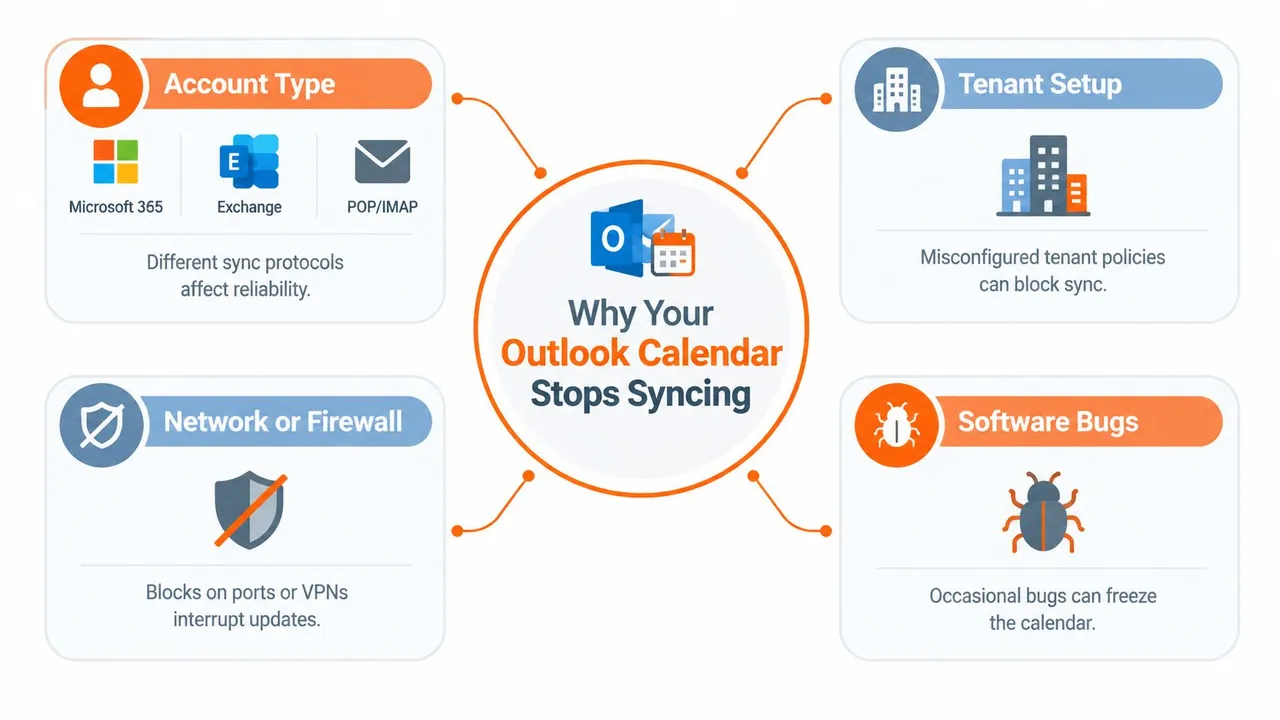
Considere um ambiente de trabalho misto típico. Um funcionário usa uma caixa de correio do Microsoft 365, outro compartilha um calendário do Outlook.com e um terceiro verifica a disponibilidade por meio de um dispositivo móvel ou de um serviço de calendário que não seja da Microsoft. Cada pessoa pode ver uma cópia, um cronograma de atualização ou um limite de permissão diferente. Um calendário que é atualizado corretamente no Outlook na web ainda pode parecer desatualizado no Outlook clássico porque o cliente de desktop está exibindo dados em cache.
O tipo de conta altera as regras
Uma conta POP ou IMAP é um limite rígido, não uma falha de sincronização temporária. A orientação de suporte da Microsoft afirma que IMAP e POP não sincronizam dados de calendário, portanto, alterar as configurações de atualização não transformará essas contas em calendários do Exchange. Se o Outlook estiver conectado por meio de um ecossistema que não seja da Microsoft e que dependa de CalDAV, a interoperabilidade nativa bidirecional também não estará disponível sem um suplemento ou conector.
Os limites de locatário criam outra armadilha comum. A Microsoft diz que a sincronização instantânea de calendário compartilhado funciona quando ambos os usuários estão no mesmo locatário do Microsoft 365 ou quando o calendário é compartilhado por um usuário do Outlook.com. Equipes entre locatários podem, portanto, sofrer atrasos nas atualizações por design, mesmo quando cada dispositivo está configurado corretamente.
Para um planejamento mais amplo de contas e suporte do Microsoft 365, o conselho da Networking2000 sobre o Microsoft 365 fornece um contexto útil em torno da camada de administração. A lição prática é simples: identifique o relacionamento entre os calendários antes de reparar o cliente.
Regra prática: Trate a sincronização como um relacionamento de conta em primeiro lugar e como um problema de aplicativo de desktop em segundo.
Diagnóstico rápido para isolar a causa real
Comece com a comparação, não com o reparo. Abra o calendário afetado no Outlook na web e verifique o mesmo evento no Outlook para desktop e no aplicativo móvel do Outlook. O cliente web oferece a referência mais limpa, pois lê o calendário armazenado na nuvem sem depender do cache local do desktop.
Use esta sequência:
- Teste o Outlook na web. Crie ou localize um evento recente e confirme se o calendário do lado do servidor contém o item esperado.
- Compare o Outlook para desktop. Se o navegador mostrar o evento, mas o Outlook para desktop não, concentre-se no perfil local, cache, suplementos ou versão do desktop.
- Verifique o Outlook móvel. Se a web e o desktop concordarem, mas o celular não, inspecione a conexão da conta móvel, a alternância do calendário, as permissões e o acesso em segundo plano.
- Compare o padrão. Se todos os clientes mostrarem o mesmo calendário desatualizado ou incompleto, pare de reconstruir perfis locais. É mais provável que o problema seja no nível da conta, relacionado a permissões, do lado do locatário ou do lado do servidor.
A orientação de solução de problemas da Microsoft recomenda repetidamente verificar as alternâncias de calendário, permissões e o tipo correto de conta Exchange ou Outlook antes de remover e adicionar a conta novamente. Essa ordem é importante. Reconstruir um perfil muito cedo pode apagar evidências úteis e criar trabalho extra sem corrigir um relacionamento de backend.
Confirme a conta por trás do calendário
Observe o endereço da conta e o tipo de conta em cada dispositivo. Um usuário pode acreditar que está visualizando um calendário do Microsoft 365 enquanto o Outlook está mostrando um calendário local, uma conta IMAP, uma conta do Outlook.com ou um feed externo assinado. Compare o nome do calendário, o proprietário e o relacionamento de compartilhamento, não apenas o título do evento visível.
Se apenas um ponto de extremidade falhar, siga o caminho do cliente. Se todos os pontos de extremidade falharem, peça a um administrador para verificar o relacionamento do locatário e do Exchange antes de fazer alterações locais destrutivas. Para uma lista de verificação mais focada cobrindo divergências recorrentes de calendário, use este guia para solucionar problemas de sincronização de calendário.
Corrija problemas de autenticação e permissão de conta
Um relacionamento de login interrompido pode deixar o Outlook exibindo eventos antigos enquanto as novas alterações do servidor não chegam. O material de solução de problemas da Microsoft direciona os usuários para a configuração da conta, permissões de calendário, alternâncias de calendário habilitadas e a remoção e adição da conta afetada. Essas verificações devem vir antes de uma reconstrução de OST ou de uma recriação completa do perfil.

Restabeleça a conexão da conta
Primeiro, abra as configurações da conta e confirme se o calendário pertence à conta Exchange, Microsoft 365 ou Outlook.com pretendida. Procure por solicitações de login, erros de autenticação ou uma conta que pareça conectada para e-mail, mas não para dados de calendário. Autentique-se novamente através do fluxo de login normal da Microsoft, incluindo qualquer autenticação multifator necessária. Orientações sobre como a autenticação multifator protege o acesso à conta estão disponíveis no recurso de segurança da Nerds 2 You Edmonton.
Após fazer login, verifique a alternância do calendário no dispositivo. No celular, o Outlook pode ter acesso ao e-mail enquanto a sincronização do calendário está desativada. Em calendários compartilhados, confirme se o proprietário ainda concede o nível de permissão de que você precisa e se o calendário permanece anexado à sua conta.
Use uma pequena verificação após cada alteração:
- Após a reautenticação: Atualize o Outlook na web e confirme se um evento recente aparece.
- Após habilitar o acesso ao calendário: Crie um evento de teste no calendário autoritativo e verifique se o dispositivo afetado o recebe.
- Após corrigir as permissões: Peça ao proprietário para fazer uma alteração controlada e, em seguida, verifique se você pode vê-la ou editá-la de acordo com seu acesso atribuído.
- Após adicionar a conta novamente: Aguarde a conclusão do carregamento inicial de dados antes de julgar o resultado.
Conheça os limites do protocolo
Se a conta for POP ou IMAP, pare de solucionar problemas de sincronização de calendário. A Microsoft afirma que esses protocolos não podem sincronizar dados de calendário, portanto, a solução durável é mover o gerenciamento de calendário para um Exchange, Microsoft 365, Outlook.com ou serviço conectado compatível.
O CalDAV cria uma limitação diferente. O Outlook não suporta nativamente o CalDAV, portanto, um serviço baseado em CalDAV precisa de um conector ou suplemento para sincronização bidirecional. Isso não é o mesmo que um cache do Outlook danificado. É uma lacuna de compatibilidade, e reinstalações repetidas não a removerão.
Para a configuração de calendário compartilhado, use as instruções em como dar acesso a um calendário do Outlook. Se o modelo de compartilhamento cruzar organizações ou provedores, decida se o relacionamento suporta o comportamento de atualização que você espera antes de gastar mais tempo reparando dispositivos individuais.
Resolva conflitos de conectividade de cache e suplementos
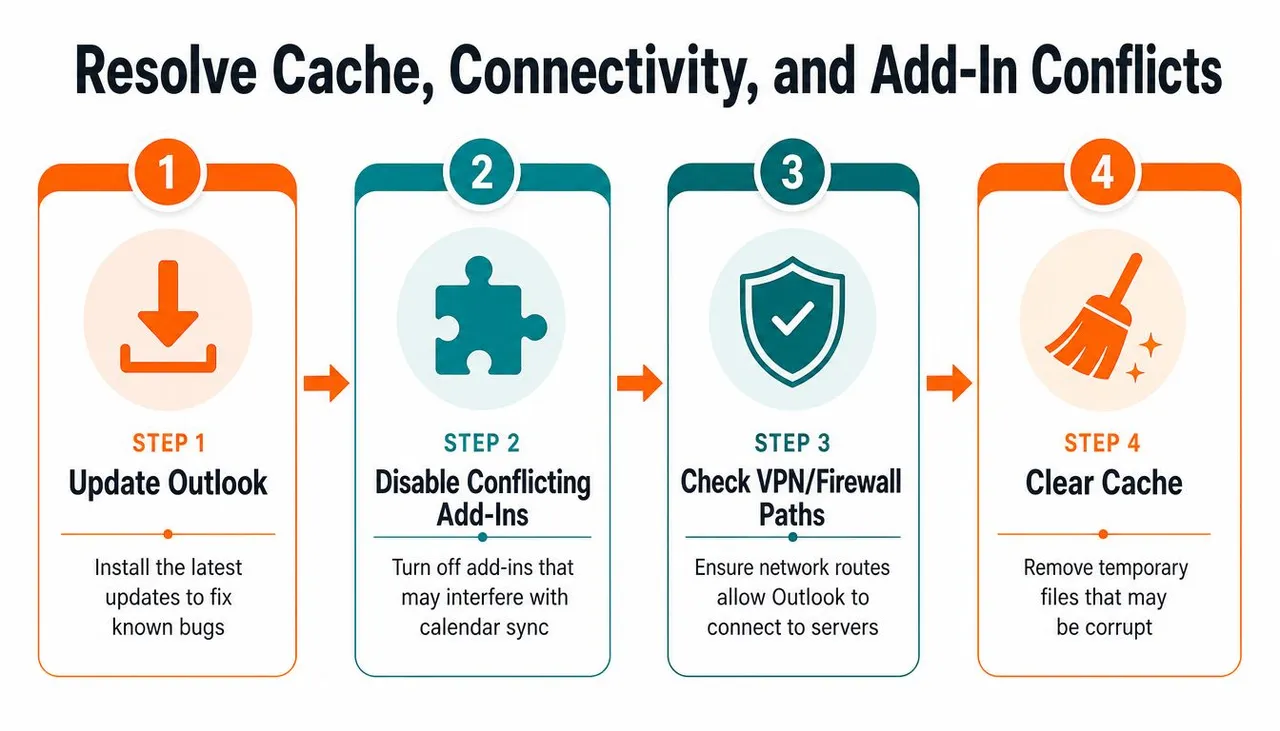
Assim que a comparação na web mostrar que o calendário do servidor está correto, investigue o cliente local. Uma cópia em cache pode continuar mostrando eventos desatualizados depois que o servidor aceitou uma alteração. Suplementos do Outlook, versões desatualizadas, caminhos de VPN, firewalls e dados locais corrompidos podem interferir na capacidade do cliente de recuperar informações atuais.
Trabalhe do menos invasivo para o mais invasivo
Atualize o Outlook primeiro. O novo Outlook para Windows tem seu próprio processo de problemas conhecidos, e a orientação atual da Microsoft direciona os usuários a verificar o Outlook na web, redefinir a conta, limpar itens offline ou reconstruir o cache, dependendo do sintoma. Uma visualização em branco no novo Outlook não é automaticamente evidência de que o calendário do Exchange está ausente.
Em seguida, desative temporariamente os suplementos relacionados ao calendário. No Outlook clássico, um suplemento de terceiros para reuniões, conferências, CRM ou sincronização pode afetar a forma como os itens são criados ou exibidos. Teste novamente após desativar a extensão suspeita e, em seguida, reative os suplementos individualmente se o calendário retomar o comportamento normal.
As restrições de rede merecem um teste controlado. Desconecte-se da VPN corporativa ou tente uma conexão alternativa aprovada e, em seguida, compare o Outlook na web e o desktop novamente. Se o navegador funcionar, mas o Outlook para desktop falhar apenas na VPN, envolva sua equipe de TI ou de rede em vez de excluir dados locais repetidamente.
Não reconstrua o perfil enquanto todos os clientes do Outlook mostrarem os mesmos dados incorretos. Esse padrão aponta para algo além de um cache de dispositivo único.
Reconstrua dados locais com segurança
Para o Outlook clássico, feche o aplicativo completamente antes de reconstruir o cache OST. Renomeie o OST em vez de excluí-lo, reabra o Outlook e permita que a conta baixe uma nova cópia local. Mantenha o original até que o novo perfil tenha sido testado e os dados importantes tenham sido verificados.
Se o problema envolver itens de calendário corrompidos, a orientação de suporte da Microsoft direciona os administradores para o CalCheck, a Ferramenta de Verificação de Calendário do Outlook, ou uma redefinição do painel de navegação. Essas ferramentas são mais direcionadas do que excluir tudo imediatamente. Use-as quando um item, pasta ou visualização de calendário específico causar a falha.
Crie um novo perfil do Outlook somente após o calendário da web estar correto, a autenticação ser válida, os suplementos serem excluídos e a conectividade estar estável. Verifique o novo perfil no Outlook na web após fazer uma alteração de teste. Se o servidor estiver incorreto em todos os clientes, pare os reparos locais e escale para o administrador do Microsoft 365 ou para o suporte da Microsoft.
Quando a sincronização nativa não é suficiente e como o SyncThemCalendars ajuda
O compartilhamento nativo do Outlook funciona bem quando o relacionamento do calendário se ajusta à arquitetura suportada pela Microsoft. Torna-se menos previsível quando freelancers, clientes e equipes trabalham entre locatários do Microsoft 365, Outlook.com, Google Calendar e Apple Calendar. Nesses casos, o problema pode não ser um cliente com defeito. O modelo de compartilhamento selecionado pode não fornecer o comportamento bidirecional em tempo real que as pessoas esperam.
| Situação | Abordagem nativa do Outlook | Modelo operacional mais adequado |
|---|---|---|
| Mesmo locatário do Microsoft 365 | Use compartilhamento e permissões do Exchange | Mantenha um calendário autoritativo |
| Colaboração entre locatários | Espere que o comportamento de compartilhamento dependa do relacionamento | Use uma camada de espelhamento ou conector controlado |
| Outlook e Google Calendar | Use um feed ou conector disponível | Escolha a sincronização unidirecional ou bidirecional deliberadamente |
| Privacidade de trabalho e pessoal | Compartilhe apenas os detalhes necessários | Espelhe livre/ocupado enquanto mascara campos de evento |
| Vários calendários de provedores | Gerencie calendários separados manualmente | Use um serviço de sincronização multiplataforma dedicado |
A orientação de compartilhamento da Microsoft é especialmente importante aqui. A sincronização instantânea é suportada para usuários no mesmo locatário do Microsoft 365 ou para calendários compartilhados por um usuário do Outlook.com. Usuários entre locatários não devem presumir que limpar um cache criará atualizações instantâneas onde a arquitetura de compartilhamento não as fornece.
Uma camada de sincronização persistente faz sentido quando a necessidade de negócios é o alinhamento de disponibilidade, em vez de uma réplica perfeita de cada campo do calendário. Escolha a direção com cuidado, decida qual calendário é autoritativo e controle se títulos, descrições e locais são copiados ou mascarados.
O recurso de sincronização de calendário do Outlook do SyncThemCalendars suporta a conexão de calendários do Outlook como fontes ou destinos e a configuração de sincronização de eventos unidirecional ou bidirecional com calendários do Google e da Apple. É uma opção para pessoas que precisam de espelhamento contínuo entre provedores em vez de reparos repetidos em clientes do Outlook separados.
Verifique sua correção e evite problemas futuros de sincronização
Um calendário não está corrigido só porque uma reunião perdida reaparece. Teste o caminho completo. Crie um evento controlado no calendário autoritativo, edite-o e remova-o enquanto verifica o Outlook na web, o Outlook para desktop, o Outlook móvel e qualquer visualização de calendário compartilhado envolvida.
Use esta lista de verificação final:
- Criar: Confirme se o novo evento chega a cada ponto de extremidade necessário.
- Editar: Altere o horário ou o título e verifique se os destinatários permitidos veem a atualização.
- Excluir: Remova o evento de teste e confirme se ele desaparece onde o esperado.
- Compartilhar: Verifique se os delegados e usuários de calendário compartilhado veem as alterações de acordo com suas permissões.
- Observar: Aguarde o atraso de compartilhamento documentado. A Microsoft diz que as atualizações periódicas podem chegar dentro de três horas na maioria dos casos, portanto, nem toda pausa indica uma falha. A documentação de compartilhamento de calendário da Microsoft explica por que o comportamento de compartilhamento varia de acordo com o relacionamento.
Mantenha o Outlook e os aplicativos móveis atualizados, revise os suplementos quando um problema começar e documente qual conta possui cada calendário. Anote se a conexão é Exchange, Outlook.com, IMAP, POP, CalDAV ou um feed de terceiros. Esse registro evita que a próxima pessoa do suporte trate uma limitação de protocolo como um defeito de cache.
Escale quando os clientes web, desktop e móvel reproduzirem a mesma falha, quando vários usuários perderem o acesso de uma só vez ou quando as permissões e a autenticação parecerem corretas. Escolha a automação quando os calendários forem estruturalmente separados e seu requisito real for uma disponibilidade confiável entre provedores.
Se o problema “calendário do Outlook não sincroniza” for um problema recorrente entre plataformas, o SyncThemCalendars pode espelhar eventos entre o Microsoft Outlook, Google Calendar e Apple Calendar com direções unidirecionais, bidirecionais ou multidirecionais e controles de privacidade para detalhes copiados. Visite SyncThemCalendars para revisar a abordagem de sincronização de calendário disponível e decidir se o espelhamento persistente se ajusta ao seu fluxo de trabalho.
Pronto para sincronizar seus calendários?
Mantenha seus calendários Google, Outlook e Apple iCloud sincronizados automaticamente. Configuração em 2 minutos, sem necessidade de cartão de crédito.
Começar gratuitamenteContinue lendo
Mais em Tutorials

Como sincronizar o calendário do Outlook entre plataformas
Aprenda a sincronizar eventos do calendário do Outlook com o Google e o Apple iCloud. Domine a sincronização bidirecional, controles de privacidade e mapeamento de disponibilidade em tempo real.

Como sincronizar o calendário do Office 365 com o Apple Calendar
Aprenda a sincronizar o calendário do Office 365 com o Apple Calendar. Compare métodos nativos, ferramentas de terceiros, controles de privacidade e dicas de solução de problemas.

Outlook não sincronizando: Correções passo a passo para calendários
Corrija o Outlook não sincronizando entre Google, iCloud e Office 365 com este guia completo de solução de problemas. Passos claros, dicas específicas por plataforma e especialistas