







Come sincronizzare Outlook e Apple Calendar
Scopri come sincronizzare Outlook e Apple Calendar utilizzando iCloud per Windows, abbonamenti CalDAV e strumenti in tempo reale. Include configurazione, errori comuni e il metodo più veloce.
Il lunedì mattina inizia con un’interruzione familiare. Il portatile è aperto durante una riunione ibrida, il tuo iPhone vibra per un appuntamento a pranzo e il calendario di Outlook sul computer di lavoro non mostra nulla. Più tardi, crei una riunione con un cliente in Outlook, ma il calendario iCloud sul tuo Mac a casa non la riceve mai.
L’istinto è quello di cercare una casella di controllo mancante. In pratica, il problema più difficile è solitamente la compatibilità dei protocolli, non un’impostazione errata. Outlook e Apple Calendar possono scambiarsi eventi, ma il metodo dipende dal fatto che tu abbia bisogno di modifica bidirezionale, visibilità in sola lettura, integrazione con Windows o un ponte mantenuto continuamente.
Questa guida illustra le opzioni pratiche per sincronizzare Outlook e Apple Calendar, tra cui iCloud per Windows, account Outlook su Mac e iPhone, abbonamenti CalDAV e ICS e sincronizzazione in tempo reale di terze parti. Ogni percorso risolve una limitazione diversa. Un abbonamento può essere sufficiente per la visibilità in sola lettura, mentre una vera sincronizzazione bidirezionale richiede un ponte progettato per tradurre tra i due ecosistemi.
Il calendario che non coincide
La prima domanda è semplice: dove è stato creato l’evento e dove deve apparire? Quei due dettagli determinano se hai bisogno di una connessione nativa all’account, un abbonamento unidirezionale o un servizio che copia le modifiche tra calendari separati.
Microsoft e Apple hanno documentato per anni i percorsi di integrazione tra Outlook e iCloud. Microsoft spiega come i calendari iCloud possono sincronizzarsi con Outlook per Mac, mentre Apple documenta la sincronizzazione automatica dei calendari e dei contatti iCloud con Microsoft Outlook tramite iCloud per Windows nella guida di Apple su iCloud per Windows. Microsoft ha anche annunciato nel 2025 che il nuovo Outlook per Windows, Outlook per Mac e Outlook per iOS e Android supportano un accesso più semplice a Mail, Calendario e Contatti di iCloud. Questo rende il requisito multipiattaforma una necessità comune, specialmente nelle organizzazioni che standardizzano su Microsoft 365 mentre i dipendenti utilizzano iPhone e Mac.
Il problema è che “connesso” non significa sempre “rispecchiato”. Un account può apparire come un calendario separato in un’app senza copiare gli eventi in un altro account. Un feed condiviso può mostrare gli appuntamenti ma impedire le modifiche. Un’integrazione nativa può sincronizzare alcuni tipi di calendario escludendo però cassette postali condivise, calendari delegati o cronologia degli eventi passati.
Regola pratica: Decidi se hai bisogno di visibilità, modifica bidirezionale o protezione degli stati libero/occupato prima di modificare un’impostazione dell’account.
Usa questo filtro decisionale:
- Visibilità in sola lettura: Scegli un abbonamento ICS o un calendario.
- Windows Outlook e iCloud insieme: Prova iCloud per Windows.
- Apple Calendar che visualizza un calendario Microsoft: Aggiungi l’account Outlook.com o Microsoft 365 tramite le impostazioni dell’account del dispositivo.
- Vera sincronizzazione bidirezionale tra account separati: Usa un ponte di sincronizzazione dedicato.
- Calendari misti di lavoro, personali e dei clienti: Dai priorità alla privacy a livello di campo e alla mappatura dei calendari, non solo a una vista combinata.
Il resto della configurazione diventa molto più semplice una volta che sai quale di questi risultati ti serve. La soluzione più rapida è spesso un feed unidirezionale. La soluzione affidabile per chi modifica gli eventi su entrambi i lati è un vero ponte.
Perché Outlook e Apple Calendar non si sincronizzano nativamente
Outlook e Apple Calendar non sono due viste di un unico database condiviso. Sono client di calendario separati che comunicano comunemente con modelli di server diversi.
Il calendario di iCloud di Apple utilizza CalDAV, mentre Outlook desktop non supporta nativamente CalDAV. Gli account Microsoft possono utilizzare servizi basati su Exchange, inclusi Exchange ActiveSync negli scenari dei dispositivi supportati e le nuove API Microsoft. Poiché i modelli di account differiscono, aggiungere un indirizzo iCloud direttamente a Outlook per Mac non crea lo stesso tipo di connessione dell’aggiunta di un account Microsoft 365 ad Apple Calendar.
Questo spiega perché diversi metodi sembrano funzionare pur comportandosi in modo diverso:
- iCloud per Windows funge da livello di traduzione e sincronizzazione tra iCloud e Outlook su Windows.
- Un account Outlook.com o Microsoft 365 in Apple Calendar aggiunge il servizio di calendario di Microsoft come account separato all’interno dell’app Apple.
- Le connessioni CalDAV utilizzano il protocollo di calendario supportato da Apple, ma richiedono un endpoint CalDAV compatibile e un’autenticazione corretta.
- Gli abbonamenti ICS espongono un feed di calendario pubblicato. Sono generalmente in sola lettura e si aggiornano in base al comportamento di aggiornamento del provider.
- I servizi di sincronizzazione di terze parti utilizzano API del provider o connessioni CalDAV per copiare le modifiche tra calendari selezionati, spesso con regole di direzione e privacy configurabili.
Il vocabolario utile è bidirezionale contro unidirezionale, push contro pull e integrazione nativa contro livello di traduzione. Una connessione bidirezionale ti consente di creare o modificare un evento su entrambi i lati. Un abbonamento unidirezionale visualizza solo le modifiche dell’editore. Il push invia le modifiche non appena il provider le annuncia, mentre il pull verifica la presenza di aggiornamenti a intervalli.
| Metodo | Protocollo o API | Direzione | Ideale per |
|---|---|---|---|
| iCloud per Windows | Integrazione Apple con Outlook su Windows | Bidirezionale in scenari di calendario personale supportati | Utenti Windows che necessitano di calendari Outlook e iCloud insieme |
| Account Outlook in Apple Calendar | Connessione account basata su Exchange | Dipendente dall’account, spesso bidirezionale per calendari supportati | Visualizzazione di calendari di lavoro Microsoft su iPhone o Mac |
| Connessione CalDAV | CalDAV | Dipende dal client e dal server | Server di calendario compatibili e utenti tecnici |
| Abbonamento ICS | Feed ICS | Unidirezionale, dall’editore all’abbonato | Visibilità in sola lettura |
| Servizio di sincronizzazione in tempo reale | API del provider e CalDAV | Unidirezionale, bidirezionale o multidirezionale | Calendari separati che devono rimanere allineati |
I client nativi possono anche imporre limiti di visibilità. La documentazione di risoluzione dei problemi di Apple e Microsoft mostra che alcuni client limitano quanto indietro o avanti appaiono gli eventi. Outlook per iOS potrebbe mostrare solo le ultime due settimane e, per gli account Google e iCloud, fino a sei mesi nel futuro, come descritto nella guida alla risoluzione dei problemi del calendario di Outlook di Microsoft. Ciò può far sembrare interrotta una connessione valida quando il problema è una finestra di visualizzazione.
Sincronizzare Outlook e Apple Calendar su Windows
Per un computer Windows che esegue Outlook classico, iCloud per Windows è solitamente il primo percorso nativo da testare. È progettato per le persone che utilizzano un account Apple per i calendari personali ma si affidano a Outlook per il lavoro.
Inizia scaricando l’attuale applicazione iCloud per Windows dalla pagina di configurazione di iCloud di Apple. Installala, quindi accedi con l’account Apple che possiede i calendari che desideri esporre in Outlook.
Configura solo i servizi di cui hai bisogno
In iCloud per Windows, abilita Mail, Contatti, Calendari e Attività se sono pertinenti al tuo flusso di lavoro. Lascia iCloud Photos disabilitato a meno che tu non ne abbia specificamente bisogno su quel computer. La sincronizzazione del calendario non richiede la sincronizzazione delle foto e limitare i servizi selezionati riduce l’attività in background non correlata.
Seleziona l’opzione calendario, quindi apri Outlook desktop. Cerca i dati iCloud sotto le informazioni sull’account o come origine di calendario separata. La presentazione esatta può variare in base alla versione di Outlook, quindi concentrati sul risultato piuttosto che sull’etichetta. Crea un evento di prova in Outlook, quindi verifica se appare nella vista web del calendario iCloud e sull’iPhone utilizzando lo stesso account Apple.
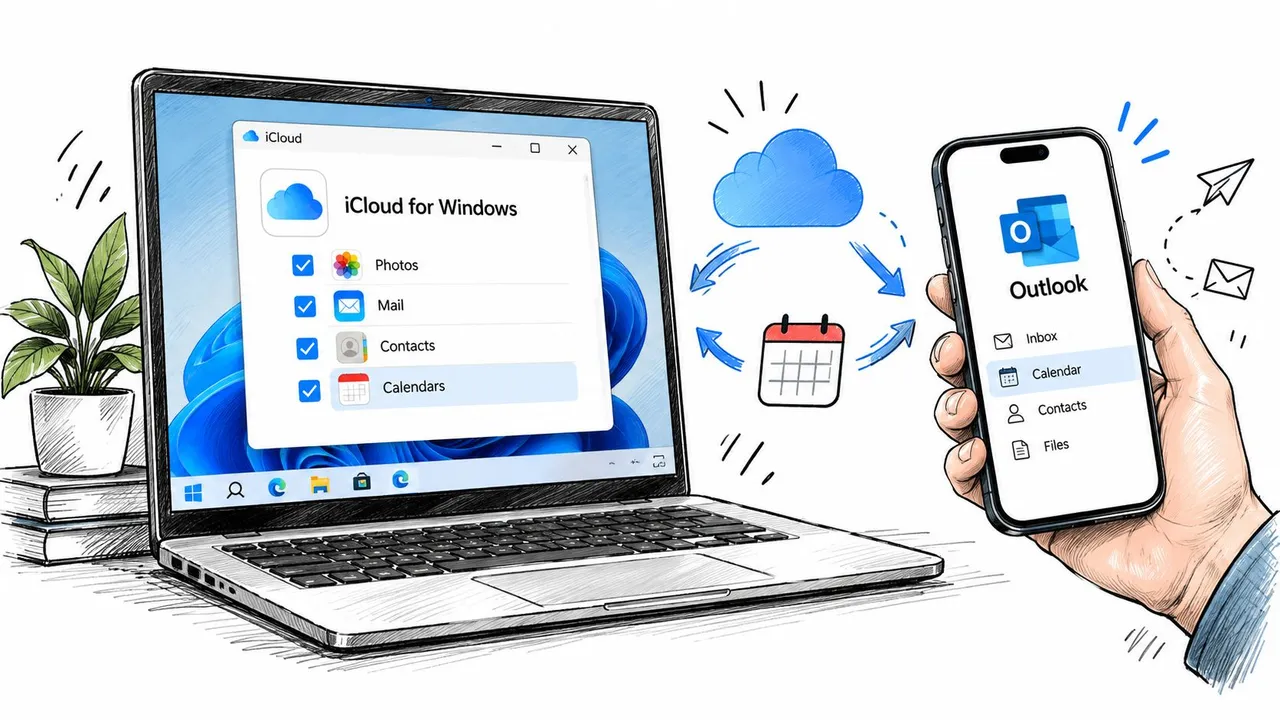
Questo percorso può spostare eventi tra Outlook e iCloud, ma non è identico a uno specchio live perfetto. Le modifiche possono richiedere diversi minuti, le modifiche agli eventi ricorrenti possono essere meno prevedibili e le cassette postali di Outlook condivise non sono necessariamente incluse. Tratta il calendario iCloud come un calendario personale connesso, non come un connettore universale per ogni calendario visibile nella tua organizzazione.
Verifica l’intera catena
Usa un test in tre punti:
- Outlook desktop: Conferma che l’evento di prova esista nel calendario iCloud previsto, non solo in un calendario Outlook locale.
- iCloud.com: Verifica che l’evento abbia raggiunto il calendario lato server dell’account Apple.
- iPhone o Mac: Conferma che lo stesso calendario iCloud sia abilitato nell’app Calendario.
Se l’evento appare in Outlook ma non su iCloud.com, il ponte di Windows non ha completato il suo lavoro. Se appare su iCloud.com ma non sull’iPhone, controlla le impostazioni dell’account Apple e della visibilità del calendario sul dispositivo.
Sincronizzare Outlook e Apple Calendar su Mac e iPhone
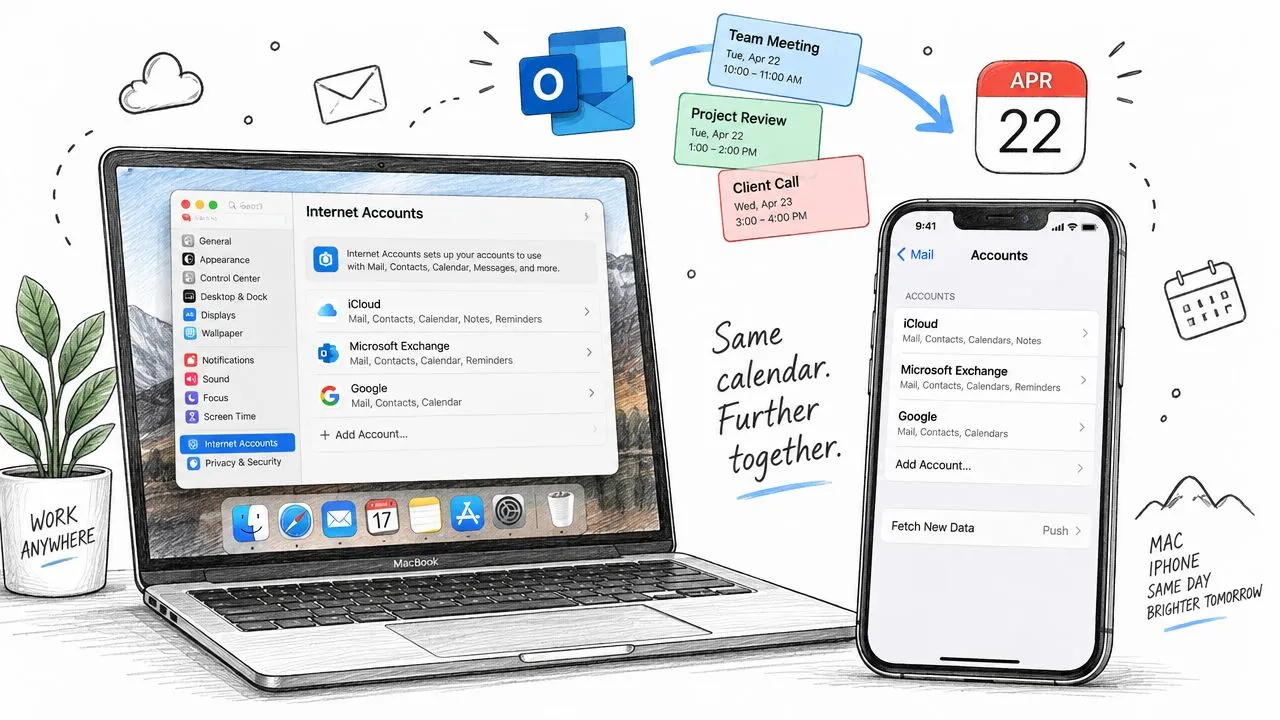
Gli utenti Mac e iPhone possono spesso evitare un ponte separato quando il calendario di cui hanno bisogno è un account Microsoft. Invece di provare ad aggiungere iCloud come account CalDAV in Outlook per Mac, aggiungi l’account Outlook.com o Microsoft 365 alle impostazioni dell’account Apple.
Su macOS, apri Impostazioni di Sistema, vai su Account Internet e scegli il tipo di account Microsoft che corrisponde alla tua casella di posta. Abilita Calendari quando macOS presenta i servizi disponibili. Su iPhone, apri Impostazioni, scegli Mail, poi Account, seleziona Aggiungi account e scegli Outlook.com o l’opzione Microsoft Exchange appropriata per la tua organizzazione. Attiva Calendari dopo l’autenticazione.
Il tipo di account è importante. Aggiungere la casella di posta come IMAP fornisce l’accesso alla posta elettronica, ma non fornisce la sincronizzazione del calendario. La configurazione basata su Exchange ActiveSync è il percorso che può esporre i calendari Microsoft supportati ad Apple Calendar.
Sappi cosa potrebbe non essere trasferito
Questa configurazione può visualizzare i calendari Microsoft in Apple Calendar, ma potrebbe non riprodurre ogni funzionalità di Outlook. Le ricerche di disponibilità libero/occupato possono fallire o subire ritardi, le etichette a colori potrebbero non essere trasferite in modo coerente e le impostazioni predefinite dei promemoria possono differire tra Outlook e Apple Calendar.
Anche gli inviti alle riunioni possono mostrare stati diversi temporaneamente. Un invito accettato in Outlook potrebbe rimanere provvisorio su un iPhone finché l’account non si aggiorna. Se l’account è autenticato correttamente ma il calendario rimane non aggiornato, disattiva e riattiva i Calendari per quell’account, quindi riapri l’app Calendario.
Per un controllo pulito, modifica un evento di Outlook sul web e attendi che appaia in Calendario sul dispositivo Apple associato. Usa un evento di prova specifico con un titolo distintivo, quindi conferma di aver modificato il calendario Microsoft anziché un calendario locale o iCloud. Per un flusso di lavoro correlato sui dispositivi, vedi come sincronizzare un calendario tra un MacBook e un iPhone.
Utilizzare un abbonamento al calendario come ponte unidirezionale
Un abbonamento ICS è l’alternativa pratica quando hai solo bisogno di vedere un calendario all’interno di un’altra app. Non tenta di conciliare due account. Pubblica un feed da un calendario e consente a un’altra applicazione di recuperare quel feed.
Per pubblicare un calendario Outlook, apri Outlook sul web e vai su Impostazioni, Calendario, Calendari condivisi e Pubblica. Seleziona il calendario e il livello di autorizzazioni, quindi copia il link ICS. In Apple Calendar su Mac, scegli File, Nuovo abbonamento al calendario e incolla l’indirizzo. Su iPhone, usa Impostazioni, Calendario, Account, Aggiungi account, Altro e Aggiungi calendario sottoscritto, quindi inserisci l’URL ICS.
Il risultato è deliberatamente limitato:
- Eventi in sola lettura: Puoi visualizzare gli appuntamenti ma non puoi modificare l’origine tramite l’abbonamento.
- Nessuna gestione dei partecipanti: L’accettazione degli inviti o la modifica dei partecipanti non è supportata tramite il feed.
- Aggiornamento controllato dal provider: L’abbonato verifica la presenza di aggiornamenti in base al proprio comportamento e alle regole di pubblicazione dell’origine.
- Esposizione della privacy: Chiunque disponga di un URL di feed pubblico potrebbe essere in grado di visualizzare le informazioni incluse in quel feed.
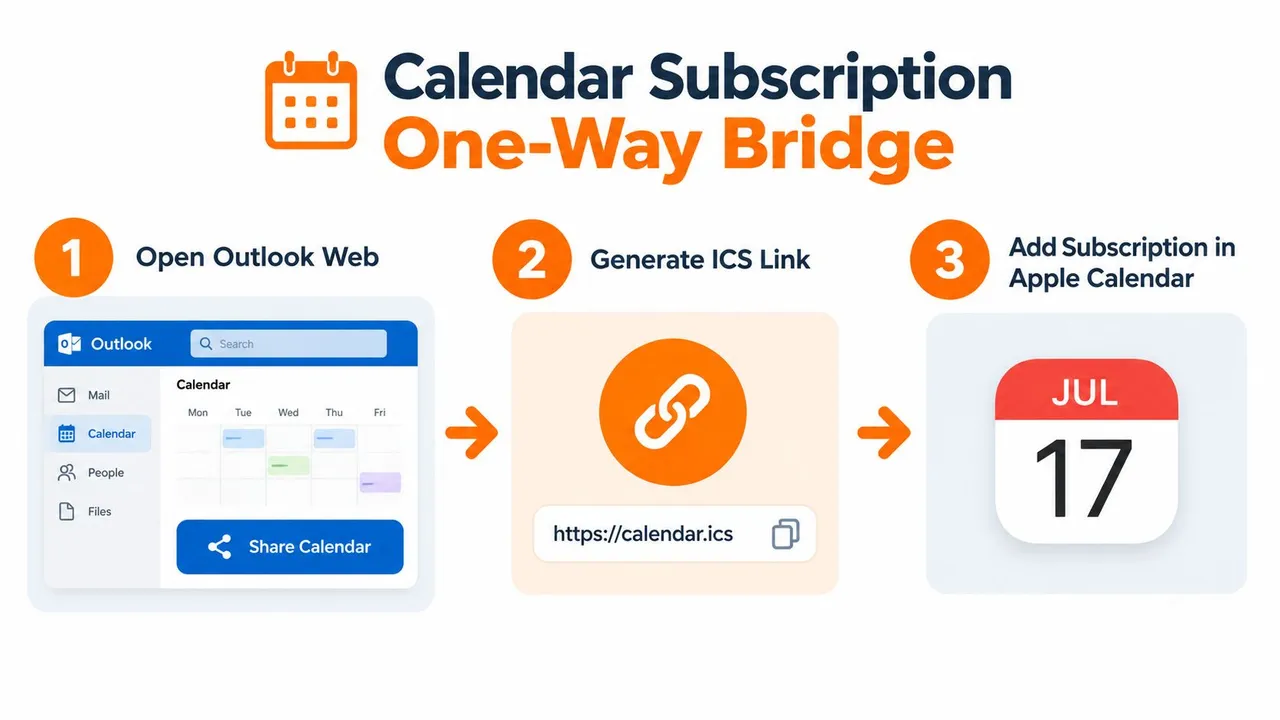
La direzione inversa è possibile anche per la visibilità in sola lettura. Pubblica un calendario iCloud come calendario pubblico, quindi aggiungilo a Outlook sul web tramite Aggiungi calendario, Da internet. Microsoft osserva che il calendario sottoscritto può richiedere alcuni minuti per apparire in Outlook per Mac dopo essere stato aggiunto, il che rafforza il compromesso centrale: questo è un feed, non una connessione bidirezionale dal vivo. La limitazione è trattata anche in questa guida al tipo di file ICS.
Non utilizzare un abbonamento ICS quando devi modificare un evento da entrambe le piattaforme. Se l’editore contiene ancora un evento, l’abbonato continuerà a riceverlo. La rimozione dell’abbonamento non elimina l’evento di origine e la modifica della visualizzazione in Apple Calendar non modificherà Outlook.
Problemi comuni di sincronizzazione e come risolverli
La maggior parte delle configurazioni non riuscite rientra in un piccolo numero di categorie: tipo di account errato, autenticazione scaduta, cronologia degli eventi limitata o dati duplicati creati durante la risoluzione dei problemi ripetuta.
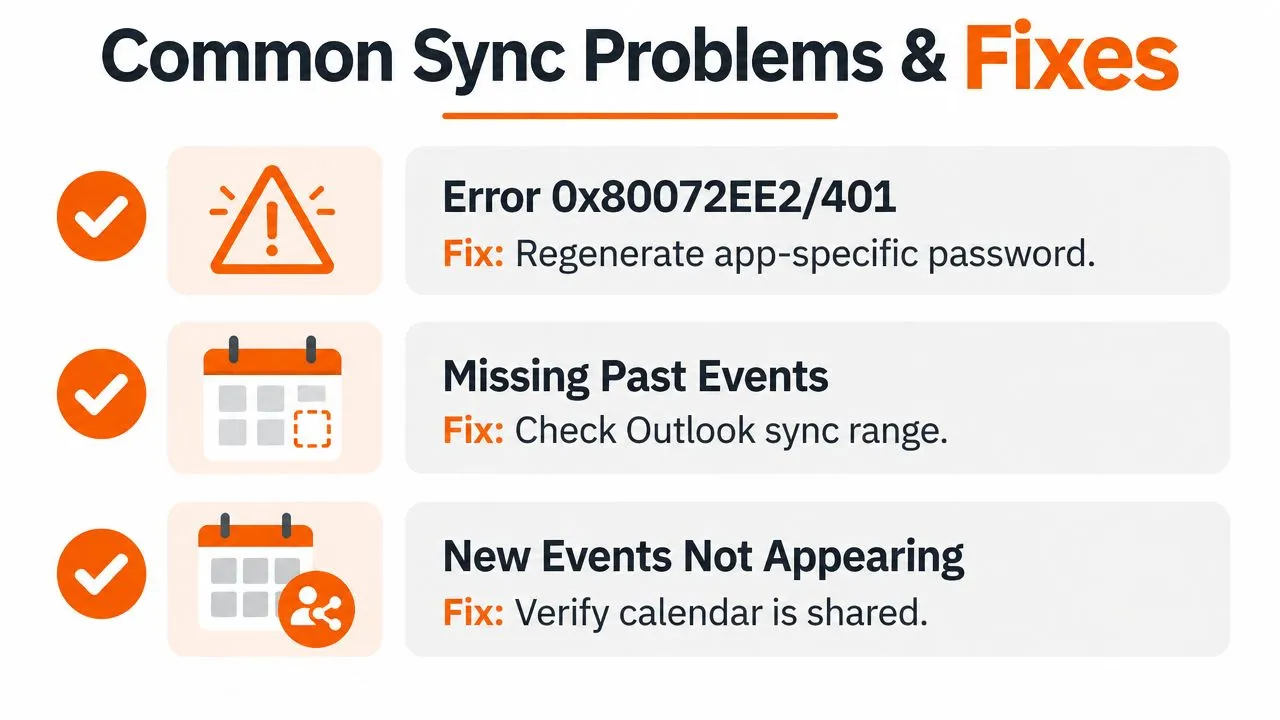
Usa questa lista di controllo prima di rimuovere ogni account e ricominciare da capo:
- Errori di autenticazione: iCloud per Windows potrebbe visualizzare un errore come
0x80072EE2o una risposta HTTP 401. Rigenera la password specifica dell’app richiesta ed esegui nuovamente l’autenticazione. Le nuove app Outlook di Microsoft si stanno orientando verso un flusso di accesso OAuth 2.0 per l’accesso a iCloud, quindi aggiorna l’applicazione Outlook se presenta un prompt di autenticazione obsoleto, come descritto nell’annuncio sull’accesso a iCloud di Microsoft. - Eventi passati mancanti: Controlla l’intervallo di sincronizzazione nel client pertinente. Una connessione potrebbe essere attiva anche quando l’app visualizza solo una finestra di cronologia limitata.
- Eventi duplicati: Disabilitare e riabilitare ripetutamente la sincronizzazione del calendario può creare duplicati. Rimuovi il set duplicato, quindi abilita la connessione una volta e consenti la ricostruzione.
- Cicli di verifica dell’account Mac: Se Outlook richiede l’autenticazione a più fattori, completa l’autenticazione per l’account Mac stesso. Un accesso riuscito su Windows non autorizza automaticamente il Mac.
- Configurazione iPhone solo IMAP: Rimuovi l’account Microsoft aggiunto in modo errato da iOS Mail, quindi aggiungilo di nuovo utilizzando Outlook.com o Exchange anziché IMAP.
Tre discrepanze minori causano confusione continua. Le impostazioni predefinite dei promemoria possono differire, quindi controlla gli orari degli avvisi su un evento di prova. I colori del calendario appartengono spesso all’app di destinazione e potrebbero non essere trasferiti. La visibilità del calendario condiviso può scomparire quando l’utente ha accesso tramite delega ma aggiunge solo l’account principale.
La guida di Microsoft conferma che Outlook per Mac non supporta direttamente la sincronizzazione CalDAV di iCloud, e Apple e Microsoft continuano a indirizzare gli utenti verso percorsi di configurazione separati. Quel confine di prodotto è il motivo per cui cambiare password o aggiornare i calendari non risolverà un modello di account incompatibile, come riflesso nella discussione di supporto di Microsoft sulla compatibilità tra Outlook e il calendario iCloud.
Quando un servizio di sincronizzazione in tempo reale è la scelta migliore
Le opzioni native funzionano bene quando un’applicazione deve solo visualizzare un account supportato. Diventano scomode quando due calendari indipendenti devono rimanere allineati dopo le modifiche su entrambi i lati.
Un ponte in tempo reale è la scelta pratica per la sincronizzazione bidirezionale o multidirezionale, specialmente quando gli utenti hanno bisogno che gli eventi privati blocchino la disponibilità tra calendari di lavoro e personali. Un esempio è SyncThemCalendars, che collega i calendari Microsoft Outlook o Office 365 con i calendari Apple iCloud e supporta la copia configurabile degli eventi in modo unidirezionale, bidirezionale o multidirezionale. Il suo flusso di lavoro di sincronizzazione del calendario in tempo reale è rivolto ai casi in cui un feed di abbonamento non è sufficiente.
Configura il ponte attorno alla proprietà del calendario
Collega Outlook come account Microsoft 365 o Outlook.com tramite OAuth. Collega Apple Calendar tramite l’endpoint CalDAV di iCloud utilizzando una password specifica dell’app, non la password principale dell’account Apple.
Quindi mappa i calendari deliberatamente:
- Uno a uno: Calendario di lavoro su calendario personale.
- Molti a uno: Diversi calendari dei clienti in un unico calendario di disponibilità.
- Uno a molti: Un calendario personale copiato in più calendari di lavoro o di team.
- Mappatura specifica per direzione: Da Outlook a iCloud, da iCloud a Outlook o entrambi.
Scegli le impostazioni di privacy prima che venga eseguita la prima copia. Uno specchio libero/occupato può bloccare il tempo senza esporre titoli, descrizioni, posizioni o informazioni sui partecipanti. Tale distinzione è importante per assistenti, consulenti e team che necessitano di una disponibilità accurata senza condividere i dettagli degli appuntamenti personali.
Un ponte di terze parti introduce anche dei compromessi. Il servizio elabora i dati del calendario in transito, quindi le organizzazioni con rigorosi requisiti di conformità devono rivedere i suoi termini di sicurezza e privacy. Aggiunge un altro account e una dipendenza, e il comportamento di sincronizzazione dovrebbe essere testato con eventi ricorrenti, cancellazioni, invitati e calendari delegati prima che un team vi faccia affidamento.
Confronta i modelli operativi
| Criterio | iCloud per Windows | Abbonamento CalDAV o ICS | Servizio di sincronizzazione in tempo reale |
|---|---|---|---|
| Uso principale | Outlook e iCloud su Windows | Visibilità del calendario in sola lettura | Calendari separati che devono rimanere allineati |
| Direzione | Flusso di calendario personale bidirezionale supportato | Solitamente unidirezionale | Unidirezionale, bidirezionale o multidirezionale |
| Modifica da entrambi i lati | Possibile in scenari nativi supportati | No | Progettato per calendari mappati |
| Supporto cassetta postale condivisa | Limitato | Dipendente dal feed | Dipende dalle autorizzazioni del provider |
| Controlli privacy | Autorizzazioni account di base | Controllato dall’editore | Spesso configurabile per campo e direzione |
| Onere di configurazione | Da basso a moderato | Basso | Moderato, con mappatura dell’account |
| Ideale per | Singoli utenti Windows | Semplici esigenze di visualizzazione | Famiglie con dispositivi misti e team con più calendari |
Un servizio guadagna il suo posto quando la sincronizzazione nativa ha prodotto duplicati, aggiornamenti ritardati o visibilità incompleta. È particolarmente utile per le famiglie divise tra iCloud e Microsoft 365, gli assistenti che gestiscono i calendari dei dirigenti, i consulenti che lavorano tra tenant dei clienti e i team che necessitano di un quadro affidabile di libero/occupato piuttosto che di un’altra sovrapposizione di calendario.
Se il tuo requisito è solo quello di vedere un’agenda Outlook su un iPhone, aggiungi l’account Microsoft in modo nativo. Se hai bisogno solo di un calendario di riferimento, usa un abbonamento ICS. Se hai bisogno che le modifiche rimangano coerenti tra Outlook e Apple Calendar, mappa i calendari tramite un ponte bidirezionale dedicato e testa il comportamento della privacy prima di collegare ogni account.
SyncThemCalendars collega i calendari Outlook, Office 365 e Apple iCloud con mappature unidirezionali, bidirezionali o multidirezionali, oltre a controlli di privacy per condividere la disponibilità senza esporre dettagli inutili dell’evento. Visita SyncThemCalendars per esaminare le opzioni di sincronizzazione disponibili e scegliere il ponte che corrisponde alla configurazione del tuo calendario.
Pronto a sincronizzare i tuoi calendari?
Mantieni i tuoi calendari Google, Outlook e Apple iCloud sincronizzati automaticamente. Configurazione in 2 minuti, nessuna carta di credito richiesta.
Inizia gratisContinua a leggere
Altro in Tutorials

Come aggiungere il calendario Gmail a Outlook senza duplicati
Scopri come aggiungere il calendario Gmail a Outlook tramite sottoscrizione per una visualizzazione in tempo reale o usando la sincronizzazione bidirezionale, evitando fughe di dati privati e duplicati.

Esportare il calendario di Outlook su Google: una guida passo dopo passo per il 2026
Scopri come esportare il calendario di Outlook su Google con passaggi chiari per l'importazione di file ICS e CSV, controlli per gli eventi ricorrenti e suggerimenti di verifica validi per il 2026.

Come sincronizzare il calendario di Outlook tra diverse piattaforme
Scopri come sincronizzare gli eventi del calendario di Outlook con Google e Apple iCloud. Padroneggia la sincronizzazione bidirezionale, i controlli della privacy e la mappatura della disponibilità in tempo reale.