







Sincronizzazione calendario Outlook: una guida pratica per il 2026
Stanco di doppie prenotazioni? Scopri come configurare la sincronizzazione del calendario di Outlook con Google e Apple. La nostra guida copre i metodi di sincronizzazione unidirezionale, bidirezionale e privata.
Apri Outlook al lavoro, controlli Google Calendar sul telefono e dai un’occhiata ad Apple Calendar perché è lì che finiscono i piani per la famiglia. Tutto sembra a posto, finché non lo è più. Un cliente prenota sopra un appuntamento dal dentista, il tuo team ti vede come disponibile quando non lo sei e passi la mezz’ora successiva a spostare riunioni invece di fare il tuo lavoro.
Questo è il problema con la sincronizzazione del calendario di Outlook. Non si tratta solo di far apparire gli eventi in due posti. Si tratta di proteggere la tua disponibilità, mantenere privati i dettagli riservati e impedire che la tua agenda diventi un lavoro di riparazione quotidiano.
La frustrazione è diffusa. Il 62,9% degli utenti Outlook afferma che mantenere sincronizzati più calendari è una sfida critica, e il dipendente medio spende 4,2 ore a settimana a gestire calendari frammentati e a riprogrammare 4,7 riunioni a settimana a causa di conflitti, secondo i risultati sulla produttività di Microsoft riassunti da Reclaim. Se sei un freelance, un consulente, ti occupi di vendite o bilanci più ruoli, questo carico di lavoro ti risulterà familiare.
Alcuni metodi di sincronizzazione vanno bene per una semplice visibilità. Altri sono abbastanza veloci per una pianificazione reale. Alcuni proteggono bene la privacy. Altri rivelano più dettagli di quanto sembri. La differenza è importante.
Il caos fin troppo comune dei calendari
Un modello comune appare così. Il tuo datore di lavoro vive in Outlook. La tua vita personale si svolge tramite Google Calendar perché è lì che tendono ad arrivare i link di prenotazione, gli impegni di viaggio e i promemoria. La tua famiglia potrebbe fare affidamento su Apple Calendar perché è integrato in ogni dispositivo di casa.
Tecnicamente non c’è nulla di rotto. Ma nulla è nemmeno allineato in modo affidabile.
Basta un aggiornamento mancato. Un appuntamento personale blocca il tempo sul tuo telefono, ma non sul tuo portatile di lavoro. Un collega occupa quello spazio. Poi un software di pianificazione invia un invito Zoom nel calendario sbagliato. Alla fine della giornata, non stai gestendo il tempo. Stai sistemando i danni causati dai tuoi strumenti.
Regola pratica: Se mantieni più di un calendario attivo, il coordinamento manuale smette di funzionare molto prima che il tuo carico di lavoro sembri “pieno”.
I freelance incontrano questo problema per primi perché i clienti spesso insistono sui propri sistemi. I professionisti delle vendite ci si scontrano perché la velocità è importante e la disponibilità cambia costantemente. I consulenti lo vedono quando un account usa Microsoft 365, un altro vive in Google Workspace e gli impegni personali si trovano da tutt’altra parte.
Il peso più significativo non è solo la doppia prenotazione. È il carico mentale. Inizi a controllare tre app prima di dire di sì a qualsiasi cosa. Esiti prima di condividere la disponibilità. Smetti di fidarti di ciò che dice il tuo calendario.
È qui che la sincronizzazione del calendario di Outlook diventa meno una comodità e più un requisito operativo. La configurazione giusta può rispecchiare solo il tempo libero/occupato, riportare i dettagli completi dell’evento dove appropriato o creare una vera relazione bidirezionale tra i calendari. La configurazione sbagliata ti offre dati obsoleti, voci duplicate e problemi di privacy che non emergono finché non hai già condiviso troppo.
Confronto tra le opzioni di sincronizzazione di Outlook
Non tutti i metodi di sincronizzazione risolvono lo stesso problema. Alcuni sono creati per la pubblicazione. Alcuni sono creati per la collaborazione all’interno dell’ecosistema Microsoft. Alcuni sono creati per la pianificazione multipiattaforma dove Outlook, Google e iCloud devono rimanere allineati.
Cosa cambia effettivamente tra i metodi
Quando valuto le opzioni di sincronizzazione del calendario di Outlook, guardo prima quattro cose:
- Velocità: Un aggiornamento si sposta abbastanza velocemente da prevenire un conflitto di prenotazione?
- Direzione: È unidirezionale o le modifiche possono tornare indietro in entrambe le direzioni?
- Privacy: Puoi condividere solo la disponibilità o il metodo espone i dettagli dell’evento?
- Affidabilità sotto carico: Regge quando gestisci diversi calendari condivisi?
Ecco il confronto pratico.
| Metodo | Velocità di sincronizzazione | Direzione | Controllo privacy | Ideale per |
|---|---|---|---|---|
| Pubblicazione ICS | Aggiornamento ritardato | Unidirezionale | Limitato | Visibilità pubblica o a basso rischio |
| Condivisione diretta di Outlook con permessi | Più veloce in ambienti Microsoft, ma può degradare con molti calendari condivisi | Principalmente condivisione nativa, non sincronizzazione bidirezionale multipiattaforma | Meglio di ICS | Team che lavorano principalmente in Outlook ed Exchange |
| Servizi di sincronizzazione di terze parti | Può essere quasi in tempo reale a seconda dell’architettura | Unidirezionale, bidirezionale o multidirezionale | Mascheramento granulare e controlli libero/occupato | Professionisti che gestiscono Outlook più calendari Google o Apple |
Dove le opzioni native iniziano a cedere
La condivisione diretta all’interno di Outlook è migliore della pubblicazione di un feed ICS, ma ha comunque dei limiti. La guida al supporto di Microsoft stessa nota che la condivisione nativa di Outlook può incorrere in gravi problemi di prestazioni con più di 8 calendari condivisi, causando ritardi superiori a 10 minuti. Abilitare i miglioramenti del calendario condiviso può risolvere il 92% di questi ritardi spostando l’elaborazione sul server, come descritto nella discussione di supporto Microsoft sul comportamento dei ritardi del calendario condiviso.
Questo ti dice due cose. Primo, la condivisione nativa può funzionare bene nella configurazione giusta. Secondo, diventa fragile quando il tuo ambiente di calendario diventa disordinato, che è esattamente quando molti professionisti ne hanno più bisogno.
Se il tuo problema principale è vedere il calendario di un altro utente Outlook, la condivisione nativa potrebbe bastare. Se la tua vera esigenza è Outlook più Google con aggiornamenti bidirezionali affidabili, gli strumenti nativi di solito non sono sufficienti.
Per uno sguardo più ampio alle scelte di configurazione multipiattaforma, questa guida all’integrazione di Google Calendar con Outlook è utile perché inquadra la decisione attorno a flussi di lavoro reali piuttosto che solo ai menu delle app. Se ti concentri specificamente sui modelli di configurazione lato Google, vale la pena confrontare anche questa guida su come sincronizzare Google Calendar con i tuoi vincoli di Outlook.
La condivisione nativa è più forte quando tutti rimangono all’interno dello stesso ambiente Microsoft. Nel momento in cui hai bisogno di fedeltà multipiattaforma, i compromessi cambiano rapidamente.
La scorciatoia decisionale
Scegli il tuo metodo in base al lavoro da svolgere:
- Usa la pubblicazione ICS se hai solo bisogno che qualcun altro visualizzi un calendario e la tempistica non deve essere esatta.
- Usa la condivisione diretta di Outlook se la tua organizzazione lavora principalmente all’interno di Exchange e i permessi di privacy contano più dell’automazione multipiattaforma.
- Usa un servizio di sincronizzazione dedicato se hai bisogno che Outlook, Google o iCloud rimangano allineati senza pulizia manuale.
Quella terza categoria è dove la sincronizzazione del calendario di Outlook inizia a sembrare un’infrastruttura invece di una soluzione alternativa.
Il metodo nativo: sincronizzazione unidirezionale con ritardi
Se desideri l’opzione integrata più semplice, Outlook può pubblicare un calendario come feed ICS. Quel feed può quindi essere sottoscritto in Google Calendar, Apple Calendar e molte altre app. Funziona, ma devi sapere cosa stai ottenendo.
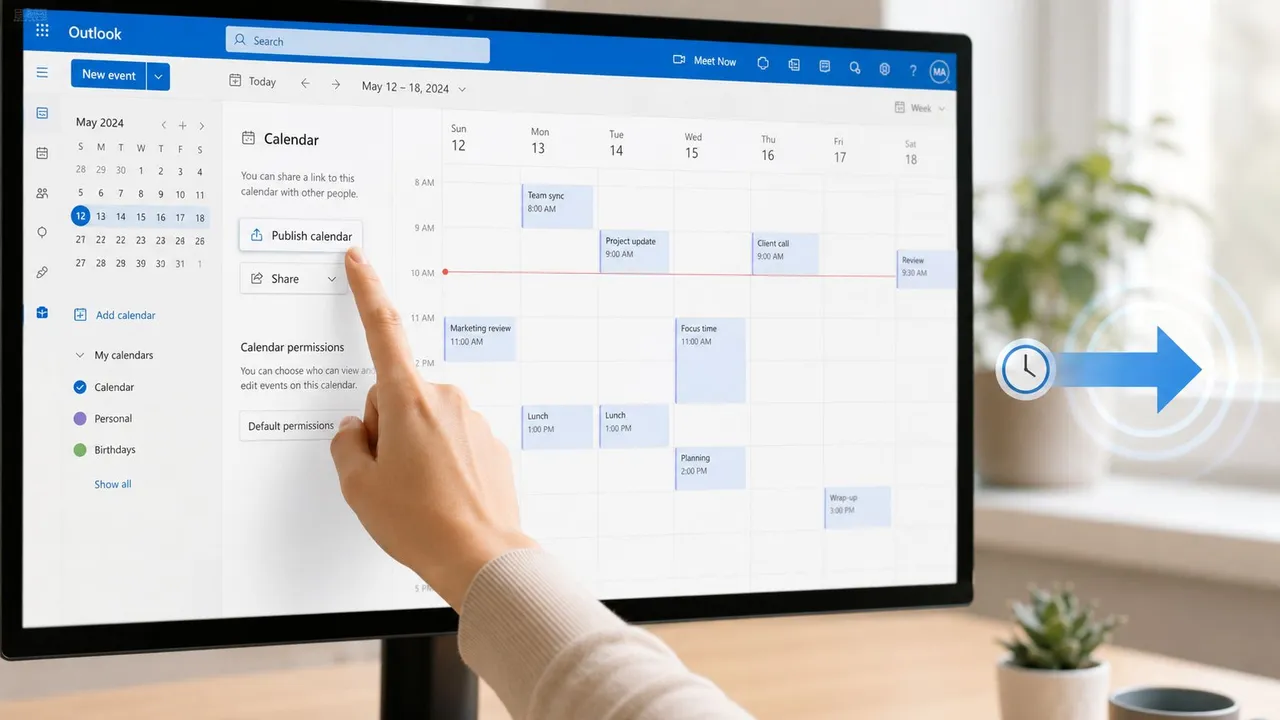
Come pubblicare un calendario di Outlook
In Outlook sul web, apri le impostazioni del calendario e cerca le opzioni di pubblicazione o di condivisione del calendario. Da lì, puoi condividere il tuo calendario Outlook, scegliere un calendario, decidere quanti dettagli mostrare e generare un link ICS.
Le etichette esatte variano in base al tipo di account, ma il flusso di lavoro di solito è:
- Apri Impostazioni in Outlook.
- Vai alle impostazioni del Calendario.
- Trova l’opzione per pubblicare o condividere il calendario.
- Seleziona il calendario che vuoi esporre.
- Scegli un livello di visibilità.
- Copia il link ICS generato.
In Google Calendar, aggiungi quel feed sottoscrivendolo dall’URL. In Apple Calendar, puoi aggiungere un calendario sottoscritto usando lo stesso link. Dopodiché, gli eventi di Outlook iniziano ad apparire nell’altra app.
Perché le persone superano rapidamente l’ICS
L’ICS è utile per la visibilità. Non è una vera sincronizzazione.
Il limite più grande è la direzione. Le modifiche fluiscono da Outlook verso il calendario sottoscritto. Se crei o modifichi un evento in Google Calendar, quella modifica non torna indietro in Outlook. Stai guardando uno specchio, non un ponte.
Il secondo problema è la tempistica. I feed ICS si aggiornano secondo una pianificazione controllata dalla piattaforma che sottoscrive. In pratica, ciò significa che gli aggiornamenti possono ritardare molto oltre il momento in cui hai bisogno di una disponibilità accurata. Per i calendari pubblici a basso rischio, potrebbe andare bene. Per la pianificazione attiva dei clienti, di solito non lo è.
Se il tuo calendario deve rispondere alla domanda “Sono libero in questo momento?”, un feed ICS è lo strumento sbagliato.
Il compromesso sulla privacy che molti ignorano
L’altro problema è l’esposizione. Con la pubblicazione nativa, spesso scegli tra una visibilità insufficiente e una eccessiva. A seconda delle impostazioni, gli iscritti potrebbero vedere nomi di eventi, luoghi e altri dettagli che non avevi mai inteso condividere ampiamente.
Questo è gestibile per un calendario di eventi pubblici. È una scelta sbagliata per appuntamenti personali, colloqui di lavoro, chiamate di vendita interne o qualsiasi cosa riservata.
Un modo pratico per pensare all’ICS:
- Adatto per: Eventi pubblici, programmi a bassa sensibilità, consapevolezza unidirezionale
- Non adatto per: Lavoro con i clienti, calendari personali e professionali misti, disponibilità in rapido movimento
- Pessimo per: Qualsiasi flusso di lavoro in cui le modifiche devono sincronizzarsi in entrambe le direzioni
Quando la pubblicazione nativa ha ancora senso
Uso ancora la pubblicazione in stile ICS in casi limitati. Un calendario scolastico. Un calendario di riferimento condiviso per la casa. Un feed di eventi in sola lettura che nessuno modifica al di fuori del sistema di origine.
Ma per i professionisti, il metodo nativo di solito risolve la parte più piccola del problema. Mostra gli appuntamenti altrove. Non mantiene i calendari operativamente allineati.
👉 Vuoi che questi passaggi nativi siano interattivi, per qualsiasi coppia di calendari Outlook, Google e Apple? Prova il nostro strumento gratuito aggiungi un calendario a un altro.
Il metodo automatizzato: vera sincronizzazione bidirezionale
La vera sincronizzazione del calendario di Outlook significa che una modifica in un calendario appare nell’altro senza che tu debba controllarlo. Se blocchi un pomeriggio in Google Calendar, Outlook dovrebbe smettere di mostrare quel tempo come libero. Se una riunione con un cliente finisce in Outlook, il tuo calendario personale dovrebbe riflettere quel conflitto abbastanza velocemente da essere rilevante.
È qui che la sincronizzazione basata su webhook cambia l’esperienza.
Perché i webhook battono il polling
I sistemi di sincronizzazione più vecchi usano spesso il polling. Controllano ogni calendario di tanto in tanto e chiedono: “C’è qualcosa di nuovo?”. Ciò crea un ritardo integrato. Al contrario, i sistemi basati su webhook ricevono una notifica quando qualcosa cambia e possono reagire molto più velocemente.
Un benchmark tratto dal documento di CalendHub sulla sincronizzazione del calendario in tempo reale afferma che i sistemi basati su webhook possono propagare gli eventi tra le piattaforme in 15-60 secondi, mentre i vecchi metodi di polling possono richiedere 5-15 minuti. In termini di pianificazione, quel divario è enorme. Molte cose possono andare storte in cinque minuti quando le persone prenotano dal vivo.
Una configurazione pratica che funziona
Per freelance e professionisti, la configurazione più pulita è solitamente:
-
Connetti ogni account che usi Aggiungi prima il tuo account Outlook, poi Google Calendar o iCloud se fanno parte del tuo flusso di lavoro.
-
Scegli attentamente i calendari di origine e di destinazione
Non sincronizzare tutto con tutto per impostazione predefinita. Inizia con i calendari che influenzano maggiormente la tua disponibilità. -
Decidi la direzione prima di attivarla
La sincronizzazione unidirezionale è più sicura se un calendario deve rimanere autorevole. La sincronizzazione bidirezionale funziona meglio quando crei effettivamente eventi in più posti. -
Imposta le regole di privacy in anticipo
Se il tuo calendario di lavoro deve solo sapere che sei occupato, rispecchia il libero/occupato invece dei dettagli completi dell’evento. -
Testa con un appuntamento reale
Aggiungi un evento in Google Calendar. Conferma che appaia correttamente in Outlook. Quindi modificalo e controlla se l’aggiornamento si comporta come ti aspetti.
Un servizio creato per questo tipo di flusso di lavoro è SyncThemCalendars, che supporta la sincronizzazione unidirezionale, bidirezionale e multidirezionale tra Outlook, Google Calendar e Apple Calendar con controlli di mascheramento dei campi. Questo è importante se stai cercando di mantenere allineati più sistemi senza trasformare un calendario in un registro pubblico.
Un modello di configurazione che consiglio spesso
Per molti professionisti indipendenti, questo modello è pratico:
- Calendario personale verso Outlook di lavoro solo come Occupato
- Outlook di lavoro verso il calendario personale con dettagli più completi se desideri una vista principale privata
- Calendari specifici per i clienti sincronizzati in modo unidirezionale, a meno che tu non ti fidi di entrambe le parti per modificare in modo responsabile
Ciò evita un errore comune. Le persone attivano la sincronizzazione bidirezionale ovunque, quindi creano loop, duplicati o modifiche confuse perché nessuno ha deciso quale calendario debba fungere da origine per quale tipo di evento.
La visibilità condivisa e la sincronizzazione modificabile non sono la stessa cosa. Trattale in modo diverso.
Un confronto più ampio tra le categorie di strumenti aiuta qui, specialmente se stai valutando le scelte delle app invece di costruire il tuo flusso di lavoro da zero. Questa panoramica delle cinque migliori app di sincronizzazione del calendario è un utile punto di riferimento perché confronta gli stili di sincronizzazione invece di fingere che tutte le integrazioni si comportino allo stesso modo.
Se vuoi vedere il flusso di lavoro in azione, questa breve demo è un buon riferimento visivo:
Cosa non funziona bene
Alcune configurazioni creano costantemente mal di testa:
- Sincronizzare ogni calendario in entrambe le direzioni contemporaneamente senza nominare una fonte di verità
- Usare vecchi feed ICS per la pianificazione in tempo reale
- Ignorare il comportamento degli eventi ricorrenti, specialmente se una piattaforma gestisce le eccezioni in modo diverso
- Saltare i controlli dei permessi quando sono coinvolte cartelle condivise o calendari delegati
La migliore configurazione automatizzata è solitamente quella con il minor numero di parti in movimento. Mantienila intenzionale. Sincronizza ciò che influenza la disponibilità. Maschera ciò che dovrebbe rimanere privato. Lascia fuori dalla catena i calendari di basso valore.
Padroneggiare la privacy e la disponibilità
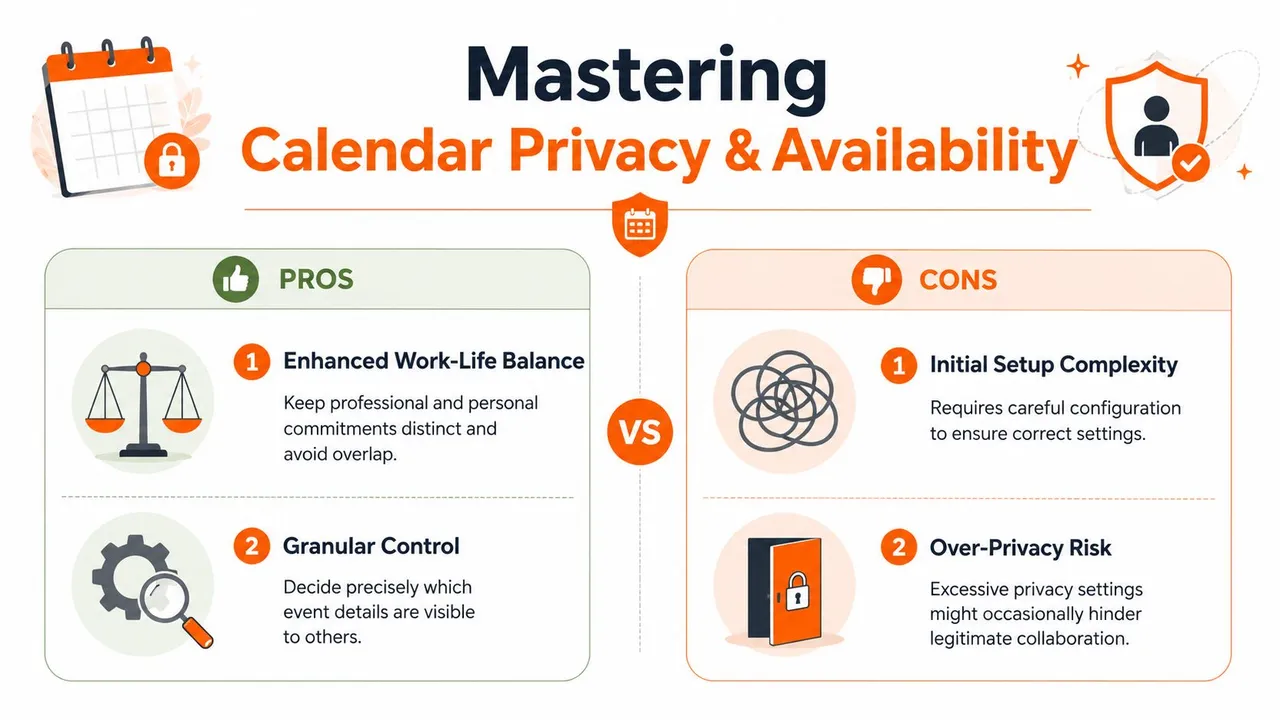
Gli utenti spesso non hanno bisogno che ogni evento venga copiato in ogni dettaglio ovunque. Hanno bisogno che i loro calendari proteggano il tempo senza esporre il contesto. Quella distinzione conta più di qualsiasi affermazione sulla velocità di sincronizzazione.
Un appuntamento dal dentista, una sessione di terapia, una riunione scolastica o un colloquio interno dovrebbero spesso bloccare la tua disponibilità lavorativa senza rivelare il titolo, le note o il luogo. Se il tuo metodo di sincronizzazione del calendario di Outlook non può farlo, ti costringe a una scelta sbagliata tra condivisione eccessiva e doppia prenotazione.
Il libero/occupato è spesso l’impostazione predefinita più intelligente
Per la pianificazione mista di lavoro e vita privata, il rispecchiamento libero/occupato è solitamente la base più sicura. Permette a un calendario di riservare tempo su un altro senza copiare le parti sensibili.
Ciò significa che un evento del Google Calendar personale può apparire in Outlook come qualcosa di semplice come “Occupato” o “Appuntamento privato”. I tuoi colleghi vedono che lo slot è occupato. Non vedono il perché.
Controlli di privacy che contano davvero
Quando aiuto qualcuno a configurarlo, mi concentro su tre controlli:
- Mascheramento del titolo: Sostituisci i nomi degli eventi con etichette neutre come Occupato, Personale o Bloccato.
- Rimozione della descrizione: Impedisci la copia di note, dettagli di conferenza e contesto interno.
- Gestione della posizione: Nascondi gli indirizzi a meno che il calendario di destinazione non li richieda.
Queste impostazioni sono particolarmente utili per i consulenti e i team di vendita che lavorano in ambienti Outlook condivisi. Un titolo visibile da solo può rivelare più di quanto gli utenti intendano.
Una buona privacy del calendario non nasconde la tua disponibilità. Nasconde le parti della tua vita che gli altri calendari non hanno bisogno di conoscere.
La sicurezza conta quando l’automazione tocca i dati di pianificazione
Qualsiasi strumento di sincronizzazione che legge e scrive eventi del calendario deve essere esaminato. Oltre alle funzionalità, cerca pratiche di gestione dei dati chiare, disciplina nell’ambito dei permessi e informazioni sulla sicurezza pubblicate. Se stai confrontando i fornitori in modo più ampio, questa panoramica sulla sicurezza dei colleghi IA è un utile esempio del tipo di trasparenza che i seri acquirenti di software dovrebbero aspettarsi riguardo all’accesso, ai controlli e alla fiducia nella piattaforma.
Se desideri un’analisi più dettagliata di come funzionano le impostazioni di visibilità di Outlook in pratica, vale la pena rivedere questa guida sulla gestione della visibilità del calendario di Outlook prima di finalizzare le tue regole di condivisione.
La versione breve è semplice. La disponibilità dovrebbe viaggiare più lontano dei dettagli. Questo è spesso configurato al contrario.
💡 Per condividere la disponibilità senza esporre i dettagli, il nostro generatore gratuito di link libero/occupato ti guida attraverso la pubblicazione di un link Outlook solo per il tempo occupato (e ne genera uno per Google Calendar).
Risoluzione dei problemi di sincronizzazione del calendario di Outlook
Quando la sincronizzazione del calendario di Outlook fallisce, le soluzioni ovvie spesso non sono quelle reali. Reinstallare Outlook, svuotare la cache a caso o riconnettere gli account può aiutare in alcuni casi, ma ci sono tre problemi che vengono ripetutamente trascurati.
Il SYNC HOLD punta solitamente al di fuori di Outlook
Se vedi misteriose voci segnaposto o aggiornamenti in stallo, guarda prima i tuoi strumenti connessi. La guida della community Microsoft nota che il fenomeno SYNC HOLD è comunemente legato a integrazioni di terze parti come Power Automate, Calendly, strumenti di sincronizzazione Google o iCloud e componenti aggiuntivi. La discussione di riferimento di Microsoft afferma che questo problema è collegato al 32% dei fallimenti di sincronizzazione del calendario nelle aziende di medie dimensioni, eppure la maggior parte delle guide lo menziona a malapena, secondo la discussione di Q&A di Microsoft sul comportamento di SYNC HOLD.
Cosa fare:
- Controlla i pianificatori connessi: Controlla Calendly, strumenti di automazione ed eventuali componenti aggiuntivi che scrivono eventi segnaposto.
- Cerca la doppia proprietà: Se due strumenti tentano di controllare lo stesso ciclo di vita dell’evento, uno spesso crea blocchi che l’altro non può interpretare correttamente.
- Disabilita un’integrazione alla volta: Non cambiare cinque cose contemporaneamente. Rimuovi le variabili finché il blocco non smette di riapparire.
La deriva del fuso orario crea falsi conflitti
Un altro problema che fa perdere ore è la mancata corrispondenza del fuso orario. Outlook potrebbe essere impostato in un modo, Google in un altro e un calendario sottoscritto o condiviso potrebbe interpretare un evento ricorrente in modo diverso. Il risultato sembra un fallimento della sincronizzazione, ma spesso è una mancata corrispondenza di configurazione.
Controlla prima questi:
- Impostazioni del fuso orario dell’account in Outlook e nell’altra piattaforma di calendario
- Impostazioni del fuso orario del dispositivo su desktop e mobile
- Eventi ricorrenti con eccezioni, specialmente durante i viaggi o i cambiamenti dell’ora legale
Se un evento appare nel giorno sbagliato o si sposta di un’ora, non dare per scontato che il motore di sincronizzazione sia rotto. Convalida i fusi orari prima di iniziare a eliminare le cache.
Un evento del calendario nel fuso orario sbagliato è comunque “sincronizzato”. È solo sincronizzato in modo errato.
Il monitor di sincronizzazione di Outlook può riparare i problemi locali
Alcuni fallimenti provengono da Outlook stesso piuttosto che dalla connessione tra i servizi. Microsoft spiega che il monitor di sincronizzazione di Outlook controlla continuamente le cartelle locali nel file .ost rispetto alle cartelle del server e può tentare diverse azioni di riparazione, tra cui la semplice sincronizzazione delle cartelle, la correzione delle informazioni di tracciamento binario, la scansione del file .ost per problemi di integrità e la pulizia degli elementi offline, come descritto nella documentazione di Microsoft sui miglioramenti del monitor di sincronizzazione.
Questo è importante perché non tutti i problemi di sincronizzazione iniziano nel cloud. A volte il profilo Outlook locale è l’anello debole.
Un percorso di escalation pratico appare così:
- Inizia in modo semplice: Conferma che l’evento esista correttamente nel calendario di origine.
- Controlla il comportamento locale di Outlook: Se Outlook web sembra corretto ma Outlook desktop no, sospetta della cache o del profilo locale.
- Pulisci gli elementi offline o ripara il percorso OST solo quando necessario: Sono azioni utili, ma non sono il primo passo.
- Rivedi le impostazioni del calendario condiviso: Negli ambienti Microsoft più pesanti, i miglioramenti del calendario condiviso lato server spesso stabilizzano il comportamento meglio che accumulare più dati locali in Outlook.
Cosa riparare per primo
Se vuoi il percorso più veloce per la diagnosi, usa questo ordine:
- Conflitti di terze parti per primi
- Convalida del fuso orario per seconda
- Cache locale di Outlook e integrità OST per terzi
- Permessi e modello di condivisione dopo
Quell’ordine fa risparmiare tempo perché inizia con le cause nascoste che le persone perdono più spesso.
Se sei stanco di difendere manualmente la tua disponibilità tra Outlook, Google Calendar e iCloud, SyncThemCalendars è un modo pratico per configurare la sincronizzazione unidirezionale o bidirezionale con controlli di privacy che tengono i dettagli personali fuori dal calendario sbagliato. È creato per il problema comune che hanno la maggior parte dei professionisti: mantenere allineati più calendari senza una pulizia costante.
Pronto a sincronizzare i tuoi calendari?
Mantieni i tuoi calendari Google, Outlook e Apple iCloud sincronizzati automaticamente. Configurazione in 2 minuti, nessuna carta di credito richiesta.
Inizia gratisContinua a leggere
Altro in Guides

Guida rapida alla configurazione di SyncThemCalendars
Padroneggia la configurazione rapida di SyncThemCalendars in pochi minuti. Collega Google, Outlook o iCloud, configura il mascheramento della privacy e verifica il tuo primo sync senza sforzo.

Unire i calendari Google: La guida completa per il 2026
Unire i calendari Google. Scopri i modi migliori per unire i calendari Google. Confronta i metodi di importazione, gli strumenti di sincronizzazione e le strategie di automazione.

Gestisci il tuo calendario su Outlook con le soluzioni di sincronizzazione
Scopri come utilizzare efficacemente il calendario su Outlook, sincronizzarlo con Google e iCloud, evitare sovrapposizioni e collegare SyncThemCalendars per una pianificazione senza intoppi.