







Synchronisation du calendrier Outlook : un guide pratique pour 2026
Fatigué des doubles réservations ? Apprenez à configurer la synchronisation du calendrier Outlook avec Google et Apple. Notre guide couvre les méthodes de synchronisation unidirectionnelle, bidirectionnelle et privée.
Vous ouvrez Outlook au travail, vérifiez Google Calendar sur votre téléphone et jetez un œil à Apple Calendar, car c’est là que se trouvent les projets familiaux. Tout semble correct jusqu’au moment où ça ne l’est plus. Un client réserve un créneau sur un rendez-vous chez le dentiste, votre équipe vous voit comme disponible alors que vous ne l’êtes pas, et vous passez la demi-heure suivante à déplacer des réunions au lieu de travailler réellement.
C’est tout le problème de la synchronisation du calendrier Outlook. Il ne s’agit pas seulement de faire apparaître des événements à deux endroits. Il s’agit de protéger votre disponibilité, de garder les détails privés confidentiels et d’éviter que votre emploi du temps ne devienne une corvée quotidienne.
La frustration est généralisée. 62,9 % des utilisateurs d’Outlook affirment que la synchronisation de plusieurs calendriers est un défi majeur, et l’employé moyen passe 4,2 heures par semaine à gérer des calendriers fragmentés et à reprogrammer 4,7 réunions par semaine en raison de conflits, selon les conclusions sur la productivité de Microsoft résumées par Reclaim. Si vous êtes freelance, consultant, commercial ou si vous jonglez avec plusieurs rôles, cette charge de travail vous semblera familière.
Certaines méthodes de synchronisation conviennent pour une simple visibilité. D’autres sont assez rapides pour une planification réelle. Certaines protègent bien la confidentialité. D’autres laissent fuiter plus de détails qu’il n’y paraît. La différence est importante.
Le chaos trop courant des calendriers
Un schéma classique ressemble à ceci. Votre employeur utilise Outlook. Votre vie personnelle passe par Google Calendar, car c’est là que les liens de réservation, les voyages et les rappels ont tendance à se trouver. Votre foyer peut compter sur Apple Calendar, car il est intégré à chaque appareil de la maison.
Rien n’est techniquement cassé. Mais rien n’est non plus aligné de manière fiable.
Une mise à jour manquée suffit. Un rendez-vous personnel bloque du temps sur votre téléphone, mais pas sur votre ordinateur de travail. Un collègue prend ce créneau. Ensuite, un outil de planification envoie une invitation Zoom dans le mauvais calendrier. À la fin de la journée, vous ne gérez plus votre temps. Vous réparez les erreurs de vos outils.
Règle pratique : Si vous gérez plus d’un calendrier actif, la coordination manuelle cesse de fonctionner bien avant que votre charge de travail ne semble chargée.
Les freelances sont les premiers touchés, car les clients insistent souvent pour utiliser leurs propres systèmes. Les professionnels de la vente y sont confrontés car la rapidité compte et la disponibilité change constamment. Les consultants le constatent lorsqu’un compte utilise Microsoft 365, qu’un autre utilise Google Workspace et que les engagements personnels se trouvent ailleurs.
Le fardeau le plus important n’est pas seulement la double réservation. C’est la charge mentale. Vous commencez à vérifier trois applications avant d’accepter quoi que ce soit. Vous hésitez avant de partager votre disponibilité. Vous cessez de faire confiance à ce que dit votre calendrier.
C’est là que la synchronisation du calendrier Outlook devient moins une commodité qu’une nécessité opérationnelle. La bonne configuration peut refléter uniquement le temps libre/occupé, inclure tous les détails de l’événement le cas échéant, ou créer une véritable relation bidirectionnelle entre les calendriers. La mauvaise configuration vous donne des données obsolètes, des entrées en double et des problèmes de confidentialité qui n’apparaissent que lorsque vous en avez déjà trop partagé.
Comparaison de vos options de synchronisation Outlook
Toutes les méthodes de synchronisation ne résolvent pas le même problème. Certaines sont conçues pour la publication. D’autres sont conçues pour la collaboration au sein de l’écosystème Microsoft. Certaines sont conçues pour la planification multiplateforme où Outlook, Google et iCloud doivent rester alignés.
Ce qui change réellement entre les méthodes
Lorsque j’évalue les options de synchronisation du calendrier Outlook, je regarde d’abord quatre points :
- Vitesse : Une mise à jour se déplace-t-elle assez rapidement pour éviter un conflit de réservation ?
- Direction : Est-ce unidirectionnel, ou les changements peuvent-ils circuler dans les deux sens ?
- Confidentialité : Pouvez-vous partager uniquement la disponibilité, ou la méthode expose-t-elle les détails de l’événement ?
- Fiabilité sous charge : Le système tient-il le coup lorsque vous gérez plusieurs calendriers partagés ?
Voici la comparaison pratique.
| Méthode | Vitesse de synchronisation | Direction | Contrôle de confidentialité | Idéal pour |
|---|---|---|---|---|
| Publication ICS | Actualisation différée | Unidirectionnelle | Limité | Visibilité publique ou à faible enjeu |
| Partage direct Outlook avec autorisations | Plus rapide dans les environnements Microsoft, mais peut se dégrader avec de nombreux calendriers partagés | Principalement partage natif, pas de synchronisation bidirectionnelle multiplateforme | Meilleur que l’ICS | Équipes travaillant principalement dans Outlook et Exchange |
| Services de synchronisation tiers | Peut être quasi en temps réel selon l’architecture | Unidirectionnelle, bidirectionnelle ou multidirectionnelle | Masquage granulaire et contrôles libre/occupé | Professionnels gérant Outlook plus des calendriers Google ou Apple |
Là où les options natives commencent à montrer leurs limites
Le partage direct dans Outlook est meilleur que la publication d’un flux ICS, mais il a tout de même des limites. Les conseils de support de Microsoft notent que le partage natif d’Outlook peut rencontrer de graves problèmes de performance avec plus de 8 calendriers partagés, provoquant des délais de plus de 10 minutes. L’activation des améliorations du calendrier partagé peut résoudre 92 % de ces délais en déplaçant le traitement vers le serveur, comme décrit dans la discussion de support de Microsoft sur le comportement de retard du calendrier partagé.
Cela vous indique deux choses. Premièrement, le partage natif peut bien fonctionner dans la bonne configuration. Deuxièmement, il devient fragile lorsque votre environnement de calendrier devient désordonné, ce qui est exactement le moment où de nombreux professionnels en ont le plus besoin.
Si votre problème principal est de voir le calendrier d’un autre utilisateur Outlook, le partage natif peut suffire. Si votre besoin réel est Outlook plus Google avec des mises à jour bidirectionnelles fiables, les outils natifs sont généralement insuffisants.
Pour un aperçu plus large des choix de configuration multiplateforme, ce guide sur l’intégration d’Outlook avec Google Calendar est utile car il cadre la décision autour de flux de travail réels plutôt que de simples menus d’application. Si vous vous concentrez spécifiquement sur les modèles de configuration côté Google, ce guide sur comment synchroniser Google Calendar mérite également d’être comparé à vos contraintes Outlook.
Le partage natif est le plus efficace lorsque tout le monde reste dans le même environnement Microsoft. Dès que vous avez besoin d’une fidélité multiplateforme, les compromis changent rapidement.
Le raccourci décisionnel
Choisissez votre méthode en fonction de la tâche :
- Utilisez la publication ICS si vous avez seulement besoin que quelqu’un d’autre voie un calendrier et que le timing n’a pas besoin d’être exact.
- Utilisez le partage direct Outlook si votre organisation travaille principalement dans Exchange et que les autorisations de confidentialité comptent plus que l’automatisation multiplateforme.
- Utilisez un service de synchronisation dédié si vous avez besoin qu’Outlook, Google ou iCloud restent alignés sans nettoyage manuel.
Cette dernière catégorie est celle où la véritable synchronisation du calendrier Outlook commence à ressembler à une infrastructure plutôt qu’à une solution de contournement.
La méthode native : synchronisation unidirectionnelle avec délais
Si vous voulez l’option intégrée la plus simple, Outlook peut publier un calendrier sous forme de flux ICS. Ce flux peut ensuite être abonné dans Google Calendar, Apple Calendar et de nombreuses autres applications. Cela fonctionne, mais vous devez savoir ce que vous obtenez.
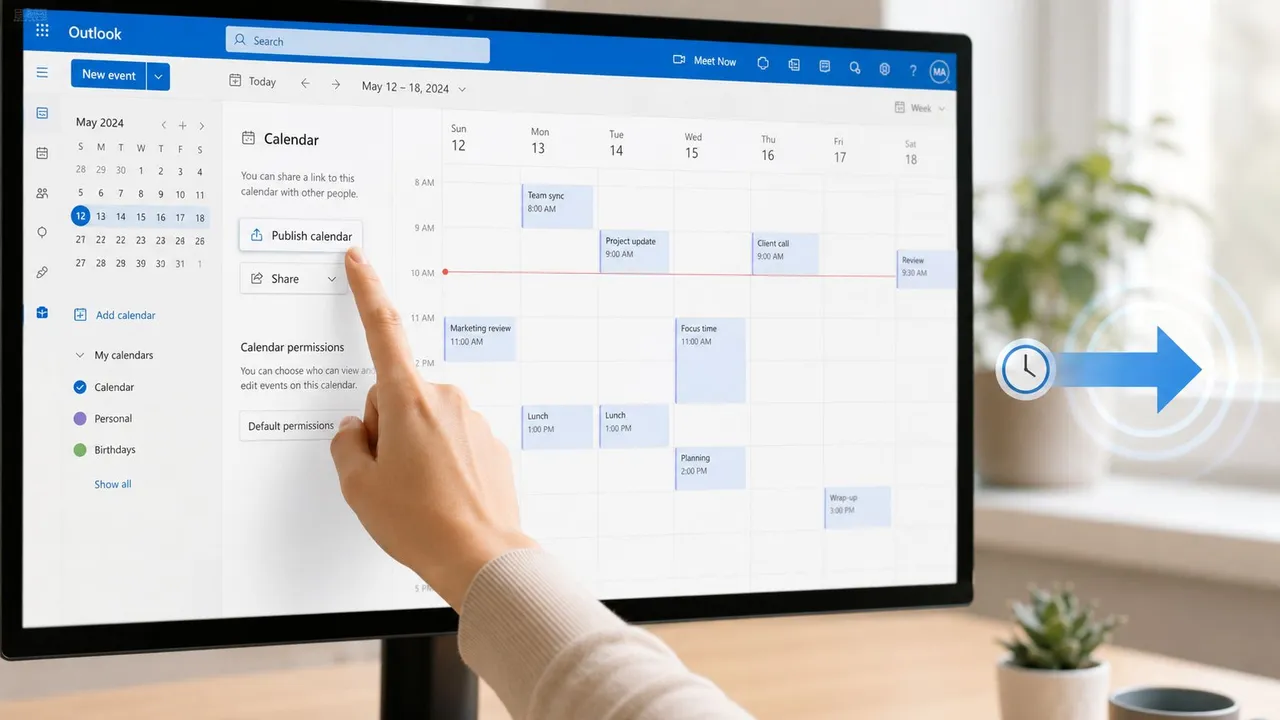
Comment publier un calendrier Outlook
Dans Outlook sur le web, ouvrez les paramètres de votre calendrier et recherchez les options de publication ou de partage de calendrier. À partir de là, vous pouvez partager votre calendrier Outlook, choisir un calendrier, décider du niveau de détail à afficher et générer un lien ICS.
Les étiquettes exactes varient selon le type de compte, mais le flux de travail est généralement le suivant :
- Ouvrez les Paramètres dans Outlook.
- Allez dans les paramètres du Calendrier.
- Trouvez l’option pour publier ou partager le calendrier.
- Sélectionnez le calendrier que vous souhaitez exposer.
- Choisissez un niveau de visibilité.
- Copiez le lien ICS généré.
Dans Google Calendar, vous ajoutez ce flux en vous abonnant via l’URL. Dans Apple Calendar, vous pouvez ajouter un calendrier abonné en utilisant le même lien. Après cela, les événements Outlook commencent à apparaître dans l’autre application.
Pourquoi les gens abandonnent rapidement l’ICS
L’ICS est utile pour la visibilité. Ce n’est pas une véritable synchronisation.
La plus grande limitation est la direction. Les changements sortent d’Outlook vers le calendrier abonné. Si vous créez ou modifiez un événement dans Google Calendar, ce changement ne revient pas dans Outlook. Vous regardez un miroir, pas un pont.
Le deuxième problème est le timing. Les flux ICS s’actualisent selon un calendrier contrôlé par la plateforme d’abonnement. En pratique, cela signifie que les mises à jour peuvent accuser un retard important par rapport au moment où vous avez besoin d’une disponibilité précise. Pour des calendriers publics à faible enjeu, cela peut suffire. Pour une planification active avec des clients, ce n’est généralement pas le cas.
Si votre calendrier doit répondre à la question “Suis-je libre en ce moment ?”, un flux ICS est le mauvais outil.
Le compromis sur la confidentialité que la plupart des gens oublient
L’autre problème est l’exposition. Avec la publication native, vous choisissez souvent entre pas assez de visibilité et trop. Selon les paramètres, les abonnés peuvent voir les noms des événements, les lieux et d’autres détails que vous n’aviez jamais eu l’intention de partager largement.
C’est gérable pour un calendrier d’événements publics. Ce n’est pas adapté aux rendez-vous personnels, aux entretiens de recrutement, aux appels de vente internes ou à tout ce qui est confidentiel.
Une façon pratique de penser à l’ICS :
- Bon choix : Événements publics, emplois du temps peu sensibles, sensibilisation unidirectionnelle
- Mauvais choix : Travail avec des clients, calendriers personnels et professionnels mixtes, disponibilité changeante
- Pire choix : Tout flux de travail où les modifications doivent être synchronisées dans les deux sens
Quand la publication native reste logique
J’utilise toujours la publication de type ICS dans des cas précis. Un calendrier scolaire. Un calendrier de référence partagé pour le foyer. Un flux d’événements en lecture seule que personne ne modifie en dehors du système source.
Mais pour les professionnels, la méthode native résout généralement la plus petite partie du problème. Elle montre les rendez-vous ailleurs. Elle ne maintient pas les calendriers alignés opérationnellement.
👉 Vous voulez que ces étapes natives soient interactives, pour n’importe quelle paire de calendriers Outlook, Google et Apple ? Essayez notre outil gratuit ajouter un calendrier à un autre.
La méthode automatisée : véritable synchronisation bidirectionnelle
Une véritable synchronisation du calendrier Outlook signifie qu’un changement dans un calendrier apparaît dans l’autre sans que vous ayez à le surveiller. Si vous bloquez un après-midi dans Google Calendar, Outlook devrait cesser d’afficher ce temps comme disponible. Si une réunion client arrive dans Outlook, votre calendrier personnel devrait refléter ce conflit assez rapidement pour être pertinent.
C’est là que la synchronisation basée sur les webhooks change l’expérience.
Pourquoi les webhooks battent l’interrogation (polling)
Les anciens systèmes de synchronisation utilisent souvent l’interrogation. Ils vérifient chaque calendrier de temps en temps et demandent : “Quoi de neuf ?”. Cela crée un délai intégré. En revanche, les systèmes basés sur les webhooks sont avertis lorsqu’un changement se produit et peuvent réagir beaucoup plus rapidement.
Une référence issue de l’article de CalendHub sur la synchronisation de calendrier en temps réel indique que les systèmes basés sur les webhooks peuvent propager des événements entre les plateformes en 15 à 60 secondes, tandis que les anciennes méthodes d’interrogation peuvent prendre 5 à 15 minutes. En termes de planification, cet écart est énorme. Beaucoup de choses peuvent mal tourner en cinq minutes lorsque les gens réservent en direct.
Une configuration pratique qui fonctionne
Pour les freelances et les professionnels, la configuration la plus propre est généralement la suivante :
-
Connectez chaque compte que vous utilisez : Ajoutez d’abord votre compte Outlook, puis Google Calendar ou iCloud si ceux-ci font partie de votre flux de travail.
-
Choisissez soigneusement les calendriers source et destination : Ne synchronisez pas tout avec tout par défaut. Commencez par les calendriers qui affectent le plus votre disponibilité.
-
Décidez de la direction avant de l’activer : La synchronisation unidirectionnelle est plus sûre si un calendrier doit rester prioritaire. La synchronisation bidirectionnelle fonctionne mieux lorsque vous créez réellement des événements à plusieurs endroits.
-
Définissez les règles de confidentialité dès le départ : Si votre calendrier de travail a seulement besoin de savoir que vous êtes occupé, reflétez le statut libre/occupé au lieu des détails complets de l’événement.
-
Testez avec un seul rendez-vous réel : Ajoutez un événement dans Google Calendar. Confirmez qu’il apparaît correctement dans Outlook. Ensuite, modifiez-le et vérifiez si la mise à jour se comporte comme prévu.
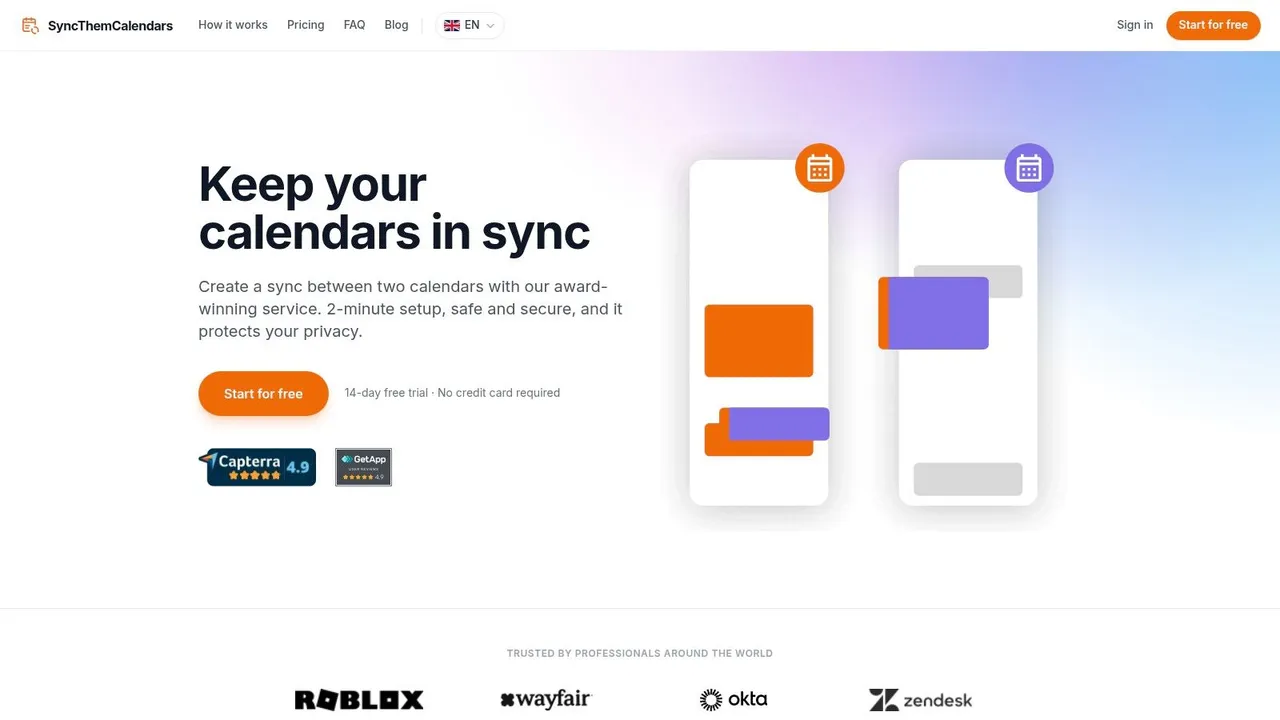
Un service conçu pour ce type de flux de travail est SyncThemCalendars, qui prend en charge la synchronisation unidirectionnelle, bidirectionnelle et multidirectionnelle entre Outlook, Google Calendar et Apple Calendar avec des contrôles de masquage de champ. C’est important si vous essayez de garder plusieurs systèmes alignés sans transformer un calendrier en journal de bord public.
Un modèle de configuration que je recommande souvent
Pour de nombreux professionnels indépendants, ce modèle est pratique :
- Calendrier personnel vers Outlook professionnel en tant que Occupé uniquement
- Outlook professionnel vers le calendrier personnel avec plus de détails si vous souhaitez une vue maître privée
- Calendriers spécifiques aux clients synchronisés de manière unidirectionnelle, sauf si vous faites confiance aux deux parties pour modifier de manière responsable
Cela évite une erreur courante. Les gens activent la synchronisation bidirectionnelle partout, puis créent des boucles, des doublons ou des modifications confuses parce que personne n’a décidé quel calendrier devait agir comme source pour quel type d’événement.
La visibilité partagée et la synchronisation modifiable ne sont pas la même chose. Traitez-les différemment.
Une comparaison plus large des catégories d’outils aide ici, surtout si vous triez les choix d’applications plutôt que de construire votre propre flux de travail à partir de zéro. Ce tour d’horizon des cinq meilleures applications de synchronisation de calendrier est un point de référence utile car il compare les styles de synchronisation plutôt que de prétendre que toutes les intégrations se comportent de la même manière.
Si vous voulez voir le flux de travail en action, cette courte démonstration est une bonne référence visuelle :
Ce qui ne fonctionne pas bien
Quelques configurations créent systématiquement des maux de tête :
- Synchroniser chaque calendrier dans les deux sens à la fois sans nommer une source de vérité
- Utiliser d’anciens flux ICS pour la planification en temps réel
- Ignorer le comportement des événements récurrents, surtout si une plateforme gère les exceptions différemment
- Sauter les vérifications d’autorisations lorsque des dossiers partagés ou des calendriers délégués sont impliqués
La meilleure configuration automatisée est généralement celle qui comporte le moins de pièces mobiles. Restez intentionnel. Synchronisez ce qui affecte la disponibilité. Masquez ce qui doit rester privé. Laissez les calendriers à faible valeur hors de la chaîne.
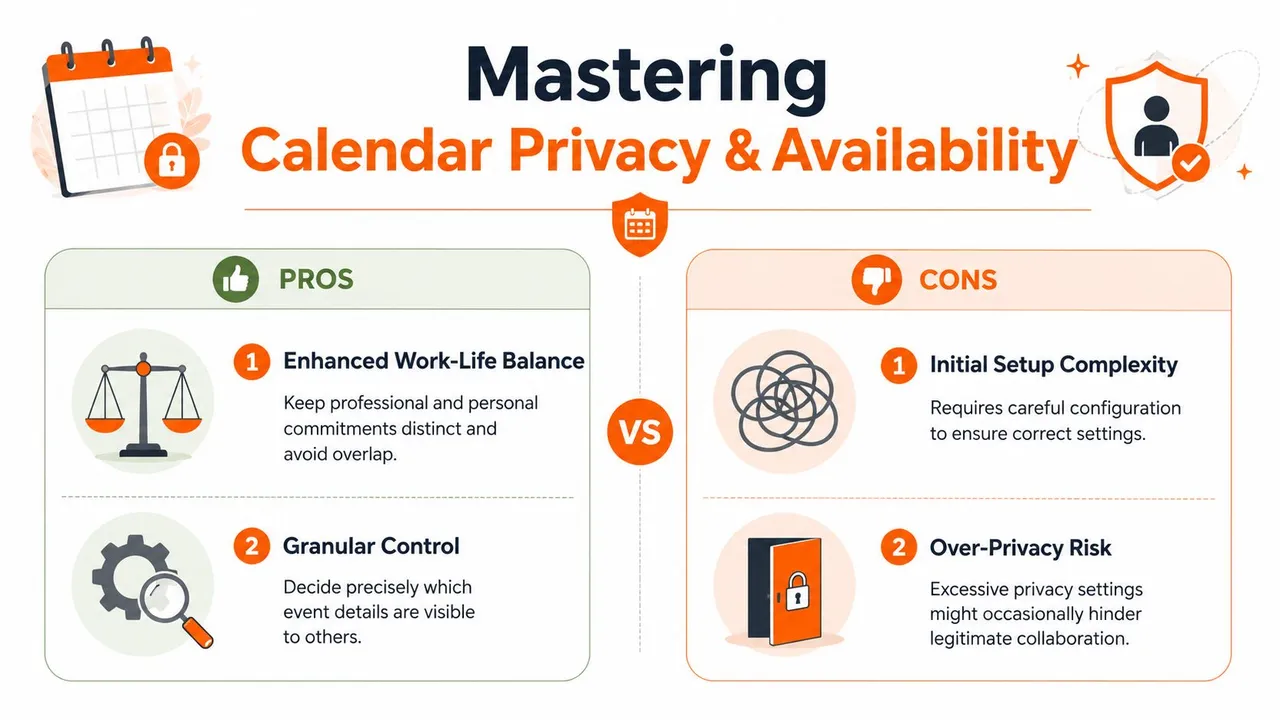
Maîtriser la confidentialité et la disponibilité
Les utilisateurs n’ont souvent pas besoin que chaque événement soit copié en détail partout. Ils ont besoin que leurs calendriers protègent leur temps sans exposer le contexte. Cette distinction compte plus que toute revendication de vitesse de synchronisation.
Un rendez-vous chez le dentiste, une séance de thérapie, une réunion scolaire ou un entretien interne devraient souvent bloquer votre disponibilité au travail sans révéler le titre, les notes ou le lieu. Si votre méthode de synchronisation du calendrier Outlook ne peut pas faire cela, elle vous force à faire un mauvais choix entre trop partager et la double réservation.
Le statut libre/occupé est souvent le défaut le plus intelligent
Pour la planification mixte travail et personnel, le reflet libre/occupé est généralement la base la plus sûre. Il permet à un calendrier de réserver du temps sur un autre sans copier les parties sensibles.
Cela signifie qu’un événement Google Calendar personnel peut apparaître dans Outlook comme quelque chose de simple comme “Occupé” ou “Rendez-vous privé”. Vos collègues voient que le créneau est pris. Ils ne voient pas pourquoi.
Les contrôles de confidentialité qui comptent vraiment
Lorsque j’aide quelqu’un à configurer cela, je me concentre sur trois contrôles :
- Masquage des titres : Remplacez les noms des événements par des étiquettes neutres telles que Occupé, Personnel ou Bloqué.
- Suppression des descriptions : Empêchez les notes, les détails de conférence et le contexte interne d’être copiés.
- Gestion des lieux : Masquez les adresses à moins que le calendrier de destination n’en ait besoin.
Ces paramètres sont particulièrement utiles pour les consultants et les équipes de vente qui travaillent dans des environnements Outlook partagés. Un titre visible seul peut révéler plus que ce que les utilisateurs prévoient.
Une bonne confidentialité du calendrier ne cache pas votre disponibilité. Elle cache les parties de votre vie que les autres calendriers n’ont pas besoin de connaître.
La sécurité compte lorsque l’automatisation touche aux données d’emploi du temps
Tout outil de synchronisation qui lit et écrit des événements de calendrier nécessite un examen minutieux. Au-delà des fonctionnalités, recherchez des pratiques claires de traitement des données, une discipline sur la portée des autorisations et des informations de sécurité publiées. Si vous comparez des fournisseurs plus largement, cet aperçu de la sécurité des collègues IA est un exemple utile du type de transparence que les acheteurs de logiciels sérieux devraient attendre en matière d’accès, de contrôles et de confiance envers la plateforme.
Si vous voulez une ventilation plus détaillée du fonctionnement des paramètres de visibilité d’Outlook en pratique, ce guide sur la gestion de la visibilité du calendrier Outlook mérite d’être consulté avant de finaliser vos règles de partage.
La version courte est simple. La disponibilité doit voyager plus loin que les détails. Ceci est souvent configuré à l’envers.
💡 Pour partager la disponibilité sans exposer les détails, notre générateur de liens libre/occupé gratuit vous guide dans la publication d’un lien Outlook occupé uniquement (et en génère un pour Google Calendar).
Dépannage de votre synchronisation de calendrier Outlook
Lorsque la synchronisation du calendrier Outlook échoue, les correctifs évidents ne sont souvent pas les vrais correctifs. Réinstaller Outlook, vider le cache au hasard ou reconnecter les comptes peut aider dans certains cas, mais il y a trois problèmes qui sont oubliés à plusieurs reprises.
Le blocage de synchronisation (SYNC HOLD) pointe souvent en dehors d’Outlook
Si vous voyez des entrées de remplacement mystérieuses ou des mises à jour bloquées, regardez d’abord vos outils connectés. Les conseils de la communauté Microsoft notent que le phénomène de SYNC HOLD est souvent lié à des intégrations tierces telles que Power Automate, Calendly, les outils de synchronisation Google ou iCloud, et les compléments. La discussion référencée par Microsoft indique que ce problème est lié à 32 % des échecs de synchronisation de calendrier dans les entreprises de taille moyenne, pourtant la plupart des guides le mentionnent à peine, selon la discussion Q&A de Microsoft sur le comportement de SYNC HOLD.
Que faire :
- Auditez les planificateurs connectés : Vérifiez Calendly, les outils d’automatisation et tous les compléments qui écrivent des événements de remplacement.
- Recherchez la double propriété : Si deux outils essaient de contrôler le même cycle de vie d’événement, l’un crée souvent des blocages que l’autre ne peut pas interpréter proprement.
- Désactivez une intégration à la fois : Ne changez pas cinq choses en même temps. Supprimez les variables jusqu’à ce que le blocage cesse de réapparaître.
La dérive des fuseaux horaires crée de faux conflits
Un autre problème qui fait perdre des heures est le décalage horaire. Outlook peut être réglé d’une manière, Google d’une autre, et un calendrier abonné ou partagé peut interpréter un événement récurrent différemment. Le résultat ressemble à un échec de synchronisation, mais il s’agit souvent d’une inadéquation de configuration.
Vérifiez d’abord ces points :
- Paramètres de fuseau horaire du compte dans Outlook et l’autre plateforme de calendrier
- Paramètres de fuseau horaire de l’appareil sur ordinateur et mobile
- Événements récurrents avec exceptions, surtout autour des voyages ou des changements d’heure d’été
Si un événement apparaît le mauvais jour ou se décale d’une heure, ne supposez pas que le moteur de synchronisation est cassé. Validez les fuseaux horaires avant de commencer à supprimer les caches.
Un événement de calendrier dans le mauvais fuseau horaire est toujours “synchronisé”. Il est juste synchronisé incorrectement.
Le moniteur de synchronisation d’Outlook peut réparer les problèmes locaux
Certains échecs proviennent d’Outlook lui-même plutôt que de la connexion entre les services. Microsoft explique que le moniteur de synchronisation d’Outlook vérifie en permanence les dossiers locaux dans le fichier .ost par rapport aux dossiers du serveur et peut tenter plusieurs actions de réparation, y compris la synchronisation simple des dossiers, la correction des informations de suivi binaire, l’analyse du .ost pour les problèmes d’intégrité et l’effacement des éléments hors ligne, comme décrit dans la documentation de Microsoft sur les améliorations du moniteur de synchronisation.
C’est important car tous les problèmes de synchronisation ne commencent pas dans le cloud. Parfois, le profil Outlook local est le maillon faible.
Un chemin d’escalade pratique ressemble à ceci :
- Commencez simplement : Confirmez que l’événement existe correctement dans le calendrier source.
- Vérifiez le comportement local d’Outlook : Si Outlook web semble correct mais pas Outlook bureau, suspectez le cache local ou le profil.
- Effacez les éléments hors ligne ou réparez le chemin OST uniquement lorsque nécessaire : Ce sont des actions utiles, mais ce n’est pas la première étape.
- Examinez les paramètres du calendrier partagé : Dans les environnements Microsoft plus lourds, les améliorations du calendrier partagé côté serveur stabilisent souvent mieux le comportement que l’accumulation de données locales dans Outlook.
Que réparer en premier
Si vous voulez le chemin le plus rapide vers le diagnostic, utilisez cet ordre :
- Conflits tiers en premier
- Validation du fuseau horaire en deuxième
- Cache local Outlook et santé OST en troisième
- Autorisations et modèle de partage après cela
Cet ordre permet de gagner du temps car il commence par les causes cachées que les gens oublient le plus souvent.
Si vous en avez assez de défendre manuellement votre disponibilité sur Outlook, Google Calendar et iCloud, SyncThemCalendars est un moyen pratique de configurer une synchronisation unidirectionnelle ou bidirectionnelle avec des contrôles de confidentialité qui gardent les détails personnels hors du mauvais calendrier. Il est conçu pour le problème courant que rencontrent la plupart des professionnels : garder plusieurs calendriers alignés sans nettoyage constant.
Prêt à synchroniser vos calendriers ?
Synchronisez automatiquement vos calendriers Google, Outlook et Apple iCloud. Configuration en 2 minutes, aucune carte bancaire requise.
Commencer gratuitementContinuer la lecture
Plus dans Guides
Pourquoi mon calendrier ne se synchronise-t-il pas ? Causes et solutions
Pourquoi mon calendrier ne se synchronise-t-il pas ? Diagnostiquez les problèmes de synchronisation de Google, Outlook et Apple Calendar par symptôme, puis appliquez la solution adaptée à votre cause.

Synchroniser Apple Calendar avec Outlook : Un guide pour 2026
Guide étape par étape : Synchronisez Apple Calendar avec Outlook sur Windows, iPhone et Mac, avec des options bidirectionnelles, des compromis en matière de confidentialité et des solutions aux problèmes courants.

Guide de configuration rapide de SyncThemCalendars
Maîtrisez la configuration rapide de SyncThemCalendars en quelques minutes. Connectez Google, Outlook ou iCloud, configurez le masquage de confidentialité et vérifiez votre première synchronisation sans effort.