







Sincronização de Calendário Outlook: Um Guia Prático para 2026
Cansado de agendamentos duplicados? Aprenda a configurar a sincronização do calendário Outlook com Google e Apple. Nosso guia cobre métodos de sincronização unidirecional, bidirecional e privada.
Você abre o Outlook no trabalho, verifica o Google Calendar no seu celular e dá uma olhada no Apple Calendar porque é lá que ficam os planos familiares. Tudo parece bem até que deixa de estar. Um cliente marca algo por cima de uma consulta ao dentista, sua equipe vê você como disponível quando não está, e você passa a próxima meia hora movendo reuniões em vez de fazer o trabalho real.
Esse é o problema com a sincronização do calendário Outlook. Não se trata apenas de fazer com que os eventos apareçam em dois lugares. Trata-se de proteger sua disponibilidade, manter detalhes privados em sigilo e impedir que sua agenda se torne um trabalho diário de reparos.
A frustração é generalizada. 62,9% dos usuários do Outlook dizem que manter vários calendários sincronizados é um desafio crítico, e o funcionário médio gasta 4,2 horas por semana gerenciando calendários fragmentados e reagendando 4,7 reuniões semanalmente devido a conflitos, de acordo com descobertas de produtividade da Microsoft resumidas pela Reclaim. Se você é freelancer, consultor, trabalha com vendas ou equilibra várias funções, esse custo operacional parece familiar.
Alguns métodos de sincronização são bons para uma visibilidade simples. Outros são rápidos o suficiente para agendamentos reais. Alguns protegem bem a privacidade. Outros vazam mais detalhes do que parece. A diferença importa.
O Caos de Calendário Comum Demais
Um padrão comum é assim. Seu empregador vive no Outlook. Sua vida pessoal roda através do Google Calendar porque é onde links de reserva, lembretes de viagem e avisos tendem a cair. Sua casa pode depender do Apple Calendar porque ele está integrado a todos os dispositivos domésticos.
Nada está tecnicamente quebrado. Mas nada está alinhado de forma confiável também.
Uma atualização perdida é tudo o que é preciso. Um compromisso pessoal bloqueia o tempo no seu celular, mas não no seu laptop de trabalho. Um colega pega esse horário. Então, um sistema de agendamento envia um convite do Zoom para o calendário errado. No final do dia, você não está gerenciando o tempo. Você está limpando a bagunça deixada pelas suas ferramentas.
Regra prática: Se você mantém mais de um calendário ativo, a coordenação manual para de funcionar muito antes de sua carga de trabalho parecer “ocupada”.
Freelancers percebem isso primeiro porque os clientes frequentemente insistem em seus próprios sistemas. Profissionais de vendas encontram isso porque a velocidade importa e a disponibilidade muda constantemente. Consultores veem isso quando uma conta usa o Microsoft 365, outra vive no Google Workspace e os compromissos pessoais ficam em outro lugar completamente diferente.
O fardo mais significativo não é apenas o agendamento duplo. É a carga mental. Você começa a verificar três aplicativos antes de dizer sim para qualquer coisa. Você hesita antes de compartilhar a disponibilidade. Você para de confiar no que seu calendário diz.
É aí que a sincronização do calendário Outlook se torna menos uma conveniência e mais um requisito operacional. A configuração certa pode espelhar apenas o tempo livre/ocupado, levar detalhes completos do evento quando apropriado ou criar um verdadeiro relacionamento bidirecional entre calendários. A configuração errada lhe dá dados obsoletos, entradas duplicadas e problemas de privacidade que não aparecem até que você já tenha compartilhado demais.
Comparando Suas Opções de Sincronização do Outlook
Nem todos os métodos de sincronização resolvem o mesmo problema. Alguns são feitos para publicação. Alguns são feitos para colaboração dentro do ecossistema da Microsoft. Alguns são feitos para agendamento multiplataforma onde Outlook, Google e iCloud precisam permanecer alinhados.
O que realmente muda entre os métodos
Quando avalio as opções de sincronização do calendário Outlook, olho para quatro coisas primeiro:
- Velocidade: A atualização se move rápido o suficiente para evitar um conflito de agendamento?
- Direção: É unidirecional ou as alterações podem fluir nos dois sentidos?
- Privacidade: Você pode compartilhar apenas a disponibilidade ou o método expõe detalhes do evento?
- Confiabilidade sob carga: Ele aguenta quando você gerencia vários calendários compartilhados?
Aqui está a comparação prática.
| Método | Velocidade de Sincronização | Direção | Controle de Privacidade | Melhor Para |
|---|---|---|---|---|
| Publicação ICS | Atualização atrasada | Unidirecional | Limitado | Visibilidade pública ou de baixo risco |
| Compartilhamento direto do Outlook com permissões | Mais rápido em ambientes Microsoft, mas pode degradar com muitos calendários | Compartilhamento nativo, não sincronização bidirecional multiplataforma | Melhor que ICS | Equipes trabalhando principalmente no Outlook e Exchange |
| Serviços de sincronização de terceiros | Pode ser quase em tempo real dependendo da arquitetura | Unidirecional, bidirecional ou multidirecional | Mascaramento granular e controles de livre/ocupado | Profissionais gerenciando Outlook mais calendários Google ou Apple |
Onde as opções nativas começam a falhar
O compartilhamento direto dentro do Outlook é melhor do que publicar um feed ICS, mas ainda tem limites. A própria orientação de suporte da Microsoft observa que o compartilhamento nativo do Outlook pode enfrentar sérios problemas de desempenho com mais de 8 calendários compartilhados, causando atrasos superiores a 10 minutos. Habilitar melhorias de calendário compartilhado pode resolver 92% desses atrasos movendo o processamento para o servidor, conforme descrito na discussão de suporte da Microsoft sobre o comportamento de atraso do calendário compartilhado.
Isso lhe diz duas coisas. Primeiro, o compartilhamento nativo pode funcionar bem na configuração certa. Segundo, ele se torna frágil quando seu ambiente de calendário se torna confuso, que é exatamente quando muitos profissionais mais precisam dele.
Se o seu principal problema é ver o calendário de outro usuário do Outlook, o compartilhamento nativo pode ser suficiente. Se sua necessidade real é Outlook mais Google com atualizações bidirecionais confiáveis, as ferramentas nativas geralmente não são suficientes.
Para uma visão mais ampla das escolhas de configuração multiplataforma, este guia sobre integração do Google Calendar com Outlook é útil porque enquadra a decisão em torno de fluxos de trabalho reais em vez de apenas menus de aplicativos. Se você está focado especificamente em padrões de configuração do lado do Google, este passo a passo sobre como sincronizar o Google Calendar também vale a pena comparar com suas restrições do Outlook.
O compartilhamento nativo é mais forte quando todos permanecem dentro do mesmo ambiente Microsoft. No momento em que você precisa de fidelidade multiplataforma, as compensações mudam rapidamente.
O atalho de decisão
Escolha seu método com base no trabalho:
- Use a publicação ICS se você só precisa que outra pessoa visualize um calendário e o tempo não precisa ser exato.
- Use o compartilhamento direto do Outlook se sua organização trabalha principalmente dentro do Exchange e as permissões de privacidade importam mais do que a automação multiplataforma.
- Use um serviço de sincronização dedicado se você precisa que Outlook, Google ou iCloud permaneçam alinhados sem limpeza manual.
Essa última categoria é onde a sincronização real do calendário Outlook começa a parecer infraestrutura em vez de uma solução alternativa.
O Caminho Nativo: Sincronização Unidirecional com Atrasos
Se você deseja a opção integrada mais simples, o Outlook pode publicar um calendário como um feed ICS. Esse feed pode então ser assinado no Google Calendar, Apple Calendar e muitos outros aplicativos. Funciona, mas você precisa saber o que está recebendo.
Como publicar um calendário do Outlook
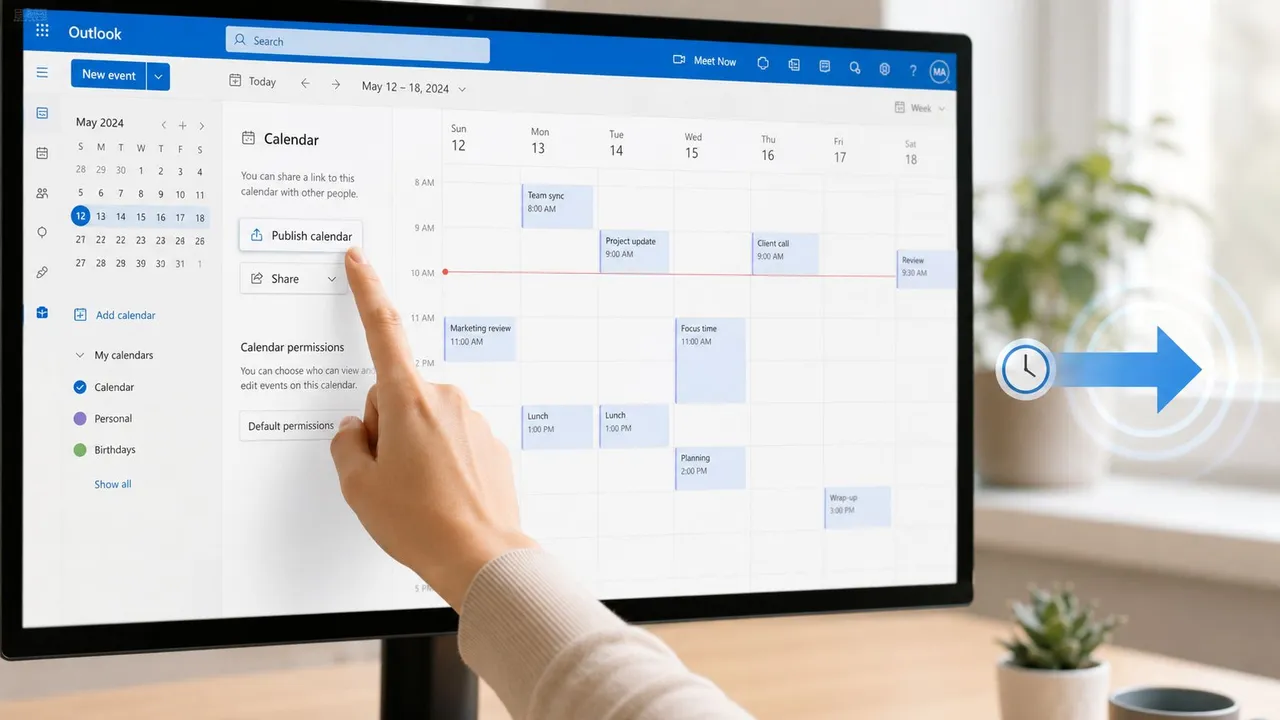
No Outlook na web, abra as configurações do seu calendário e procure pelas opções de publicação ou de calendário compartilhado. A partir daí, você pode compartilhar seu calendário do Outlook, escolher um calendário, decidir quantos detalhes expor e gerar um link ICS.
Os rótulos exatos variam de acordo com o tipo de conta, mas o fluxo de trabalho geralmente é:
- Abra Configurações no Outlook.
- Vá para as configurações de Calendário.
- Encontre a opção para publicar ou compartilhar o calendário.
- Selecione o calendário que você deseja expor.
- Escolha um nível de visibilidade.
- Copie o link ICS gerado.
No Google Calendar, você adiciona esse feed assinando via URL. No Apple Calendar, você pode adicionar um calendário assinado usando o mesmo link. Depois disso, os eventos do Outlook começam a aparecer no outro aplicativo.
Por que as pessoas superam o ICS rapidamente
O ICS é útil para visibilidade. Não é uma sincronização verdadeira.
A maior limitação é a direção. As alterações fluem do Outlook para o calendário assinado. Se você criar ou editar um evento no Google Calendar, essa alteração não viaja de volta para o Outlook. Você está olhando para um espelho, não para uma ponte.
O segundo problema é o tempo. Os feeds ICS são atualizados em um cronograma controlado pela plataforma de assinatura. Na prática, isso significa que as atualizações podem atrasar muito além do momento em que você precisa de disponibilidade precisa. Para calendários públicos de baixo risco, isso pode estar bem. Para agendamentos de clientes ativos, geralmente não está.
Se o seu calendário precisa responder “Estou livre agora?”, um feed ICS é a ferramenta errada.
A compensação de privacidade que a maioria das pessoas perde
O outro problema é a exposição. Com a publicação nativa, você geralmente está escolhendo entre visibilidade insuficiente e excessiva. Dependendo das configurações, os assinantes podem ver nomes de eventos, locais e outros detalhes que você nunca pretendeu compartilhar amplamente.
Isso é gerenciável para um calendário de eventos públicos. É uma má opção para compromissos pessoais, entrevistas de recrutamento, chamadas internas de vendas ou qualquer coisa confidencial.
Uma maneira prática de pensar sobre o ICS:
- Boa opção: Eventos públicos, agendas de baixa sensibilidade, consciência unidirecional
- Má opção: Trabalho com clientes, calendários pessoais e profissionais mistos, disponibilidade de movimento rápido
- Pior opção: Qualquer fluxo de trabalho onde as edições precisam sincronizar nos dois sentidos
Quando a publicação nativa ainda faz sentido
Ainda uso a publicação estilo ICS em casos restritos. Um calendário de período escolar. Um calendário de referência doméstico compartilhado. Um feed de eventos somente leitura que ninguém edita fora do sistema de origem.
Mas para profissionais que trabalham, o método nativo geralmente resolve a menor parte do problema. Ele mostra compromissos em outro lugar. Ele não mantém os calendários operacionalmente alinhados.
👉 Quer que essas etapas nativas sejam interativas, para qualquer par de calendários Outlook, Google e Apple? Experimente nossa ferramenta gratuita adicionar um calendário ao outro.
O Caminho Automatizado: Sincronização Bidirecional Verdadeira
A sincronização verdadeira do calendário Outlook significa que uma alteração em um calendário aparece no outro sem que você precise cuidar disso. Se você bloquear uma tarde no Google Calendar, o Outlook deve parar de mostrar esse tempo como aberto. Se uma reunião com cliente cair no Outlook, seu calendário pessoal deve refletir esse conflito rápido o suficiente para importar.
É aí que a sincronização baseada em webhooks muda a experiência.
Por que webhooks superam o polling
Sistemas de sincronização mais antigos geralmente usam polling. Eles verificam cada calendário de tempos em tempos e perguntam: “Algo novo?”. Isso cria um atraso embutido. Por outro lado, sistemas baseados em webhooks são notificados quando algo muda e podem reagir muito mais rápido.
Um benchmark do artigo da CalendHub sobre sincronização de calendário em tempo real diz que sistemas baseados em webhooks podem propagar eventos entre plataformas em 15 a 60 segundos, enquanto métodos de polling mais antigos podem levar de 5 a 15 minutos. Em termos de agendamento, essa diferença é enorme. Muita coisa pode dar errado em cinco minutos quando as pessoas estão agendando ao vivo.
Uma configuração prática que funciona
Para freelancers e profissionais, a configuração mais limpa geralmente é:
-
Conecte cada conta que você usa Adicione sua conta do Outlook primeiro, depois o Google Calendar ou iCloud se esses fizerem parte do seu fluxo de trabalho.
-
Escolha calendários de origem e destino com cuidado
Não sincronize tudo com tudo por padrão. Comece com os calendários que mais afetam sua disponibilidade. -
Decida a direção antes de ligá-la
A sincronização unidirecional é mais segura se um calendário deve permanecer como autoridade. A sincronização bidirecional funciona melhor quando você realmente cria eventos em vários lugares. -
Defina regras de privacidade antecipadamente
Se o seu calendário de trabalho só precisa saber que você está ocupado, espelhe livre/ocupado em vez de detalhes completos do evento. -
Teste com um compromisso real
Adicione um evento no Google Calendar. Confirme se ele aparece corretamente no Outlook. Em seguida, edite-o e verifique se a atualização se comporta da maneira que você espera.
Um serviço criado para esse tipo de fluxo de trabalho é o SyncThemCalendars, que suporta sincronização unidirecional, bidirecional e multidirecional entre Outlook, Google Calendar e Apple Calendar com controles de mascaramento de campos. Isso importa se você está tentando manter vários sistemas alinhados sem transformar um calendário em um diário público.
Um padrão de configuração que recomendo frequentemente
Para muitos profissionais independentes, este padrão é prático:
- Calendário pessoal para o Outlook de trabalho apenas como Ocupado
- Outlook de trabalho para o calendário pessoal com detalhes mais completos se você quiser uma visão mestre privada
- Calendários específicos de clientes sincronizados unidirecionalmente, a menos que você confie em ambos os lados para editar de forma responsável
Isso evita um erro comum. As pessoas ativam a sincronização bidirecional em todos os lugares, depois criam loops, duplicatas ou edições confusas porque ninguém decidiu qual calendário deve atuar como a fonte para que tipo de evento.
Visibilidade compartilhada e sincronização editável não são a mesma coisa. Trate-as de forma diferente.
Uma comparação mais ampla de categorias de ferramentas ajuda aqui, especialmente se você está selecionando opções de aplicativos em vez de construir seu próprio fluxo de trabalho do zero. Este resumo dos cinco melhores aplicativos de sincronização de calendário é um ponto de referência útil porque compara estilos de sincronização em vez de fingir que todas as integrações se comportam da mesma maneira.
Se você quiser ver o fluxo de trabalho em movimento, esta curta demonstração é uma boa referência visual:
O que não funciona bem
Algumas configurações criam dores de cabeça consistentemente:
- Sincronizar todos os calendários em ambas as direções ao mesmo tempo sem nomear uma fonte da verdade
- Usar feeds ICS antigos para agendamento em tempo real
- Ignorar o comportamento de eventos recorrentes, especialmente se uma plataforma lida com exceções de forma diferente
- Pular verificações de permissão quando pastas compartilhadas ou calendários delegados estão envolvidos
A melhor configuração automatizada geralmente é aquela com o menor número de partes móveis. Mantenha-a intencional. Sincronize o que afeta a disponibilidade. Mascare o que deve permanecer privado. Deixe calendários de baixo valor fora da cadeia.
Dominando a Privacidade e a Disponibilidade
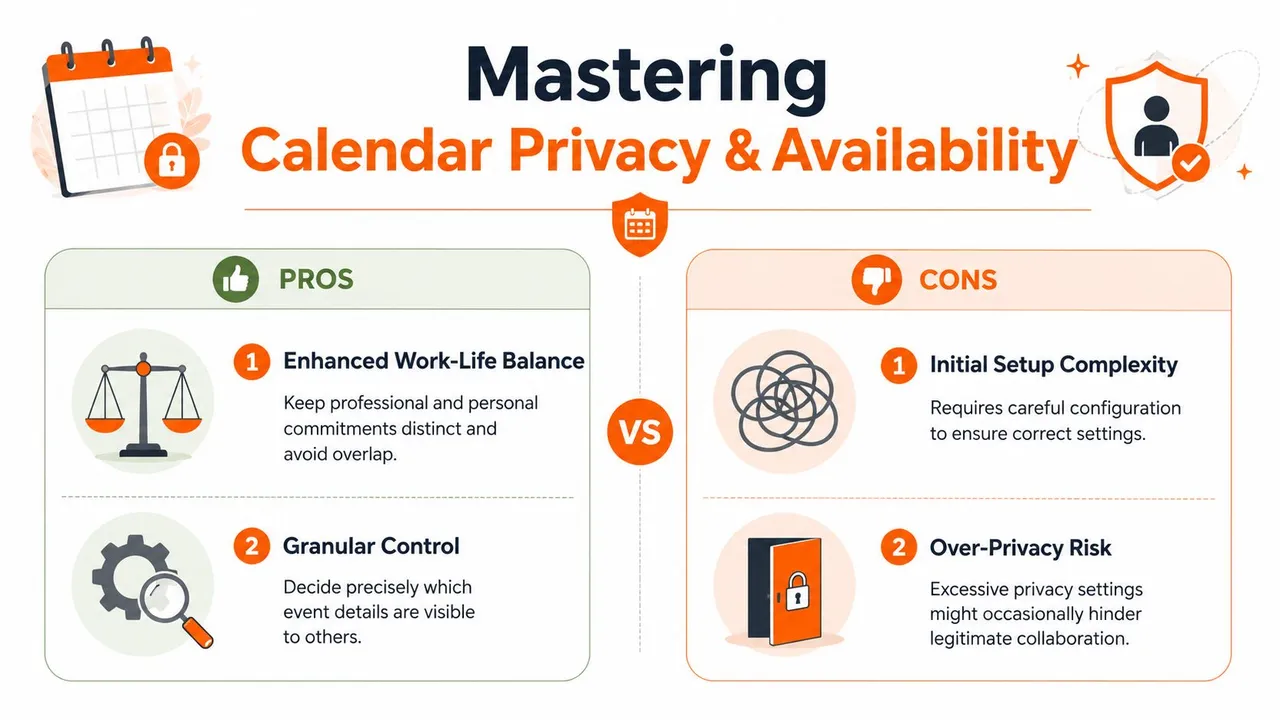
Os usuários geralmente não precisam que cada evento seja copiado em detalhes completos em todos os lugares. Eles precisam que seus calendários protejam o tempo sem expor o contexto. Essa distinção importa mais do que qualquer alegação de velocidade de sincronização.
Uma consulta ao dentista, sessão de terapia, reunião escolar ou entrevista interna muitas vezes deve bloquear sua disponibilidade de trabalho sem revelar o título, notas ou local. Se o seu método de sincronização do calendário Outlook não pode fazer isso, ele força uma escolha ruim entre compartilhar demais e agendar em duplicidade.
Livre/ocupado é frequentemente o padrão mais inteligente
Para agendamento misto de trabalho e pessoal, o espelhamento de livre/ocupado geralmente é a base mais segura. Ele permite que um calendário reserve tempo em outro sem copiar as partes sensíveis.
Isso significa que um evento do Google Calendar pessoal pode aparecer no Outlook como algo simples como “Ocupado” ou “Compromisso Privado”. Seus colegas veem que o horário está ocupado. Eles não veem o porquê.
Controles de privacidade que realmente importam
Quando estou ajudando alguém a configurar isso, foco em três controles:
- Mascaramento de título: Substitua nomes de eventos por rótulos neutros, como Ocupado, Pessoal ou Bloqueado.
- Remoção de descrição: Evite que notas, detalhes de conferência e contexto interno sejam copiados.
- Tratamento de local: Oculte endereços, a menos que o calendário de destino exija.
Essas configurações são especialmente úteis para consultores e equipes de vendas que trabalham em ambientes Outlook compartilhados. Um título visível por si só pode revelar mais do que os usuários pretendem.
Uma boa privacidade de calendário não esconde sua disponibilidade. Ela esconde as partes da sua vida que outros calendários não precisam conhecer.
A segurança importa quando a automação toca em dados de agenda
Qualquer ferramenta de sincronização que lê e escreve eventos de calendário precisa de escrutínio. Além dos recursos, procure práticas claras de manuseio de dados, disciplina de escopo de permissão e informações de segurança publicadas. Se você está comparando fornecedores de forma mais ampla, esta visão geral da segurança de colegas de trabalho com IA é um exemplo útil do tipo de transparência que compradores de software sérios devem esperar em relação a acesso, controles e confiança na plataforma.
Se você quiser um detalhamento mais detalhado de como as configurações de visibilidade do Outlook funcionam na prática, este guia sobre gerenciamento da visibilidade do calendário Outlook vale a pena revisar antes de finalizar suas regras de compartilhamento.
A versão curta é simples. A disponibilidade deve viajar mais longe do que os detalhes. Isso é frequentemente configurado ao contrário.
💡 Para compartilhar a disponibilidade sem expor detalhes, nosso construtor de links livre/ocupado gratuito orienta você na publicação de um link do Outlook apenas para ocupado (e gera um para o Google Calendar).
Solucionando Problemas da Sincronização do Calendário Outlook
Quando a sincronização do calendário Outlook falha, as correções óbvias geralmente não são as correções reais. Reinstalar o Outlook, limpar o cache aleatoriamente ou reconectar contas pode ajudar em alguns casos, mas há três problemas que são repetidamente ignorados.
SYNC HOLD geralmente aponta para fora do Outlook
Se você vir entradas de espaço reservado misteriosas ou atualizações paradas, procure primeiro em suas ferramentas conectadas. A orientação da comunidade da Microsoft observa que o fenômeno SYNC HOLD está comumente ligado a integrações de terceiros, como Power Automate, Calendly, ferramentas de sincronização do Google ou iCloud e suplementos. A discussão referenciada da Microsoft diz que esse problema está ligado a 32% das falhas de sincronização de calendário em empresas de médio porte, mas a maioria dos guias mal menciona isso, de acordo com a discussão de perguntas e respostas da Microsoft sobre o comportamento de SYNC HOLD.
O que fazer:
- Audite agendadores conectados: Verifique o Calendly, ferramentas de automação e quaisquer suplementos que escrevam eventos de espaço reservado.
- Procure por propriedade duplicada: Se duas ferramentas tentam controlar o mesmo ciclo de vida de evento, uma geralmente cria retenções que a outra não consegue interpretar claramente.
- Desative uma integração de cada vez: Não mude cinco coisas ao mesmo tempo. Remova variáveis até que a retenção pare de reaparecer.
O desvio de fuso horário cria conflitos falsos
Outro problema que desperdiça horas é a incompatibilidade de fuso horário. O Outlook pode estar configurado de uma maneira, o Google de outra, e um calendário assinado ou compartilhado pode interpretar um evento recorrente de forma diferente. O resultado parece uma falha de sincronização, mas geralmente é uma incompatibilidade de configuração.
Verifique estes primeiro:
- Configurações de fuso horário da conta no Outlook e na outra plataforma de calendário
- Configurações de fuso horário do dispositivo no desktop e no celular
- Eventos recorrentes com exceções, especialmente em torno de viagens ou mudanças de horário de verão
Se um evento aparecer no dia errado ou mudar uma hora, não presuma que o mecanismo de sincronização está quebrado. Valide os fusos horários antes de começar a limpar caches.
Um evento de calendário no fuso horário errado ainda está “sincronizado”. Ele só está sincronizado incorretamente.
O próprio monitor de sincronização do Outlook pode reparar problemas locais
Algumas falhas vêm do próprio Outlook em vez da conexão entre serviços. A Microsoft explica que o monitor de sincronização do Outlook verifica continuamente pastas locais no arquivo .ost em relação às pastas do servidor e pode tentar várias ações de reparo, incluindo sincronização simples de pastas, correção de informações de rastreamento binário, verificação do .ost em busca de problemas de integridade e limpeza de itens offline, conforme descrito na documentação da Microsoft sobre melhorias no monitor de sincronização.
Isso importa porque nem todo problema de sincronização começa na nuvem. Às vezes, o perfil local do Outlook é o elo fraco.
Um caminho de escalonamento prático é assim:
- Comece simples: Confirme se o evento existe corretamente no calendário de origem.
- Verifique o comportamento local do Outlook: Se o Outlook na web parece correto, mas o Outlook desktop não, suspeite do cache ou perfil local.
- Limpe itens offline ou repare o caminho OST apenas quando necessário: Essas são ações úteis, mas não são a primeira etapa.
- Revise as configurações de calendário compartilhado: Em ambientes Microsoft mais pesados, as melhorias de calendário compartilhado do lado do servidor geralmente estabilizam o comportamento melhor do que acumular mais dados locais no Outlook.
O que corrigir primeiro
Se você deseja o caminho mais rápido para o diagnóstico, use esta ordem:
- Conflitos de terceiros primeiro
- Validação de fuso horário em segundo
- Cache local do Outlook e integridade do OST em terceiro
- Permissões e modelo de compartilhamento depois disso
Essa ordem economiza tempo porque começa com as causas ocultas que as pessoas perdem com mais frequência.
Se você está cansado de defender manualmente sua disponibilidade no Outlook, Google Calendar e iCloud, o SyncThemCalendars é uma maneira prática de configurar a sincronização unidirecional ou bidirecional com controles de privacidade que mantêm detalhes pessoais fora do calendário errado. Ele foi criado para o problema comum que a maioria dos profissionais tem: manter vários calendários alinhados sem limpeza constante.
Pronto para sincronizar seus calendários?
Mantenha seus calendários Google, Outlook e Apple iCloud sincronizados automaticamente. Configuração em 2 minutos, sem necessidade de cartão de crédito.
Começar gratuitamenteContinue lendo
Mais em Guides

Guia de Configuração Rápida do SyncThemCalendars
Domine a configuração rápida do SyncThemCalendars em minutos. Conecte Google, Outlook ou iCloud, configure máscaras de privacidade e verifique sua primeira sincronização sem esforço.

Mesclando Google Calendars: O Guia Completo para 2026
Mesclando Google Calendars. Aprenda as melhores maneiras de mesclar Google Calendars. Compare métodos de importação, ferramentas de sincronização e estratégias de automação

Domine sua agenda no Outlook com soluções de sincronização
Aprenda a usar a agenda no Outlook de forma eficaz, sincronizar com Google e iCloud, evitar conflitos de horários e conectar o SyncThemCalendars para um agendamento contínuo.