







Sincronización de Outlook Calendar: Una guía práctica para 2026
¿Cansado de las reservas dobles? Aprende a configurar la sincronización de Outlook Calendar con Google y Apple. Nuestra guía cubre métodos de sincronización unidireccional, bidireccional y privada.
Abres Outlook en el trabajo, revisas Google Calendar en tu teléfono y echas un vistazo a Apple Calendar porque ahí es donde aterrizan los planes familiares. Todo parece estar bien hasta que deja de estarlo. Un cliente reserva un espacio sobre una cita con el dentista, tu equipo te ve como disponible cuando no lo estás, y pasas la siguiente media hora moviendo reuniones en lugar de hacer tu trabajo real.
Ese es el problema con la sincronización de Outlook Calendar. No se trata solo de hacer que los eventos aparezcan en dos lugares. Se trata de proteger tu disponibilidad, mantener los detalles privados en privado y evitar que tu agenda se convierta en un trabajo de reparación diario.
La frustración está muy extendida. El 62.9% de los usuarios de Outlook afirma que mantener múltiples calendarios sincronizados es un desafío crítico, y el empleado promedio dedica 4.2 horas por semana a gestionar calendarios fragmentados y reprogramar 4.7 reuniones semanalmente debido a conflictos, según los hallazgos de productividad de Microsoft resumidos por Reclaim. Si eres freelancer, consultor, trabajas en ventas o equilibras múltiples roles, esa carga te resultará familiar.
Algunos métodos de sincronización son aceptables para una visibilidad simple. Otros son lo suficientemente rápidos para una programación real. Algunos protegen bien la privacidad. Otros filtran más detalles de lo que parece. La diferencia es importante.
El caos de calendarios demasiado común
Un patrón común se ve así. Tu empleador vive en Outlook. Tu vida personal se gestiona a través de Google Calendar porque ahí es donde suelen aterrizar los enlaces de reserva, los bloqueos de viajes y los recordatorios. Tu hogar podría depender de Apple Calendar porque está integrado en cada dispositivo de casa.
Nada está técnicamente roto. Pero nada está alineado de manera confiable tampoco.
Una actualización perdida es todo lo que se necesita. Una cita personal bloquea tiempo en tu teléfono, pero no en tu computadora portátil de trabajo. Un colega toma ese espacio. Luego, un programador envía una invitación de Zoom al calendario equivocado. Al final del día, no estás gestionando el tiempo. Estás limpiando después de tus herramientas.
Regla práctica: Si mantienes más de un calendario activo, la coordinación manual deja de funcionar mucho antes de que tu carga de trabajo se sienta ocupada.
Los freelancers se enfrentan a esto primero porque los clientes a menudo insisten en sus propios sistemas. Los profesionales de ventas se topan con ello porque la velocidad importa y la disponibilidad cambia constantemente. Los consultores lo ven cuando una cuenta usa Microsoft 365, otra vive en Google Workspace y los compromisos personales se encuentran en otro lugar completamente distinto.
La carga más significativa no es solo la reserva doble. Es la carga mental. Empiezas a revisar tres aplicaciones antes de decir que sí a cualquier cosa. Dudas antes de compartir tu disponibilidad. Dejas de confiar en lo que dice tu calendario.
Ahí es donde la sincronización de Outlook Calendar se convierte menos en una conveniencia y más en un requisito operativo. La configuración correcta puede reflejar solo el tiempo libre/ocupado, llevar detalles completos del evento cuando sea apropiado o crear una verdadera relación bidireccional entre calendarios. La configuración incorrecta te da datos obsoletos, entradas duplicadas y problemas de privacidad que no aparecen hasta que ya has compartido demasiado.
Comparando tus opciones de sincronización de Outlook
No todos los métodos de sincronización resuelven el mismo problema. Algunos están diseñados para publicar. Algunos están diseñados para la colaboración dentro del ecosistema de Microsoft. Algunos están diseñados para la programación multiplataforma donde Outlook, Google y iCloud necesitan mantenerse alineados.
Lo que realmente cambia entre los métodos
Cuando evalúo las opciones de sincronización de Outlook Calendar, miro cuatro cosas primero:
- Velocidad: ¿Una actualización se mueve lo suficientemente rápido como para evitar un conflicto de reserva?
- Dirección: ¿Es unidireccional o los cambios pueden fluir en ambas direcciones?
- Privacidad: ¿Puedes compartir solo la disponibilidad o el método expone los detalles del evento?
- Confiabilidad bajo carga: ¿Se mantiene firme cuando gestionas varios calendarios compartidos?
Aquí está la comparación práctica.
| Método | Velocidad de sincronización | Dirección | Control de privacidad | Mejor para |
|---|---|---|---|---|
| Publicación ICS | Actualización retrasada | Unidireccional | Limitado | Visibilidad pública o de bajo riesgo |
| Uso compartido directo de Outlook con permisos | Más rápido dentro de entornos Microsoft, pero puede degradarse con muchos calendarios compartidos | Principalmente uso compartido nativo, no sincronización bidireccional multiplataforma | Mejor que ICS | Equipos que trabajan principalmente en Outlook y Exchange |
| Servicios de sincronización de terceros | Puede ser casi en tiempo real según la arquitectura | Unidireccional, bidireccional o multidireccional | Enmascaramiento granular y controles de libre/ocupado | Profesionales que gestionan Outlook más calendarios de Google o Apple |
Donde las opciones nativas comienzan a esforzarse
El uso compartido directo dentro de Outlook es mejor que publicar un feed ICS, pero aún tiene límites. La propia guía de soporte de Microsoft señala que el uso compartido nativo de Outlook puede enfrentar graves problemas de rendimiento con más de 8 calendarios compartidos, causando retrasos de más de 10 minutos. Habilitar las mejoras de calendario compartido puede resolver el 92% de estos retrasos al mover el procesamiento al servidor, como se describe en la discusión de soporte de Microsoft sobre el comportamiento de retraso del calendario compartido.
Eso te dice dos cosas. Primero, el uso compartido nativo puede funcionar bien en la configuración correcta. Segundo, se vuelve frágil cuando tu entorno de calendario se vuelve desordenado, que es exactamente cuando muchos profesionales más lo necesitan.
Si tu problema principal es ver el calendario de otro usuario de Outlook, el uso compartido nativo puede ser suficiente. Si tu necesidad real es Outlook más Google con actualizaciones bidireccionales confiables, las herramientas nativas generalmente se quedan cortas.
Para una visión más amplia de las opciones de configuración multiplataforma, esta guía sobre la integración de Outlook con Google Calendar es útil porque enmarca la decisión en torno a flujos de trabajo reales en lugar de solo menús de aplicaciones. Si te enfocas específicamente en los patrones de configuración del lado de Google, esta guía sobre cómo sincronizar Google Calendar también vale la pena compararla con tus restricciones de Outlook.
El uso compartido nativo es más fuerte cuando todos permanecen dentro del mismo entorno de Microsoft. En el momento en que necesitas fidelidad multiplataforma, las compensaciones cambian rápidamente.
El atajo de decisión
Elige tu método según el trabajo:
- Usa la publicación ICS si solo necesitas que alguien más vea un calendario y el tiempo no necesita ser exacto.
- Usa el uso compartido directo de Outlook si tu organización trabaja principalmente dentro de Exchange y los permisos de privacidad importan más que la automatización multiplataforma.
- Usa un servicio de sincronización dedicado si necesitas que Outlook, Google o iCloud se mantengan alineados sin limpieza manual.
Esa última categoría es donde la verdadera sincronización de Outlook Calendar comienza a sentirse como infraestructura en lugar de una solución alternativa.
La forma nativa: Sincronización unidireccional con retrasos
Si quieres la opción integrada más simple, Outlook puede publicar un calendario como un feed ICS. Ese feed puede luego suscribirse en Google Calendar, Apple Calendar y muchas otras aplicaciones. Funciona, pero necesitas saber qué estás obteniendo.
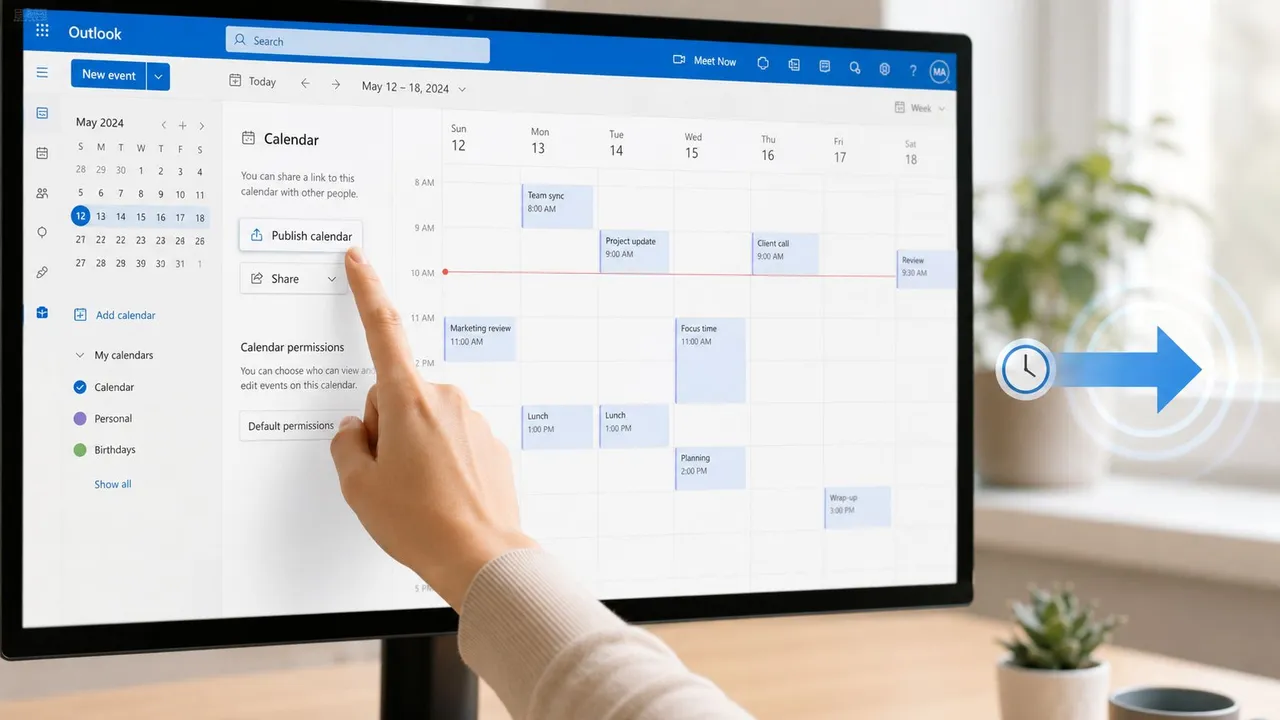
Cómo publicar un calendario de Outlook
En Outlook en la web, abre la configuración de tu calendario y busca las opciones de publicación o de calendario compartido. Desde ahí, puedes compartir tu calendario de Outlook, elegir un calendario, decidir cuántos detalles exponer y generar un enlace ICS.
Las etiquetas exactas varían según el tipo de cuenta, pero el flujo de trabajo suele ser:
- Abre Configuración en Outlook.
- Ve a la configuración de Calendario.
- Encuentra la opción para publicar o compartir el calendario.
- Selecciona el calendario que deseas exponer.
- Elige un nivel de visibilidad.
- Copia el enlace ICS generado.
En Google Calendar, añades ese feed suscribiéndote desde la URL. En Apple Calendar, puedes añadir un calendario suscrito usando el mismo enlace. Después de eso, los eventos de Outlook comienzan a aparecer en la otra aplicación.
Por qué la gente supera el ICS rápidamente
ICS es útil para la visibilidad. No es una sincronización real.
La mayor limitación es la dirección. Los cambios fluyen desde Outlook hacia el calendario suscrito. Si creas o editas un evento en Google Calendar, ese cambio no viaja de regreso a Outlook. Estás mirando un espejo, no un puente.
El segundo problema es el tiempo. Los feeds ICS se actualizan en un horario controlado por la plataforma de suscripción. En la práctica, eso significa que las actualizaciones pueden retrasarse mucho más allá del momento en que necesitas una disponibilidad precisa. Para calendarios públicos de bajo riesgo, eso puede estar bien. Para la programación activa de clientes, generalmente no lo es.
Si tu calendario necesita responder “¿Estoy libre ahora mismo?”, un feed ICS es la herramienta incorrecta.
La compensación de privacidad que la mayoría de la gente pasa por alto
El otro problema es la exposición. Con la publicación nativa, a menudo eliges entre no tener suficiente visibilidad y tener demasiada. Dependiendo de la configuración, los suscriptores pueden ver nombres de eventos, ubicaciones y otros detalles que nunca tuviste la intención de compartir ampliamente.
Eso es manejable para un calendario de eventos públicos. Es una mala opción para citas personales, entrevistas de reclutamiento, llamadas internas de ventas o cualquier cosa confidencial.
Una forma práctica de pensar sobre ICS:
- Buen ajuste: Eventos públicos, agendas de baja sensibilidad, conciencia unidireccional.
- Mal ajuste: Trabajo con clientes, calendarios personales y profesionales mezclados, disponibilidad que cambia rápidamente.
- Peor ajuste: Cualquier flujo de trabajo donde las ediciones necesiten sincronizarse en ambos sentidos.
Cuando la publicación nativa todavía tiene sentido
Todavía uso la publicación estilo ICS en casos limitados. Un calendario escolar. Un calendario de referencia compartido para el hogar. Un feed de eventos de solo lectura que nadie edita fuera del sistema de origen.
Pero para los profesionales en activo, el método nativo generalmente resuelve la parte más pequeña del problema. Muestra citas en otros lugares. No mantiene los calendarios alineados operativamente.
👉 ¿Quieres estos pasos nativos de forma interactiva, para cualquier par de calendarios de Outlook, Google y Apple? Prueba nuestra herramienta gratuita añadir un calendario a otro.
La forma automatizada: Sincronización bidireccional real
La verdadera sincronización de Outlook Calendar significa que un cambio en un calendario aparece en el otro sin que tengas que supervisarlo. Si bloqueas una tarde en Google Calendar, Outlook debería dejar de mostrar ese tiempo como abierto. Si una reunión con un cliente aterriza en Outlook, tu calendario personal debería reflejar ese conflicto lo suficientemente rápido como para que importe.
Ahí es donde la sincronización basada en webhooks cambia la experiencia.
Por qué los webhooks superan al sondeo (polling)
Los sistemas de sincronización más antiguos suelen utilizar el sondeo. Revisan cada calendario de vez en cuando y preguntan: “¿Hay algo nuevo?”. Eso crea un retraso incorporado. Por el contrario, los sistemas basados en webhooks reciben notificaciones cuando algo cambia y pueden reaccionar mucho más rápido.
Un punto de referencia del artículo de CalendHub sobre la sincronización de calendarios en tiempo real dice que los sistemas basados en webhooks pueden propagar eventos entre plataformas en 15 a 60 segundos, mientras que los métodos de sondeo más antiguos pueden tardar de 5 a 15 minutos. En términos de programación, esa brecha es enorme. Muchas cosas pueden salir mal en cinco minutos cuando las personas están reservando en vivo.
Una configuración práctica que funciona
Para freelancers y profesionales, la configuración más limpia suele ser:
-
Conecta cada cuenta que utilices Añade tu cuenta de Outlook primero, luego Google Calendar o iCloud si forman parte de tu flujo de trabajo.
-
Elige cuidadosamente los calendarios de origen y destino
No sincronices todo con todo por defecto. Comienza con los calendarios que más afectan tu disponibilidad. -
Decide la dirección antes de activarla
La sincronización unidireccional es más segura si un calendario debe seguir siendo la autoridad. La sincronización bidireccional funciona mejor cuando realmente creas eventos en múltiples lugares. -
Establece reglas de privacidad por adelantado
Si tu calendario de trabajo solo necesita saber que estás ocupado, refleja libre/ocupado en lugar de detalles completos del evento. -
Prueba con una cita real
Añade un evento en Google Calendar. Confirma que aparece correctamente en Outlook. Luego edítalo y verifica si la actualización se comporta como esperas.
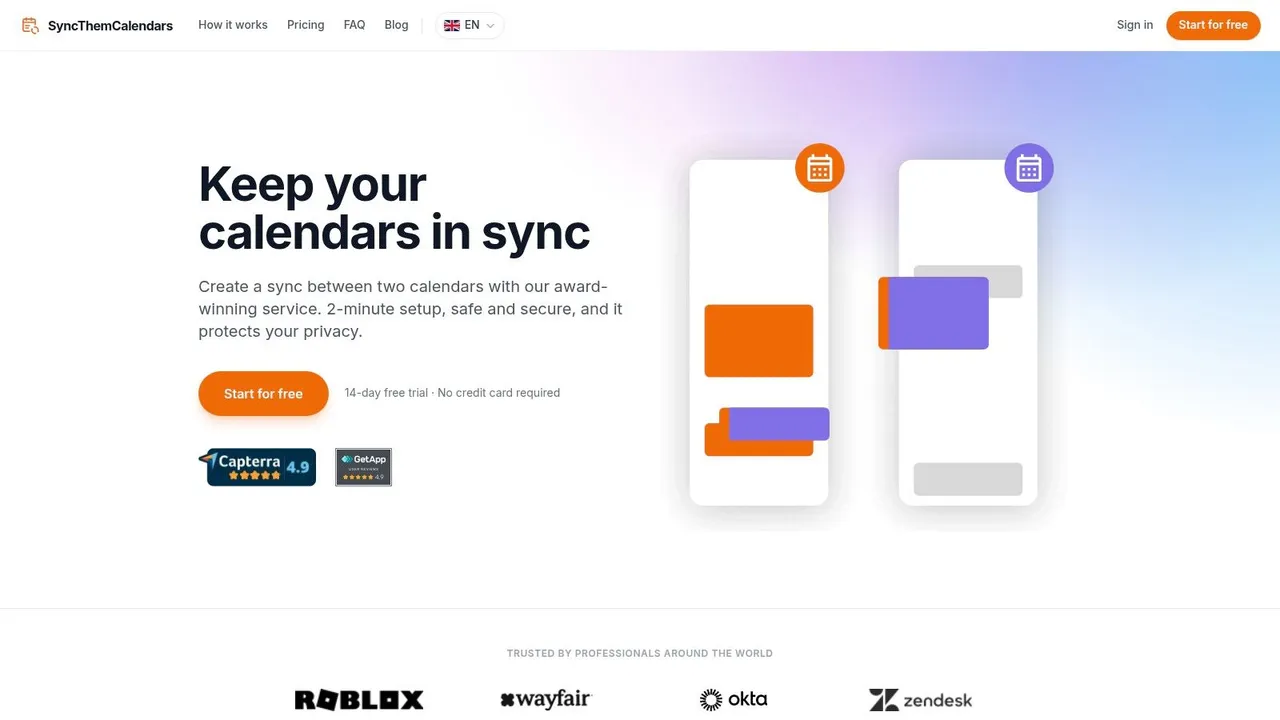
Un servicio creado para este tipo de flujo de trabajo es SyncThemCalendars, que admite sincronización unidireccional, bidireccional y multidireccional entre Outlook, Google Calendar y Apple Calendar con controles de enmascaramiento de campos. Eso importa si estás tratando de mantener múltiples sistemas alineados sin convertir un calendario en un libro de registro público.
Un patrón de configuración que recomiendo a menudo
Para muchos profesionales independientes, este patrón es práctico:
- Calendario personal a Outlook de trabajo solo como Ocupado.
- Outlook de trabajo a calendario personal con más detalle si deseas una vista maestra privada.
- Calendarios específicos de clientes sincronizados de forma unidireccional a menos que confíes en que ambos lados editen de manera responsable.
Eso evita un error común. La gente activa la sincronización bidireccional en todas partes, luego crea bucles, duplicados o ediciones confusas porque nadie decidió qué calendario debería actuar como fuente para qué tipo de evento.
La visibilidad compartida y la sincronización editable no son lo mismo. Trátalas de forma diferente.
Una comparación más amplia de las categorías de herramientas ayuda aquí, especialmente si estás clasificando las opciones de aplicaciones en lugar de construir tu propio flujo de trabajo desde cero. Este resumen de las cinco mejores aplicaciones de sincronización de calendarios es un punto de referencia útil porque compara estilos de sincronización en lugar de fingir que todas las integraciones se comportan de la misma manera.
Si quieres ver el flujo de trabajo en movimiento, esta breve demostración es una buena referencia visual:
Lo que no funciona bien
Algunas configuraciones crean dolores de cabeza constantemente:
- Sincronizar cada calendario en ambas direcciones a la vez sin nombrar una fuente de verdad.
- Usar feeds ICS antiguos para la programación en tiempo real.
- Ignorar el comportamiento de eventos recurrentes, especialmente si una plataforma maneja las excepciones de manera diferente.
- Omitir las comprobaciones de permisos cuando hay carpetas compartidas o calendarios delegados involucrados.
La mejor configuración automatizada suele ser la que tiene menos partes móviles. Mantén la intención. Sincroniza lo que afecta la disponibilidad. Enmascara lo que debe permanecer privado. Deja los calendarios de bajo valor fuera de la cadena.
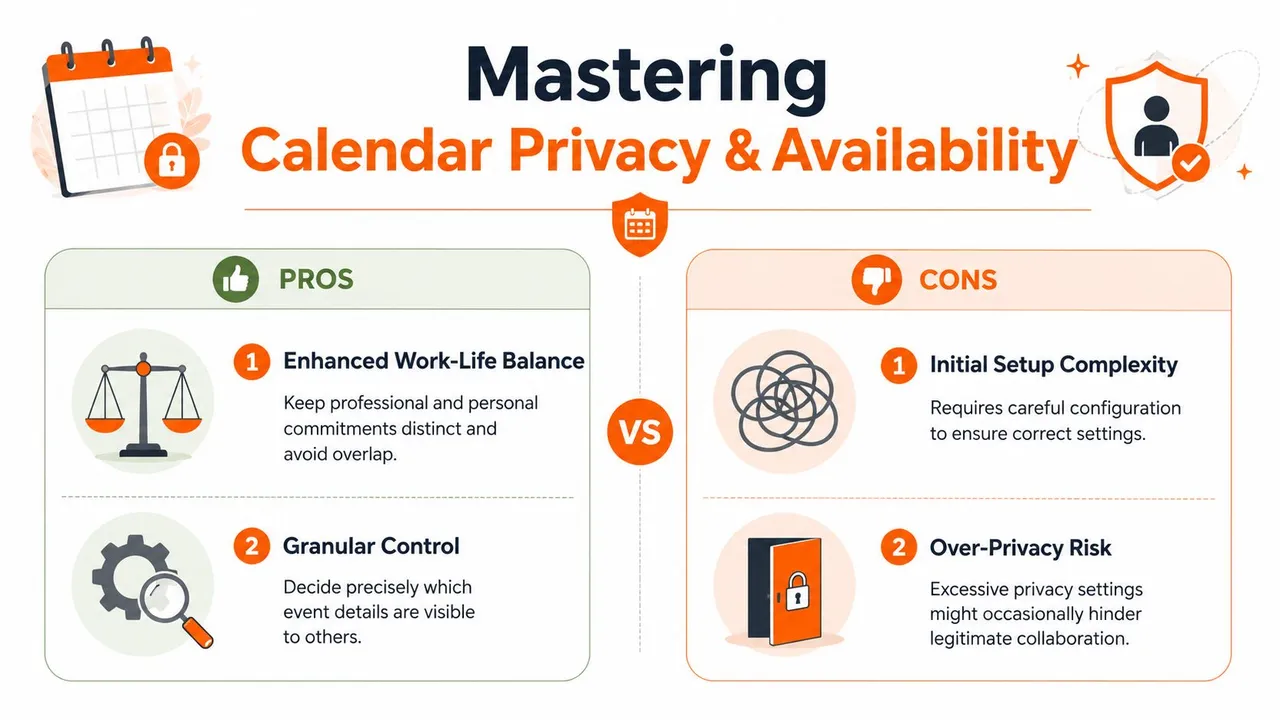
Dominar la privacidad y la disponibilidad
Los usuarios a menudo no necesitan que cada evento se copie con todo detalle en todas partes. Necesitan que sus calendarios protejan el tiempo sin exponer el contexto. Esa distinción importa más que cualquier reclamo de velocidad de sincronización.
Una cita con el dentista, una sesión de terapia, una reunión escolar o una entrevista interna a menudo deberían bloquear tu disponibilidad laboral sin revelar el título, las notas o la ubicación. Si tu método de sincronización de Outlook Calendar no puede hacer eso, te obliga a elegir entre compartir demasiado o tener reservas dobles.
Libre/ocupado suele ser el valor predeterminado más inteligente
Para la programación mixta de trabajo y vida personal, reflejar libre/ocupado suele ser la base más segura. Permite que un calendario reserve tiempo en otro sin copiar las partes sensibles.
Eso significa que un evento personal de Google Calendar puede aparecer en Outlook como algo simple como “Ocupado” o “Cita privada”. Tus colegas ven que el espacio está ocupado. No ven por qué.
Controles de privacidad que realmente importan
Cuando ayudo a alguien a configurar esto, me centro en tres controles:
- Enmascaramiento de títulos: Reemplaza los nombres de los eventos con etiquetas neutrales como Ocupado, Personal o Bloqueado.
- Eliminación de descripciones: Evita que las notas, los detalles de conferencias y el contexto interno se copien.
- Manejo de ubicaciones: Oculta las direcciones a menos que el calendario de destino las requiera.
Estos ajustes son especialmente útiles para consultores y equipos de ventas que trabajan en entornos compartidos de Outlook. Un título visible por sí solo puede revelar más de lo que los usuarios pretenden.
Una buena privacidad de calendario no oculta tu disponibilidad. Oculta las partes de tu vida que otros calendarios no necesitan conocer.
La seguridad importa cuando la automatización toca los datos de la agenda
Cualquier herramienta de sincronización que lea y escriba eventos de calendario necesita escrutinio. Más allá de las características, busca prácticas claras de manejo de datos, disciplina en el alcance de los permisos e información de seguridad publicada. Si estás comparando proveedores de manera más amplia, esta descripción general de la seguridad de los compañeros de trabajo con IA es un ejemplo útil del tipo de transparencia que los compradores de software serios deberían esperar en torno al acceso, los controles y la confianza en la plataforma.
Si deseas un desglose más detallado de cómo funcionan los ajustes de visibilidad de Outlook en la práctica, vale la pena revisar esta guía sobre gestionar la visibilidad del calendario de Outlook antes de finalizar tus reglas de uso compartido.
La versión corta es simple. La disponibilidad debe viajar más lejos que los detalles. Esto a menudo se configura a la inversa.
💡 Para compartir la disponibilidad sin exponer detalles, nuestro generador gratuito de enlaces libre/ocupado te guía a través de la publicación de un enlace de Outlook solo de ocupado (y genera uno para Google Calendar).
Solución de problemas de sincronización de Outlook Calendar
Cuando la sincronización de Outlook Calendar falla, las soluciones obvias a menudo no son las soluciones reales. Reinstalar Outlook, borrar el caché al azar o volver a conectar cuentas puede ayudar en algunos casos, pero hay tres problemas que se pasan por alto repetidamente.
SYNC HOLD (Retención de sincronización) suele apuntar fuera de Outlook
Si ves entradas de marcador de posición misteriosas o actualizaciones estancadas, mira primero tus herramientas conectadas. La guía de la comunidad de Microsoft señala que el fenómeno SYNC HOLD está comúnmente relacionado con integraciones de terceros como Power Automate, Calendly, herramientas de sincronización de Google o iCloud, y complementos. La discusión referenciada de Microsoft dice que este problema está relacionado con el 32% de las fallas de sincronización de calendario en empresas medianas, aunque la mayoría de las guías apenas lo mencionan, según la discusión de preguntas y respuestas de Microsoft sobre el comportamiento de SYNC HOLD.
Qué hacer:
- Audita los programadores conectados: Revisa Calendly, herramientas de automatización y cualquier complemento que escriba eventos de marcador de posición.
- Busca propiedad duplicada: Si dos herramientas intentan controlar el mismo ciclo de vida del evento, una a menudo crea retenciones que la otra no puede interpretar limpiamente.
- Desactiva una integración a la vez: No cambies cinco cosas a la vez. Elimina variables hasta que la retención deje de reaparecer.
La deriva de la zona horaria crea conflictos falsos
Otro problema que desperdicia horas es el desajuste de la zona horaria. Outlook puede estar configurado de una manera, Google de otra, y un calendario suscrito o compartido puede interpretar un evento recurrente de manera diferente. El resultado parece una falla de sincronización, pero a menudo es un desajuste de configuración.
Revisa esto primero:
- Configuración de zona horaria de la cuenta en Outlook y la otra plataforma de calendario.
- Configuración de zona horaria del dispositivo en escritorio y móvil.
- Eventos recurrentes con excepciones, especialmente en torno a viajes o cambios de horario de verano.
Si un evento aparece en el día equivocado o se desplaza una hora, no asumas que el motor de sincronización está roto. Valida las zonas horarias antes de empezar a borrar cachés.
Un evento de calendario en la zona horaria incorrecta sigue estando “sincronizado”. Solo está sincronizado incorrectamente.
El propio monitor de sincronización de Outlook puede reparar problemas locales
Algunas fallas provienen del propio Outlook en lugar de la conexión entre servicios. Microsoft explica que el monitor de sincronización de Outlook verifica continuamente las carpetas locales en el archivo .ost contra las carpetas del servidor y puede intentar varias acciones de reparación, incluida la sincronización simple de carpetas, la corrección de información de seguimiento binario, el escaneo del .ost en busca de problemas de integridad y la limpieza de elementos sin conexión, como se describe en la documentación de Microsoft sobre mejoras del monitor de sincronización.
Eso importa porque no todos los problemas de sincronización comienzan en la nube. A veces, el perfil local de Outlook es el eslabón débil.
Una ruta de escalada práctica se ve así:
- Empieza simple: Confirma que el evento existe correctamente en el calendario de origen.
- Comprueba el comportamiento local de Outlook: Si Outlook web se ve bien pero Outlook de escritorio no, sospecha del caché o perfil local.
- Limpia elementos sin conexión o repara la ruta OST solo cuando sea necesario: Esas son acciones útiles, pero no son el primer paso.
- Revisa la configuración del calendario compartido: En entornos de Microsoft más pesados, las mejoras de calendario compartido del lado del servidor a menudo estabilizan el comportamiento mejor que acumular más datos locales en Outlook.
Qué arreglar primero
Si quieres el camino más rápido al diagnóstico, usa este orden:
- Conflictos de terceros primero.
- Validación de zona horaria segundo.
- Caché local de Outlook y salud del OST tercero.
- Permisos y modelo de uso compartido después de eso.
Ese orden ahorra tiempo porque comienza con las causas ocultas que la gente pasa por alto con más frecuencia.
Si estás cansado de defender manualmente tu disponibilidad en Outlook, Google Calendar e iCloud, SyncThemCalendars es una forma práctica de configurar la sincronización unidireccional o bidireccional con controles de privacidad que mantienen los detalles personales fuera del calendario equivocado. Está diseñado para el problema común que tienen la mayoría de los profesionales: mantener múltiples calendarios alineados sin una limpieza constante.
¿Listo para sincronizar tus calendarios?
Mantén tus calendarios de Google, Outlook y Apple iCloud sincronizados automáticamente. Configuración en 2 minutos, no se requiere tarjeta de crédito.
Empieza gratisSigue leyendo
Más en Guides

Guía rápida de configuración de SyncThemCalendars
Domina la configuración rápida de SyncThemCalendars en minutos. Conecta Google, Outlook o iCloud, configura el enmascaramiento de privacidad y verifica tu primera sincronización sin esfuerzo.

Cómo fusionar calendarios de Google: La guía completa para 2026
Fusionar calendarios de Google. Aprenda las mejores formas de combinar calendarios de Google. Compare métodos de importación, herramientas de sincronización y estrategias de automatización.

Domina tu calendario en Outlook con soluciones de sincronización
Aprende a usar el calendario en Outlook de manera efectiva, sincronízalo con Google e iCloud, evita las reservas dobles y conecta SyncThemCalendars para una programación sin interrupciones.