







Outlook-Kalendersynchronisierung: Ein praktischer Leitfaden für 2026
Haben Sie genug von Doppelbuchungen? Erfahren Sie, wie Sie die Outlook-Kalendersynchronisierung mit Google und Apple einrichten. Unser Leitfaden behandelt Einweg-, Zweiweg- und private Synchronisierungsmethoden.
Sie öffnen Outlook bei der Arbeit, prüfen den Google Kalender auf Ihrem Telefon und werfen einen Blick auf den Apple Kalender, da dort die privaten Pläne landen. Alles sieht gut aus, bis es das nicht mehr tut. Ein Kunde bucht einen Termin über Ihren Zahnarztbesuch, Ihr Team sieht Sie als verfügbar, obwohl Sie es nicht sind, und Sie verbringen die nächste halbe Stunde damit, Meetings zu verschieben, anstatt tatsächlich zu arbeiten.
Das ist das Problem mit der Outlook-Kalendersynchronisierung. Es geht nicht nur darum, Ereignisse an zwei Orten erscheinen zu lassen. Es geht darum, Ihre Verfügbarkeit zu schützen, private Details privat zu halten und zu verhindern, dass Ihr Zeitplan zu einer täglichen Reparaturaufgabe wird.
Die Frustration ist weit verbreitet. 62,9 % der Outlook-Nutzer geben an, dass das Synchronisieren mehrerer Kalender eine kritische Herausforderung darstellt, und der durchschnittliche Mitarbeiter verbringt 4,2 Stunden pro Woche mit der Verwaltung fragmentierter Kalender und verschiebt wöchentlich 4,7 Meetings aufgrund von Konflikten, so die von Reclaim zusammengefassten Microsoft-Produktivitätsergebnisse. Wenn Sie freiberuflich tätig sind, beraten, verkaufen oder mehrere Rollen unter einen Hut bringen, kommt Ihnen dieser Aufwand bekannt vor.
Einige Synchronisierungsmethoden sind für eine einfache Sichtbarkeit in Ordnung. Andere sind schnell genug für die tatsächliche Terminplanung. Einige schützen die Privatsphäre gut. Andere geben mehr Details preis, als offensichtlich ist. Der Unterschied ist wichtig.
Das allzu häufige Kalenderchaos
Ein häufiges Muster sieht so aus. Ihr Arbeitgeber nutzt Outlook. Ihr Privatleben läuft über den Google Kalender, da dort Buchungslinks, Reisepläne und Erinnerungen tendenziell landen. Ihr Haushalt verlässt sich möglicherweise auf den Apple Kalender, da dieser auf jedem Gerät zu Hause integriert ist.
Technisch gesehen ist nichts kaputt. Aber nichts ist zuverlässig aufeinander abgestimmt.
Ein einziges verpasstes Update reicht aus. Ein privater Termin blockiert Zeit auf Ihrem Telefon, aber nicht auf Ihrem Arbeitslaptop. Ein Kollege schnappt sich diesen Slot. Dann sendet ein Planer eine Zoom-Einladung in den falschen Kalender. Am Ende des Tages verwalten Sie nicht Ihre Zeit. Sie räumen hinter Ihren Werkzeugen auf.
Praktische Regel: Wenn Sie mehr als einen aktiven Kalender führen, funktioniert die manuelle Koordination nicht mehr, lange bevor sich Ihr Arbeitspensum „beschäftigt“ anfühlt.
Freiberufler stoßen zuerst darauf, weil Kunden oft auf ihren eigenen Systemen bestehen. Vertriebsprofis begegnen dem, weil Geschwindigkeit wichtig ist und sich die Verfügbarkeit ständig ändert. Berater sehen es, wenn ein Konto Microsoft 365 nutzt, ein anderes in Google Workspace lebt und persönliche Verpflichtungen ganz woanders liegen.
Die größte Belastung ist nicht nur die Doppelbuchung. Es ist die mentale Belastung. Sie fangen an, drei Apps zu prüfen, bevor Sie irgendetwas zusagen. Sie zögern, bevor Sie Ihre Verfügbarkeit teilen. Sie hören auf, dem zu vertrauen, was Ihr Kalender sagt.
Hier wird die Outlook-Kalendersynchronisierung weniger zu einer Annehmlichkeit als vielmehr zu einer betrieblichen Notwendigkeit. Die richtige Einrichtung kann nur freie/belegte Zeiten spiegeln, bei Bedarf vollständige Ereignisdetails übertragen oder eine echte Zwei-Wege-Beziehung zwischen Kalendern herstellen. Die falsche Einrichtung liefert Ihnen veraltete Daten, doppelte Einträge und Datenschutzprobleme, die erst dann auftreten, wenn Sie bereits zu viel geteilt haben.
Vergleich Ihrer Outlook-Synchronisierungsoptionen
Nicht alle Synchronisierungsmethoden lösen das gleiche Problem. Einige sind für die Veröffentlichung gedacht. Einige sind für die Zusammenarbeit innerhalb des Microsoft-Ökosystems konzipiert. Einige sind für die plattformübergreifende Terminplanung gedacht, bei der Outlook, Google und iCloud alle synchron bleiben müssen.
Was sich zwischen den Methoden tatsächlich ändert
Wenn ich Outlook-Kalendersynchronisierungsoptionen bewerte, achte ich zuerst auf vier Dinge:
- Geschwindigkeit: Bewegt sich ein Update schnell genug, um einen Buchungskonflikt zu verhindern?
- Richtung: Ist es eine Einweg-Synchronisierung oder können Änderungen in beide Richtungen fließen?
- Datenschutz: Können Sie nur die Verfügbarkeit teilen oder gibt die Methode Ereignisdetails preis?
- Zuverlässigkeit unter Last: Hält es stand, wenn Sie mehrere freigegebene Kalender verwalten?
Hier ist der praktische Vergleich.
| Methode | Synchronisierungsgeschwindigkeit | Richtung | Datenschutzkontrolle | Am besten geeignet für |
|---|---|---|---|---|
| ICS-Veröffentlichung | Verzögerte Aktualisierung | Einweg | Begrenzt | Öffentliche oder weniger kritische Sichtbarkeit |
| Direkte Outlook-Freigabe mit Berechtigungen | Schneller in Microsoft-Umgebungen, kann aber bei vielen freigegebenen Kalendern nachlassen | Meist native Freigabe, keine plattformübergreifende Zwei-Wege-Synchronisierung | Besser als ICS | Teams, die hauptsächlich in Outlook und Exchange arbeiten |
| Synchronisierungsdienste von Drittanbietern | Je nach Architektur nahezu in Echtzeit | Einweg, Zweiweg oder Mehrweg | Granulare Maskierung und Frei/Belegt-Steuerungen | Profis, die Outlook plus Google- oder Apple-Kalender verwalten |
Wo native Optionen an ihre Grenzen stoßen
Die direkte Freigabe innerhalb von Outlook ist besser als die Veröffentlichung eines ICS-Feeds, hat aber dennoch Grenzen. Die eigenen Support-Hinweise von Microsoft weisen darauf hin, dass die native Outlook-Freigabe bei mehr als 8 freigegebenen Kalendern auf schwerwiegende Leistungsprobleme stoßen kann, was zu Verzögerungen von über 10 Minuten führt. Die Aktivierung von Verbesserungen für freigegebene Kalender kann 92 % dieser Verzögerungen beheben, indem die Verarbeitung auf den Server verlagert wird, wie in Microsofts Support-Diskussion zum Verhalten bei Verzögerungen freigegebener Kalender beschrieben.
Das sagt Ihnen zwei Dinge. Erstens kann die native Freigabe bei der richtigen Einrichtung gut funktionieren. Zweitens wird sie anfällig, wenn Ihre Kalenderumgebung unübersichtlich wird, was genau dann der Fall ist, wenn viele Profis sie am dringendsten benötigen.
Wenn Ihr Hauptproblem darin besteht, den Kalender eines anderen Outlook-Nutzers zu sehen, reicht die native Freigabe möglicherweise aus. Wenn Sie jedoch Outlook plus Google mit zuverlässigen bidirektionalen Updates benötigen, stoßen native Tools meist an ihre Grenzen.
Für einen breiteren Blick auf plattformübergreifende Einrichtungsoptionen ist dieser Leitfaden zur Outlook-Google-Kalender-Integration nützlich, da er die Entscheidung auf reale Arbeitsabläufe und nicht nur auf App-Menüs stützt. Wenn Sie sich speziell auf Einrichtungsmuster auf der Google-Seite konzentrieren, ist diese Anleitung zur Synchronisierung des Google Kalenders ebenfalls einen Vergleich mit Ihren Outlook-Einschränkungen wert.
Die native Freigabe ist am stärksten, wenn alle innerhalb derselben Microsoft-Umgebung bleiben. Sobald Sie plattformübergreifende Genauigkeit benötigen, ändern sich die Kompromisse schnell.
Die Abkürzung zur Entscheidung
Wählen Sie Ihre Methode basierend auf der Aufgabe:
- Verwenden Sie die ICS-Veröffentlichung, wenn Sie nur möchten, dass jemand anderes einen Kalender einsehen kann und das Timing nicht exakt sein muss.
- Verwenden Sie die direkte Outlook-Freigabe, wenn Ihr Unternehmen hauptsächlich in Exchange arbeitet und Datenschutzberechtigungen wichtiger sind als plattformübergreifende Automatisierung.
- Verwenden Sie einen dedizierten Synchronisierungsdienst, wenn Sie Outlook, Google oder iCloud ohne manuelle Bereinigung synchron halten müssen.
In dieser letzten Kategorie beginnt sich die Outlook-Kalendersynchronisierung eher wie eine Infrastruktur als wie eine Problemumgehung anzufühlen.
Der native Weg: Einweg-Synchronisierung mit Verzögerungen
Wenn Sie die einfachste integrierte Option wünschen, kann Outlook einen Kalender als ICS-Feed veröffentlichen. Dieser Feed kann dann im Google Kalender, Apple Kalender und vielen anderen Apps abonniert werden. Es funktioniert, aber Sie müssen wissen, was Sie bekommen.
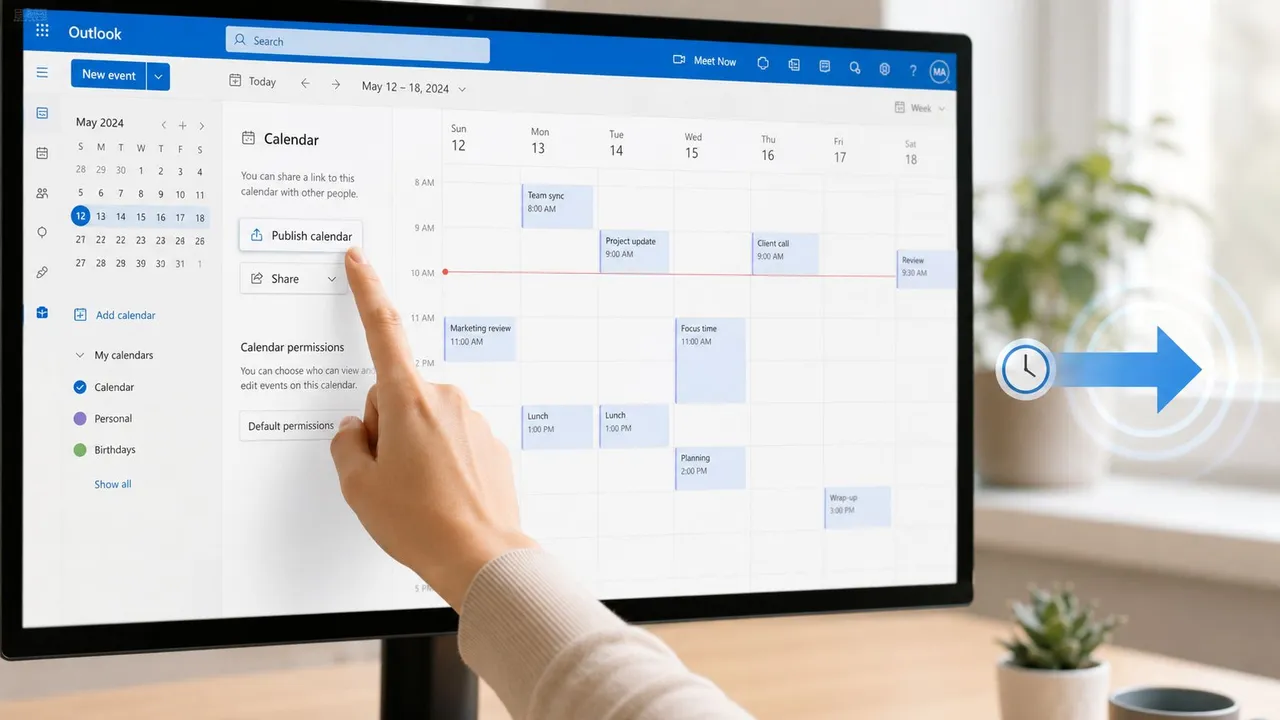
So veröffentlichen Sie einen Outlook-Kalender
Öffnen Sie in Outlook im Web Ihre Kalendereinstellungen und suchen Sie nach den Optionen für die Veröffentlichung oder für freigegebene Kalender. Von dort aus können Sie Ihren Outlook-Kalender freigeben, einen Kalender auswählen, entscheiden, wie viele Details sichtbar sein sollen, und einen ICS-Link generieren.
Die genauen Bezeichnungen variieren je nach Kontotyp, aber der Arbeitsablauf ist normalerweise:
- Öffnen Sie Einstellungen in Outlook.
- Gehen Sie zu den Kalender-Einstellungen.
- Suchen Sie die Option zum Veröffentlichen oder Freigeben des Kalenders.
- Wählen Sie den Kalender aus, den Sie freigeben möchten.
- Wählen Sie eine Sichtbarkeitsstufe.
- Kopieren Sie den generierten ICS-Link.
Im Google Kalender fügen Sie diesen Feed hinzu, indem Sie ihn über die URL abonnieren. Im Apple Kalender können Sie einen abonnierten Kalender über denselben Link hinzufügen. Danach erscheinen Outlook-Ereignisse in der anderen App.
Warum man ICS schnell entwachsen ist
ICS ist nützlich für die Sichtbarkeit. Es ist keine echte Synchronisierung.
Die größte Einschränkung ist die Richtung. Änderungen fließen von Outlook zum abonnierten Kalender. Wenn Sie ein Ereignis im Google Kalender erstellen oder bearbeiten, wird diese Änderung nicht zurück in Outlook übertragen. Sie betrachten einen Spiegel, keine Brücke.
Das zweite Problem ist das Timing. ICS-Feeds werden nach einem Zeitplan aktualisiert, der von der abonnierenden Plattform gesteuert wird. In der Praxis bedeutet das, dass Updates weit hinter den Moment zurückfallen können, in dem Sie eine genaue Verfügbarkeit benötigen. Für öffentliche Kalender mit geringer Bedeutung mag das in Ordnung sein. Für die aktive Terminplanung mit Kunden ist das meist nicht der Fall.
Wenn Ihr Kalender die Frage „Bin ich gerade frei?“ beantworten muss, ist ein ICS-Feed das falsche Werkzeug.
Der Datenschutzkompromiss, den die meisten übersehen
Das andere Problem ist die Offenlegung. Bei der nativen Veröffentlichung wählen Sie oft zwischen zu wenig Sichtbarkeit und zu viel. Je nach Einstellung können Abonnenten Ereignisnamen, Orte und andere Details sehen, die Sie nie breit freigeben wollten.
Das ist für einen Kalender mit öffentlichen Veranstaltungen überschaubar. Es ist jedoch ungeeignet für persönliche Termine, Vorstellungsgespräche, interne Verkaufsgespräche oder alles, was vertraulich ist.
Eine praktische Art, über ICS nachzudenken:
- Gut geeignet für: Öffentliche Veranstaltungen, Zeitpläne mit geringer Sensibilität, Einweg-Bewusstsein
- Schlecht geeignet für: Kundenarbeit, gemischte persönliche und berufliche Kalender, sich schnell ändernde Verfügbarkeit
- Am schlechtesten geeignet für: Jeden Arbeitsablauf, bei dem Bearbeitungen in beide Richtungen synchronisiert werden müssen
Wann die native Veröffentlichung immer noch Sinn ergibt
Ich verwende ICS-artige Veröffentlichungen immer noch in begrenzten Fällen. Ein Kalender für das Schuljahr. Ein gemeinsamer Haushaltskalender. Ein schreibgeschützter Veranstaltungs-Feed, den niemand außerhalb des Quellsystems bearbeitet.
Aber für berufstätige Profis löst die native Methode meist nur den kleinsten Teil des Problems. Sie zeigt Termine anderswo an. Sie hält Kalender nicht operativ synchron.
👉 Möchten Sie diese nativen Schritte interaktiv für jedes Paar aus Outlook-, Google- und Apple-Kalendern? Probieren Sie unser kostenloses Tool einen Kalender zu einem anderen hinzufügen aus.
Der automatisierte Weg: Echte Zwei-Wege-Synchronisierung
Echte Outlook-Kalendersynchronisierung bedeutet, dass eine Änderung in einem Kalender im anderen erscheint, ohne dass Sie sich darum kümmern müssen. Wenn Sie einen Nachmittag im Google Kalender blockieren, sollte Outlook diese Zeit nicht mehr als offen anzeigen. Wenn ein Kundentermin in Outlook landet, sollte Ihr persönlicher Kalender diesen Konflikt schnell genug widerspiegeln, damit es relevant ist.
Hier verändert die Webhook-basierte Synchronisierung das Erlebnis.
Warum Webhooks das Polling schlagen
Ältere Synchronisierungssysteme verwenden oft Polling. Sie prüfen jeden Kalender von Zeit zu Zeit und fragen: „Gibt es etwas Neues?“ Das erzeugt eine eingebaute Verzögerung. Im Gegensatz dazu werden Webhook-basierte Systeme benachrichtigt, wenn sich etwas ändert, und können viel schneller reagieren.
Ein Benchmark aus CalendHubs Bericht über Echtzeit-Kalendersynchronisierung besagt, dass Webhook-basierte Systeme Ereignisse zwischen Plattformen in 15 bis 60 Sekunden übertragen können, während ältere Polling-Methoden 5 bis 15 Minuten benötigen können. In Bezug auf die Terminplanung ist diese Lücke riesig. In fünf Minuten kann viel schiefgehen, wenn Leute live buchen.
Eine praktische Einrichtung, die funktioniert
Für Freiberufler und Profis ist die sauberste Einrichtung normalerweise:
-
Verbinden Sie jedes Konto, das Sie verwenden Fügen Sie zuerst Ihr Outlook-Konto hinzu, dann den Google Kalender oder iCloud, falls diese Teil Ihres Arbeitsablaufs sind.
-
Wählen Sie Quell- und Zielkalender sorgfältig aus
Synchronisieren Sie standardmäßig nicht alles mit allem. Beginnen Sie mit den Kalendern, die Ihre Verfügbarkeit am stärksten beeinflussen. -
Entscheiden Sie sich für die Richtung, bevor Sie sie einschalten
Eine Einweg-Synchronisierung ist sicherer, wenn ein Kalender maßgeblich bleiben soll. Eine Zwei-Wege-Synchronisierung funktioniert besser, wenn Sie Ereignisse tatsächlich an mehreren Orten erstellen. -
Legen Sie Datenschutzregeln im Voraus fest
Wenn Ihr Arbeitskalender nur wissen muss, dass Sie beschäftigt sind, spiegeln Sie Frei/Belegt-Status anstelle vollständiger Ereignisdetails. -
Testen Sie mit einem echten Termin
Fügen Sie ein Ereignis im Google Kalender hinzu. Bestätigen Sie, dass es korrekt in Outlook erscheint. Bearbeiten Sie es dann und prüfen Sie, ob sich das Update wie erwartet verhält.
Ein Dienst, der für diese Art von Arbeitsablauf entwickelt wurde, ist SyncThemCalendars, der Einweg-, Zweiweg- und Mehrweg-Synchronisierung über Outlook, Google Kalender und Apple Kalender mit Feldmaskierungssteuerungen unterstützt. Das ist wichtig, wenn Sie versuchen, mehrere Systeme synchron zu halten, ohne einen Kalender in ein öffentliches Logbuch zu verwandeln.
Ein Einrichtungsmuster, das ich oft empfehle
Für viele unabhängige Profis ist dieses Muster praktisch:
- Persönlicher Kalender zu Arbeits-Outlook nur als Beschäftigt
- Arbeits-Outlook zu persönlichem Kalender mit mehr Details, wenn Sie eine private Master-Ansicht wünschen
- Kundenspezifische Kalender Einweg-synchronisiert, es sei denn, Sie vertrauen beiden Seiten, verantwortungsbewusst zu bearbeiten
Das vermeidet einen häufigen Fehler. Leute schalten überall die Zwei-Wege-Synchronisierung ein und erzeugen dann Schleifen, Duplikate oder verwirrende Bearbeitungen, weil niemand entschieden hat, welcher Kalender als Quelle für welche Art von Ereignis fungieren soll.
Gemeinsame Sichtbarkeit und bearbeitbare Synchronisierung sind nicht dasselbe. Behandeln Sie sie unterschiedlich.
Ein breiterer Vergleich von Tool-Kategorien hilft hier, besonders wenn Sie App-Auswahlen sortieren, anstatt Ihren eigenen Arbeitsablauf von Grund auf neu zu erstellen. Diese Zusammenfassung der fünf besten Kalendersynchronisierungs-Apps ist ein hilfreicher Referenzpunkt, da sie Synchronisierungsstile vergleicht, anstatt so zu tun, als würden sich alle Integrationen gleich verhalten.
Wenn Sie den Arbeitsablauf in Aktion sehen möchten, ist diese kurze Demo eine gute visuelle Referenz:
Was nicht gut funktioniert
Einige Setups führen konsequent zu Kopfschmerzen:
- Synchronisierung jedes Kalenders in beide Richtungen gleichzeitig, ohne eine Quelle der Wahrheit zu benennen
- Verwendung alter ICS-Feeds für die Echtzeit-Terminplanung
- Ignorieren des Verhaltens bei wiederkehrenden Ereignissen, insbesondere wenn eine Plattform Ausnahmen anders handhabt
- Überspringen von Berechtigungsprüfungen, wenn freigegebene Ordner oder delegierte Kalender beteiligt sind
Die beste automatisierte Einrichtung ist normalerweise diejenige mit den wenigsten beweglichen Teilen. Bleiben Sie absichtsvoll. Synchronisieren Sie, was die Verfügbarkeit beeinflusst. Maskieren Sie, was privat bleiben sollte. Lassen Sie Kalender mit geringem Wert aus der Kette.
Beherrschung von Datenschutz und Verfügbarkeit
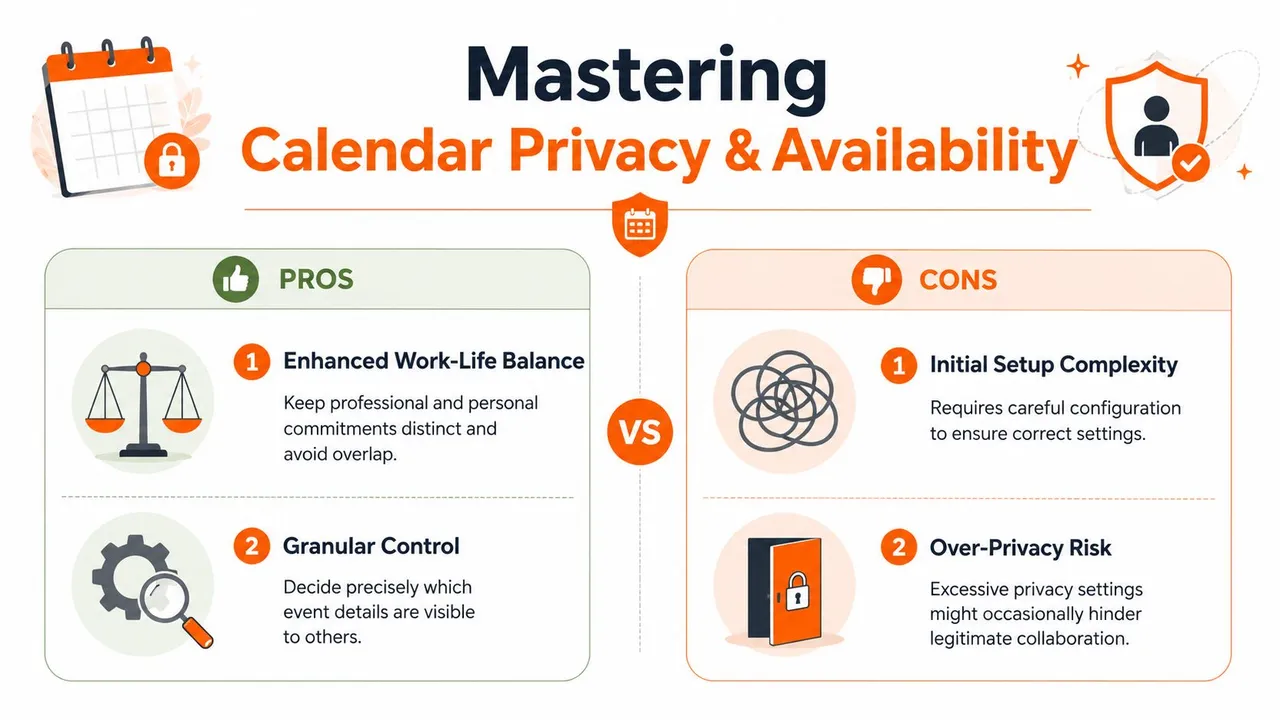
Nutzer müssen oft nicht jedes Ereignis in vollem Detail überall kopieren. Sie müssen ihre Kalender schützen, ohne den Kontext preiszugeben. Diese Unterscheidung ist wichtiger als jede Behauptung zur Synchronisierungsgeschwindigkeit.
Ein Zahnarzttermin, eine Therapiesitzung, ein Schulmeeting oder ein internes Vorstellungsgespräch sollten oft Ihre Arbeitsverfügbarkeit blockieren, ohne den Titel, die Notizen oder den Ort preiszugeben. Wenn Ihre Outlook-Kalendersynchronisierungsmethode das nicht kann, zwingt sie Sie zu einer schlechten Wahl zwischen Überteilen und Doppelbuchungen.
Frei/Belegt ist oft die klügere Standardeinstellung
Für die gemischte berufliche und private Terminplanung ist die Frei/Belegt-Spiegelung normalerweise die sicherste Basis. Sie ermöglicht es einem Kalender, Zeit auf einem anderen zu reservieren, ohne sensible Teile zu kopieren.
Das bedeutet, dass ein privates Google-Kalenderereignis in Outlook als etwas Einfaches wie „Beschäftigt“ oder „Privater Termin“ erscheinen kann. Ihre Kollegen sehen, dass der Slot belegt ist. Sie sehen nicht warum.
Datenschutzkontrollen, die tatsächlich wichtig sind
Wenn ich jemandem bei der Einrichtung helfe, konzentriere ich mich auf drei Kontrollen:
- Titelmaskierung: Ersetzen Sie Ereignisnamen durch neutrale Bezeichnungen wie Beschäftigt, Privat oder Blockiert.
- Entfernen von Beschreibungen: Verhindern Sie, dass Notizen, Konferenzdetails und interner Kontext kopiert werden.
- Umgang mit Orten: Blenden Sie Adressen aus, es sei denn, der Zielkalender benötigt sie.
Diese Einstellungen sind besonders nützlich für Berater und Vertriebsteams, die in freigegebenen Outlook-Umgebungen arbeiten. Ein sichtbarer Titel allein kann mehr verraten, als die Nutzer beabsichtigen.
Guter Kalenderdatenschutz verbirgt nicht Ihre Verfügbarkeit. Er verbirgt die Teile Ihres Lebens, die andere Kalender nicht kennen müssen.
Sicherheit ist wichtig, wenn Automatisierung Zeitplandaten berührt
Jedes Synchronisierungstool, das Kalenderereignisse liest und schreibt, muss geprüft werden. Achten Sie neben Funktionen auf klare Datenverarbeitungspraktiken, Disziplin bei Berechtigungsumfängen und veröffentlichte Sicherheitsinformationen. Wenn Sie Anbieter breiter vergleichen, ist dieser Überblick über KI-Kollegen-Sicherheit ein nützliches Beispiel für die Art von Transparenz, die ernsthafte Softwarekäufer in Bezug auf Zugriff, Kontrollen und Plattformvertrauen erwarten sollten.
Wenn Sie eine detailliertere Aufschlüsselung darüber wünschen, wie Outlook-Sichtbarkeitseinstellungen in der Praxis funktionieren, ist dieser Leitfaden zur Verwaltung der Outlook-Kalendersichtbarkeit einen Blick wert, bevor Sie Ihre Freigaberegeln festlegen.
Die Kurzfassung ist einfach. Verfügbarkeit sollte weiter reisen als Details. Dies wird oft umgekehrt konfiguriert.
💡 Um die Verfügbarkeit zu teilen, ohne Details preiszugeben, führt Sie unser kostenloser Frei/Belegt-Link-Builder durch die Veröffentlichung eines Nur-Beschäftigt-Outlook-Links (und generiert einen für den Google Kalender).
Fehlerbehebung bei Ihrer Outlook-Kalendersynchronisierung
Wenn die Outlook-Kalendersynchronisierung fehlschlägt, sind die offensichtlichen Lösungen oft nicht die tatsächlichen Lösungen. Das Neuinstallieren von Outlook, das zufällige Löschen des Caches oder das erneute Verbinden von Konten kann in einigen Fällen helfen, aber es gibt drei Probleme, die wiederholt übersehen werden.
SYNC HOLD deutet meist auf Probleme außerhalb von Outlook hin
Wenn Sie mysteriöse Platzhalter-Einträge oder ins Stocken geratene Updates sehen, schauen Sie zuerst auf Ihre verbundenen Tools. Microsofts Community-Hinweise weisen darauf hin, dass das SYNC HOLD-Phänomen häufig mit Integrationen von Drittanbietern wie Power Automate, Calendly, Google- oder iCloud-Synchronisierungstools und Add-Ins zusammenhängt. Die referenzierte Diskussion von Microsoft besagt, dass dieses Problem mit 32 % der Kalendersynchronisierungsfehler in mittelständischen Unternehmen verbunden ist, obwohl die meisten Leitfäden es kaum erwähnen, so Microsofts Q&A-Diskussion zum SYNC HOLD-Verhalten.
Was zu tun ist:
- Verbundene Planer prüfen: Überprüfen Sie Calendly, Automatisierungstools und alle Add-Ins, die Platzhalterereignisse schreiben.
- Auf doppelte Eigentümerschaft achten: Wenn zwei Tools versuchen, denselben Ereignislebenszyklus zu steuern, erzeugt eines oft Holds, die das andere nicht sauber interpretieren kann.
- Eine Integration nach der anderen deaktivieren: Ändern Sie nicht fünf Dinge gleichzeitig. Entfernen Sie Variablen, bis der Hold nicht mehr auftaucht.
Zeitzonen-Drift erzeugt falsche Konflikte
Ein weiteres Problem, das Stunden verschwendet, ist die Zeitzonen-Nichtübereinstimmung. Outlook ist möglicherweise auf eine Weise eingestellt, Google auf eine andere, und ein abonnierter oder freigegebener Kalender interpretiert ein wiederkehrendes Ereignis möglicherweise anders. Das Ergebnis sieht aus wie ein Synchronisierungsfehler, ist aber oft eine Konfigurations-Nichtübereinstimmung.
Prüfen Sie zuerst diese:
- Kontozeitzoneneinstellungen in Outlook und der anderen Kalenderplattform
- Gerätezeitzoneneinstellungen auf Desktop und Mobilgerät
- Wiederkehrende Ereignisse mit Ausnahmen, insbesondere bei Reisen oder Zeitumstellungen
Wenn ein Ereignis am falschen Tag erscheint oder sich um eine Stunde verschiebt, gehen Sie nicht davon aus, dass die Synchronisierungs-Engine defekt ist. Validieren Sie Zeitzonen, bevor Sie anfangen, Caches zu löschen.
Ein Kalenderereignis in der falschen Zeitzone ist immer noch „synchronisiert“. Es ist nur falsch synchronisiert.
Outlooks eigener Synchronisierungsmonitor kann lokale Probleme reparieren
Einige Fehler kommen von Outlook selbst und nicht von der Verbindung zwischen Diensten. Microsoft erklärt, dass der Synchronisierungsmonitor von Outlook lokale Ordner in der .ost-Datei kontinuierlich mit Serverordnern abgleicht und mehrere Reparaturaktionen versuchen kann, einschließlich einfacher Ordnersynchronisierung, Korrektur binärer Tracking-Informationen, Scannen der .ost auf Integritätsprobleme und Löschen von Offline-Elementen, wie in Microsofts Dokumentation zu Verbesserungen des Synchronisierungsmonitors beschrieben.
Das ist wichtig, weil nicht jedes Synchronisierungsproblem in der Cloud beginnt. Manchmal ist das lokale Outlook-Profil das schwache Glied.
Ein praktischer Eskalationspfad sieht so aus:
- Einfach anfangen: Bestätigen Sie, dass das Ereignis korrekt im Quellkalender existiert.
- Lokales Outlook-Verhalten prüfen: Wenn Outlook im Web richtig aussieht, aber Outlook auf dem Desktop nicht, verdächtigen Sie den lokalen Cache oder das Profil.
- Offline-Elemente löschen oder OST-Pfad nur bei Bedarf reparieren: Das sind nützliche Aktionen, aber nicht der erste Schritt.
- Einstellungen für freigegebene Kalender überprüfen: In größeren Microsoft-Umgebungen stabilisieren serverseitige Verbesserungen für freigegebene Kalender das Verhalten oft besser, als mehr lokale Daten in Outlook anzuhäufen.
Was zuerst zu beheben ist
Wenn Sie den schnellsten Weg zur Diagnose wünschen, verwenden Sie diese Reihenfolge:
- Konflikte mit Drittanbietern zuerst
- Zeitzonenvalidierung zweitens
- Lokaler Outlook-Cache und OST-Gesundheit drittens
- Berechtigungen und Freigabemodell danach
Diese Reihenfolge spart Zeit, da sie mit den versteckten Ursachen beginnt, die am häufigsten übersehen werden.
Wenn Sie es leid sind, Ihre Verfügbarkeit manuell über Outlook, Google Kalender und iCloud zu verteidigen, ist SyncThemCalendars eine praktische Möglichkeit, Einweg- oder Zweiweg-Synchronisierung mit Datenschutzkontrollen einzurichten, die persönliche Details aus dem falschen Kalender heraushalten. Es wurde für das häufige Problem entwickelt, das die meisten Profis haben: mehrere Kalender synchron zu halten, ohne ständige Bereinigung.
Bereit, Ihre Kalender zu synchronisieren?
Halten Sie Ihre Google, Outlook und Apple iCloud Kalender automatisch synchron. 2 Minuten Einrichtung, keine Kreditkarte erforderlich.
Kostenlos startenWeiterlesen
Mehr in Guides

SyncThemCalendars Schnelleinrichtung: Eine Anleitung
Meistern Sie die SyncThemCalendars Schnelleinrichtung in wenigen Minuten. Verbinden Sie Google, Outlook oder iCloud, konfigurieren Sie Datenschutzmaskierungen und verifizieren Sie mühelos Ihre erste Synchronisierung.

Google Kalender zusammenführen: Der vollständige Leitfaden für 2026
Google Kalender zusammenführen. Erfahren Sie die besten Methoden, um Google Kalender zu vereinen. Vergleichen Sie Importmethoden, Synchronisierungstools und Automatisierungsstrategien.

Meistern Sie Ihren Kalender in Outlook mit Synchronisierungslösungen
Erfahren Sie, wie Sie den Kalender in Outlook effektiv nutzen, mit Google und iCloud synchronisieren, Doppelbuchungen vermeiden und SyncThemCalendars für eine nahtlose Terminplanung einbinden.