







Outlookカレンダー同期:2026年版実践ガイド
ダブルブッキングにうんざりしていませんか?OutlookカレンダーをGoogleやAppleと同期する方法を学びましょう。本ガイドでは、一方向、双方向、およびプライベートな同期手法を網羅しています。
職場でOutlookを開き、スマホでGoogle Calendarを確認し、家族の予定が入っているApple Calendarに目をやる。すべて順調に見えて、そうでもないことがあります。クライアントが歯科検診の予定に会議を入れ、チームからは空いているように見えてしまい、本来の仕事をする代わりに次の30分を会議の調整に費やすことになります。
それがOutlookカレンダー同期の問題点です。単に予定を2つの場所に表示させることではありません。自分の空き時間を守り、プライベートな詳細を隠し、スケジュールが日々の修復作業になるのを防ぐことが重要なのです。
このフラストレーションは広く蔓延しています。ReclaimがまとめたMicrosoftの生産性に関する調査によると、Outlookユーザーの62.9%が複数のカレンダーを同期し続けることは重大な課題であると回答しており、平均的な従業員は断片化したカレンダーの管理に週4.2時間を費やし、競合のために週4.7件の会議を再調整しています。フリーランス、コンサルティング、営業、あるいは複数の役割をこなしている方にとって、このオーバーヘッドは身に覚えがあるはずです。
同期手法の中には、単純な可視化には適しているものもあれば、実際のスケジュール管理に十分な速度を持つものもあります。プライバシーをしっかり保護するものもあれば、見た目以上に詳細が漏れてしまうものもあります。その違いは重要です。
あまりにも一般的なカレンダーの混乱
よくあるパターンはこうです。職場ではOutlookを使い、個人の生活はGoogle Calendarで管理しています。なぜなら、予約リンクや旅行の予定、リマインダーがそこに集約されるからです。家庭では、すべてのデバイスに組み込まれているという理由でApple Calendarに頼っているかもしれません。
技術的に何かが壊れているわけではありません。しかし、何一つ確実に連携もしていないのです。
更新を1回忘れるだけで十分です。個人の予定がスマホ上で時間をブロックしても、職場のノートPCには反映されません。同僚がその枠を予約してしまいます。そして、スケジューラーが間違ったカレンダーにZoomの招待を送ります。一日の終わりには、時間を管理しているのではなく、ツールの尻拭いをしている状態になります。
実践ルール: 複数のアクティブなカレンダーを維持している場合、手動での調整は、仕事が「忙しい」と感じるようになるずっと前に限界を迎えます。
クライアントが独自のシステムを強いることが多いため、フリーランスが最初にこの問題に直面します。営業職はスピードが重要であり、空き状況が絶えず変化するため、この問題にぶつかります。コンサルタントは、あるアカウントはMicrosoft 365を使い、別のアカウントはGoogle Workspaceを使い、個人の予定はまた別の場所にあるという状況でこれを経験します。
最も大きな負担は、単なるダブルブッキングではありません。精神的な負荷です。何かを承諾する前に3つのアプリを確認し始めるようになります。空き状況を共有することに躊躇します。カレンダーに書いてあることを信頼できなくなります。
そこで、Outlookカレンダー同期が単なる利便性ではなく、運用上の要件となります。適切な設定を行えば、空き時間のみを反映させたり、必要に応じてイベントの詳細をすべて同期させたり、カレンダー間で真の双方向関係を構築したりできます。間違った設定を行うと、古いデータ、重複したエントリ、そして共有しすぎて初めて気づくプライバシー問題に悩まされることになります。
Outlook同期オプションの比較
すべての同期手法が同じ問題を解決するわけではありません。公開用に作られたものもあれば、Microsoftのエコシステム内でのコラボレーション用に作られたものもあります。また、Outlook、Google、iCloudのすべてを連携させる必要があるクロスプラットフォームのスケジュール管理用に作られたものもあります。
手法間で実際に何が変わるのか
Outlookカレンダー同期オプションを評価する際、私はまず以下の4点に注目します。
- 速度: 予約の競合を防ぐのに十分な速さで更新されるか。
- 方向: 一方向か、それとも双方向に変更を反映できるか。
- プライバシー: 空き状況のみを共有できるか、それともイベントの詳細まで露出してしまうか。
- 負荷時の信頼性: 複数の共有カレンダーを管理する際に耐えられるか。
以下が実践的な比較です。
| 手法 | 同期速度 | 方向 | プライバシー制御 | 最適な用途 |
|---|---|---|---|---|
| ICS公開 | 更新に遅延あり | 一方向 | 限定的 | 公開用または重要度の低い可視化 |
| 権限付きの直接Outlook共有 | Microsoft環境内では高速だが、共有カレンダーが多いと低下する可能性がある | 基本的にネイティブ共有であり、クロスプラットフォームの双方向同期ではない | ICSよりは良い | 主にOutlookとExchangeで作業するチーム |
| サードパーティ製同期サービス | アーキテクチャによりほぼリアルタイムが可能 | 一方向、双方向、または多方向 | 詳細なマスキングと空き状況の制御 | OutlookとGoogleまたはAppleカレンダーを管理するプロフェッショナル |
ネイティブオプションが限界を迎える場所
Outlook内での直接共有はICSフィードを公開するよりは優れていますが、それでも限界があります。Microsoft自身のサポートガイダンスでは、ネイティブのOutlook共有は8つ以上の共有カレンダーがあると深刻なパフォーマンス問題が発生し、10分以上の遅延を引き起こす可能性があると指摘されています。Microsoftの共有カレンダーの遅延動作に関するサポートディスカッションで説明されているように、共有カレンダーの改善を有効にすることで、処理をサーバーに移行し、これらの遅延の92%を解決できます。
これは2つのことを示しています。第一に、ネイティブ共有は適切な設定下ではうまく機能するということ。第二に、カレンダー環境が乱雑になると脆弱になり、それこそが多くのプロフェッショナルが最も必要とするタイミングだということです。
主な問題が他のOutlookユーザーのカレンダーを見ることであるなら、ネイティブ共有で十分かもしれません。もし真のニーズが、信頼性の高い双方向更新を伴うOutlookとGoogleの連携であるなら、ネイティブツールでは通常不十分です。
クロスプラットフォームの設定選択肢をより広く見るには、Outlook Google Calendar統合に関するこのガイドが役立ちます。単なるアプリのメニューではなく、実際のワークフローに基づいて判断を下すよう構成されているからです。Google側の設定パターンに特化している場合は、Google Calendarを同期する方法に関するこのチュートリアルも、Outlookの制約と照らし合わせて比較する価値があります。
ネイティブ共有は、全員が同じMicrosoft環境内に留まる場合に最も強力です。クロスプラットフォームの忠実度が必要になった瞬間、トレードオフは急速に変化します。
判断の近道
仕事の内容に基づいて手法を選択してください。
- ICS公開を使用: 他の人にカレンダーを見せるだけでよく、タイミングが正確である必要がない場合。
- 直接Outlook共有を使用: 組織が主にExchange内で作業しており、クロスプラットフォームの自動化よりもプライバシー権限が重要な場合。
- 専用の同期サービスを使用: 手動でのクリーンアップなしに、Outlook、Google、またはiCloudを連携させ続ける必要がある場合。
最後のカテゴリこそ、真のOutlookカレンダー同期が単なる回避策ではなくインフラのように感じられる場所です。
ネイティブな方法:遅延を伴う一方向同期
最もシンプルな組み込みオプションが必要な場合、OutlookはカレンダーをICSフィードとして公開できます。そのフィードは、Google Calendar、Apple Calendar、その他多くのアプリで購読できます。機能はしますが、何を得ているのかを理解しておく必要があります。
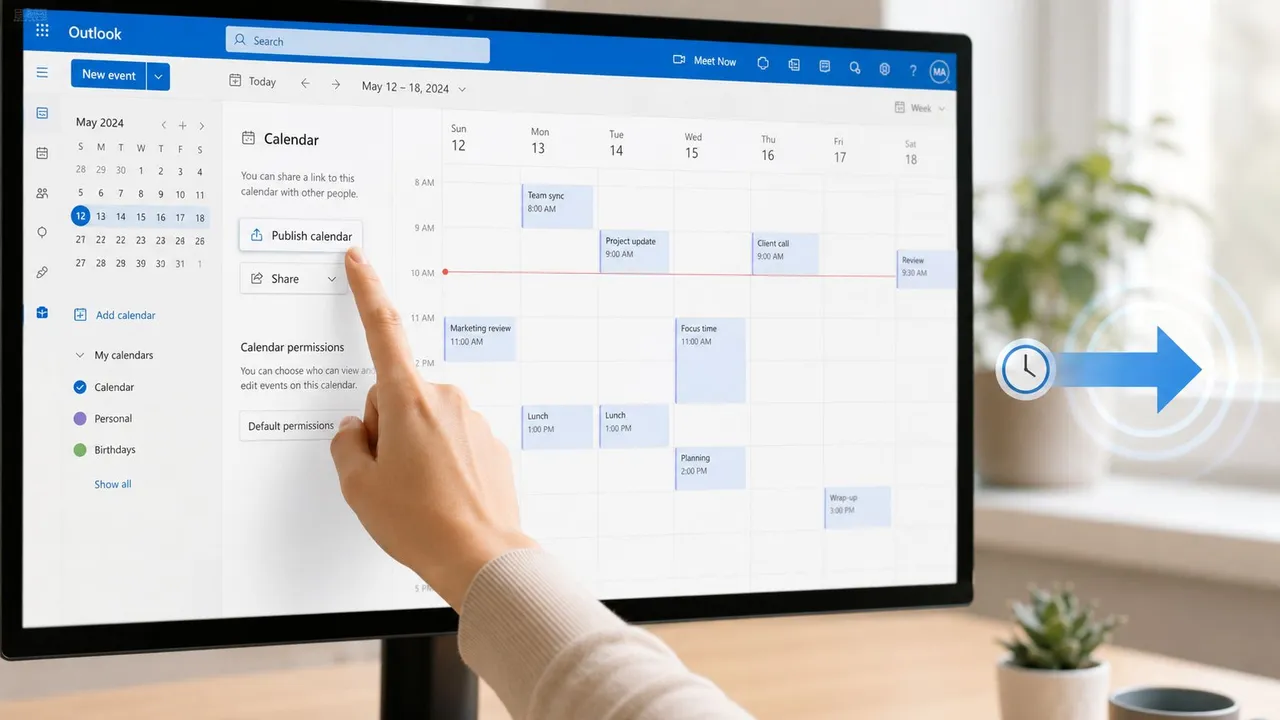
Outlookカレンダーを公開する方法
Outlook on the webでカレンダー設定を開き、公開または共有カレンダーのオプションを探します。そこからOutlookカレンダーを共有し、カレンダーを選択して、公開する詳細情報の範囲を決定し、ICSリンクを生成することができます。
正確なラベルはアカウントの種類によって異なりますが、ワークフローは通常以下の通りです。
- Outlookの設定を開く。
- カレンダー設定に移動する。
- カレンダーを公開または共有するオプションを見つける。
- 公開したいカレンダーを選択する。
- 公開レベルを選択する。
- 生成されたICSリンクをコピーする。
Google Calendarでは、URLから購読することでそのフィードを追加します。Apple Calendarでも、同じリンクを使用して購読カレンダーを追加できます。その後、Outlookのイベントが他のアプリに表示され始めます。
なぜ人々はすぐにICSから卒業するのか
ICSは可視化には便利ですが、真の同期ではありません。
最大の制限は方向です。変更はOutlookから購読先カレンダーへと流れます。Google Calendarでイベントを作成または編集しても、その変更はOutlookには戻りません。あなたは橋ではなく鏡を見ているのです。
2つ目の問題はタイミングです。ICSフィードは、購読側のプラットフォームによって制御されるスケジュールで更新されます。実際には、正確な空き状況が必要な瞬間を過ぎてから更新が遅れることを意味します。重要度の低い公開カレンダーであれば問題ないかもしれませんが、アクティブなクライアントのスケジュール調整には通常適していません。
カレンダーが「今、空いているか?」という問いに答える必要があるなら、ICSフィードは間違ったツールです。
多くの人が見落とすプライバシーのトレードオフ
もう一つの問題は露出です。ネイティブ公開では、多くの場合、可視化が不十分か、過剰かのどちらかを選択することになります。設定によっては、購読者がイベント名、場所、その他広く共有するつもりのなかった詳細を見てしまう可能性があります。
公開イベントカレンダーであれば管理可能ですが、個人の予定、採用面接、社内の営業電話、あるいは機密性の高いものには不向きです。
ICSについて考えるための実践的な方法:
- 適している: 公開イベント、重要度の低いスケジュール、一方向の認識
- 適していない: クライアントワーク、個人と仕事が混在するカレンダー、動きの速い空き状況
- 最も適していない: 編集を双方向に同期する必要があるあらゆるワークフロー
ネイティブ公開が依然として理にかなっている場合
私は今でも、限定的なケースでICS形式の公開を使用します。学期のカレンダー。共有の家庭用参照カレンダー。ソースシステム以外で誰も編集しない読み取り専用のイベントフィードなどです。
しかし、働くプロフェッショナルにとって、ネイティブな方法は通常、問題の最も小さな部分しか解決しません。他の場所に予定を表示するだけで、カレンダーを運用上連携させることはできないのです。
👉 これらのネイティブな手順を、Outlook、Google、Appleカレンダーのあらゆる組み合わせでインタラクティブに行いたいですか?無料のカレンダーを別のカレンダーに追加するツールをお試しください。
自動化された方法:真の双方向同期
真のOutlookカレンダー同期とは、一方のカレンダーでの変更が、あなたが管理しなくてももう一方に反映されることを意味します。Google Calendarで午後をブロックすれば、Outlookはその時間を空きとして表示しなくなります。クライアントとの会議がOutlookに入れば、個人のカレンダーにもその競合が即座に反映されるべきです。
そこで、Webhookベースの同期が体験を変えます。
なぜWebhookがポーリングに勝るのか
古い同期システムは、多くの場合ポーリングを使用します。カレンダーを定期的にチェックして「何か新しいことはある?」と尋ねるのです。これにより、組み込みの遅延が発生します。対照的に、Webhookベースのシステムは、何かが変更されたときに通知を受け取り、はるかに迅速に対応できます。
CalendHubのリアルタイムカレンダー同期に関する記事のベンチマークによると、Webhookベースのシステムはプラットフォーム間でイベントを15〜60秒で伝播できるのに対し、古いポーリング方式では5〜15分かかる可能性があります。スケジュールの観点から見ると、その差は非常に大きいです。人々がライブで予約を入れているとき、5分あれば多くのことがうまくいかなくなります。
うまくいく実践的な設定
フリーランスやプロフェッショナルにとって、最もクリーンな設定は通常以下の通りです。
-
使用する各アカウントを接続する まずOutlookアカウントを追加し、次にワークフローの一部であればGoogle CalendarまたはiCloudを追加します。
-
ソースカレンダーと宛先カレンダーを慎重に選択する
デフォルトですべてをすべてに同期しないでください。空き状況に最も影響を与えるカレンダーから始めます。 -
スイッチを入れる前に方向を決定する
一方のカレンダーを信頼できる情報源として維持すべき場合は、一方向同期の方が安全です。複数の場所でイベントを作成する場合は、双方向同期の方がうまく機能します。 -
プライバシー規則を事前に設定する
仕事のカレンダーで「忙しい」ことさえ分かればよい場合は、イベントの詳細をすべてコピーするのではなく、空き状況のみをミラーリングします。 -
実際の予定1件でテストする
Google Calendarでイベントを追加します。Outlookに正しく表示されるか確認します。次にそれを編集し、更新が期待通りに動作するかを確認します。
この種のワークフローのために構築されたサービスの一つがSyncThemCalendarsです。これは、Outlook、Google Calendar、Apple Calendar間での一方向、双方向、多方向の同期をサポートし、フィールドマスキング制御を備えています。カレンダーを公開ログブックに変えることなく、複数のシステムを連携させたい場合に重要です。
私がよく推奨する設定パターン
多くの独立したプロフェッショナルにとって、このパターンは実践的です。
- 個人のカレンダーから仕事のOutlookへは**「予定あり」**のみを同期
- 仕事のOutlookから個人のカレンダーへは、プライベートなマスタービューが欲しい場合に詳細を含めて同期
- クライアント固有のカレンダーは、双方が責任を持って編集できると信頼できない限り、一方向で同期
これはよくある間違いを回避します。双方向同期をいたるところで有効にすると、どのカレンダーがどのようなイベントのソースとして機能すべきかを誰も決めないため、ループ、重複、または混乱を招く編集が発生します。
共有の可視化と編集可能な同期は同じではありません。別々に扱ってください。
ツールカテゴリのより広範な比較は、ゼロから独自のワークフローを構築するのではなく、アプリの選択肢を整理している場合に役立ちます。5つの最高のカレンダー同期アプリのまとめは、すべての統合が同じように動作すると仮定するのではなく、同期スタイルを比較しているため、有益な参照ポイントとなります。
ワークフローが実際に動いている様子を見たい場合は、この短いデモが良い視覚的参考になります。
うまくいかないこと
いくつかの設定は、一貫して頭痛の種となります。
- ソースとなる信頼できるカレンダーを決めずに、すべてのカレンダーを両方向に同時に同期すること
- リアルタイムのスケジュール管理に古いICSフィードを使用すること
- 定期的なイベントの動作を無視すること(特に、プラットフォームによって例外の扱いが異なる場合)
- 共有フォルダや委任されたカレンダーが関与しているときに、権限チェックをスキップすること
最も優れた自動化設定は、通常、可動部品が最も少ないものです。意図的に行ってください。空き状況に影響を与えるものだけを同期し、プライベートにすべきものはマスクし、価値の低いカレンダーはチェーンから外してください。
プライバシーと空き状況の習得
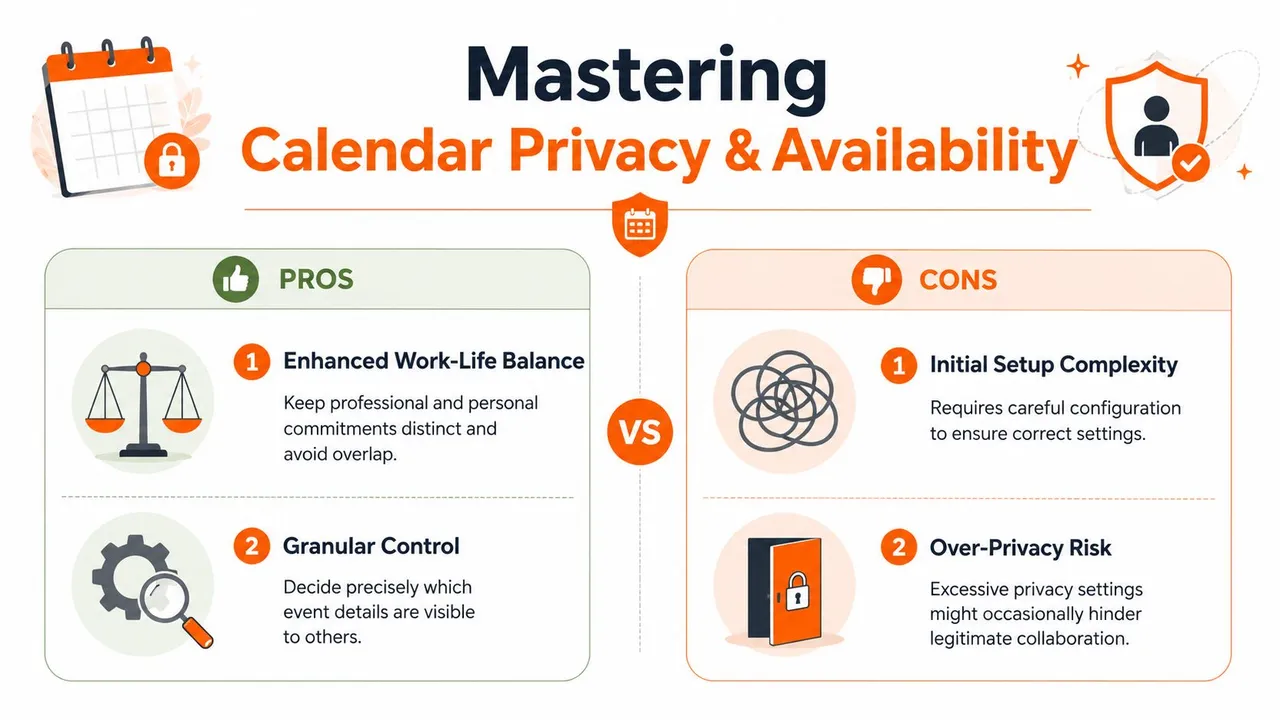
ユーザーは、すべてのイベントの詳細をあらゆる場所にコピーする必要があるわけではありません。コンテキストをさらけ出さずに時間を保護する必要があるのです。その区別は、同期速度の主張よりも重要です。
歯科検診、セラピーセッション、学校の会議、社内面接などは、タイトル、メモ、場所を明かさずに仕事の空き状況をブロックすべきです。Outlookカレンダー同期手法にそれができない場合、過剰な共有とダブルブッキングの間の悪い選択を強いられることになります。
「空き状況」は多くの場合、より賢いデフォルト
仕事と個人のスケジュールが混在する場合、空き状況のミラーリングが通常最も安全なベースラインです。これにより、機密性の高い部分をコピーすることなく、一方のカレンダーで時間を確保できます。
つまり、個人のGoogle Calendarのイベントが、Outlook上では「予定あり」や「プライベートな予定」のように単純なものとして表示されるということです。同僚にはその枠が埋まっていることは分かりますが、理由は分かりません。
実際に重要なプライバシー制御
これを設定する際、私は3つの制御に焦点を当てます。
- タイトルのマスキング: イベント名を「予定あり」「個人」「ブロック済み」などのニュートラルなラベルに置き換えます。
- 説明の削除: メモ、会議の詳細、社内のコンテキストがコピーされるのを防ぎます。
- 場所の処理: 宛先カレンダーが必要としない限り、住所を隠します。
これらの設定は、共有のOutlook環境で働くコンサルタントや営業チームにとって特に有用です。タイトルが表示されるだけでも、意図した以上の情報が漏れる可能性があります。
優れたカレンダーのプライバシーは、空き状況を隠すことではありません。他のカレンダーが知る必要のない、あなたの生活の一部を隠すことです。
自動化がスケジュールデータに触れる際のセキュリティ
カレンダーイベントを読み書きする同期ツールは精査が必要です。機能だけでなく、明確なデータ処理慣行、権限範囲の規律、公開されたセキュリティ情報に注目してください。ベンダーをより広く比較している場合、AI同僚のセキュリティに関するこの概要は、真剣なソフトウェア購入者がアクセス、制御、プラットフォームの信頼性に関して期待すべき透明性の良い例です。
Outlookの可視性設定が実際にどのように機能するかについてのより詳細な内訳が必要な場合は、共有ルールを確定する前にOutlookカレンダーの可視性を管理するに関するこのガイドを確認する価値があります。
要約は単純です。空き状況は詳細よりも遠くまで伝わるべきです。これは多くの場合、逆に設定されています。
💡 詳細をさらけ出さずに空き状況を共有するには、無料の空き状況リンクビルダーが、空き状況のみのOutlookリンクを公開する手順を案内します(Google Calendar用も生成します)。
Outlookカレンダー同期のトラブルシューティング
Outlookカレンダー同期が失敗する場合、明白な修正が実際の修正ではないことがよくあります。Outlookの再インストール、キャッシュのランダムなクリア、アカウントの再接続が役立つ場合もありますが、繰り返し見落とされる3つの問題があります。
SYNC HOLDはOutlook以外を指していることが多い
不可解なプレースホルダーエントリや更新の停滞が見られる場合は、まず接続されているツールを確認してください。Microsoftのコミュニティガイダンスでは、SYNC HOLD現象は、Power Automate、Calendly、GoogleまたはiCloud同期ツール、アドインなどのサードパーティ統合と関連していることが多いと指摘されています。MicrosoftのSYNC HOLD動作に関するQ&Aディスカッションによると、この問題は中堅企業のカレンダー同期失敗の**32%**に関連しているにもかかわらず、ほとんどのガイドでは言及されていません。
すべきこと:
- 接続されているスケジューラーを監査する: Calendly、自動化ツール、プレースホルダーイベントを書き込むアドインを確認します。
- 重複した所有権を探す: 2つのツールが同じイベントライフサイクルを制御しようとすると、一方が他方で明確に解釈できないホールドを作成することがよくあります。
- 一度に1つの統合を無効にする: 一度に5つのことを変更しないでください。ホールドが再発しなくなるまで変数を削除します。
タイムゾーンのズレが偽の競合を生む
時間を浪費するもう一つの問題は、タイムゾーンの不一致です。Outlookはある設定、Googleは別の設定、購読または共有カレンダーは定期的なイベントを異なる方法で解釈している可能性があります。結果として同期失敗のように見えますが、多くの場合、構成の不一致です。
まずこれらを確認してください:
- Outlookおよび他のカレンダープラットフォームのアカウントタイムゾーン設定
- デスクトップおよびモバイルのデバイスタイムゾーン設定
- 例外を伴う定期的なイベント(特に旅行や夏時間の変更前後)
イベントが間違った日に表示されたり、1時間ずれたりする場合、同期エンジンが壊れていると決めつけないでください。キャッシュを削除する前にタイムゾーンを検証してください。
間違ったタイムゾーンにあるカレンダーイベントも「同期」されています。ただ、正しく同期されていないだけです。
Outlook独自の同期モニターがローカルの問題を修復できる
一部の失敗は、サービス間の接続ではなく、Outlook自体から発生します。Microsoftは、Outlookの同期モニターが**.ostファイルのローカルフォルダをサーバーフォルダと継続的に照合し、単純なフォルダ同期、バイナリ追跡情報の修正、整合性問題のための.ost**のスキャン、オフラインアイテムのクリアなど、いくつかの修復アクションを試みることができると説明しています(Microsoftの同期モニターの改善に関するドキュメントを参照)。
すべての同期問題がクラウドで始まるわけではないため、これは重要です。ローカルのOutlookプロファイルが弱点である場合もあります。
実践的なエスカレーションパスは以下の通りです。
- 単純に始める: ソースカレンダーでイベントが正しく存在することを確認します。
- ローカルのOutlook動作を確認する: WebのOutlookは正しく見えるのにデスクトップのOutlookがそうでない場合は、ローカルキャッシュまたはプロファイルを疑います。
- 必要な場合のみオフラインアイテムをクリアするかOSTパスを修復する: それらは有用なアクションですが、最初に行うことではありません。
- 共有カレンダー設定を確認する: より重いMicrosoft環境では、サーバー側の共有カレンダーの改善の方が、Outlookにローカルデータを積み上げるよりも動作が安定することがよくあります。
まず何を修正すべきか
診断への最短ルートが必要な場合は、この順序を使用してください。
- サードパーティの競合を最初に行う
- タイムゾーンの検証を2番目に行う
- ローカルのOutlookキャッシュとOSTの健全性を3番目に行う
- 権限と共有モデルをその後に行う
この順序は、人々が最も見落としがちな隠れた原因から始まるため、時間を節約できます。
Outlook、Google Calendar、iCloud間で空き状況を手動で守ることにうんざりしているなら、SyncThemCalendarsは、個人の詳細を間違ったカレンダーに入れないプライバシー制御を備えた一方向または双方向同期を設定するための実践的な方法です。これは、ほとんどのプロフェッショナルが抱える共通の問題、つまり絶え間ないクリーンアップなしに複数のカレンダーを連携させるために構築されています。
おすすめの記事
Guidesの他の記事
カレンダーが同期されないのはなぜ?原因と解決策
カレンダーが同期されないのはなぜでしょうか?Google、Outlook、Appleカレンダーの同期トラブルを症状別に診断し、原因に合った解決策を適用する方法を解説します。

AppleカレンダーとOutlookを同期する方法:2026年版ガイド
Windows、iPhone、MacでAppleカレンダーとOutlookを同期するためのステップバイステップガイド。双方向同期のオプション、プライバシー上の注意点、トラブルシューティングを解説します。

SyncThemCalendars クイックセットアップの解説
SyncThemCalendarsのクイックセットアップを数分でマスターしましょう。Google、Outlook、iCloudの接続、プライバシーマスキングの設定、そして最初の同期の確認までを簡単に行う方法を解説します。