







Codifica a colori del calendario: framework pratici per il 2026
Padroneggia la codifica a colori del calendario con palette accessibili e suggerimenti di configurazione per Google, Outlook e Apple Calendar.
Apri il tuo calendario e ogni blocco sembra uguale. Le riunioni si confondono con il tempo dedicato alla concentrazione, le commissioni si affiancano alle scadenze e una giornata che dovrebbe essere gestibile si trasforma in una striscia grigia che non riesci a leggere abbastanza velocemente. La codifica a colori del calendario è la soluzione più economica per questo problema, perché cambia il modo in cui leggi il tuo programma senza chiederti di ricostruire la tua vita o imparare una nuova app.
Il momento in cui il tuo calendario diventa un muro di grigio
Vedo questo problema molto spesso quando qualcuno ha cercato di essere “organizzato” mettendo tutto in un unico posto, senza però dare al calendario un modo per distinguere un tipo di impegno dall’altro. Il risultato è uno schermo pieno di rettangoli identici e il cervello fa quello che fa sempre di fronte al disordine visivo: smette di analizzare e inizia a tirare a indovinare. È allora che si perdono gli appuntamenti, il lavoro si estende nel tempo personale e la giornata sembra già piena prima ancora di iniziare.
Un sistema a colori risolve il problema al minor costo possibile. Non stai cambiando l’evento in sé, stai dando al tuo occhio un segnale rapido per capire cosa significa ogni blocco, rendendo il calendario più facile da usare a colpo d’occhio. Se il tuo programma vive già su Google, Outlook o Apple Calendar, puoi iniziare con quello che hai e poi raffinarlo in seguito, se necessario. Un punto di partenza pratico è trattare il colore come uno strumento di leggibilità, non come un’abitudine decorativa, motivo per cui una configurazione semplice spesso batte una complessa.
Il resto di questa guida rimane fedele a questa idea: prima i sistemi semplici, poi framework più stratificati solo se aiutano davvero. Se il tuo calendario sembra ancora un muro di grigio dopo aver riordinato la struttura, i consigli sull’organizzazione del calendario possono aiutarti a ridurre il disordine prima ancora di assegnare un singolo colore.
Regola pratica: se non riesci a capire perché esiste un colore in meno di un secondo, probabilmente quel colore sta facendo troppo lavoro.
Cosa fa la codifica a colori del calendario
La codifica a colori del calendario è un livello di metadati visivi collegato al tuo programma. Un elemento del calendario ha ancora lo stesso orario, titolo e luogo, ma il colore aggiunge un secondo segnale che ti dice che tipo di impegno è, a chi appartiene o come dovresti trattarlo. Ecco perché il colore è utile nei sistemi molto pieni. Trasforma un elenco piatto in qualcosa che il tuo cervello può ordinare senza leggere ogni parola.
Ci sono due livelli che le persone spesso confondono. I colori a livello di calendario si applicano a un intero feed del calendario, quindi ogni evento proveniente da quella fonte condivide un colore a meno che tu non lo cambi in seguito. I colori a livello di evento sovrascrivono un elemento specifico, il che è utile quando una riunione deve distinguersi dal resto del calendario da cui proviene. In pratica, la distinzione è importante perché un colore può descrivere una fonte, una categoria o un’eccezione singola, e queste non sono la stessa cosa.
Il sistema di Google mostra quanto sia diventato strutturato. La documentazione dell’API di Calendar elenca 24 colori predefiniti per i calendari e 60 colori per gli eventi, con varianti standard e di sfondo esposte come valori esadecimali nel riferimento API per i colori, il che dimostra che la codifica a colori fa parte del modello di dati del programma della piattaforma (Colori dell’API di Google Calendar). Un’implementazione vincolata può anche utilizzare campioni nominati invece di colori a forma libera. L’enum Color di Google Apps Script Calendar elenca 18 colori nominati, inclusi BLUE (#2952A3), GREEN (#0D7813), RED (#A32929) e TEAL (#28754E), il che aiuta a spiegare perché i calendari importati spesso necessitano di una normalizzazione dei colori quando si spostano tra sistemi che non condividono la stessa palette (Enum del colore del calendario di Google Apps Script).
Un sistema di colori pulito funziona come un’etichettatrice per la tua settimana. Non cambia la riunione in sé, ma ti offre un modo più rapido per decidere cosa merita attenzione, cosa può aspettare e cosa dovrebbe rimanere visivamente silenzioso. Ciò diventa ancora più utile nel lavoro ad alta coordinazione, dove definire il coordinamento dei progetti aiuta a separare il disordine del calendario dagli eventi che richiedono un’azione.
Regola pratica: usa il colore per la domanda che ti poni più spesso, non per ogni dettaglio che puoi codificare.
Cinque framework di codifica che puoi adottare oggi
L’errore più facile è trattare il colore come un sistema universale. Non lo è. Una palette utile inizia con la decisione che vuoi prendere più velocemente, quindi sceglie il set di colori più piccolo che supporta quella decisione. Ecco perché il miglior framework dipende meno dal gusto e più da ciò che devi vedere quando la tua settimana diventa affollata.
Per calendario
Questo è il punto di partenza più pulito. Assegna a ogni calendario di origine il proprio colore, come lavoro, personale, famiglia, progetti dei clienti o programmi del team condiviso. Funziona quando il tuo problema principale è la confusione delle fonti, specialmente se controlli più calendari ogni giorno.
Per ruolo
Questo framework assegna il colore in base a chi possiede l’impegno, non da dove proviene. Ad esempio, gli eventi dei clienti, del team interno e personali possono avere ciascuno il proprio colore, così puoi separare gli obblighi esterni dal lavoro interno. È particolarmente utile quando il tuo programma è pieno di lavoro di coordinamento e hai bisogno di un modo rapido per proteggere la tua disponibilità.
Per priorità
Usalo quando l’urgenza conta più della categoria. Un evento ad alta priorità può risaltare in rosso, mentre gli elementi normali rimangono in un colore più calmo e quelli a bassa priorità recedono. Questo è più efficace per i calendari di progetto e le tempistiche di lancio, dove la domanda è: “Cosa richiede un’azione per primo?”.
Se vuoi un modo utile per pensare al coordinamento prima di assegnare questi ruoli, definire il coordinamento dei progetti è un solido punto di riferimento perché inquadra i programmi come gestione delle dipendenze, non solo come archiviazione di eventi.
Per contesto
Questo è il framework più utile per le persone che proteggono il tempo di concentrazione. Lavoro profondo, riunioni, amministrazione e recupero ottengono ciascuno il proprio colore, così puoi vedere la forma della tua giornata prima che inizi. Funziona bene quando il tuo calendario include diverse richieste di energia, non solo compiti diversi.
Per time-blocking
Usa il colore per contrassegnare il tipo di blocco, come blocchi di concentrazione, finestre di comunicazione, pause o slot amministrativi. Questo fa sì che il tuo calendario agisca come un piano, non solo come un registro. È la soluzione migliore quando utilizzi già il time-blocking e vuoi che i blocchi siano visivamente distinti senza aggiungere etichette extra.
Una combinazione pulita di solito è sufficiente, non serve un linguaggio visivo completo. Ad esempio, un framework può descrivere la fonte dell’evento, mentre un secondo descrive la priorità o il contesto, ma aggiungere un terzo livello di solito rende la scansione più lenta invece che più veloce.
Palette di colori accessibili che si leggono a colpo d’occhio
Le persone di solito scelgono prima i colori che preferiscono, poi scoprono che quei colori smettono di funzionare una volta che la settimana si riempie. Una palette deve sopravvivere a un’occhiata su uno schermo piccolo, a una luce d’ufficio intensa e al tipo di sessione di revisione stanca in cui ogni tonalità inizia a confondersi. Ecco perché le palette accessibili contano più di quelle eleganti.
Una buona palette svolge bene un solo lavoro. Mantiene le categorie distinte senza rendere il calendario difficile da scansionare e ha ancora senso dopo che l’hai guardato per un po’.
Palette ad alto contrasto
Questo stile funziona meglio quando controlli il calendario sul telefono, ti sposti rapidamente tra le app o hai bisogno di una forte separazione tra le categorie. Usa differenze chiare ed evita tonalità troppo vicine tra loro.
- Blu per il lavoro, #2952A3
- Rosso per elementi urgenti, #A32929
- Verde per elementi personali o di routine, #0D7813
- Verde acqua per riunioni o coordinamento, #28754E
Il valore di questo approccio è semplice. Ogni colore ha il suo peso, quindi il calendario si legge rapidamente anche quando la giornata è affollata.
Palette tenue
Una palette più morbida è meno stancante per gli occhi durante le lunghe sessioni di pianificazione. Offre separazione senza rendere il calendario rumoroso, il che aiuta se passi molto tempo in modalità di revisione settimanale. Usa toni tenui quando vuoi che il sistema rimanga inosservato sullo sfondo finché non ne hai bisogno.
- Blu tenue per il lavoro
- Verde tenue per la casa
- Rosso tenue per le scadenze
- Viola tenue per il benessere
Questo stile funziona come un’illuminazione a basso volume in una stanza. Le forme sono ancora lì, ma non competono con il resto della tua attenzione.
Palette adatta ai daltonici
Questo approccio dipende da una maggiore separazione delle tonalità, specialmente i contrasti tra blu, arancione e giallo. Funziona meglio quando più persone visualizzeranno lo stesso calendario o quando desideri una palette che rimanga leggibile in diverse condizioni visive. Mantieni il numero di categorie modesto in modo che il contrasto rimanga significativo.
Un set di campioni fisso può aiutare qui. L’enum a 18 colori di Google Apps Script è un promemoria del fatto che scelte limitate spesso rendono i sistemi di colore più coerenti tra i dispositivi, anche quando diversi strumenti di calendario gestiscono i colori in modi diversi. In parole povere, meno scelte possono essere più facili da mantenere allineate rispetto a una palette più ricca che sembra buona in un’app e si perde in un’altra. Se desideri un riferimento pratico specifico per Google, la guida ai colori di Google Calendar copre l’aspetto della configurazione in modo più dettagliato.
Regola pratica: se due colori sembrano simili a colpo d’occhio, sono troppo vicini per avere significati separati.
Configurazione della codifica a colori in Google, Outlook e Apple
La configurazione più rapida è quella che corrisponde all’app che apri per prima. Google, Outlook e Apple gestiscono il colore in modo leggermente diverso, quindi l’obiettivo è impostare un modello che puoi mantenere senza dover cercare nei menu ogni giorno. I dettagli contano qui, perché una bella palette non significa nulla se non puoi applicarla in modo coerente.
Google Calendar
Inizia creando calendari separati per le categorie che raramente si sovrappongono, quindi assegna a ciascuno un colore. Questo ti dà un controllo rapido a livello di calendario prima ancora di toccare i colori a livello di evento. Per i singoli eventi, usa il menu dei colori degli eventi in modo che un elemento isolato possa risaltare senza cambiare l’intero calendario.
Google Calendar supporta anche la creazione di eventi tramite tastiera nell’app web, il che rende più facile mantenere la codifica a colori legata alle abitudini di acquisizione rapida. La mossa pratica è creare prima l’evento, poi colorarlo immediatamente mentre è ancora fresco. Ciò riduce la possibilità che eventi non colorati si accumulino e appiattiscano il tuo sistema.
Per una procedura dettagliata del flusso di lavoro specifico di Google, usa la guida ai colori di Google Calendar come riferimento complementare.
Outlook
Outlook funziona bene quando pensi per categorie. Crea prima i nomi delle tue categorie, quindi associa ciascuna a un colore in modo che la stessa regola possa applicarsi a eventi ricorrenti e nuovi elementi. L’opzione “Clic rapido” è utile quando vuoi che una categoria sia l’azione predefinita che applichi più spesso.
Le regole di colore di Outlook possono anche applicarsi automaticamente in base alle parole chiave dell’oggetto, il che aiuta quando un titolo di riunione contiene costantemente la stessa parola chiave. Ciò impedisce al tuo sistema di dipendere solo dalla memoria. Verifica la configurazione aprendo alcuni elementi di esempio e controllando che il colore della categoria appaia sempre allo stesso modo.
Apple Calendar
Su macOS e iOS, Apple Calendar è più forte nei colori per calendario. Ciò lo rende pulito per la separazione a livello di origine, specialmente se i tuoi calendari iCloud dividono già lavoro, famiglia e tempo personale. Il controllo del colore a livello di evento è meno granulare di quanto gli utenti Google e Outlook spesso si aspettino, quindi Apple funziona meglio quando la struttura del calendario stessa porta la maggior parte del significato.
Se il tuo iPhone e iPad hanno effettuato l’accesso agli stessi calendari iCloud, quei colori dovrebbero riflettersi tra i dispositivi nello stesso set di account. Il controllo rapido è semplice: apri lo stesso calendario su ogni dispositivo e conferma che lo stesso calendario di origine venga ancora letto con lo stesso colore. Se non è così, il problema di solito è la mappatura dell’account, non l’idea del colore in sé.
Se desideri uno strumento in grado di mantenere la disponibilità allineata tra Google, Microsoft Outlook o Office 365 e Apple Calendar, permettendoti al contempo di mascherare campi sensibili, SyncThemCalendars è un’opzione da considerare per la sincronizzazione multi-calendario.
Quando troppi colori danneggiano il tuo programma
Una palette più elaborata sembra più raffinata, ma non sempre funziona meglio. Una volta superato un numero gestibile di tonalità, l’occhio rallenta e il calendario diventa più difficile da leggere rispetto a una versione più semplice con meno distinzioni. Ecco perché il limite popolare di 5-7 colori appare nei consigli di design: troppi colori si trasformano in rumore visivo piuttosto che in un riconoscimento rapido.
La domanda non è se puoi assegnare un altro colore. È se il colore aggiunto ti aiuta a decidere qualcosa più velocemente. Se hai bisogno di una legenda per decodificare il tuo calendario, il sistema ha probabilmente superato il limite tra utile e sovradimensionato.
Una configurazione più semplice spesso vince nell’uso quotidiano.
- Due colori per la disponibilità più le etichette possono bastare se la tua esigenza principale è separare il tempo libero dal tempo prenotato.
- Un colore per calendario di origine è solitamente meglio di un sistema di categorie affollato quando gestisci molti account.
- La colorazione basata solo sulla priorità funziona quando tutto il resto è già chiaro dai titoli e dai timestamp.
Questo approccio è particolarmente utile per le persone che iniziano con entusiasmo, poi smettono perché il costo di manutenzione aumenta più velocemente del beneficio. Un buon test di potatura è verificare se hai usato un colore intenzionalmente nelle ultime due settimane. In caso contrario, non fa parte del sistema, è disordine.
Mantenere i colori coerenti tra i calendari sincronizzati
Il colore diventa complicato nel momento in cui gli eventi si spostano tra le piattaforme. Una palette Google accurata può cambiare quando arriva in Outlook o Apple perché ogni sistema tratta il colore in modo diverso e l’app ricevente potrebbe normalizzarlo ai propri valori predefiniti. Ecco perché i calendari importati o rispecchiati sembrano spesso “abbastanza simili” invece che identici.
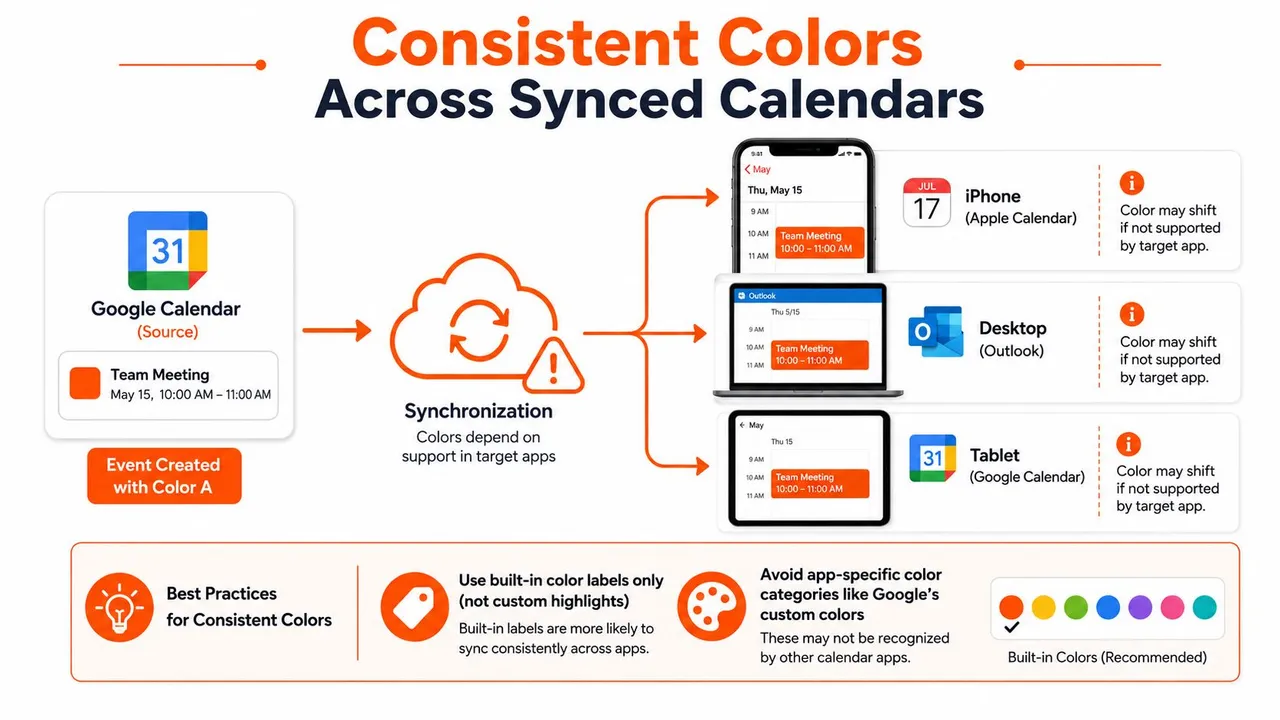
Se stai sincronizzando tra Google, Microsoft Outlook o Office 365 e Apple Calendar, la pratica più sicura è preservare il colore del calendario di origine ove possibile ed evitare di fare affidamento su evidenziazioni personalizzate che solo un’app comprende. Un servizio come SyncThemCalendars può sincronizzare gli eventi in tempo reale, rispecchiare la disponibilità libero/occupato e mascherare campi come titolo, descrizione e luogo prima che raggiungano un altro calendario, il che aiuta a mantenere gli eventi privati sotto controllo riducendo al contempo le doppie prenotazioni. Supporta anche il filtraggio basato sul colore e consente agli utenti di distinguere gli eventi sincronizzati da quelli organici, il che è utile quando vuoi che gli elementi rispecchiati rimangano visivamente separati dalle voci create manualmente.
Per una procedura tecnica più approfondita del processo di sincronizzazione, come sincronizzare Google Calendar è un buon punto di riferimento.
La privacy funziona meglio quando tratti il colore come un livello di visualizzazione, non come un posto in cui archiviare significati sensibili.
Un modello di partenza e un’abitudine settimanale di due minuti
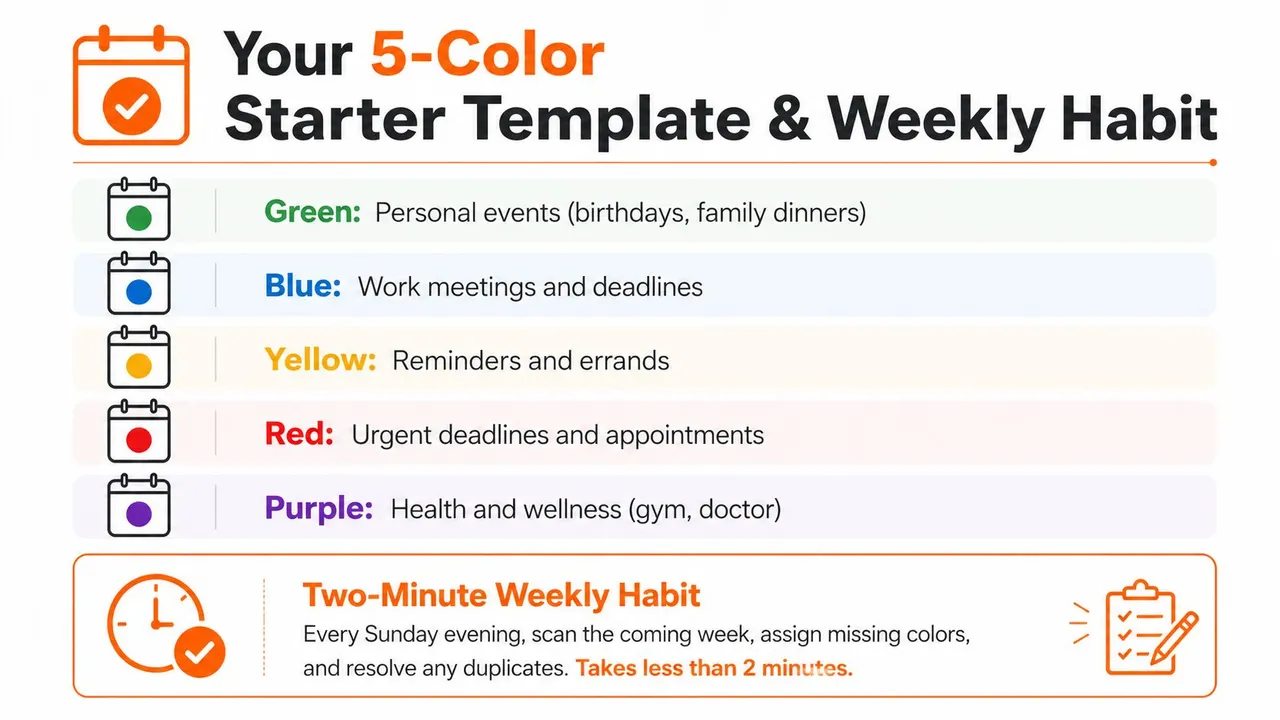
Usa questo set iniziale se desideri un sistema che puoi installare rapidamente e di cui ti puoi fidare immediatamente.
- Verde per eventi personali, compleanni e cene in famiglia.
- Blu per riunioni di lavoro e scadenze.
- Giallo per promemoria e commissioni.
- Rosso per scadenze urgenti e appuntamenti.
- Viola per salute e benessere.
Dedica una sessione di 30 minuti ad assegnare quei colori ai tuoi calendari principali, quindi colora solo gli eventi che rompono lo schema. La domenica sera, scansiona la settimana successiva, inserisci eventuali colori mancanti e rimuovi i duplicati che non meritano più il loro posto. La regola che mantiene l’intero sistema sostenibile è semplice: ogni colore deve rispondere a una domanda che poni al tuo calendario.
SyncThemCalendars aiuta a mantenere i calendari allineati tra Google, Outlook e Apple senza costringerti a ricostruire il tuo sistema da zero. Se la codifica a colori è importante per te perché ti aiuta a separare lavoro, tempo personale e dettagli privati, visita SyncThemCalendars per vedere come i calendari sincronizzati possono rimanere leggibili e controllati tra gli account.
Pronto a sincronizzare i tuoi calendari?
Mantieni i tuoi calendari Google, Outlook e Apple iCloud sincronizzati automaticamente. Configurazione in 2 minuti, nessuna carta di credito richiesta.
Inizia gratisContinua a leggere
Altro in Tips

Sincronizzare Google Calendar con Office 365 in modo semplice
Scopri come sincronizzare in modo affidabile Google Calendar con Office 365. Confronta le opzioni di sincronizzazione nativa, tramite abbonamento e in tempo reale, con passaggi di configurazione e consigli sulla privacy.

Prevenire il doppio impegno sul calendario: consigli essenziali per il 2026
Scopri come prevenire i conflitti di doppio impegno sul calendario con strumenti di pianificazione intelligenti e le migliori pratiche per un flusso di lavoro senza intoppi nel 2026.

Sincronizzazione bidirezionale di Google Calendar: Guida alla configurazione e best practice
Padroneggia la sincronizzazione bidirezionale di Google Calendar con una guida passo dopo passo, controlli sulla privacy e suggerimenti per la risoluzione dei problemi per imprenditori, freelance e team.