







Condividere un calendario su iPhone: configurazione e sincronizzazione semplici
Condividi facilmente un calendario su iPhone con la nostra guida 2026. Copre iCloud, Google e Outlook, oltre a permessi, risoluzione dei problemi e sincronizzazione multipiattaforma senza interruzioni.
Aggiungi un appuntamento dal dentista sul tuo iPhone, dai per scontato che il tuo partner lo vedrà e passi oltre. Più tardi, nello stesso giorno, lui prenota qualcos’altro nello stesso orario perché usa Google Calendar su Android e non è apparso nulla. Questo tipo di errore accade costantemente, non perché le persone siano disattente, ma perché la condivisione del calendario su iPhone funziona correttamente solo in un numero limitato di situazioni.
Questa lacuna è importante perché circa il 70% degli adulti a livello globale si affida ai calendari digitali e i calendari mobili sono lo strumento principale per il 46,7% di loro, secondo il riepilogo sull’utilizzo dei calendari digitali di eCal. La condivisione del calendario dovrebbe essere semplice ormai. Su iPhone, spesso non lo è.
Quando condividono un calendario su iPhone, gli utenti incontrano solitamente una di queste tre realtà. La condivisione tra dispositivi Apple funziona bene. La condivisione tramite link pubblico esiste, ma è limitata. La condivisione multipiattaforma con Google Calendar o Outlook diventa rapidamente complicata. Se stai cercando di evitare doppie prenotazioni tra diversi ecosistemi, il problema di solito non è la tua configurazione. È il metodo.
Molti team e famiglie finiscono per aver bisogno di una sincronizzazione reale, non solo di una condivisione una tantum. Questa distinzione è la differenza tra “possono vedere questo calendario” e “tutta la mia disponibilità rimane allineata ovunque”. Se questo è il tuo vero problema, questa guida ti farà risparmiare tempo e probabilmente qualche discussione sulla pianificazione. Per un contesto più approfondito sul perché la sincronizzazione sia più importante della condivisione di base, vale la pena leggere questa analisi sulla sincronizzazione del calendario per evitare doppie prenotazioni.
Perché condividere il tuo calendario iPhone è così complicato
La confusione nasce da un presupposto errato: le persone pensano che “condividere” significhi la stessa cosa ovunque. Su iPhone, non è così.
Se anche l’altra persona usa iCloud, la condivisione del calendario Apple è abbastanza pulita. Puoi invitarla direttamente, controllare se può modificare e mantenere aggiornato un calendario familiare o di progetto in tempo reale. Apple supporta questo modello sin da iOS 5 tramite la condivisione del calendario iCloud e i permessi dei partecipanti, come documentato nella guida alla condivisione del calendario iPhone di Apple.

I problemi iniziano quando una persona usa Apple e l’altra no. Un proprietario di iPhone vede opzioni come Aggiungi persona e Calendario pubblico e presume che una di queste risolverà il problema. A volte nessuna delle due svolge il lavoro che si aspettano. Una è creata per gli utenti iCloud. L’altra crea un feed di sola lettura che può risultare scomodo al di fuori dell’ecosistema Apple.
Cosa intendono solitamente le persone per condivisione
In pratica, “condividere un calendario su iPhone” significa solitamente una di queste cose:
- Collaborare su un unico calendario: Due persone possono aggiungere, modificare ed eliminare eventi.
- Permettere a qualcuno di vedere il tuo programma: Non hanno bisogno dell’accesso in modifica.
- Mantenere allineati calendari separati: Eventi copiati tra iCloud, Google o Outlook in modo che la disponibilità rimanga accurata.
Questi sono compiti diversi. Gli strumenti nativi di Apple ne gestiscono bene solo alcuni.
La condivisione è facile quando tutti vivono in iCloud. La pianificazione diventa più difficile nel momento in cui una persona usa Google, Outlook o un account Microsoft gestito dal lavoro.
La distinzione nascosta tra condivisione e sincronizzazione
Questa è la parte che la maggior parte delle guide confonde. Un calendario condiviso è un unico calendario a cui più persone possono accedere. Una configurazione di calendario sincronizzato mantiene i calendari separati aggiornati tra i vari servizi.
Ciò è importante se usi l’iPhone per la vita personale, Outlook per il lavoro e Google Calendar per le prenotazioni dei clienti. In quella configurazione, la condivisione di base non manterrà tutto allineato. Hai bisogno che i sistemi comunichino tra loro, non solo che espongano un calendario alla vista.
Condivisione nativa con altri utenti iCloud
Un caso comune nella vita reale è quello di due genitori con iPhone che cercano di gestire uscite scolastiche, appuntamenti dal dentista e piani per il fine settimana da un unico calendario. In quella configurazione, la condivisione nativa di Apple funziona bene perché tutti sono già all’interno di iCloud.

Su iPhone, apri Calendario, tocca Calendari, quindi tocca l’icona i accanto al calendario iCloud che desideri condividere. Sotto Condiviso con, tocca Aggiungi persona e inserisci l’email dell’Account Apple dell’altra persona. Se hai bisogno di una guida più dettagliata su come invitare persone a un calendario su iPhone, e queste utilizzano iCloud Calendar, l’invito arriverà dove previsto e il calendario apparirà su tutti i loro dispositivi Apple una volta accettato.
La limitazione chiave è facile da perdere. Aggiungi persona è una funzione di collaborazione iCloud, non uno strumento di condivisione multipiattaforma generale. Se l’altra persona vive in Google Calendar o Outlook, questo metodo non risolve il problema che probabilmente ti interessa, ovvero mantenere tutti sullo stesso programma tra sistemi diversi. I team che confrontano Google Calendar vs Outlook Calendar per la pianificazione condivisa si scontrano rapidamente con questa divisione.
Sola visualizzazione contro Consenti modifica
Apple ti offre un permesso che conta molto. Consenti modifica decide se l’altra persona può solo vedere gli eventi o può anche modificarli.
Con la modifica attivata, possono aggiungere eventi, spostare orari, cambiare luoghi ed eliminare voci. È utile per un calendario familiare, un accordo di co-genitorialità o un piccolo team che usa solo Apple. Significa anche che possono riscrivere accidentalmente il tuo programma, quindi non è qualcosa da distribuire con leggerezza.
Con la modifica disattivata, ottengono visibilità senza controllo. Funziona meglio per un partner che ha solo bisogno di sapere quando sei occupato, o per un membro della famiglia che dovrebbe vedere i piani senza cambiarli.
Una regola pratica aiuta:
- Dai l’accesso in modifica alle persone che gestiscono attivamente il calendario con te.
- Usa l’accesso in sola visualizzazione per le persone che hanno solo bisogno di controllarlo.
- Crea un calendario iCloud separato per i piani condivisi invece di esporre il tuo calendario personale principale.
Regola pratica: Non condividere il tuo calendario personale predefinito con l’accesso in modifica a meno che non ti vada bene che qualcun altro cambi o elimini eventi.
Dove la condivisione nativa iCloud funziona meglio
La condivisione nativa Apple è più forte in configurazioni chiuse che usano solo Apple.
- Logistica familiare: eventi scolastici, uscite, sport, visite mediche
- Pianificazione domestica: date di viaggio, bollette, faccende, visite di manutenzione
- Piccoli gruppi interni Apple: programmi di copertura, eventi in ufficio, semplici calendari delle scadenze
Si abbina bene anche ai flussi di lavoro adiacenti sul lato Google se il tuo team documenta i risultati altrove, come questi strumenti per acquisire note di riunione nel Calendario, ma il calendario stesso ha ancora bisogno che tutti siano su iCloud affinché la collaborazione diretta rimanga facile.
Una rapida guida ti aiuta se vuoi vedere le schermate prima di toccare in giro:
Il vero compromesso
Se ogni persona coinvolta usa dispositivi Apple e iCloud, questa è l’opzione meno frustrante su iPhone. È semplice, modificabile e integrata nell’app Calendario.
Nel momento in cui una persona usa Google, Outlook o un account Microsoft gestito dal lavoro, l’esperienza nativa smette di essere una vera soluzione di condivisione e si trasforma in un problema di compatibilità. Quella lacuna è il motivo per cui così tante persone provano il link pubblico, per poi scoprire che è di sola lettura, incoerente tra le piattaforme e più debole sulla privacy di quanto si aspettassero.
Condivisione con utenti Google o Outlook nel modo difficile
Questa è una soluzione alternativa comune dopo che Aggiungi persona fallisce. Apri le impostazioni del calendario, abilita Calendario pubblico e Apple ti fornisce un link Webcal che puoi inviare a qualcun altro.
Sulla carta, sembra multipiattaforma. In pratica, è un compromesso.
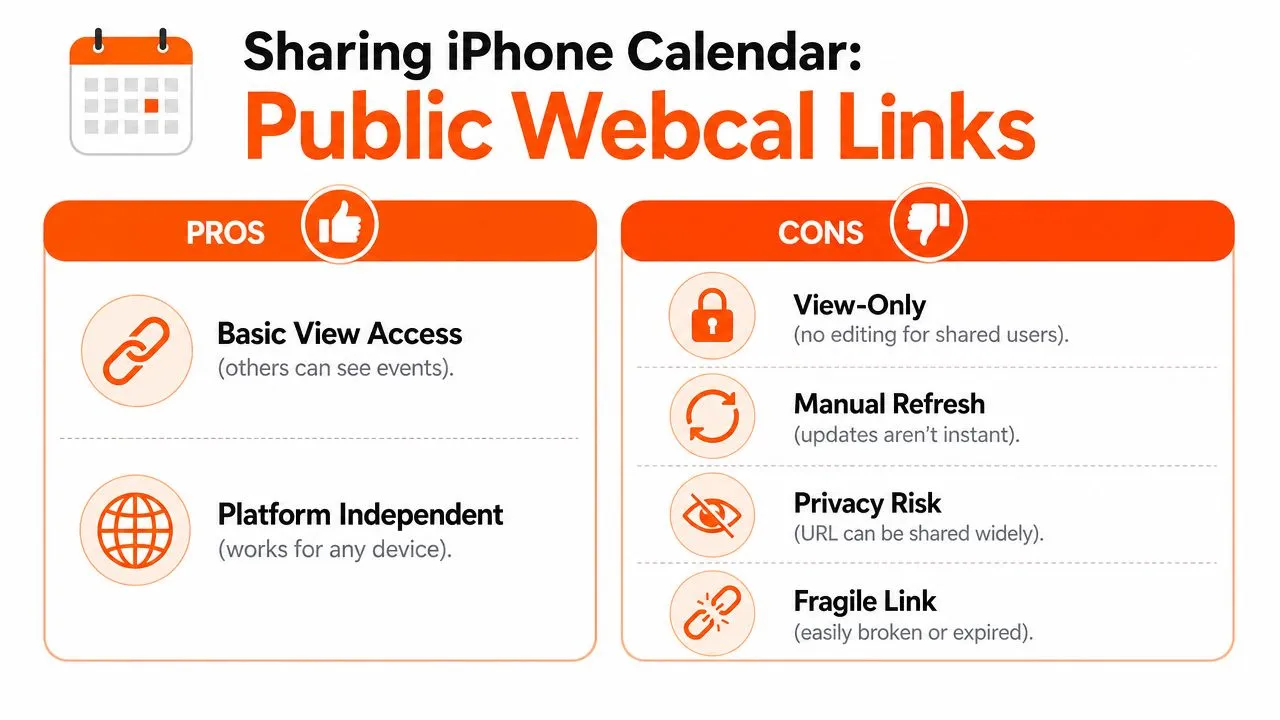
Come funziona il metodo del link pubblico
Apri Calendario, tocca Calendari, premi l’icona i per il calendario, quindi abilita Calendario pubblico. Apple genera un link di abbonamento che qualcun altro può incollare in un’app calendario compatibile o in un campo di abbonamento.
Quel link fornisce l’accesso in sola lettura. L’altra persona può visualizzare gli eventi se la sua app accetta correttamente il feed, ma non può collaborare all’interno del tuo calendario iPhone.
Una guida separata sulla condivisione del calendario iPhone nota che il calendario deve essere ospitato su iCloud affinché queste opzioni di condivisione appaiano, e che il metodo di abbonamento pubblico può comportare una latenza di sincronizzazione da 15 a 20 minuti rispetto agli inviti iCloud nativi, come descritto nella guida di CalendarBridge per la condivisione di un calendario iPhone.
Perché questo si rompe così spesso
Il problema più grande è che le persone provano prima il metodo sbagliato. Usano Aggiungi persona con qualcuno su Android o Windows, il che tende a fallire perché quel flusso di lavoro si aspetta identità iCloud. Un’analisi riporta un tasso di fallimento del 65% quando gli utenti provano a condividere con utenti Android o Windows non iCloud tramite il metodo Aggiungi persona, spingendoli invece verso il link pubblico, secondo questa recensione delle limitazioni di condivisione del calendario iPhone.
Anche dopo essere passati ai link pubblici, l’affidabilità è irregolare. Il comportamento dell’abbonamento varia tra Google Calendar, Outlook e diverse versioni dell’app. Alcuni feed si aggiornano lentamente. Alcuni importano ma non sembrano in tempo reale. Alcuni utenti pensano che la configurazione sia fallita quando è solo ritardata.
Ecco il compromesso pratico:
| Metodo | Cosa funziona | Cosa non funziona |
|---|---|---|
| Aggiungi persona | Migliore per utenti iCloud con collaborazione nativa | Scarsa compatibilità per destinatari Google e Outlook |
| Link Calendario pubblico | Permette ad altri di visualizzare un calendario fuori da Apple | Sola lettura, meno affidabile, aggiornamenti più lenti |
Se il tuo calendario gestisce riunioni, questo è importante oltre la visibilità. Le persone spesso hanno bisogno di contesto anche dopo che un evento è stato prenotato, motivo per cui molti team usano anche strumenti per acquisire note di riunione nel Calendario una volta che la pianificazione si sposta in flussi di lavoro basati su Google.
Per un confronto più ampio su come differiscono i due grandi ecosistemi non Apple, questa guida su Google Calendar vs Outlook Calendar aiuta a chiarire perché le configurazioni multipiattaforma diventano rapidamente complicate.
👉 Il nostro strumento gratuito aggiungi un calendario a un altro ti guida attraverso questa esatta configurazione iCloud → Google in modo interattivo, e ogni altra combinazione di calendari Apple, Google e Outlook.
Visualizzazione di calendari esterni sul tuo iPhone
A volte non hai bisogno di condividere il tuo calendario iPhone verso l’esterno. Hai solo bisogno che il tuo iPhone mostri calendari che vivono già da un’altra parte. Questo è molto più affidabile.
Se il tuo lavoro usa Microsoft Exchange, Outlook o Google Workspace, aggiungi quell’account direttamente all’iPhone invece di provare a ricondividerlo tramite il calendario Apple. Una volta connesso, l’app Calendario nativa visualizzerà quei calendari insieme a quelli iCloud.
Aggiungi account Google o Outlook all’iPhone
Vai su Impostazioni, quindi Calendario, poi Account e tocca Aggiungi account. Scegli Google, Outlook.com, Exchange o il provider che corrisponde al tuo account. Accedi, concedi l’accesso al calendario e salva.
Dopodiché, apri l’app Calendario e tocca Calendari in basso. Vedrai i calendari raggruppati per account, il che rende facile mostrare o nascondere quelli specifici senza eliminare nulla.
Mantieni la visualizzazione utilizzabile
L’app Calendario nativa dell’iPhone si ingombra rapidamente se abiliti tutto.
Una configurazione più pulita solitamente appare così:
- Mostra i calendari di uso quotidiano: Personale, lavoro e qualsiasi calendario familiare che controlli.
- Nascondi i calendari a basso segnale: Vecchi abbonamenti condivisi, calendari delle festività o calendari che ti servono solo occasionalmente.
- Usa i colori intenzionalmente: Colori diversi rendono i programmi con account misti più facili da scansionare a colpo d’occhio.
Se il tuo obiettivo è “vedere tutti i miei programmi in un’unica app”, l’integrazione dell’account è migliore rispetto al tentativo di forzare le funzioni di condivisione a fare quel lavoro.
Conosci il limite
Puoi visualizzare calendari esterni su iPhone senza troppi problemi. Ciò non significa che puoi ricondividerli come vuoi dal lato Apple. Se un calendario ha origine in Google o Outlook, i controlli di Apple non lo trasformano magicamente in un hub di condivisione multipiattaforma flessibile. Quella distinzione trae in inganno molte persone.
Risoluzione dei problemi comuni di condivisione iPhone
La maggior parte dei fallimenti nella condivisione del calendario iPhone torna allo stesso piccolo insieme di problemi. I sintomi sembrano diversi, ma le cause profonde sono solitamente prevedibili.
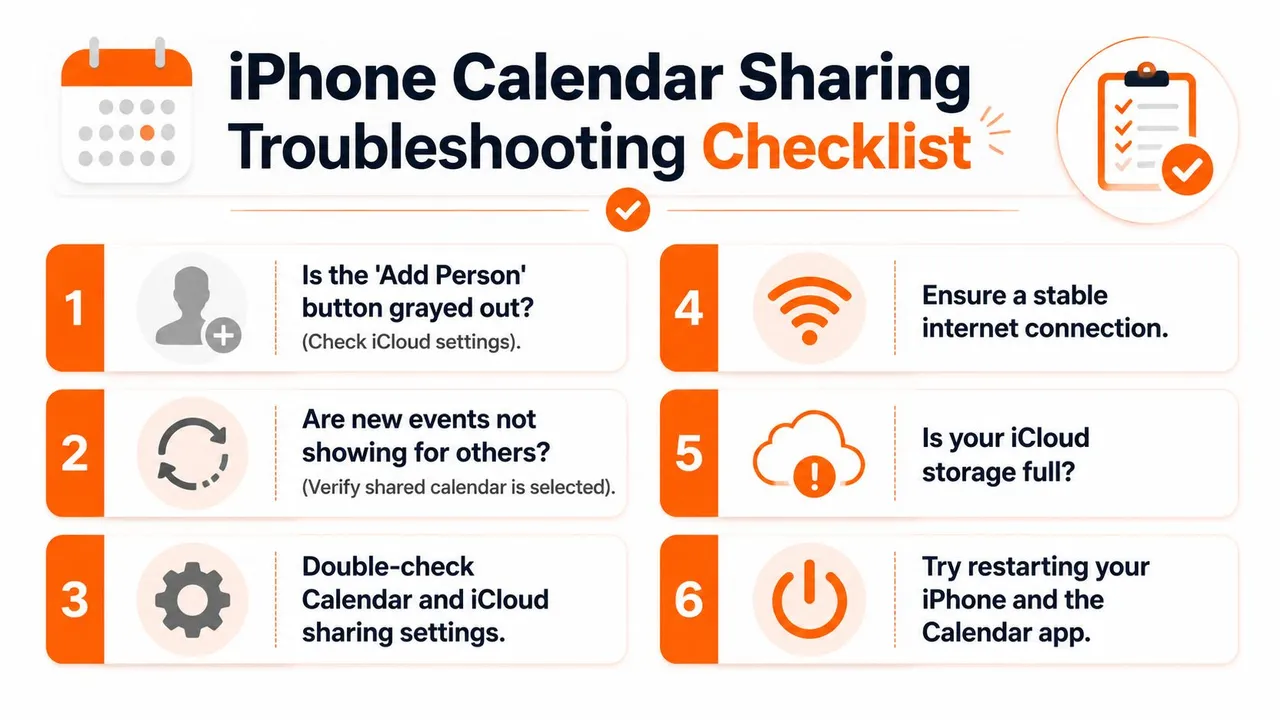
Aggiungi persona è disattivato
Questo solitamente significa che il calendario non è un calendario iCloud. I controlli di condivisione nativi di Apple funzionano solo quando il calendario di destinazione è ospitato in iCloud. Se il calendario è locale sul dispositivo, o legato a Gmail o a un altro servizio, non avrai le stesse opzioni di condivisione.
In pratica, ciò significa che potresti guardare l’evento giusto ma nel contenitore dell’account sbagliato. Apri Calendari e controlla quale account possiede il calendario prima di risolvere qualsiasi altra cosa.
Gli eventi non appaiono per l’altra persona
Se stai condividendo con un altro utente Apple, conferma che abbiano accettato l’invito e che il calendario condiviso sia abilitato dalla loro parte. Le persone spesso accettano un invito ma non si rendono conto che il calendario può comunque essere nascosto dalla vista nell’app Calendario.
Se stai usando un link pubblico, ritardi e stranezze dell’abbonamento possono far sembrare che la sincronizzazione sia rotta quando è solo lenta o incompleta. È frustrante, ma è un comportamento comune con questo metodo.
Il vero problema multipiattaforma
Molte configurazioni fallite non sono affatto errori dell’utente. Derivano da quello che considero il problema dell’invisibilità multipiattaforma. Apple ti fornisce un link al calendario pubblico, ma le app Google e Outlook non trattano sempre quel feed come un calendario condiviso affidabile.
Quella limitazione si manifesta anche nel comportamento dell’utente. Un riepilogo di un sondaggio riporta che il 68% degli utenti fallisce al primo tentativo di condividere un calendario iPhone con un dispositivo non Apple perché le app native Google e Outlook non possono iscriversi in modo affidabile al link Webcal di Apple, secondo la discussione di Kidtime sull’attrito della condivisione del calendario iPhone.
Controlli rapidi che risolvono molti problemi
Prima di riprovare l’intera configurazione, controlla questi punti:
- Verifica l’account del calendario: Assicurati che il calendario viva in iCloud se vuoi usare i controlli di condivisione Apple.
- Conferma il tipo di destinatario: Se l’altra persona non usa iCloud, non aspettarti che Aggiungi persona agisca come una condivisione universale.
- Controlla le impostazioni di visibilità: Un calendario condiviso può essere connesso ma nascosto.
- Riavvia le basi: Chiudi Calendario, riaprilo e assicurati che il dispositivo sia online.
Molte configurazioni di condivisione iPhone “rotte” sono in realtà metodi non corrispondenti. La condivisione tra dispositivi Apple, gli abbonamenti pubblici e la sincronizzazione dell’account sono strumenti diversi.
Un modo migliore per sincronizzare i calendari su tutte le piattaforme
La condivisione del calendario multipiattaforma solitamente si interrompe nel punto in cui le persone si aspettano che la disponibilità rimanga coerente ovunque. Un utente iPhone aggiunge eventi in iCloud, un cliente prenota del tempo tramite Google Calendar e un account di lavoro vive in Outlook. La condivisione nativa su iPhone non mantiene allineati quei calendari. Condivide solo l’accesso a un calendario e, per gli utenti non Apple, anche quello si trasforma spesso in un fragile abbonamento di sola lettura.
Quella distinzione conta più di quanto suggerisca l’interfaccia di Apple.
Un link al calendario iCloud pubblico può sembrare una soluzione universale, ma in pratica è un pessimo sostituto della sincronizzazione. Google e Outlook possono iscriversi ad esso, memorizzarlo nella cache lentamente o gestire gli aggiornamenti in modo incoerente a seconda dell’app e della configurazione dell’account. Per famiglie, freelance e piccoli team, ciò crea il peggior tipo di problema di calendario. Tutti presumono che il calendario sia condiviso, ma la disponibilità continua a variare.
Perché la sincronizzazione risolve il problema di fondo
Uno strumento di sincronizzazione svolge un lavoro diverso. Copia gli eventi tra i calendari in modo che ogni piattaforma rifletta lo stesso tempo occupato, invece di chiedere a tutti di guardare un unico calendario ospitato da Apple.
Questa è la soluzione migliore quando hai bisogno che i calendari rimangano separati ma che la disponibilità rimanga accurata.
Due esempi comuni:
- Separazione tra lavoro e vita privata: Puoi mantenere un calendario iCloud privato per gli appuntamenti personali bloccando quel tempo su un calendario Outlook di lavoro senza esporre titoli, note o luoghi.
- Pianificazione rivolta ai clienti: Una prenotazione che arriva in Google Calendar può riservare automaticamente lo stesso slot in iCloud e Outlook, così non avrai doppie prenotazioni.
La privacy è dove la condivisione nativa fallisce
La condivisione nativa è spesso troppo aperta o troppo limitata. Se inviti qualcuno a un calendario iCloud condiviso, potrebbero vedere molti più dettagli dell’evento di quanto intendevi. Se pubblichi un calendario pubblico, stai distribuendo un feed di abbonamento, non impostando regole di privacy granulari tra le piattaforme.
Ciò che molte persone vogliono è più semplice. Mostra che il tempo è occupato. Nascondi i dettagli.
Un servizio di sincronizzazione dedicato può rispecchiare lo stato libero/occupato o copiare solo campi selezionati, il che è molto più vicino a come funzionano i programmi reali tra calendari personali, dei clienti e aziendali. Questo è un modello di privacy migliore rispetto all’invio di metadati completi dell’evento a chiunque abbia bisogno di sapere che non sei disponibile.
Cosa cercare in uno strumento di sincronizzazione
Se il tuo obiettivo principale è mantenere iCloud, Google e Outlook in accordo, scegli uno strumento basato sul controllo, non solo sulla connettività:
- Sincronizzazione eventi multipiattaforma: Dovrebbe spostare automaticamente gli eventi tra iCloud, Google Calendar e Outlook.
- Opzioni unidirezionali o bidirezionali: Alcune configurazioni necessitano di un calendario principale. Altre necessitano di una sincronizzazione completa in entrambe le direzioni.
- Controlli sulla privacy: Il mirroring libero/occupato, la mascheratura dei titoli e la sincronizzazione selettiva dei campi impediscono un’eccessiva condivisione non necessaria.
- Comportamento di aggiornamento affidabile: Gli aggiornamenti rapidi contano più di un link di condivisione che alla fine si aggiorna.
Se stai confrontando gli approcci, questa guida su come sincronizzare più calendari è il prossimo passo utile. Per la pianificazione multipiattaforma, la sincronizzazione è il primo metodo che corrisponde al modo in cui le persone lavorano.
Domande frequenti sulla condivisione del calendario iPhone
Posso condividere un calendario su iPhone con qualcuno che usa Android?
Sì, ma l’opzione nativa è solitamente il link di abbonamento pubblico, non la collaborazione completa. Ciò significa che potrebbero essere in grado di visualizzare il tuo calendario, ma non di modificarlo come può fare un utente iCloud.
Qual è la differenza tra condividere e iscriversi?
Condividere dà a un’altra persona l’accesso al tuo calendario, solitamente con permessi che controlli. Iscriversi significa che qualcuno aggiunge un feed per visualizzare un calendario che vive altrove. L’abbonamento è solitamente di sola lettura.
Come smetto di condividere un calendario?
Apri Calendario, tocca Calendari, quindi l’icona i accanto al calendario condiviso. Sotto Condiviso con, tocca la persona e rimuovi l’accesso, oppure disattiva Calendario pubblico se hai creato un link pubblico.
I calendari iCloud condivisi appariranno sugli altri miei dispositivi Apple?
Sì. Se hai effettuato l’accesso allo stesso account Apple con Calendario abilitato in iCloud, i calendari condivisi appaiono generalmente su iPhone, iPad, Mac e Apple Watch.
Perché non riesco a condividere un calendario che posso già vedere sul mio iPhone?
Perché visualizzare e possedere sono cose diverse. Se hai aggiunto un calendario Google o Outlook al tuo iPhone, il calendario Apple può visualizzarlo, ma i controlli di condivisione specifici di iCloud di Apple non si applicano automaticamente a quel calendario esterno.
Se hai bisogno di più della semplice condivisione Apple, SyncThemCalendars è costruito per il problema reale: mantenere iCloud, Google Calendar e Outlook allineati senza copia manuale, doppie prenotazioni o fughe di notizie sulla privacy dovute a dettagli dell’evento eccessivamente condivisi.
Pronto a sincronizzare i tuoi calendari?
Mantieni i tuoi calendari Google, Outlook e Apple iCloud sincronizzati automaticamente. Configurazione in 2 minuti, nessuna carta di credito richiesta.
Inizia gratisContinua a leggere
Altro in Guides

Guida rapida alla configurazione di SyncThemCalendars
Padroneggia la configurazione rapida di SyncThemCalendars in pochi minuti. Collega Google, Outlook o iCloud, configura il mascheramento della privacy e verifica il tuo primo sync senza sforzo.

Unire i calendari Google: La guida completa per il 2026
Unire i calendari Google. Scopri i modi migliori per unire i calendari Google. Confronta i metodi di importazione, gli strumenti di sincronizzazione e le strategie di automazione.

Gestisci il tuo calendario su Outlook con le soluzioni di sincronizzazione
Scopri come utilizzare efficacemente il calendario su Outlook, sincronizzarlo con Google e iCloud, evitare sovrapposizioni e collegare SyncThemCalendars per una pianificazione senza intoppi.