







Compartilhar um calendário no iPhone: Configuração e sincronização fáceis
Compartilhe facilmente um calendário no iPhone com nosso guia de 2026. Abrange iCloud, Google e Outlook, além de permissões, solução de problemas e sincronização multiplataforma perfeita.
Você adiciona uma consulta ao dentista no seu iPhone, assume que seu parceiro a verá e segue em frente. Mais tarde naquele dia, eles marcam outro compromisso no mesmo horário porque usam o Google Calendar no Android e nada apareceu. Esse tipo de falha acontece constantemente, não porque as pessoas sejam descuidadas, mas porque o compartilhamento de calendário no iPhone funciona perfeitamente apenas em um conjunto restrito de situações.
Essa lacuna é importante porque cerca de 70% dos adultos globalmente dependem de calendários digitais, e calendários móveis são a ferramenta principal para 46,7% deles, de acordo com o resumo de uso de calendário digital da eCal. O compartilhamento de calendário deveria ser simples hoje em dia. No iPhone, muitas vezes não é.
Ao compartilhar um calendário no iPhone, os usuários normalmente encontram uma de três realidades. O compartilhamento entre dispositivos Apple funciona bem. O compartilhamento por link público existe, mas é limitado. O compartilhamento multiplataforma com o Google Calendar ou Outlook torna-se confuso rapidamente. Se você está tentando evitar agendamentos duplicados entre ecossistemas, o problema geralmente não é sua configuração. É o método.
Muitas equipes e famílias acabam precisando de sincronização real, não apenas de um compartilhamento único. Essa distinção é a diferença entre “eles podem ver este calendário” e “toda a minha disponibilidade permanece alinhada em todos os lugares”. Se esse é o seu problema real, este guia economizará seu tempo e, provavelmente, algumas discussões sobre agendamentos. Para um contexto mais profundo sobre por que a sincronização é mais importante do que o compartilhamento básico, vale a pena ler esta análise sobre sincronização de calendário para evitar agendamentos duplicados.
Por que compartilhar seu calendário do iPhone é tão complicado
A confusão começa com uma suposição errada: as pessoas pensam que “compartilhar” significa a mesma coisa em todos os lugares. No iPhone, não significa.
Se a outra pessoa também usa o iCloud, o compartilhamento do Apple Calendar é bastante limpo. Você pode convidá-la diretamente, controlar se ela pode editar e manter um calendário familiar ou de projeto atualizado em tempo real. A Apple suporta este modelo desde o iOS 5 através do compartilhamento de Calendário do iCloud e permissões de participantes, conforme documentado no guia de compartilhamento de Calendário do iPhone da Apple.

O problema começa quando uma pessoa usa Apple e a outra não. Um proprietário de iPhone vê opções como Adicionar Pessoa e Calendário Público e assume que uma delas resolverá o problema. Às vezes, nenhuma faz o trabalho que esperam. Uma é feita para usuários do iCloud. A outra cria um feed somente leitura que pode ser estranho fora do ecossistema da Apple.
O que as pessoas geralmente querem dizer com compartilhar
Na prática, “compartilhar um calendário no iPhone” geralmente significa uma destas coisas:
- Colaborar em um calendário: Duas pessoas podem adicionar, alterar e excluir eventos.
- Permitir que alguém veja sua agenda: Eles não precisam de acesso de edição.
- Manter calendários separados alinhados: Eventos copiados entre iCloud, Google ou Outlook para que a disponibilidade permaneça precisa.
Essas são tarefas diferentes. As ferramentas nativas da Apple só lidam bem com algumas delas.
O compartilhamento é fácil quando todos vivem no iCloud. O agendamento fica mais difícil no momento em que uma pessoa usa Google, Outlook ou uma conta Microsoft gerenciada pelo trabalho.
A divisão oculta entre compartilhar e sincronizar
Esta é a parte que a maioria dos guias confunde. Um calendário compartilhado é um único calendário que várias pessoas podem acessar. Uma configuração de calendário sincronizado mantém calendários separados atualizados entre serviços.
Isso é importante se você usa o iPhone para a vida pessoal, o Outlook para o trabalho e o Google Calendar para agendamentos de clientes. Nessa configuração, o compartilhamento básico não manterá tudo alinhado. Você precisa que os sistemas conversem entre si, não apenas exponham um calendário para visualização.
Compartilhando nativamente com outros usuários do iCloud
Um caso comum na vida real são dois pais com iPhones tentando gerenciar buscas na escola, consultas ao dentista e planos de fim de semana a partir de um único calendário. Nessa configuração, o compartilhamento nativo da Apple funciona bem porque todos já estão dentro do iCloud.

No iPhone, abra o Calendário, toque em Calendários e, em seguida, toque no ícone i ao lado do calendário do iCloud que você deseja compartilhar. Em Compartilhado com, toque em Adicionar Pessoa e insira o e-mail da Conta Apple da outra pessoa. Se você precisar de um passo a passo mais detalhado sobre como convidar pessoas para um calendário no iPhone, e elas usarem o Calendário do iCloud, o convite chegará onde deveria e o calendário aparecerá em todos os dispositivos Apple delas após a aceitação.
A limitação principal é fácil de ignorar. Adicionar Pessoa é um recurso de colaboração do iCloud, não uma ferramenta geral de compartilhamento multiplataforma. Se a outra pessoa vive no Google Calendar ou Outlook, este método não resolve o problema com o qual você provavelmente se importa, que é manter todos na mesma agenda entre sistemas diferentes. Equipes comparando Google Calendar vs Outlook Calendar para agendamento compartilhado geralmente encontram essa divisão rapidamente.
Somente visualização versus Permitir edição
A Apple oferece uma permissão que importa muito. Permitir Edição decide se a outra pessoa pode apenas ver os eventos ou também alterá-los.
Com a edição ativada, eles podem adicionar eventos, alterar horários, mudar locais e excluir entradas. Isso é útil para um calendário familiar, um acordo de co-parentalidade ou uma pequena equipe que usa apenas Apple. Também significa que eles podem reescrever sua agenda acidentalmente, então isso não é algo para distribuir casualmente.
Com a edição desativada, eles obtêm visibilidade sem controle. Isso funciona melhor para um parceiro que só precisa saber quando você está ocupado, ou para um membro da família que deve ver os planos sem alterá-los.
Uma regra prática ajuda:
- Dê acesso de edição para pessoas que mantêm o calendário ativamente com você.
- Use acesso somente visualização para pessoas que só precisam verificá-lo.
- Crie um calendário do iCloud separado para planos compartilhados em vez de expor seu calendário pessoal principal.
Regra prática: Não compartilhe seu calendário pessoal padrão com acesso de edição, a menos que você não se importe que outra pessoa altere ou exclua eventos.
Onde o compartilhamento nativo do iCloud funciona melhor
O compartilhamento nativo da Apple é mais forte em configurações contidas que usam apenas Apple.
- Logística familiar: eventos escolares, buscas, esportes, visitas ao médico
- Planejamento doméstico: datas de viagem, contas, tarefas, visitas de manutenção
- Pequenos grupos internos da Apple: escalas de cobertura, eventos de escritório, calendários de prazos simples
Também combina bem com fluxos de trabalho adjacentes no lado do Google se sua equipe documentar resultados em outro lugar, como essas ferramentas para capturar notas de reunião no Calendário, mas o calendário em si ainda precisa que todos estejam no iCloud para que a colaboração direta permaneça fácil.
Um passo a passo rápido ajuda se você quiser ver as telas antes de tocar nelas:
A verdadeira troca
Se todas as pessoas envolvidas usam dispositivos Apple e iCloud, esta é a opção menos frustrante no iPhone. É simples, editável e integrada ao aplicativo Calendário.
No momento em que uma pessoa usa Google, Outlook ou uma conta Microsoft gerenciada pelo trabalho, a experiência nativa deixa de ser uma solução de compartilhamento real e se transforma em um problema de compatibilidade. Essa lacuna é o motivo pelo qual tantas pessoas tentam o link público em seguida, e descobrem que ele é somente leitura, inconsistente entre plataformas e mais fraco em privacidade do que esperavam.
Compartilhando com usuários do Google ou Outlook do jeito difícil
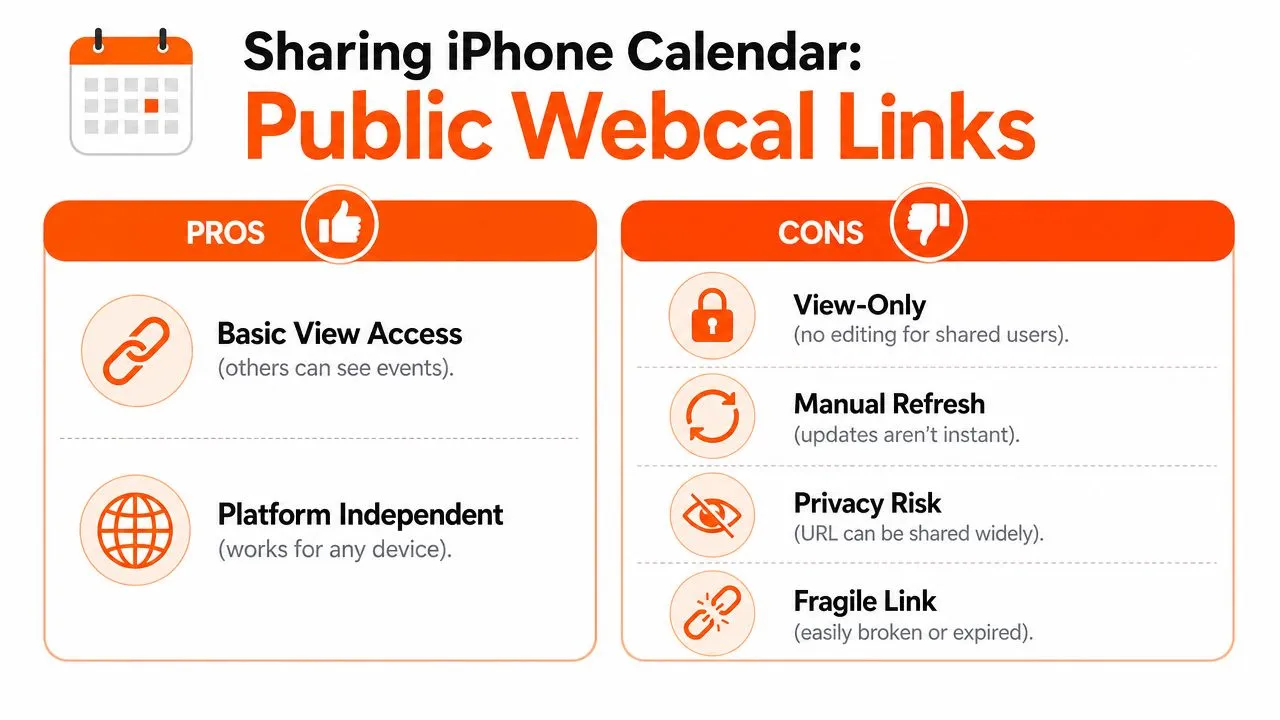
Esta é uma solução alternativa comum após a falha de Adicionar Pessoa. Você abre as configurações do calendário, ativa o Calendário Público e a Apple fornece um link Webcal que você pode enviar para outra pessoa.
No papel, isso parece multiplataforma. Na prática, é um compromisso.
Como funciona o método de link público
Você abre o Calendário, toca em Calendários, clica no ícone i do calendário e, em seguida, ativa o Calendário Público. A Apple gera um link de assinatura que outra pessoa pode colar em um aplicativo de calendário compatível ou campo de assinatura.
Esse link oferece acesso somente leitura. A outra pessoa pode visualizar os eventos se o aplicativo dela aceitar o feed corretamente, mas não pode colaborar dentro do seu calendário do iPhone.
Um guia separado sobre compartilhamento de calendário no iPhone observa que o calendário deve estar hospedado no iCloud para que essas opções de compartilhamento apareçam, e que o método de assinatura pública pode envolver latência de sincronização de 15 a 20 minutos em comparação com convites nativos do iCloud, conforme descrito no passo a passo da CalendarBridge para compartilhar um calendário do iPhone.
Por que isso quebra com tanta frequência
O maior problema é que as pessoas tentam o método errado primeiro. Elas usam Adicionar Pessoa com alguém no Android ou Windows, o que tende a falhar porque esse fluxo de trabalho espera identidades do iCloud. Uma análise relata uma taxa de falha de 65% quando os usuários tentam compartilhar com usuários de Android ou Windows fora do iCloud via método Adicionar Pessoa, empurrando-os para o link público, de acordo com esta análise das limitações de compartilhamento de calendário do iPhone.
Mesmo após mudar para links públicos, a confiabilidade é desigual. O comportamento da assinatura varia entre Google Calendar, Outlook e diferentes versões de aplicativos. Alguns feeds atualizam lentamente. Alguns importam, mas não parecem estar ao vivo. Alguns usuários pensam que a configuração falhou quando na verdade está apenas atrasada.
Aqui está a troca prática:
| Método | O que funciona | O que não funciona |
|---|---|---|
| Adicionar Pessoa | Melhor para usuários do iCloud com colaboração nativa | Ajuste ruim para destinatários do Google e Outlook |
| Link de Calendário Público | Permite que outros visualizem um calendário fora da Apple | Somente leitura, menos confiável, atualizações mais lentas |
Se o seu calendário impulsiona reuniões, isso importa além da visibilidade. As pessoas geralmente precisam de contexto após um evento ser agendado também, e é por isso que muitas equipes também usam ferramentas para capturar notas de reunião no Calendário assim que o agendamento se move para fluxos de trabalho baseados no Google.
Para uma comparação mais ampla de como os dois grandes ecossistemas fora da Apple diferem, este guia sobre Google Calendar vs Outlook Calendar ajuda a esclarecer por que as configurações multiplataforma ficam confusas rapidamente.
👉 Nossa ferramenta gratuita adicionar um calendário a outro orienta você por essa configuração exata de iCloud → Google de forma interativa, e todas as outras combinações de calendários Apple, Google e Outlook.
Visualizando calendários externos no seu iPhone
Às vezes, você não precisa compartilhar seu calendário do iPhone para fora. Você só precisa que seu iPhone mostre calendários que já vivem em outro lugar. Isso é muito mais confiável.
Se o seu trabalho usa Microsoft Exchange, Outlook ou Google Workspace, adicione essa conta diretamente ao iPhone em vez de tentar compartilhá-la novamente através do Calendário da Apple. Uma vez conectado, o aplicativo Calendário nativo exibirá esses calendários ao lado dos seus do iCloud.
Adicionar contas do Google ou Outlook ao iPhone
Vá para Ajustes, depois Calendário, depois Contas e toque em Adicionar Conta. Escolha Google, Outlook.com, Exchange ou o provedor que corresponde à sua conta. Entre, conceda acesso ao calendário e salve.
Depois disso, abra o aplicativo Calendário e toque em Calendários na parte inferior. Você verá calendários agrupados por conta, o que facilita mostrar ou ocultar calendários específicos sem excluir nada.
Mantenha a visualização utilizável
O aplicativo Calendário nativo do iPhone fica desordenado rapidamente se você ativar tudo.
Uma configuração mais limpa geralmente se parece com isto:
- Mostrar calendários de uso diário: Pessoal, trabalho e qualquer calendário doméstico que você verifique.
- Ocultar calendários de baixo sinal: Assinaturas compartilhadas antigas, calendários de feriados ou calendários que você só precisa ocasionalmente.
- Use cores intencionalmente: Cores diferentes tornam as agendas de contas mistas mais fáceis de escanear rapidamente.
Se o seu objetivo é “ver todas as minhas agendas em um aplicativo”, a integração de contas é melhor do que tentar forçar os recursos de compartilhamento a fazer esse trabalho.
Conheça o limite
Você pode visualizar calendários externos no iPhone sem muitos problemas. Isso não significa que você pode compartilhá-los novamente como quiser do lado da Apple. Se um calendário se origina no Google ou Outlook, os controles da Apple não o transformam magicamente em um hub de compartilhamento multiplataforma flexível. Essa distinção confunde muitas pessoas.
Solução de problemas comuns de compartilhamento no iPhone
A maioria das falhas de compartilhamento de calendário no iPhone remete ao mesmo pequeno conjunto de problemas. Os sintomas parecem diferentes, mas as causas raiz geralmente são previsíveis.
Adicionar Pessoa está esmaecido
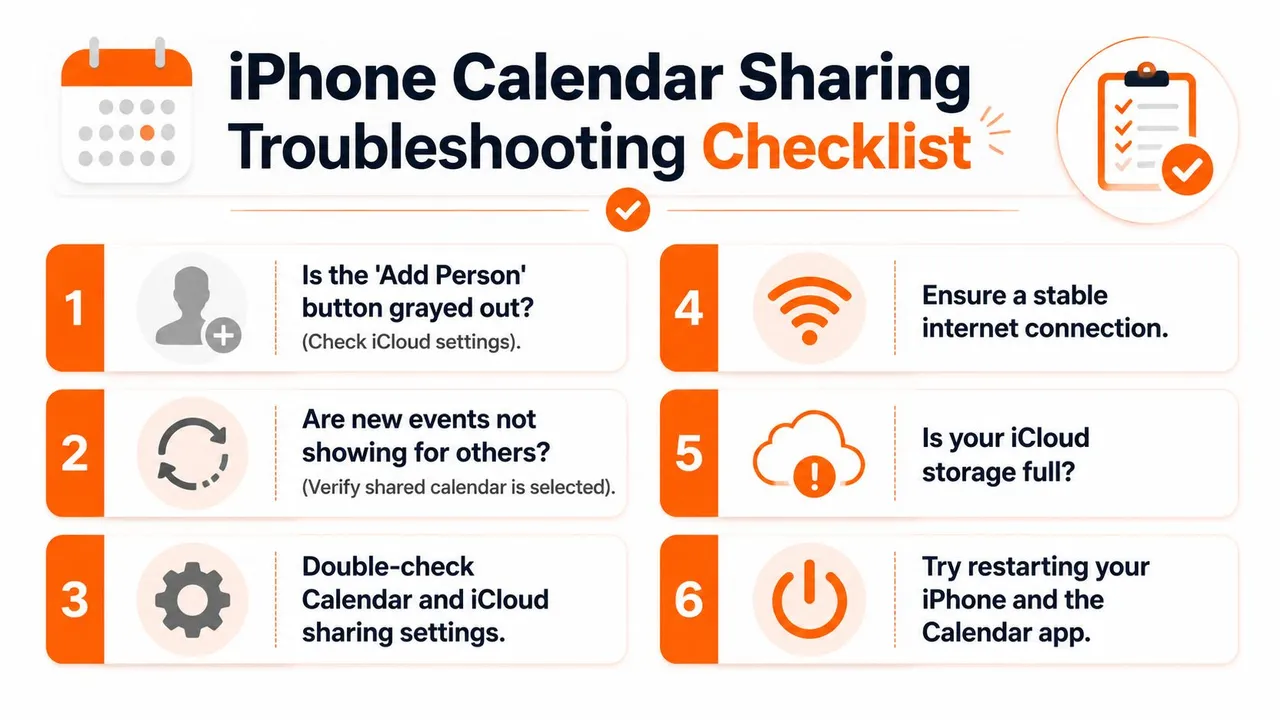
Isso geralmente significa que o calendário não é um calendário do iCloud. Os controles de compartilhamento nativos da Apple funcionam apenas quando o calendário de destino está hospedado no iCloud. Se o calendário for local no dispositivo, ou vinculado ao Gmail ou outro serviço, você não terá as mesmas opções de compartilhamento.
Na prática, isso significa que você pode estar olhando para o evento certo, mas para o contêiner de conta errado. Abra Calendários e verifique qual conta possui o calendário antes de solucionar qualquer outra coisa.
Eventos não estão aparecendo para a outra pessoa
Se você estiver compartilhando com outro usuário da Apple, confirme se ele aceitou o convite e se o calendário compartilhado está ativado do lado dele. As pessoas geralmente aceitam um convite, mas não percebem que o calendário ainda pode estar oculto da visualização no aplicativo Calendário.
Se você estiver usando um link público, atrasos e peculiaridades de assinatura podem fazer parecer que a sincronização está quebrada quando está apenas lenta ou incompleta. Isso é frustrante, mas é um comportamento comum com este método.
O verdadeiro problema multiplataforma
Muitas configurações com falha não são erros do usuário. Elas vêm do que penso como o problema da invisibilidade multiplataforma. A Apple fornece um link de calendário público, mas os aplicativos do Google e Outlook nem sempre tratam esse feed como um calendário compartilhado confiável.
Essa limitação também aparece no comportamento do usuário. Um resumo de pesquisa relata que 68% dos usuários falham na primeira tentativa de compartilhar um calendário do iPhone com um dispositivo que não seja da Apple porque os aplicativos nativos do Google e Outlook não conseguem assinar de forma confiável o link Webcal da Apple, de acordo com a discussão da Kidtime sobre o atrito de compartilhamento de calendário no iPhone.
Verificações rápidas que resolvem muitos problemas
Antes de tentar refazer toda a configuração, verifique isto:
- Verifique a conta do calendário: Certifique-se de que o calendário vive no iCloud se você quiser usar os controles de compartilhamento da Apple.
- Confirme o tipo de destinatário: Se a outra pessoa não usa o iCloud, não espere que Adicionar Pessoa aja como um compartilhamento universal.
- Verifique as configurações de visibilidade: Um calendário compartilhado pode estar conectado, mas oculto.
- Reinicie o básico: Feche o Calendário, reabra-o e verifique se o dispositivo está online.
Muitas configurações de compartilhamento do iPhone “quebradas” são, na verdade, métodos incompatíveis. Compartilhamento entre Apple, assinaturas públicas e sincronização de contas são ferramentas diferentes.
Uma maneira melhor de sincronizar calendários em todas as plataformas
O compartilhamento de calendário multiplataforma geralmente falha no ponto em que as pessoas esperam que a disponibilidade permaneça consistente em todos os lugares. Um usuário de iPhone adiciona eventos no iCloud, um cliente reserva um horário através do Google Calendar e uma conta de trabalho vive no Outlook. O compartilhamento nativo do iPhone não mantém esses calendários alinhados. Ele apenas compartilha o acesso a um calendário e, para usuários que não são da Apple, até isso geralmente se transforma em uma assinatura frágil somente leitura.
Essa distinção importa mais do que a interface da Apple sugere.
Um link de calendário público do iCloud pode parecer uma correção universal, mas na prática é um substituto ruim para a sincronização. O Google e o Outlook podem assinar, armazenar em cache lentamente ou lidar com atualizações de forma inconsistente, dependendo do aplicativo e da configuração da conta. Para famílias, freelancers e pequenas equipes, isso cria o pior tipo de problema de calendário. Todos assumem que o calendário está compartilhado, mas a disponibilidade ainda oscila.
Por que a sincronização resolve o problema subjacente
Uma ferramenta de sincronização faz um trabalho diferente. Ela copia eventos entre calendários para que cada plataforma reflita o mesmo tempo ocupado, em vez de pedir a todos que olhem para um calendário hospedado pela Apple.
Esse é o ajuste melhor quando você precisa que os calendários permaneçam separados, mas a disponibilidade permaneça precisa.
Dois exemplos comuns:
- Separação de trabalho e pessoal: Você pode manter um calendário do iCloud privado para compromissos pessoais enquanto bloqueia esse tempo em um calendário do Outlook de trabalho sem expor títulos, notas ou locais.
- Agendamento voltado para o cliente: Um agendamento que cai no Google Calendar pode reservar automaticamente o mesmo horário no iCloud e no Outlook, para que você não tenha agendamentos duplicados.
A privacidade é onde o compartilhamento nativo falha
O compartilhamento nativo é muitas vezes muito aberto ou muito limitado. Se você convidar alguém para um calendário compartilhado do iCloud, essa pessoa pode ver muito mais detalhes do evento do que você pretendia. Se você publicar um calendário público, está distribuindo um feed de assinatura, não definindo regras de privacidade granulares entre plataformas.
O que muitas pessoas querem é mais simples. Mostrar que o tempo está ocupado. Ocultar os detalhes.
Um serviço de sincronização dedicado pode espelhar o status de livre/ocupado ou copiar apenas campos selecionados, o que é muito mais próximo de como as agendas reais funcionam entre calendários pessoais, de clientes e da empresa. Esse é um modelo de privacidade melhor do que enviar metadados completos de eventos para todos que precisam saber que você está indisponível.
O que procurar em uma ferramenta de sincronização
Se o seu objetivo principal é manter o iCloud, o Google e o Outlook em acordo, escolha uma ferramenta baseada em controle, não apenas em conectividade:
- Sincronização de eventos multiplataforma: Deve mover eventos entre iCloud, Google Calendar e Outlook automaticamente.
- Opções de via única ou bidirecional: Algumas configurações precisam de um calendário principal. Outras precisam de sincronização total em ambas as direções.
- Controles de privacidade: O espelhamento de livre/ocupado, mascaramento de títulos e sincronização seletiva de campos evitam o compartilhamento excessivo desnecessário.
- Comportamento de atualização confiável: Atualizações rápidas importam mais do que um link de compartilhamento que eventualmente é atualizado.
Se você está comparando abordagens, este guia sobre como sincronizar vários calendários é o próximo passo útil. Para agendamento multiplataforma, a sincronização é o primeiro método que corresponde à forma como as pessoas trabalham.
Perguntas frequentes sobre compartilhamento de calendário no iPhone
Posso compartilhar um calendário no iPhone com alguém que usa Android?
Sim, mas a opção nativa geralmente é o link de assinatura pública, não a colaboração total. Isso significa que eles podem visualizar seu calendário, mas não editá-lo como um usuário do iCloud pode.
Qual é a diferença entre compartilhar e assinar?
Compartilhar dá a outra pessoa acesso ao seu calendário, geralmente com permissões que você controla. Assinar significa que alguém adiciona um feed para visualizar um calendário que vive em outro lugar. A assinatura é geralmente somente leitura.
Como paro de compartilhar um calendário?
Abra o Calendário, toque em Calendários e, em seguida, no ícone i ao lado do calendário compartilhado. Em Compartilhado com, toque na pessoa e remova o acesso, ou desative o Calendário Público se você criou um link público.
Os calendários compartilhados do iCloud aparecerão nos meus outros dispositivos Apple?
Sim. Se você estiver conectado à mesma conta Apple com o Calendário ativado no iCloud, os calendários compartilhados geralmente aparecem no seu iPhone, iPad, Mac e Apple Watch.
Por que não consigo compartilhar um calendário que já consigo ver no meu iPhone?
Porque visualizar e possuir são coisas diferentes. Se você adicionou um calendário do Google ou Outlook ao seu iPhone, o Calendário da Apple pode exibi-lo, mas os controles de compartilhamento específicos do iCloud da Apple não se aplicam automaticamente a esse calendário externo.
Se você precisa de mais do que o compartilhamento básico da Apple, o SyncThemCalendars foi criado para o problema real: manter o iCloud, o Google Calendar e o Outlook alinhados sem cópias manuais, agendamentos duplicados ou vazamentos de privacidade de detalhes de eventos compartilhados excessivamente.
Pronto para sincronizar seus calendários?
Mantenha seus calendários Google, Outlook e Apple iCloud sincronizados automaticamente. Configuração em 2 minutos, sem necessidade de cartão de crédito.
Começar gratuitamenteContinue lendo
Mais em Guides

Guia de Configuração Rápida do SyncThemCalendars
Domine a configuração rápida do SyncThemCalendars em minutos. Conecte Google, Outlook ou iCloud, configure máscaras de privacidade e verifique sua primeira sincronização sem esforço.

Mesclando Google Calendars: O Guia Completo para 2026
Mesclando Google Calendars. Aprenda as melhores maneiras de mesclar Google Calendars. Compare métodos de importação, ferramentas de sincronização e estratégias de automação

Domine sua agenda no Outlook com soluções de sincronização
Aprenda a usar a agenda no Outlook de forma eficaz, sincronizar com Google e iCloud, evitar conflitos de horários e conectar o SyncThemCalendars para um agendamento contínuo.