







Kalender auf dem iPhone teilen: Einfache Einrichtung & Synchronisierung
Teilen Sie ganz einfach einen Kalender auf dem iPhone mit unserem Leitfaden für 2026. Wir behandeln iCloud, Google und Outlook sowie Berechtigungen, Fehlerbehebung und nahtlose plattformübergreifende Synchronisierung.
Sie tragen einen Zahnarzttermin auf Ihrem iPhone ein, gehen davon aus, dass Ihr Partner ihn sehen kann, und machen weiter. Später am Tag bucht dieser etwas anderes zur gleichen Zeit, weil er Google Calendar auf Android verwendet und dort nie etwas angezeigt wurde. Solche Missgeschicke passieren ständig, nicht weil die Leute unvorsichtig sind, sondern weil das Teilen von iPhone-Kalendern nur in einer sehr begrenzten Anzahl von Situationen reibungslos funktioniert.
Diese Lücke ist wichtig, da laut der Zusammenfassung zur Nutzung digitaler Kalender von eCal etwa 70 % der Erwachsenen weltweit auf digitale Kalender angewiesen sind und mobile Kalender für 46,7 % von ihnen das primäre Werkzeug darstellen. Das Teilen von Kalendern sollte heutzutage einfach sein. Auf dem iPhone ist es das oft nicht.
Wenn Benutzer einen Kalender auf dem iPhone teilen, stoßen sie normalerweise auf eine von drei Realitäten. Das Teilen zwischen Apple-Geräten funktioniert gut. Das Teilen über einen öffentlichen Link ist möglich, aber eingeschränkt. Das plattformübergreifende Teilen mit Google Calendar oder Outlook wird schnell kompliziert. Wenn Sie versuchen, Doppelbuchungen über verschiedene Ökosysteme hinweg zu vermeiden, liegt das Problem meist nicht an Ihrer Einrichtung, sondern an der Methode.
Viele Teams und Familien benötigen letztlich eine echte Synchronisierung und nicht nur ein einmaliges Teilen. Dieser Unterschied entscheidet darüber, ob jemand „diesen Kalender ansehen kann“ oder ob „meine Verfügbarkeit überall synchron bleibt“. Wenn das Ihr eigentliches Problem ist, wird Ihnen dieser Leitfaden Zeit und wahrscheinlich einige Termin-Diskussionen ersparen. Für einen tieferen Kontext, warum Synchronisierung wichtiger ist als einfaches Teilen, lohnt sich die Lektüre dieser Analyse zur Kalendersynchronisierung zur Vermeidung von Doppelbuchungen.
Warum das Teilen Ihres iPhone-Kalenders so kompliziert ist
Die Verwirrung beginnt mit einer falschen Annahme: Die Leute denken, dass „teilen“ überall das Gleiche bedeutet. Auf dem iPhone ist das nicht der Fall.
Wenn die andere Person ebenfalls iCloud verwendet, ist das Teilen von Apple-Kalendern ziemlich sauber. Sie können sie direkt einladen, steuern, ob sie bearbeiten dürfen, und einen Familien- oder Projektkalender in Echtzeit aktualisieren. Apple unterstützt dieses Modell seit iOS 5 durch iCloud-Kalenderfreigabe und Teilnehmerberechtigungen, wie in Apples Leitfaden zur iPhone-Kalenderfreigabe dokumentiert.

Die Probleme beginnen, wenn eine Person Apple verwendet und die andere nicht. Ein iPhone-Besitzer sieht Optionen wie Person hinzufügen und Öffentlicher Kalender und geht davon aus, dass eine davon das Problem lösen wird. Manchmal erfüllt keine der beiden die erwartete Aufgabe. Die eine ist für iCloud-Benutzer gedacht. Die andere erstellt einen schreibgeschützten Feed, der außerhalb des Apple-Ökosystems umständlich sein kann.
Was Leute normalerweise mit Teilen meinen
In der Praxis bedeutet „einen Kalender auf dem iPhone teilen“ meist eines der folgenden Dinge:
- An einem Kalender zusammenarbeiten: Zwei Personen können beide Ereignisse hinzufügen, ändern und löschen.
- Jemandem erlauben, Ihren Zeitplan anzusehen: Sie benötigen keinen Bearbeitungszugriff.
- Getrennte Kalender abgleichen: Ereignisse werden zwischen iCloud, Google oder Outlook kopiert, damit die Verfügbarkeit korrekt bleibt.
Das sind unterschiedliche Aufgaben. Apples native Werkzeuge erledigen nur einige davon gut.
Das Teilen ist einfach, wenn alle in iCloud leben. Die Terminplanung wird schwieriger, sobald eine Person Google, Outlook oder ein geschäftlich verwaltetes Microsoft-Konto verwendet.
Die versteckte Trennung zwischen Teilen und Synchronisieren
Dies ist der Teil, den die meisten Anleitungen vermischen. Ein geteilter Kalender ist ein einzelner Kalender, auf den mehrere Personen zugreifen können. Eine synchronisierte Kalendereinrichtung hält getrennte Kalender über verschiedene Dienste hinweg aktuell.
Das ist wichtig, wenn Sie das iPhone für Ihr Privatleben, Outlook für die Arbeit und Google Calendar für Kundenbuchungen verwenden. In dieser Konfiguration sorgt einfaches Teilen nicht dafür, dass alles abgeglichen bleibt. Sie müssen die Systeme dazu bringen, miteinander zu kommunizieren, anstatt nur einen Kalender zur Ansicht freizugeben.
Natives Teilen mit anderen iCloud-Benutzern
Ein häufiger Fall aus der Praxis sind zwei Elternteile mit iPhones, die Schulabholungen, Zahnarzttermine und Wochenendpläne über einen Kalender verwalten. In diesem Szenario funktioniert Apples natives Teilen gut, da alle bereits in iCloud sind.

Öffnen Sie auf dem iPhone die App Kalender, tippen Sie auf Kalender und dann auf das i-Symbol neben dem iCloud-Kalender, den Sie teilen möchten. Tippen Sie unter Geteilt mit auf Person hinzufügen und geben Sie die Apple Account-E-Mail-Adresse der anderen Person ein. Wenn Sie eine genauere Anleitung dazu benötigen, wie Sie Personen zu einem Kalender auf dem iPhone einladen, und diese iCloud Calendar verwenden, landet die Einladung am richtigen Ort und der Kalender erscheint nach der Annahme auf allen Apple-Geräten der Person.
Die wichtigste Einschränkung wird leicht übersehen. Person hinzufügen ist eine iCloud-Funktion für die Zusammenarbeit, kein allgemeines plattformübergreifendes Freigabetool. Wenn die andere Person Google Calendar oder Outlook verwendet, löst diese Methode nicht das Problem, das Sie wahrscheinlich lösen möchten: alle Beteiligten über verschiedene Systeme hinweg auf dem gleichen Stand zu halten. Teams, die Google Calendar vs. Outlook Calendar für die gemeinsame Planung vergleichen, stoßen schnell auf diese Trennung.
Nur ansehen versus Bearbeiten erlauben
Apple bietet Ihnen eine Berechtigung, die sehr wichtig ist. Bearbeiten erlauben entscheidet darüber, ob die andere Person Ereignisse nur sehen oder auch ändern kann.
Wenn die Bearbeitung aktiviert ist, können sie Ereignisse hinzufügen, Zeiten verschieben, Orte ändern und Einträge löschen. Das ist nützlich für einen Familienkalender, eine Co-Parenting-Vereinbarung oder ein kleines Team, das nur Apple-Produkte nutzt. Es bedeutet aber auch, dass sie Ihren Zeitplan versehentlich überschreiben können, daher sollte man diesen Zugriff nicht leichtfertig vergeben.
Wenn die Bearbeitung deaktiviert ist, erhalten sie Sichtbarkeit ohne Kontrolle. Das funktioniert besser für einen Partner, der nur wissen muss, wann Sie beschäftigt sind, oder für ein Haushaltsmitglied, das Pläne sehen, aber nicht ändern soll.
Eine praktische Regel hilft:
- Geben Sie Bearbeitungszugriff an Personen, die den Kalender aktiv mit Ihnen pflegen.
- Verwenden Sie den Nur-Ansehen-Zugriff für Personen, die ihn nur überprüfen müssen.
- Erstellen Sie einen separaten iCloud-Kalender für geteilte Pläne, anstatt Ihren persönlichen Hauptkalender freizugeben.
Praktische Regel: Geben Sie Ihren persönlichen Standardkalender nicht mit Bearbeitungszugriff frei, es sei denn, es ist für Sie in Ordnung, wenn jemand anderes Ereignisse ändert oder löscht.
Wo natives iCloud-Teilen am besten funktioniert
Das native Apple-Teilen ist am stärksten in geschlossenen Apple-Umgebungen.
- Familienlogistik: Schulveranstaltungen, Abholungen, Sport, Arztbesuche
- Haushaltsplanung: Reisedaten, Rechnungen, Aufgaben, Wartungstermine
- Kleine interne Apple-Gruppen: Dienstpläne, Büroereignisse, einfache Fristenkalender
Es lässt sich auch gut mit angrenzenden Arbeitsabläufen auf der Google-Seite kombinieren, wenn Ihr Team Ergebnisse an anderer Stelle dokumentiert, wie etwa mit diesen Tools zum Erfassen von Besprechungsnotizen im Kalender, aber der Kalender selbst erfordert immer noch, dass alle iCloud nutzen, damit die direkte Zusammenarbeit einfach bleibt.
Ein kurzer Durchlauf hilft, wenn Sie die Bildschirme sehen möchten, bevor Sie loslegen:
Der eigentliche Kompromiss
Wenn jede beteiligte Person Apple-Geräte und iCloud verwendet, ist dies die am wenigsten frustrierende Option auf dem iPhone. Sie ist einfach, bearbeitbar und direkt in die Kalender-App integriert.
Sobald eine Person Google, Outlook oder ein geschäftlich verwaltetes Microsoft-Konto verwendet, hört die native Erfahrung auf, eine echte Freigabelösung zu sein, und wird zu einem Kompatibilitätsproblem. Diese Lücke ist der Grund, warum so viele Leute als Nächstes den öffentlichen Link ausprobieren, nur um festzustellen, dass er schreibgeschützt, plattformübergreifend inkonsistent und in Bezug auf den Datenschutz schwächer ist als erwartet.
Das Teilen mit Google- oder Outlook-Benutzern auf die harte Tour
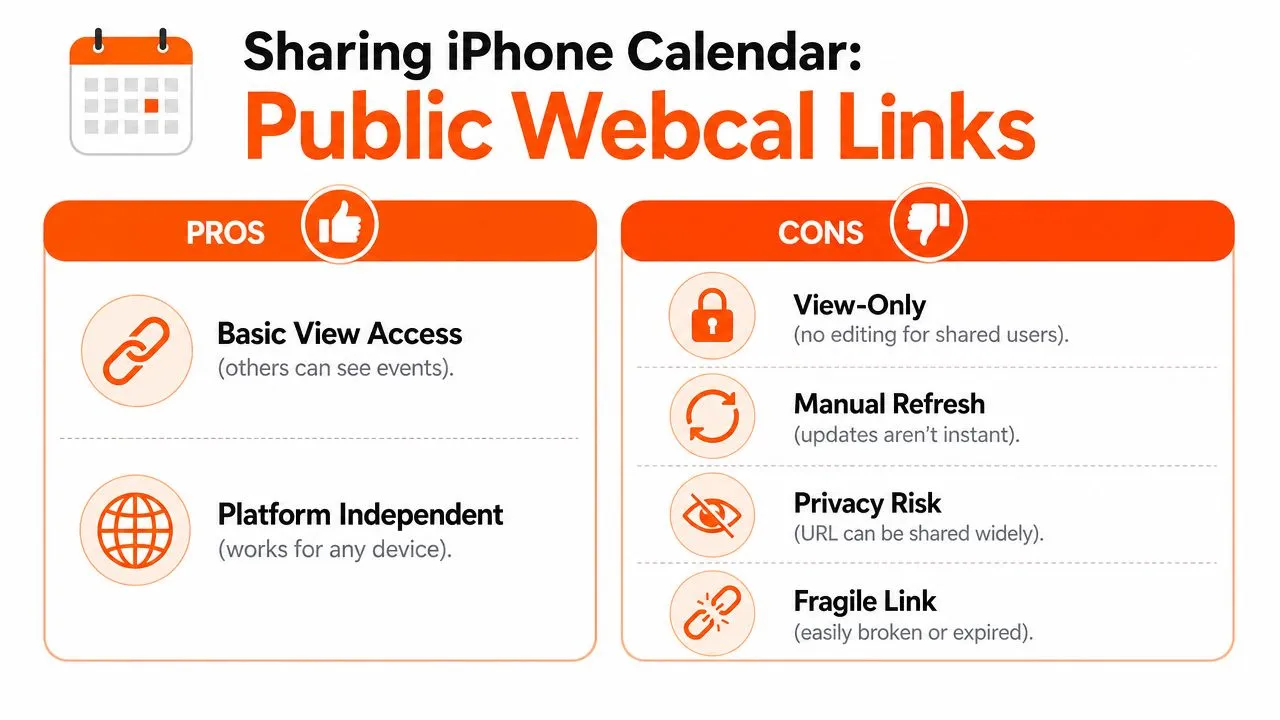
Dies ist eine häufige Problemumgehung, nachdem Person hinzufügen fehlschlägt. Sie öffnen die Kalendereinstellungen, aktivieren Öffentlicher Kalender, und Apple gibt Ihnen einen Webcal-Link, den Sie an jemand anderen senden können.
Auf dem Papier klingt das plattformübergreifend. In der Praxis ist es ein Kompromiss.
Wie die Methode mit dem öffentlichen Link funktioniert
Sie öffnen den Kalender, tippen auf Kalender, drücken auf das i-Symbol für den Kalender und aktivieren dann Öffentlicher Kalender. Apple generiert einen Abonnement-Link, den jemand anderes in eine kompatible Kalender-App oder ein Abonnementfeld einfügen kann.
Dieser Link gewährt schreibgeschützten Zugriff. Die andere Person kann Ereignisse sehen, wenn ihre App den Feed korrekt akzeptiert, aber sie kann nicht innerhalb Ihres iPhone-Kalenders zusammenarbeiten.
Ein separater Leitfaden zur iPhone-Kalenderfreigabe weist darauf hin, dass der Kalender auf iCloud gehostet werden muss, damit diese Freigabeoptionen erscheinen, und dass die öffentliche Abonnementmethode eine Synchronisierungslatenz von 15 bis 20 Minuten im Vergleich zu nativen iCloud-Einladungen beinhalten kann, wie in CalendarBridges Anleitung zum Teilen eines iPhone-Kalenders beschrieben.
Warum das so oft fehlschlägt
Das größte Problem ist, dass die Leute zuerst die falsche Methode ausprobieren. Sie verwenden Person hinzufügen mit jemandem auf Android oder Windows, was meist fehlschlägt, da dieser Arbeitsablauf iCloud-Identitäten erwartet. Eine Analyse berichtet von einer Fehlerrate von 65 %, wenn Benutzer versuchen, über die „Person hinzufügen“-Methode mit Nicht-iCloud-Android- oder Windows-Benutzern zu teilen, was sie stattdessen zum öffentlichen Link drängt, so diese Untersuchung der Einschränkungen bei der iPhone-Kalenderfreigabe.
Selbst nach dem Wechsel zu öffentlichen Links ist die Zuverlässigkeit ungleichmäßig. Das Abonnementverhalten variiert zwischen Google Calendar, Outlook und verschiedenen App-Versionen. Einige Feeds aktualisieren sich langsam. Manche werden importiert, fühlen sich aber nicht live an. Einige Benutzer denken, die Einrichtung sei fehlgeschlagen, wenn sie nur verzögert ist.
Hier ist der praktische Kompromiss:
| Methode | Was funktioniert | Was nicht funktioniert |
|---|---|---|
| Person hinzufügen | Am besten für iCloud-Benutzer mit nativer Zusammenarbeit | Schlecht geeignet für Google- und Outlook-Empfänger |
| Öffentlicher Kalender-Link | Ermöglicht anderen das Ansehen eines Kalenders außerhalb von Apple | Schreibgeschützt, weniger zuverlässig, langsamere Updates |
Wenn Ihr Kalender Meetings steuert, ist dies über die Sichtbarkeit hinaus wichtig. Die Leute benötigen oft auch Kontext, nachdem ein Ereignis gebucht wurde, weshalb viele Teams auch Tools zum Erfassen von Besprechungsnotizen im Kalender verwenden, sobald die Planung in Google-basierte Arbeitsabläufe übergeht.
Für einen breiteren Vergleich, wie sich die beiden großen Nicht-Apple-Ökosysteme unterscheiden, hilft dieser Leitfaden zu Google Calendar vs. Outlook Calendar, zu klären, warum plattformübergreifende Setups schnell kompliziert werden.
👉 Unser kostenloses Tool zum Hinzufügen eines Kalenders zu einem anderen führt Sie interaktiv durch genau dieses iCloud-zu-Google-Setup sowie durch jede andere Kombination von Apple-, Google- und Outlook-Kalendern.
Externe Kalender auf Ihrem iPhone anzeigen
Manchmal müssen Sie Ihren iPhone-Kalender nicht nach außen teilen. Sie müssen nur dafür sorgen, dass Ihr iPhone Kalender anzeigt, die bereits woanders existieren. Das ist wesentlich zuverlässiger.
Wenn Ihre Arbeit Microsoft Exchange, Outlook oder Google Workspace verwendet, fügen Sie dieses Konto direkt zum iPhone hinzu, anstatt zu versuchen, es über den Apple-Kalender neu zu teilen. Sobald die Verbindung hergestellt ist, zeigt die native Kalender-App diese Kalender neben Ihren iCloud-Kalendern an.
Google- oder Outlook-Konten zum iPhone hinzufügen
Gehen Sie zu Einstellungen, dann zu Kalender, dann zu Accounts und tippen Sie auf Account hinzufügen. Wählen Sie Google, Outlook.com, Exchange oder den Anbieter, der Ihrem Konto entspricht. Melden Sie sich an, gewähren Sie Kalenderzugriff und speichern Sie.
Öffnen Sie danach die Kalender-App und tippen Sie unten auf Kalender. Sie sehen die Kalender nach Konten gruppiert, was es einfach macht, bestimmte Kalender anzuzeigen oder auszublenden, ohne etwas zu löschen.
Die Ansicht nutzbar halten
Die native iPhone-Kalender-App wird schnell unübersichtlich, wenn Sie alles aktivieren.
Eine sauberere Einrichtung sieht normalerweise so aus:
- Täglich genutzte Kalender anzeigen: Persönlich, Arbeit und jeden Haushaltskalender, den Sie überprüfen.
- Kalender mit geringer Priorität ausblenden: Alte geteilte Abonnements, Feiertagskalender oder Kalender, die Sie nur gelegentlich benötigen.
- Farben bewusst verwenden: Verschiedene Farben machen Zeitpläne mit gemischten Konten auf einen Blick leichter erfassbar.
Wenn Ihr Ziel „alle meine Zeitpläne in einer App sehen“ ist, ist die Kontointegration besser, als zu versuchen, Freigabefunktionen zu erzwingen, um diese Aufgabe zu erfüllen.
Die Grenze kennen
Sie können externe Kalender ohne große Probleme auf dem iPhone anzeigen. Das bedeutet nicht, dass Sie sie von der Apple-Seite aus nach Belieben neu teilen können. Wenn ein Kalender in Google oder Outlook seinen Ursprung hat, verwandeln Apples Steuerelemente ihn nicht auf magische Weise in eine flexible plattformübergreifende Freigabe-Zentrale. Diese Unterscheidung bringt viele Leute durcheinander.
Fehlerbehebung bei häufigen Problemen mit der iPhone-Freigabe
Die meisten Fehler bei der iPhone-Kalenderfreigabe lassen sich auf die gleiche kleine Gruppe von Problemen zurückführen. Die Symptome sehen unterschiedlich aus, aber die Ursachen sind meist vorhersehbar.
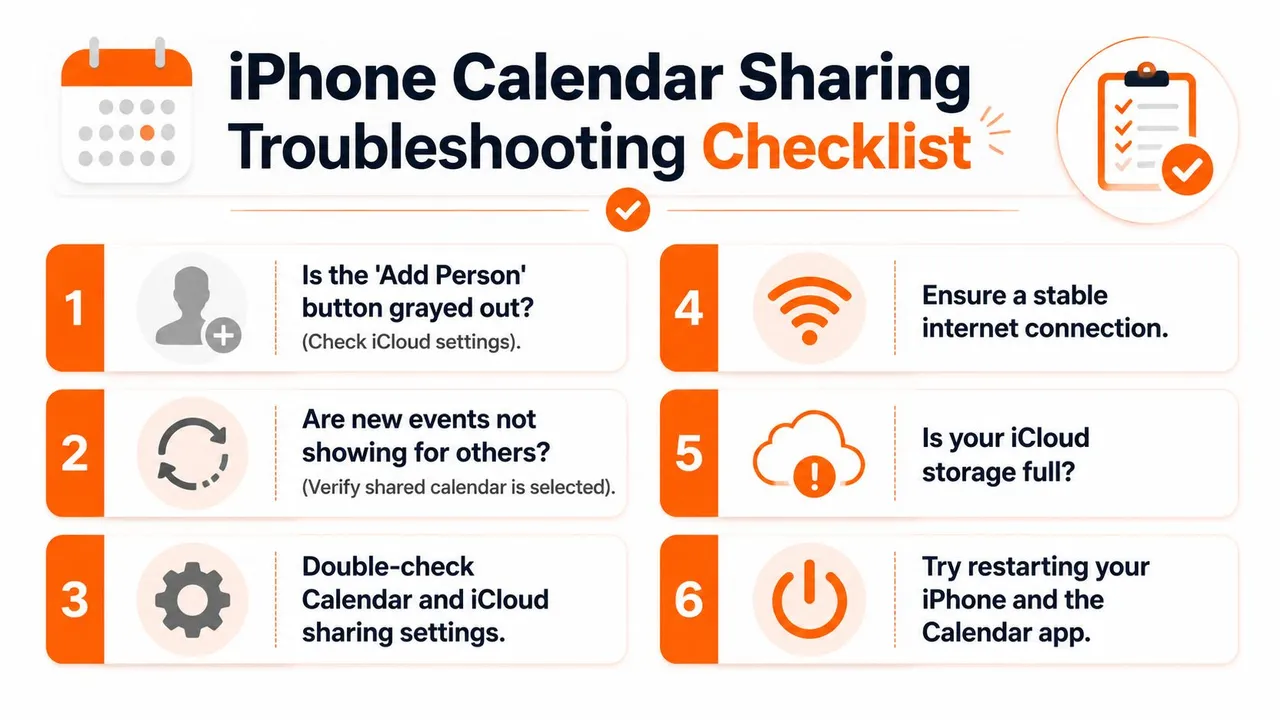
„Person hinzufügen“ ist ausgegraut
Dies bedeutet normalerweise, dass der Kalender kein iCloud-Kalender ist. Apples native Freigabesteuerungen funktionieren nur, wenn der Zielkalender in iCloud gehostet wird. Wenn der Kalender lokal auf dem Gerät gespeichert oder mit Gmail oder einem anderen Dienst verknüpft ist, erhalten Sie nicht die gleichen Freigabeoptionen.
In der Praxis bedeutet das, dass Sie möglicherweise das richtige Ereignis betrachten, aber den falschen Kontocontainer. Öffnen Sie Kalender und überprüfen Sie, welches Konto den Kalender besitzt, bevor Sie irgendetwas anderes zur Fehlerbehebung unternehmen.
Ereignisse erscheinen nicht für die andere Person
Wenn Sie mit einem anderen Apple-Benutzer teilen, bestätigen Sie, dass dieser die Einladung angenommen hat und dass der geteilte Kalender auf seiner Seite aktiviert ist. Oft nehmen Leute eine Einladung an, realisieren aber nicht, dass der Kalender in der Kalender-App noch ausgeblendet sein kann.
Wenn Sie einen öffentlichen Link verwenden, können Verzögerungen und Abonnement-Eigenheiten dazu führen, dass es so aussieht, als sei die Synchronisierung defekt, obwohl sie nur langsam oder unvollständig ist. Das ist frustrierend, aber bei dieser Methode ein häufiges Verhalten.
Das eigentliche plattformübergreifende Problem
Viele fehlerhafte Setups sind überhaupt keine Benutzerfehler. Sie stammen von dem, was ich als das Problem der plattformübergreifenden Unsichtbarkeit bezeichne. Apple gibt Ihnen einen öffentlichen Kalenderlink, aber Google- und Outlook-Apps behandeln diesen Feed nicht immer wie einen verlässlichen geteilten Kalender.
Diese Einschränkung zeigt sich auch im Benutzerverhalten. Eine Umfrage ergab, dass 68 % der Benutzer bei ihrem ersten Versuch scheitern, einen iPhone-Kalender mit einem Nicht-Apple-Gerät zu teilen, weil native Google- und Outlook-Apps den Apple-Webcal-Link nicht zuverlässig abonnieren können, so Kidtimes Diskussion über die Reibung bei der iPhone-Kalenderfreigabe.
Schnelle Überprüfungen, die viele Probleme lösen
Bevor Sie das gesamte Setup erneut versuchen, prüfen Sie Folgendes:
- Kalenderkonto verifizieren: Stellen Sie sicher, dass der Kalender in iCloud lebt, wenn Sie Apple-Freigabesteuerungen verwenden möchten.
- Empfängertyp bestätigen: Wenn die andere Person kein iCloud verwendet, erwarten Sie nicht, dass „Person hinzufügen“ wie eine universelle Freigabe funktioniert.
- Sichtbarkeitseinstellungen prüfen: Ein geteilter Kalender kann verbunden, aber ausgeblendet sein.
- Grundlagen neu starten: Schließen Sie den Kalender, öffnen Sie ihn erneut und stellen Sie sicher, dass das Gerät online ist.
Viele „defekte“ iPhone-Freigabe-Setups sind eigentlich falsch gewählte Methoden. Apple-zu-Apple-Freigabe, öffentliche Abonnements und Kontosynchronisierung sind unterschiedliche Werkzeuge.
Ein besserer Weg, Kalender über alle Plattformen hinweg zu synchronisieren
Plattformübergreifendes Kalender-Teilen scheitert normalerweise an dem Punkt, an dem Leute erwarten, dass die Verfügbarkeit überall konsistent bleibt. Ein iPhone-Benutzer fügt Ereignisse in iCloud hinzu, ein Kunde bucht Zeit über Google Calendar und ein Arbeitskonto lebt in Outlook. Natives iPhone-Teilen hält diese Kalender nicht abgeglichen. Es teilt nur den Zugriff auf einen Kalender, und für Nicht-Apple-Benutzer wird selbst das oft zu einem fragilen, schreibgeschützten Abonnement.
Diese Unterscheidung ist wichtiger, als Apples Benutzeroberfläche vermuten lässt.
Ein öffentlicher iCloud-Kalenderlink kann wie eine universelle Lösung aussehen, ist aber in der Praxis ein schlechter Ersatz für Synchronisierung. Google und Outlook abonnieren ihn möglicherweise, cachen ihn langsam oder behandeln Updates je nach App und Kontoeinrichtung inkonsistent. Für Familien, Freiberufler und kleine Teams schafft das die schlimmste Art von Kalenderproblem. Jeder geht davon aus, dass der Kalender geteilt ist, aber die Verfügbarkeit driften auseinander.
Warum Synchronisierung das zugrunde liegende Problem löst
Ein Synchronisierungstool erledigt eine andere Aufgabe. Es kopiert Ereignisse zwischen Kalendern, sodass jede Plattform die gleiche belegte Zeit widerspiegelt, anstatt jeden zu bitten, einen einzigen, von Apple gehosteten Kalender anzusehen.
Das ist die bessere Lösung, wenn Sie möchten, dass Kalender getrennt bleiben, die Verfügbarkeit aber korrekt bleibt.
Zwei häufige Beispiele:
- Trennung von Arbeit und Privatleben: Sie können einen privaten iCloud-Kalender für persönliche Termine führen, während Sie diese Zeit in einem Arbeits-Outlook-Kalender blockieren, ohne Titel, Notizen oder Orte preiszugeben.
- Kundenorientierte Planung: Eine Buchung, die in Google Calendar landet, kann automatisch denselben Slot in iCloud und Outlook reservieren, sodass Sie keine Doppelbuchungen erhalten.
Datenschutz ist der Punkt, an dem natives Teilen zu kurz kommt
Natives Teilen ist oft zu offen oder zu eingeschränkt. Wenn Sie jemanden zu einem geteilten iCloud-Kalender einladen, sieht diese Person möglicherweise viel mehr Ereignisdetails, als Sie beabsichtigt haben. Wenn Sie einen öffentlichen Kalender veröffentlichen, verteilen Sie einen Abonnement-Feed, anstatt fein abgestimmte Datenschutzregeln über Plattformen hinweg festzulegen.
Was viele Leute wollen, ist einfacher. Zeigen Sie, dass die Zeit belegt ist. Verstecken Sie die Details.
Ein dedizierter Synchronisierungsdienst kann den Status „frei/belegt“ spiegeln oder nur ausgewählte Felder kopieren, was dem, wie echte Zeitpläne über persönliche, Kunden- und Firmenkalender hinweg funktionieren, viel näher kommt. Das ist ein besseres Datenschutzmodell, als vollständige Ereignis-Metadaten an jeden zu senden, der wissen muss, dass Sie nicht verfügbar sind.
Worauf Sie bei einem Synchronisierungstool achten sollten
Wenn Ihr primäres Ziel darin besteht, iCloud, Google und Outlook in Einklang zu halten, wählen Sie ein Tool, das auf Kontrolle basiert, nicht nur auf Konnektivität:
- Plattformübergreifende Ereignissynchronisierung: Es sollte Ereignisse automatisch zwischen iCloud, Google Calendar und Outlook verschieben.
- Einweg- oder Zweiweg-Optionen: Manche Setups benötigen einen Primärkalender. Andere benötigen eine vollständige Synchronisierung in beide Richtungen.
- Datenschutzsteuerungen: Das Spiegeln von „frei/belegt“, das Maskieren von Titeln und die selektive Feldsynchronisierung verhindern unnötiges Überteilen.
- Zuverlässiges Update-Verhalten: Schnelle Updates sind wichtiger als ein Freigabelink, der irgendwann aktualisiert wird.
Wenn Sie Ansätze vergleichen, ist dieser Leitfaden zum Synchronisieren mehrerer Kalender der nützliche nächste Schritt. Für plattformübergreifende Planung ist Synchronisierung die erste Methode, die der Art und Weise entspricht, wie Menschen arbeiten.
Häufig gestellte Fragen zum Teilen von iPhone-Kalendern
Kann ich einen Kalender auf dem iPhone mit jemandem teilen, der Android verwendet?
Ja, aber die native Option ist normalerweise der öffentliche Abonnement-Link, nicht die vollständige Zusammenarbeit. Das bedeutet, dass die Person Ihren Kalender möglicherweise ansehen, aber nicht wie ein iCloud-Benutzer bearbeiten kann.
Was ist der Unterschied zwischen Teilen und Abonnieren?
Teilen gibt einer anderen Person Zugriff auf Ihren Kalender, normalerweise mit Berechtigungen, die Sie steuern. Abonnieren bedeutet, dass jemand einen Feed hinzufügt, um einen Kalender anzusehen, der woanders liegt. Abonnements sind in der Regel schreibgeschützt.
Wie beende ich das Teilen eines Kalenders?
Öffnen Sie den Kalender, tippen Sie auf Kalender und dann auf das i-Symbol neben dem geteilten Kalender. Tippen Sie unter Geteilt mit auf die Person und entziehen Sie den Zugriff oder deaktivieren Sie Öffentlicher Kalender, falls Sie einen öffentlichen Link erstellt haben.
Erscheinen geteilte iCloud-Kalender auf meinen anderen Apple-Geräten?
Ja. Wenn Sie mit demselben Apple-Account angemeldet sind und Kalender in iCloud aktiviert haben, erscheinen geteilte Kalender im Allgemeinen auf Ihrem iPhone, iPad, Mac und Ihrer Apple Watch.
Warum kann ich einen Kalender, den ich bereits auf meinem iPhone sehen kann, nicht teilen?
Weil Ansehen und Besitzen unterschiedliche Dinge sind. Wenn Sie einen Google- oder Outlook-Kalender zu Ihrem iPhone hinzugefügt haben, kann der Apple-Kalender diesen zwar anzeigen, aber Apples iCloud-spezifische Freigabesteuerungen gelten nicht automatisch für diesen externen Kalender.
Wenn Sie mehr als nur einfaches Apple-Teilen benötigen, ist SyncThemCalendars für das eigentliche Problem gebaut: iCloud, Google Calendar und Outlook im Einklang zu halten, ohne manuelles Kopieren, Doppelbuchungen oder Datenschutzlecks durch zu detaillierte Ereignisinformationen.
Bereit, Ihre Kalender zu synchronisieren?
Halten Sie Ihre Google, Outlook und Apple iCloud Kalender automatisch synchron. 2 Minuten Einrichtung, keine Kreditkarte erforderlich.
Kostenlos startenWeiterlesen
Mehr in Guides

Meistern Sie Ihren Kalender in Outlook mit Synchronisierungslösungen
Erfahren Sie, wie Sie den Kalender in Outlook effektiv nutzen, mit Google und iCloud synchronisieren, Doppelbuchungen vermeiden und SyncThemCalendars für eine nahtlose Terminplanung einbinden.
Synchronisiert Apple Kalender mit Google Kalender? Echte Antworten
Synchronisiert Apple Kalender mit Google Kalender? Erfahren Sie mehr über die Grenzen der nativen Integration, gängige Workarounds, Datenschutzrisiken und die beste Einrichtung für Ihren Workflow.
Was ist Echtzeit-Synchronisierung: Einfache Erklärung und wichtige Anwendungsfälle
Was ist Echtzeit-Synchronisierung. Entdecken Sie, was Echtzeit-Synchronisierung ist, wie sie mit Webhooks und Polling funktioniert und warum sie für Kalender wichtig ist. Ein klarer Leitfaden.