







Partager un calendrier sur iPhone : Configuration et synchronisation faciles
Partagez facilement un calendrier sur iPhone avec notre guide 2026. Couvre iCloud, Google et Outlook, ainsi que les autorisations, le dépannage et la synchronisation multiplateforme fluide.
Vous ajoutez un rendez-vous chez le dentiste sur votre iPhone, vous supposez que votre partenaire le verra, et vous passez à autre chose. Plus tard dans la journée, cette personne réserve autre chose au même moment parce qu’elle utilise Google Calendar sur Android et que rien n’est apparu. Ce genre d’oubli arrive constamment, non pas parce que les gens sont négligents, mais parce que le partage de calendrier sur iPhone ne fonctionne correctement que dans un nombre limité de situations.
Cet écart est important car environ 70 % des adultes dans le monde utilisent des calendriers numériques, et les calendriers mobiles sont l’outil principal pour 46,7 % d’entre eux, selon le résumé de l’utilisation des calendriers numériques d’eCal. Le partage de calendrier devrait être simple à présent. Sur iPhone, ce n’est souvent pas le cas.
Lors du partage d’un calendrier sur iPhone, les utilisateurs sont généralement confrontés à l’une des trois réalités suivantes. Le partage entre appareils Apple fonctionne bien. Le partage par lien public existe, mais il est limité. Le partage multiplateforme avec Google Calendar ou Outlook devient rapidement complexe. Si vous essayez d’éviter les doubles réservations entre les écosystèmes, le problème ne vient généralement pas de votre configuration. Il vient de la méthode.
Beaucoup d’équipes et de familles finissent par avoir besoin d’une véritable synchronisation, et non d’un simple partage ponctuel. Cette distinction fait toute la différence entre « ils peuvent voir ce calendrier » et « toute ma disponibilité reste alignée partout ». Si c’est votre véritable problème, ce guide vous fera gagner du temps, et probablement quelques disputes liées à l’organisation. Pour un contexte plus approfondi sur les raisons pour lesquelles la synchronisation est plus importante qu’un partage de base, cette analyse sur la synchronisation de calendrier pour éviter les doubles réservations mérite d’être lue.
Pourquoi le partage de votre calendrier iPhone est si compliqué
La confusion commence par une mauvaise supposition : les gens pensent que « partager » signifie la même chose partout. Sur iPhone, ce n’est pas le cas.
Si l’autre personne utilise également iCloud, le partage de calendrier Apple est assez propre. Vous pouvez l’inviter directement, contrôler si elle peut modifier le calendrier et maintenir un calendrier familial ou de projet à jour en temps réel. Apple prend en charge ce modèle depuis iOS 5 via le partage de calendrier iCloud et les autorisations des participants, comme documenté dans le guide de partage de calendrier iPhone d’Apple.

Les problèmes commencent lorsqu’une personne utilise Apple et que l’autre non. Un propriétaire d’iPhone voit des options comme Ajouter une personne et Calendrier public et suppose que l’une d’elles résoudra le problème. Parfois, aucune ne fait le travail attendu. L’une est conçue pour les utilisateurs d’iCloud. L’autre crée un flux en lecture seule qui peut être gênant en dehors de l’écosystème Apple.
Ce que les gens entendent généralement par partage
En pratique, « partager un calendrier sur iPhone » signifie généralement l’une des choses suivantes :
- Collaborer sur un calendrier : Deux personnes peuvent ajouter, modifier et supprimer des événements.
- Laisser quelqu’un voir votre emploi du temps : Il n’a pas besoin d’un accès en modification.
- Maintenir des calendriers séparés alignés : Les événements sont copiés entre iCloud, Google ou Outlook afin que la disponibilité reste précise.
Ce sont des tâches différentes. Les outils natifs d’Apple ne gèrent bien que certaines d’entre elles.
Le partage est facile quand tout le monde vit dans iCloud. L’organisation devient plus difficile dès qu’une personne utilise Google, Outlook ou un compte Microsoft géré par une entreprise.
La séparation cachée entre le partage et la synchronisation
C’est la partie que la plupart des guides mélangent. Un calendrier partagé est un calendrier unique auquel plusieurs personnes peuvent accéder. Une configuration de calendrier synchronisé maintient des calendriers séparés à jour entre les services.
Cela compte si vous utilisez l’iPhone pour votre vie personnelle, Outlook pour le travail et Google Calendar pour les réservations de clients. Dans cette configuration, le partage de base ne maintiendra pas tout aligné. Vous avez besoin que les systèmes communiquent entre eux, et pas seulement qu’ils exposent un calendrier à la vue de tous.
Partage natif avec d’autres utilisateurs iCloud
Un cas courant dans la vie réelle est celui de deux parents avec des iPhones essayant de gérer les sorties d’école, les rendez-vous chez le dentiste et les plans du week-end à partir d’un seul calendrier. Dans cette configuration, le partage natif d’Apple fonctionne bien car tout le monde est déjà dans iCloud.
Sur iPhone, ouvrez Calendrier, appuyez sur Calendriers, puis appuyez sur l’icône i à côté du calendrier iCloud que vous souhaitez partager. Sous Partagé avec, appuyez sur Ajouter une personne et saisissez l’adresse e-mail du compte Apple de l’autre personne. Si vous avez besoin d’un guide plus détaillé sur la façon d’inviter des personnes à un calendrier sur iPhone, et qu’elles utilisent Apple iCloud, l’invitation arrivera au bon endroit et le calendrier apparaîtra sur tous leurs appareils Apple une fois qu’elles auront accepté.
La limitation clé est facile à manquer. Ajouter une personne est une fonctionnalité de collaboration iCloud, pas un outil de partage multiplateforme général. Si l’autre personne vit dans Google Calendar ou Outlook, cette méthode ne résout pas le problème qui vous préoccupe probablement, à savoir maintenir tout le monde sur le même emploi du temps entre différents systèmes. Les équipes qui comparent Google Calendar vs Outlook Calendar pour la planification partagée se heurtent généralement rapidement à cette séparation.
Lecture seule versus Autoriser la modification
Apple vous donne une autorisation qui compte beaucoup. Autoriser la modification décide si l’autre personne peut seulement voir les événements ou peut également les modifier.
Avec la modification activée, elle peut ajouter des événements, déplacer des horaires, changer des lieux et supprimer des entrées. C’est utile pour un calendrier familial, un arrangement de garde partagée ou une petite équipe utilisant uniquement Apple. Cela signifie également qu’elle peut réécrire accidentellement votre emploi du temps, ce n’est donc pas quelque chose à distribuer à la légère.
Avec la modification désactivée, elle obtient la visibilité sans le contrôle. Cela fonctionne mieux pour un partenaire qui a seulement besoin de savoir quand vous êtes occupé, ou pour un membre du foyer qui doit voir les plans sans les changer.
Une règle pratique aide :
- Donnez un accès en modification aux personnes qui maintiennent activement le calendrier avec vous.
- Utilisez un accès en lecture seule pour les personnes qui ont seulement besoin de le consulter.
- Créez un calendrier iCloud séparé pour les plans partagés au lieu d’exposer votre calendrier personnel principal.
Règle pratique : Ne partagez pas votre calendrier personnel par défaut avec un accès en modification, sauf si cela ne vous dérange pas que quelqu’un d’autre modifie ou supprime des événements.
Là où le partage iCloud natif fonctionne le mieux
Le partage Apple natif est le plus fort dans les configurations contenues utilisant uniquement Apple.
- Logistique familiale : événements scolaires, récupérations, sports, visites chez le médecin
- Planification domestique : dates de voyage, factures, corvées, visites d’entretien
- Petits groupes Apple internes : plannings de couverture, événements de bureau, calendriers de délais simples
Il se marie également bien avec les flux de travail adjacents du côté de Google si votre équipe documente les résultats ailleurs, comme ces outils pour capturer des notes de réunion dans le calendrier, mais le calendrier lui-même nécessite toujours que tout le monde soit sur iCloud pour que la collaboration directe reste facile.
Un guide rapide aide si vous voulez voir les écrans avant de commencer à appuyer :
Le véritable compromis
Si chaque personne impliquée utilise des appareils Apple et iCloud, c’est l’option la moins frustrante sur iPhone. C’est simple, modifiable et intégré à l’application Calendrier.
Dès qu’une personne utilise Google, Outlook ou un compte Microsoft géré par une entreprise, l’expérience native cesse d’être une véritable solution de partage et se transforme en un problème de compatibilité. Cet écart est la raison pour laquelle tant de gens essaient le lien public ensuite, puis découvrent qu’il est en lecture seule, incohérent entre les plateformes et moins protecteur de la vie privée qu’ils ne l’espéraient.
Partage avec les utilisateurs de Google ou Outlook : La manière difficile
C’est une solution de contournement courante après l’échec de Ajouter une personne. Vous ouvrez les paramètres du calendrier, activez Calendrier public, et Apple vous donne un lien Webcal que vous pouvez envoyer à quelqu’un d’autre.
Sur le papier, cela semble multiplateforme. En pratique, c’est un compromis.
Comment fonctionne la méthode du lien public
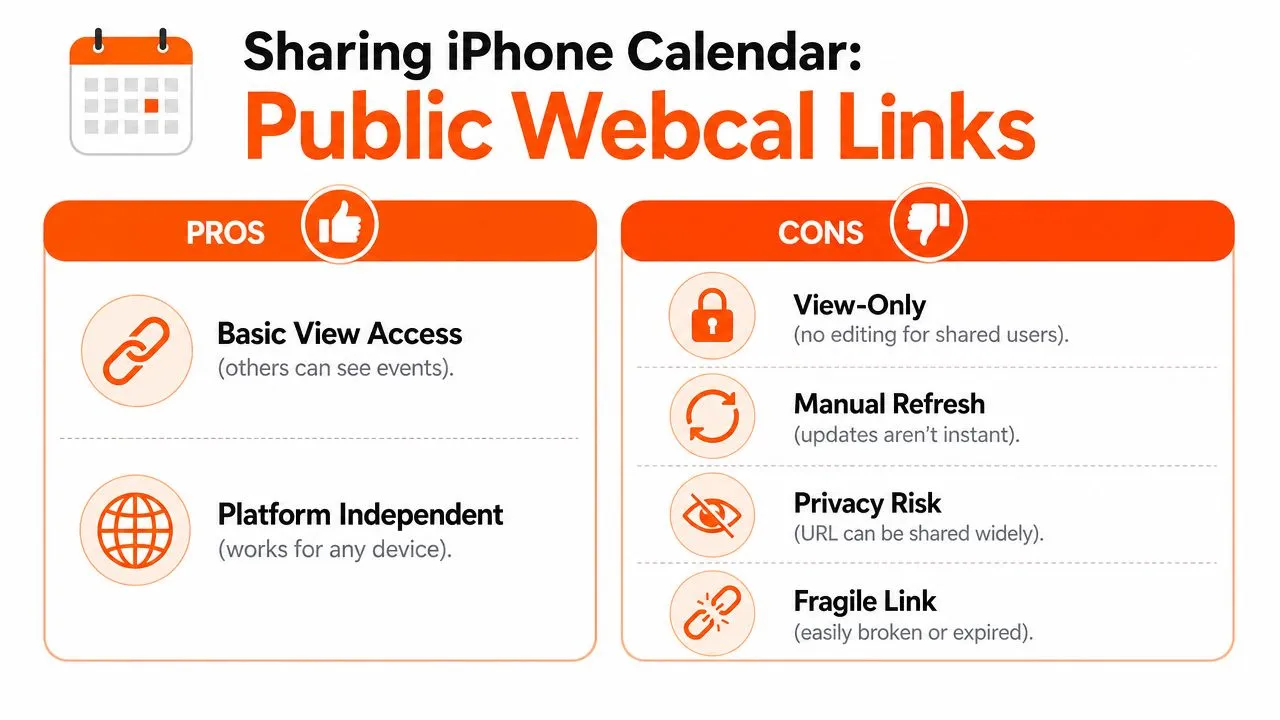
Vous ouvrez Calendrier, appuyez sur Calendriers, appuyez sur l’icône i du calendrier, puis activez Calendrier public. Apple génère un lien d’abonnement que quelqu’un d’autre peut coller dans une application de calendrier compatible ou un champ d’abonnement.
Ce lien donne un accès en lecture seule. L’autre personne peut voir les événements si son application accepte correctement le flux, mais elle ne peut pas collaborer dans votre calendrier iPhone.
Un guide séparé sur le partage de calendrier iPhone note que le calendrier doit être hébergé sur iCloud pour que ces options de partage apparaissent, et que la méthode d’abonnement public peut impliquer une latence de synchronisation de 15 à 20 minutes par rapport aux invitations iCloud natives, comme décrit dans le guide de CalendarBridge pour le partage d’un calendrier iPhone.
Pourquoi cela tombe si souvent en panne
Le plus gros problème est que les gens essaient d’abord la mauvaise méthode. Ils utilisent Ajouter une personne avec quelqu’un sur Android ou Windows, ce qui a tendance à échouer car ce flux de travail attend des identités iCloud. Une analyse rapporte un taux d’échec de 65 % lorsque les utilisateurs essaient de partager avec des utilisateurs Android ou Windows non-iCloud via la méthode Ajouter une personne, les poussant vers le lien public à la place, selon cette revue des limitations du partage de calendrier iPhone.
Même après être passé aux liens publics, la fiabilité est inégale. Le comportement de l’abonnement varie entre Google Calendar, Outlook et les différentes versions d’applications. Certains flux se mettent à jour lentement. Certains s’importent mais ne semblent pas en direct. Certains utilisateurs pensent que la configuration a échoué alors qu’elle est juste retardée.
Voici le compromis pratique :
| Méthode | Ce qui fonctionne | Ce qui ne fonctionne pas |
|---|---|---|
| Ajouter une personne | Idéal pour les utilisateurs iCloud avec collaboration native | Peu adapté aux destinataires Google et Outlook |
| Lien Calendrier public | Permet aux autres de voir un calendrier en dehors d’Apple | Lecture seule, moins fiable, mises à jour plus lentes |
Si votre calendrier gère des réunions, cela compte au-delà de la visibilité. Les gens ont souvent besoin de contexte après la réservation d’un événement, c’est pourquoi de nombreuses équipes utilisent également des outils pour capturer des notes de réunion dans le calendrier une fois que la planification passe dans des flux de travail basés sur Google.
Pour une comparaison plus large de la différence entre les deux grands écosystèmes non Apple, ce guide sur Google Calendar vs Outlook Calendar aide à clarifier pourquoi les configurations multiplateformes deviennent rapidement complexes.
👉 Notre outil gratuit ajouter un calendrier à un autre vous guide pas à pas dans cette configuration exacte iCloud → Google de manière interactive, ainsi que dans toute autre combinaison de calendriers Apple, Google et Outlook.
Visualisation de calendriers externes sur votre iPhone
Parfois, vous n’avez pas besoin de partager votre calendrier iPhone. Vous avez juste besoin que votre iPhone affiche des calendriers qui vivent déjà ailleurs. C’est beaucoup plus fiable.
Si votre travail utilise Microsoft Exchange, Outlook ou Google Workspace, ajoutez ce compte directement sur l’iPhone au lieu d’essayer de le repartager via le calendrier Apple. Une fois connecté, l’application Calendrier native affichera ces calendriers aux côtés de vos calendriers iCloud.
Ajouter des comptes Google ou Outlook sur iPhone
Allez dans Réglages, puis Calendrier, puis Comptes, et appuyez sur Ajouter un compte. Choisissez Google, Outlook.com, Exchange ou le fournisseur qui correspond à votre compte. Connectez-vous, accordez l’accès au calendrier et enregistrez.
Après cela, ouvrez l’application Calendrier et appuyez sur Calendriers en bas. Vous verrez les calendriers regroupés par compte, ce qui facilite l’affichage ou le masquage de calendriers spécifiques sans rien supprimer.
Garder la vue utilisable
L’application Calendrier native de l’iPhone devient rapidement encombrée si vous activez tout.
Une configuration plus propre ressemble généralement à ceci :
- Afficher les calendriers à usage quotidien : Personnel, travail et tout calendrier familial que vous consultez.
- Masquer les calendriers à faible signal : Anciens abonnements partagés, calendriers de vacances ou calendriers dont vous n’avez besoin qu’occasionnellement.
- Utiliser les couleurs intentionnellement : Différentes couleurs rendent les plannings à comptes mixtes plus faciles à scanner en un coup d’œil.
Si votre objectif est de « voir tous mes plannings dans une seule application », l’intégration de compte est meilleure que d’essayer de forcer les fonctionnalités de partage à faire ce travail.
Connaître la limite
Vous pouvez voir des calendriers externes sur iPhone sans trop de problèmes. Cela ne signifie pas que vous pouvez les repartager comme vous le souhaitez du côté d’Apple. Si un calendrier provient de Google ou Outlook, les contrôles d’Apple ne le transforment pas par magie en un hub de partage multiplateforme flexible. Cette distinction piège beaucoup de gens.
Dépannage des problèmes courants de partage sur iPhone
La plupart des échecs de partage de calendrier sur iPhone reviennent au même petit ensemble de problèmes. Les symptômes semblent différents, mais les causes profondes sont généralement prévisibles.
Ajouter une personne est grisé
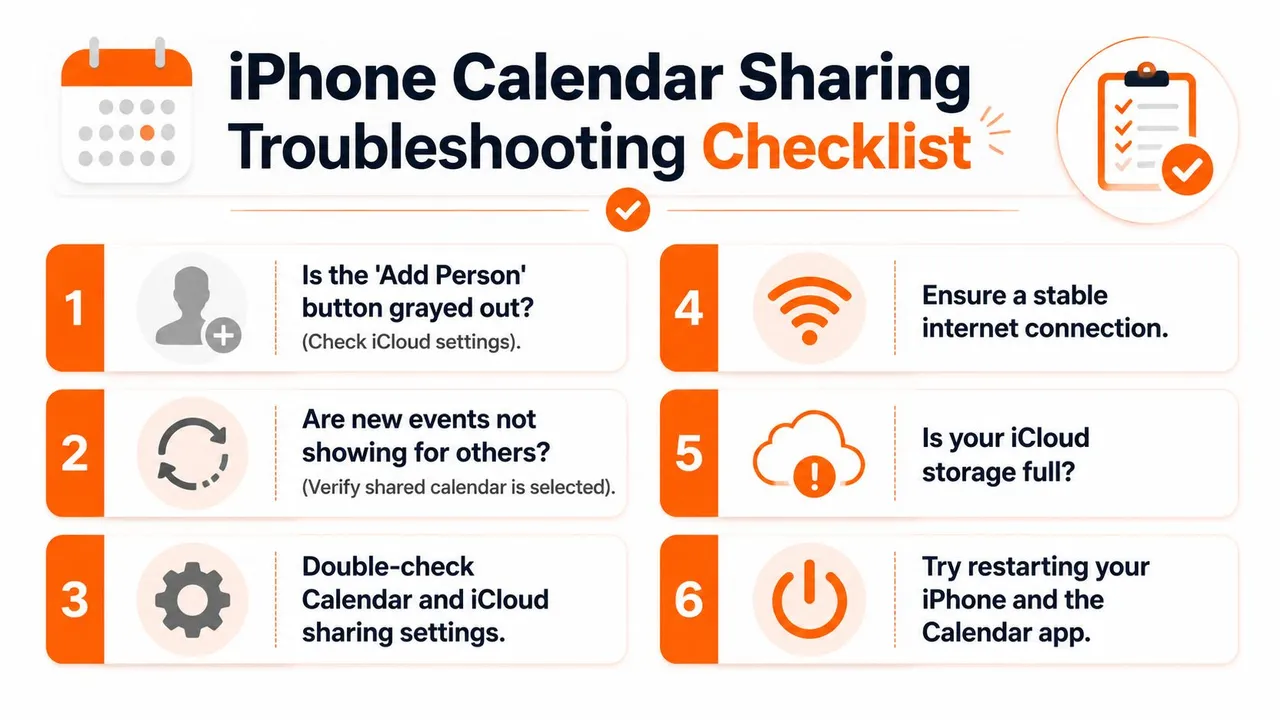
Cela signifie généralement que le calendrier n’est pas un calendrier iCloud. Les contrôles de partage natifs d’Apple ne fonctionnent que lorsque le calendrier cible est hébergé dans iCloud. Si le calendrier est local sur l’appareil, ou lié à Gmail ou à un autre service, vous n’aurez pas les mêmes options de partage.
En pratique, cela signifie que vous regardez peut-être le bon événement mais le mauvais conteneur de compte. Ouvrez Calendriers et vérifiez quel compte possède le calendrier avant de dépanner quoi que ce soit d’autre.
Les événements n’apparaissent pas pour l’autre personne
Si vous partagez avec un autre utilisateur Apple, confirmez qu’il a accepté l’invitation et que le calendrier partagé est activé de son côté. Les gens acceptent souvent une invitation mais ne réalisent pas que le calendrier peut toujours être masqué dans l’application Calendrier.
Si vous utilisez un lien public, les retards et les bizarreries d’abonnement peuvent donner l’impression que la synchronisation est interrompue alors qu’elle est juste lente ou incomplète. C’est frustrant, mais c’est un comportement courant avec cette méthode.
Le vrai problème multiplateforme
Beaucoup de configurations échouées ne sont pas des erreurs d’utilisateur. Elles viennent de ce que je considère comme le problème de l’invisibilité multiplateforme. Apple vous donne un lien de calendrier public, mais les applications Google et Outlook ne traitent pas toujours ce flux comme un calendrier partagé fiable.
Cette limitation apparaît aussi dans le comportement des utilisateurs. Un résumé d’enquête rapporte que 68 % des utilisateurs échouent lors de leur première tentative de partage d’un calendrier iPhone avec un appareil non Apple car les applications natives Google et Outlook ne peuvent pas s’abonner de manière fiable au lien Webcal d’Apple, selon la discussion de Kidtime sur la friction du partage de calendrier iPhone.
Vérifications rapides qui résolvent beaucoup de problèmes
Avant de réessayer toute la configuration, vérifiez ceci :
- Vérifiez le compte du calendrier : Assurez-vous que le calendrier vit dans iCloud si vous souhaitez utiliser les contrôles de partage Apple.
- Confirmez le type de destinataire : Si l’autre personne n’utilise pas iCloud, ne vous attendez pas à ce que Ajouter une personne agisse comme un partage universel.
- Vérifiez les paramètres de visibilité : Un calendrier partagé peut être connecté mais masqué.
- Redémarrez les bases : Fermez Calendrier, rouvrez-le et assurez-vous que l’appareil est en ligne.
De nombreuses configurations de partage iPhone « cassées » sont en fait des méthodes inadaptées. Le partage entre appareils Apple, les abonnements publics et la synchronisation de compte sont des outils différents.
Une meilleure façon de synchroniser les calendriers sur toutes les plateformes
Le partage de calendrier multiplateforme échoue généralement au moment où les gens s’attendent à ce que la disponibilité reste cohérente partout. Un utilisateur d’iPhone ajoute des événements dans iCloud, un client réserve du temps via Google Calendar et un compte professionnel vit dans Outlook. Le partage natif sur iPhone ne maintient pas ces calendriers alignés. Il partage uniquement l’accès à un calendrier, et pour les utilisateurs non Apple, même cela se transforme souvent en un abonnement fragile en lecture seule.
Cette distinction compte plus que ce que l’interface d’Apple suggère.
Un lien de calendrier iCloud public peut ressembler à une solution universelle, mais en pratique, c’est un piètre substitut à la synchronisation. Google et Outlook peuvent s’y abonner, le mettre en cache lentement ou gérer les mises à jour de manière incohérente selon l’application et la configuration du compte. Pour les familles, les indépendants et les petites équipes, cela crée le pire type de problème de calendrier. Tout le monde suppose que le calendrier est partagé, mais la disponibilité dérive toujours.
Pourquoi la synchronisation résout le problème sous-jacent
Un outil de synchronisation fait un travail différent. Il copie les événements entre les calendriers afin que chaque plateforme reflète le même temps occupé, au lieu de demander à tout le monde de regarder un calendrier hébergé par Apple.
C’est la meilleure solution lorsque vous avez besoin que les calendriers restent séparés mais que la disponibilité reste précise.
Deux exemples courants :
- Séparation travail et vie personnelle : Vous pouvez conserver un calendrier iCloud privé pour les rendez-vous personnels tout en bloquant ce temps sur un calendrier Outlook professionnel sans exposer les titres, les notes ou les lieux.
- Planification orientée client : Une réservation qui arrive dans Google Calendar peut automatiquement réserver le même créneau dans iCloud et Outlook, afin que vous ne soyez pas doublement réservé.
La confidentialité est là où le partage natif échoue
Le partage natif est souvent trop ouvert ou trop limité. Si vous invitez quelqu’un à un calendrier iCloud partagé, il peut voir beaucoup plus de détails sur l’événement que vous ne le souhaitiez. Si vous publiez un calendrier public, vous distribuez un flux d’abonnement, vous ne définissez pas de règles de confidentialité fines entre les plateformes.
Ce que beaucoup de gens veulent est plus simple. Montrer que le temps est occupé. Masquer les détails.
Un service de synchronisation dédié peut refléter le statut libre/occupé ou copier uniquement les champs sélectionnés, ce qui est beaucoup plus proche de la façon dont les plannings réels fonctionnent entre les calendriers personnels, clients et d’entreprise. C’est un meilleur modèle de confidentialité que d’envoyer des métadonnées d’événement complètes à tous ceux qui ont besoin de savoir que vous n’êtes pas disponible.
Que rechercher dans un outil de synchronisation
Si votre objectif principal est de maintenir iCloud, Google et Outlook en accord, choisissez un outil basé sur le contrôle, pas seulement sur la connectivité :
- Synchronisation d’événements multiplateforme : Il doit déplacer automatiquement les événements entre iCloud, Google Calendar et Outlook.
- Options unidirectionnelles ou bidirectionnelles : Certaines configurations nécessitent un calendrier principal. D’autres nécessitent une synchronisation complète dans les deux sens.
- Contrôles de confidentialité : Le reflet libre/occupé, le masquage des titres et la synchronisation sélective des champs empêchent le partage excessif inutile.
- Comportement de mise à jour fiable : Les mises à jour rapides comptent plus qu’un lien de partage qui finit par se rafraîchir.
Si vous comparez les approches, ce guide sur comment synchroniser plusieurs calendriers est la prochaine étape utile. Pour la planification multiplateforme, la synchronisation est la première méthode qui correspond à la façon dont les gens travaillent.
Foire aux questions sur le partage de calendrier iPhone
Puis-je partager un calendrier sur iPhone avec quelqu’un qui utilise Android ?
Oui, mais l’option native est généralement le lien d’abonnement public, pas une collaboration complète. Cela signifie qu’ils peuvent être en mesure de voir votre calendrier, mais pas de le modifier comme un utilisateur iCloud peut le faire.
Quelle est la différence entre partager et s’abonner ?
Partager donne à une autre personne l’accès à votre calendrier, généralement avec des autorisations que vous contrôlez. S’abonner signifie que quelqu’un ajoute un flux pour voir un calendrier qui vit ailleurs. L’abonnement est généralement en lecture seule.
Comment arrêter de partager un calendrier ?
Ouvrez Calendrier, appuyez sur Calendriers, puis sur l’icône i à côté du calendrier partagé. Sous Partagé avec, appuyez sur la personne et supprimez l’accès, ou désactivez Calendrier public si vous avez créé un lien public.
Les calendriers iCloud partagés apparaîtront-ils sur mes autres appareils Apple ?
Oui. Si vous êtes connecté au même compte Apple avec Calendrier activé dans iCloud, les calendriers partagés apparaissent généralement sur votre iPhone, iPad, Mac et Apple Watch.
Pourquoi ne puis-je pas partager un calendrier que je peux déjà voir sur mon iPhone ?
Parce que voir et posséder sont deux choses différentes. Si vous avez ajouté un calendrier Google ou Outlook à votre iPhone, le calendrier Apple peut l’afficher, mais les contrôles de partage spécifiques à iCloud d’Apple ne s’appliquent pas automatiquement à ce calendrier externe.
Si vous avez besoin de plus qu’un simple partage Apple, SyncThemCalendars est conçu pour le vrai problème : maintenir iCloud, Google Calendar et Outlook alignés sans copie manuelle, doubles réservations ou fuites de confidentialité dues à des détails d’événements trop partagés.
Prêt à synchroniser vos calendriers ?
Synchronisez automatiquement vos calendriers Google, Outlook et Apple iCloud. Configuration en 2 minutes, aucune carte bancaire requise.
Commencer gratuitementContinuer la lecture
Plus dans Guides

Maîtrisez votre calendrier sur Outlook avec des solutions de synchronisation
Apprenez à utiliser efficacement votre calendrier sur Outlook, à le synchroniser avec Google et iCloud, à éviter les doubles réservations et à connecter SyncThemCalendars pour une planification fluide.
Apple Calendar se synchronise-t-il avec Google Calendar ? Réponses réelles
Apple Calendar se synchronise-t-il avec Google Calendar ? Découvrez les limites de l'intégration native, les solutions de contournement courantes, les risques liés à la confidentialité et la meilleure configuration pour votre flux de travail.
Qu'est-ce que la synchronisation en temps réel : explication simple et cas d'utilisation clés
Qu'est-ce que la synchronisation en temps réel. Découvrez ce qu'est la synchronisation en temps réel, comment elle fonctionne avec les webhooks et le polling, et pourquoi elle est importante pour les calendriers. Guide clair.