







Compartir un calendario en iPhone: Configuración y sincronización sencillas
Comparte fácilmente un calendario en iPhone con nuestra guía de 2026. Cubre iCloud, Google y Outlook, además de permisos, solución de problemas y sincronización multiplataforma fluida.
Añades una cita con el dentista en tu iPhone, asumes que tu pareja la verá y sigues con tu día. Más tarde, esa misma persona reserva algo a la misma hora porque usa Google Calendar en Android y nunca apareció nada. Ese tipo de error ocurre constantemente, no porque la gente sea descuidada, sino porque compartir calendarios en iPhone solo funciona bien en un conjunto limitado de situaciones.
Esa brecha es importante porque alrededor del 70% de los adultos a nivel mundial dependen de calendarios digitales, y los calendarios móviles son la herramienta principal para el 46.7% de ellos, según el resumen de uso de calendarios digitales de eCal. Compartir calendarios debería ser sencillo a estas alturas. En iPhone, a menudo no lo es.
Al compartir un calendario en iPhone, los usuarios suelen encontrarse con una de estas tres realidades. Compartir entre dispositivos Apple funciona bien. Existe la opción de compartir mediante un enlace público, pero es limitada. Compartir entre plataformas con Google Calendar u Outlook se complica rápidamente. Si intentas evitar reservas dobles entre ecosistemas, el problema normalmente no es tu configuración. Es el método.
Muchos equipos y familias terminan necesitando una sincronización real, no solo compartir una vez. Esa distinción es la diferencia entre “pueden ver este calendario” y “toda mi disponibilidad se mantiene alineada en todas partes”. Si ese es tu verdadero problema, esta guía te ahorrará tiempo y, probablemente, algunas discusiones sobre horarios. Para obtener más contexto sobre por qué la sincronización es más importante que compartir de forma básica, vale la pena leer este desglose sobre sincronización de calendarios para evitar reservas dobles.
Por qué compartir tu calendario de iPhone es tan complicado
La confusión comienza con una suposición errónea: la gente piensa que “compartir” significa lo mismo en todas partes. En iPhone, no es así.
Si la otra persona también usa iCloud, compartir el calendario de Apple es bastante sencillo. Puedes invitarla directamente, controlar si puede editar y mantener un calendario familiar o de proyecto actualizado en tiempo real. Apple ha apoyado este modelo desde iOS 5 a través de iCloud Calendar y los permisos de los participantes, tal como se documenta en la guía de uso compartido de calendarios de iPhone de Apple.

Los problemas comienzan cuando una persona usa Apple y la otra no. Un usuario de iPhone ve opciones como Añadir persona y Calendario público y asume que una de ellas resolverá el problema. A veces, ninguna hace el trabajo que esperan. Una está diseñada para usuarios de iCloud. La otra crea un feed de solo lectura que puede resultar incómodo fuera del ecosistema de Apple.
Lo que la gente suele querer decir al compartir
En la práctica, “compartir un calendario en iPhone” suele significar una de estas cosas:
- Colaborar en un calendario: Dos personas pueden añadir, cambiar y eliminar eventos.
- Dejar que alguien vea tu horario: No necesitan acceso de edición.
- Mantener calendarios separados alineados: Eventos copiados entre iCloud, Google u Outlook para que la disponibilidad se mantenga precisa.
Esos son trabajos diferentes. Las herramientas nativas de Apple solo manejan bien algunos de ellos.
Compartir es fácil cuando todos viven en iCloud. Programar se vuelve más difícil en el momento en que una persona usa Google, Outlook o una cuenta de Microsoft gestionada por el trabajo.
La división oculta entre compartir y sincronizar
Esta es la parte que la mayoría de las guías confunden. Un calendario compartido es un único calendario al que varias personas pueden acceder. Una configuración de calendario sincronizado mantiene calendarios separados actualizados entre servicios.
Eso importa si usas iPhone para tu vida personal, Outlook para el trabajo y Google Calendar para reservas de clientes. En esa configuración, compartir de forma básica no mantendrá todo alineado. Necesitas que los sistemas hablen entre sí, no solo exponer un calendario para verlo.
Compartir de forma nativa con otros usuarios de iCloud
Un caso común en la vida real son dos padres con iPhones tratando de gestionar las recogidas escolares, citas con el dentista y planes de fin de semana desde un solo calendario. En esa configuración, compartir de forma nativa con Apple funciona bien porque todos están ya dentro de iCloud.

En el iPhone, abre Calendario, toca Calendarios y luego toca el icono i junto al calendario de iCloud que deseas compartir. En Compartido con, toca Añadir persona e introduce el correo electrónico de la cuenta de Apple de la otra persona. Si necesitas una guía más detallada sobre cómo invitar a personas a un calendario en el iPhone y utilizan Apple iCloud, la invitación llegará donde debe y el calendario aparecerá en todos sus dispositivos Apple una vez que la acepten.
La limitación clave es fácil de pasar por alto. Añadir persona es una función de colaboración de iCloud, no una herramienta general para compartir entre plataformas. Si la otra persona vive en Google Calendar u Outlook, este método no resuelve el problema que probablemente te importa, que es mantener a todos en el mismo horario a través de diferentes sistemas. Los equipos que comparan Google Calendar vs Outlook Calendar para programación compartida suelen encontrarse con esa división rápidamente.
Solo lectura frente a permitir edición
Apple te da un permiso que importa mucho. Permitir edición decide si la otra persona solo puede ver eventos o también puede cambiarlos.
Con la edición activada, pueden añadir eventos, cambiar horarios, cambiar ubicaciones y eliminar entradas. Eso es útil para un calendario familiar, un acuerdo de crianza compartida o un pequeño equipo que solo usa Apple. También significa que pueden reescribir tu horario accidentalmente, así que no es algo para entregar a la ligera.
Con la edición desactivada, obtienen visibilidad sin control. Eso funciona mejor para una pareja que solo necesita saber cuándo estás ocupado, o para un miembro del hogar que debería ver los planes sin cambiarlos.
Una regla práctica ayuda:
- Da acceso de edición a personas que mantienen activamente el calendario contigo.
- Usa acceso de solo lectura para personas que solo necesitan consultarlo.
- Crea un calendario de iCloud separado para planes compartidos en lugar de exponer tu calendario personal principal.
Regla práctica: No compartas tu calendario personal predeterminado con acceso de edición a menos que estés de acuerdo con que alguien más cambie o elimine eventos.
Dónde funciona mejor compartir de forma nativa en iCloud
Compartir de forma nativa en Apple es más fuerte en configuraciones cerradas que solo usan Apple.
- Logística familiar: eventos escolares, recogidas, deportes, visitas al médico
- Planificación del hogar: fechas de viajes, facturas, tareas, visitas de mantenimiento
- Pequeños grupos internos de Apple: horarios de cobertura, eventos de oficina, calendarios de plazos sencillos
También combina bien con flujos de trabajo adyacentes en el lado de Google si tu equipo documenta los resultados en otro lugar, como estas herramientas para capturar notas de reuniones en Calendar, pero el calendario en sí mismo todavía necesita que todos estén en iCloud para que la colaboración directa sea sencilla.
Un recorrido rápido ayuda si quieres ver las pantallas antes de empezar a tocar:
El verdadero compromiso
Si cada persona involucrada usa dispositivos Apple e iCloud, esta es la opción menos frustrante en iPhone. Es sencilla, editable y está integrada en la aplicación Calendario.
En el momento en que una persona usa Google, Outlook o una cuenta de Microsoft gestionada por el trabajo, la experiencia nativa deja de ser una verdadera solución para compartir y se convierte en un problema de compatibilidad. Esa brecha es la razón por la que tanta gente prueba el enlace público a continuación, y luego descubre que es de solo lectura, inconsistente entre plataformas y más débil en privacidad de lo que esperaban.
Compartir con usuarios de Google u Outlook de la forma difícil
Esta es una solución alternativa común después de que Añadir persona falla. Abres la configuración del calendario, habilitas Calendario público y Apple te da un enlace Webcal que puedes enviar a otra persona.
Sobre el papel, eso suena multiplataforma. En la práctica, es un compromiso.
Cómo funciona el método del enlace público
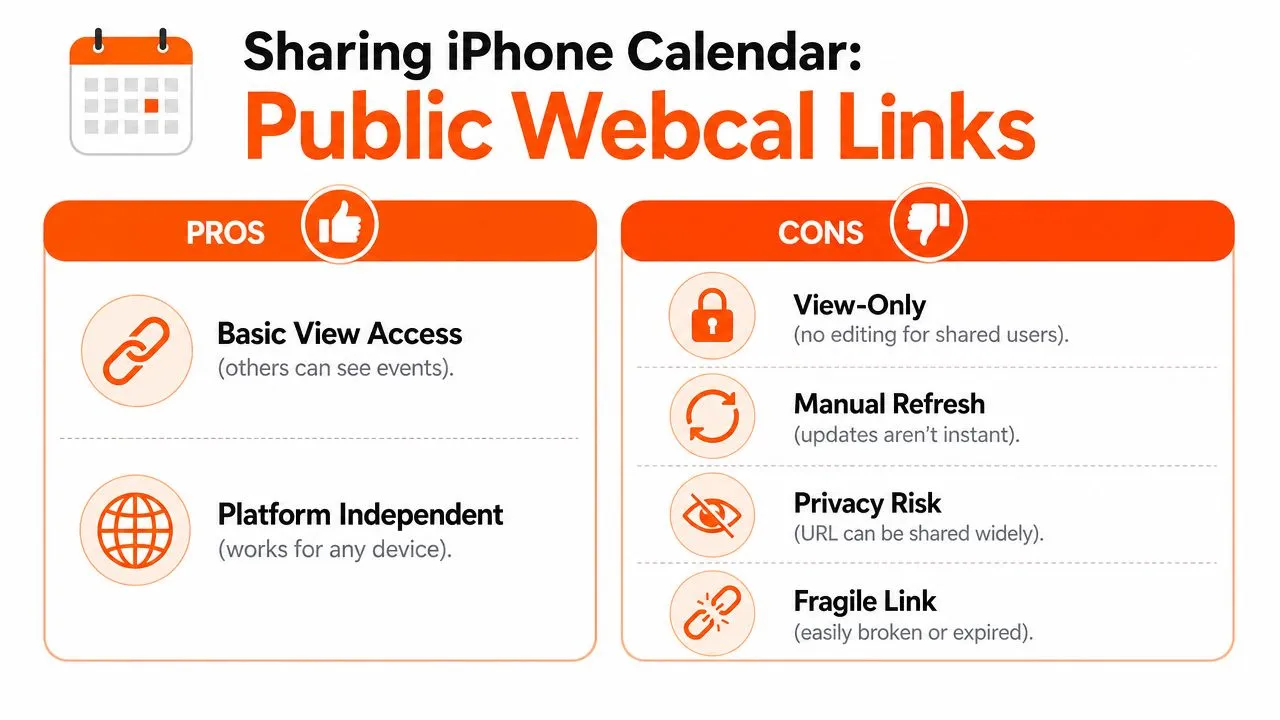
Abres Calendario, tocas Calendarios, pulsas el icono i del calendario y luego habilitas Calendario público. Apple genera un enlace de suscripción que otra persona puede pegar en una aplicación de calendario compatible o en un campo de suscripción.
Ese enlace da acceso de solo lectura. La otra persona puede ver los eventos si su aplicación acepta el feed correctamente, pero no pueden colaborar dentro de tu calendario de iPhone.
Una guía separada sobre cómo compartir calendarios en iPhone señala que el calendario debe estar alojado en iCloud para que aparezcan estas opciones de uso compartido, y que el método de suscripción pública puede implicar una latencia de sincronización de 15 a 20 minutos en comparación con las invitaciones nativas de iCloud, como se describe en el recorrido de CalendarBridge para compartir un calendario de iPhone.
Por qué esto falla tan a menudo
El mayor problema es que la gente prueba primero el método incorrecto. Usan Añadir persona con alguien en Android o Windows, lo cual tiende a fallar porque ese flujo de trabajo espera identidades de iCloud. Un análisis informa una tasa de fallo del 65% cuando los usuarios intentan compartir con usuarios de Android o Windows que no son de iCloud a través del método Añadir persona, empujándolos hacia el enlace público en su lugar, según esta revisión de las limitaciones para compartir calendarios en iPhone.
Incluso después de cambiar a enlaces públicos, la fiabilidad es desigual. El comportamiento de la suscripción varía entre Google Calendar, Outlook y las diferentes versiones de las aplicaciones. Algunos feeds se actualizan lentamente. Algunos se importan pero no se sienten en tiempo real. Algunos usuarios piensan que la configuración falló cuando en realidad solo está retrasada.
Aquí está el compromiso práctico:
| Método | Lo que funciona | Lo que no funciona |
|---|---|---|
| Añadir persona | Mejor para usuarios de iCloud con colaboración nativa | Mal ajuste para destinatarios de Google y Outlook |
| Enlace de calendario público | Permite que otros vean un calendario fuera de Apple | Solo lectura, menos fiable, actualizaciones más lentas |
Si tu calendario gestiona reuniones, esto importa más allá de la visibilidad. La gente a menudo necesita contexto después de que se reserva un evento, razón por la cual muchos equipos también usan herramientas para capturar notas de reuniones en Calendar una vez que la programación se traslada a flujos de trabajo basados en Google.
Para una comparación más amplia de cómo difieren los dos grandes ecosistemas que no son de Apple, esta guía sobre Google Calendar vs Outlook Calendar ayuda a aclarar por qué las configuraciones multiplataforma se complican rápidamente.
👉 Nuestra herramienta gratuita añadir un calendario a otro te guía a través de esta configuración exacta de iCloud → Google de forma interactiva, y cualquier otra combinación de calendarios de Apple, Google y Outlook.
Ver calendarios externos en tu iPhone
A veces no necesitas compartir tu calendario de iPhone hacia afuera. Solo necesitas que tu iPhone muestre calendarios que ya viven en otro lugar. Esto es mucho más fiable.
Si tu trabajo utiliza Microsoft Exchange, Outlook o Google Workspace, añade esa cuenta directamente al iPhone en lugar de intentar volver a compartirla a través de Apple Calendar. Una vez conectada, la aplicación nativa Calendario mostrará esos calendarios junto a los de iCloud.
Añadir cuentas de Google u Outlook al iPhone
Ve a Ajustes, luego a Calendario, después a Cuentas y toca Añadir cuenta. Elige Google, Outlook.com, Exchange o el proveedor que coincida con tu cuenta. Inicia sesión, concede acceso al calendario y guarda.
Después de eso, abre la aplicación Calendario y toca Calendarios en la parte inferior. Verás los calendarios agrupados por cuenta, lo que facilita mostrar u ocultar los específicos sin eliminar nada.
Mantener la vista utilizable
La aplicación nativa Calendario de iPhone se llena rápidamente si lo habilitas todo.
Una configuración más limpia suele verse así:
- Mostrar calendarios de uso diario: Personal, trabajo y cualquier calendario del hogar que consultes.
- Ocultar calendarios de baja señal: Suscripciones compartidas antiguas, calendarios de festivos o calendarios que solo necesitas ocasionalmente.
- Usar colores intencionalmente: Los diferentes colores hacen que los horarios de cuentas mixtas sean más fáciles de escanear de un vistazo.
Si tu objetivo es “ver todos mis horarios en una sola aplicación”, la integración de cuentas es mejor que intentar forzar las funciones de compartir para hacer ese trabajo.
Conoce el límite
Puedes ver calendarios externos en iPhone sin muchos problemas. Eso no significa que puedas volver a compartirlos como quieras desde el lado de Apple. Si un calendario se origina en Google u Outlook, los controles de Apple no lo convierten mágicamente en un centro de intercambio multiplataforma flexible. Esa distinción confunde a mucha gente.
Solución de problemas comunes al compartir en iPhone
La mayoría de los fallos al compartir calendarios en iPhone se reducen al mismo pequeño conjunto de problemas. Los síntomas parecen diferentes, pero las causas raíz suelen ser predecibles.
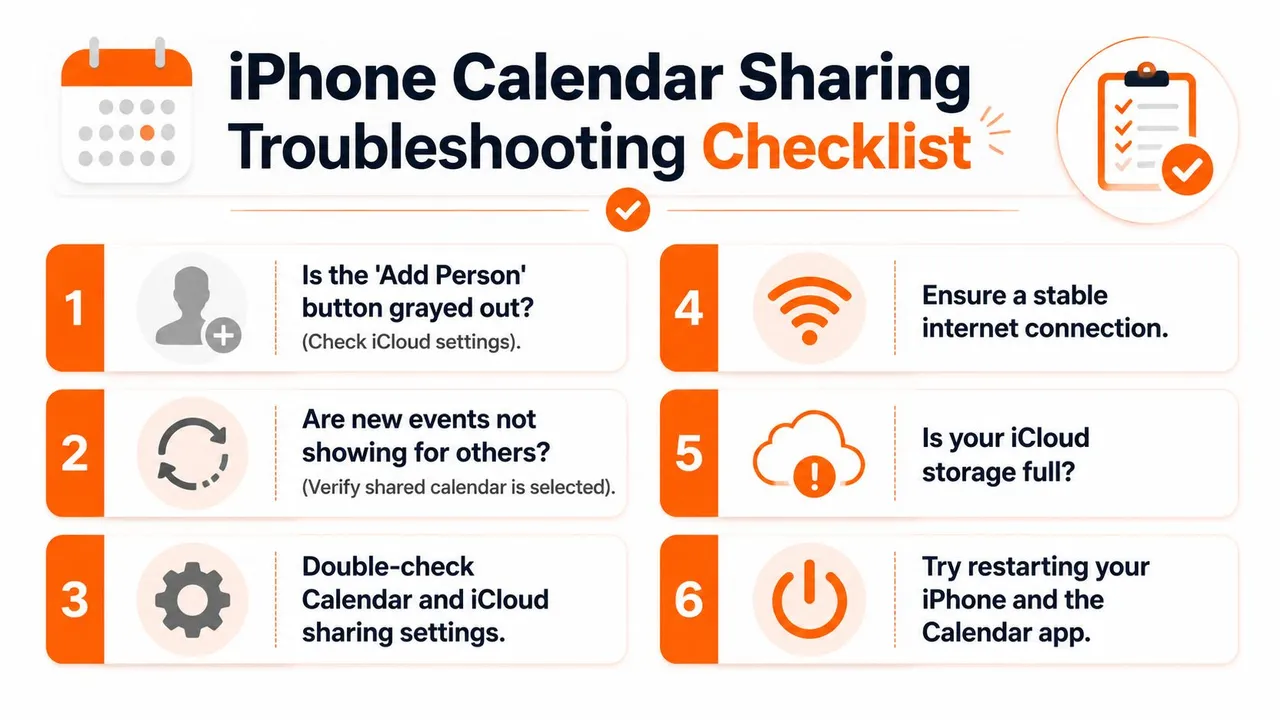
Añadir persona aparece en gris
Esto suele significar que el calendario no es un calendario de iCloud. Los controles de uso compartido nativos de Apple funcionan solo cuando el calendario de destino está alojado en iCloud. Si el calendario es local en el dispositivo, o está vinculado a Gmail u otro servicio, no obtendrás las mismas opciones de uso compartido.
En la práctica, eso significa que puedes estar mirando el evento correcto pero en el contenedor de cuenta equivocado. Abre Calendarios y comprueba qué cuenta posee el calendario antes de solucionar cualquier otra cosa.
Los eventos no aparecen para la otra persona
Si estás compartiendo con otro usuario de Apple, confirma que aceptó la invitación y que el calendario compartido está habilitado en su lado. La gente a menudo acepta una invitación pero no se da cuenta de que el calendario aún puede estar oculto a la vista en la aplicación Calendario.
Si estás usando un enlace público, los retrasos y las peculiaridades de la suscripción pueden hacer que parezca que la sincronización está rota cuando solo es lenta o incompleta. Eso es frustrante, pero es un comportamiento común con este método.
El verdadero problema multiplataforma
Muchas configuraciones fallidas no son errores del usuario en absoluto. Provienen de lo que considero el problema de la invisibilidad multiplataforma. Apple te da un enlace de calendario público, pero las aplicaciones de Google y Outlook no siempre tratan ese feed como un calendario compartido fiable.
Esa limitación también aparece en el comportamiento del usuario. Un resumen de encuesta informa que el 68% de los usuarios fallan en su primer intento de compartir un calendario de iPhone con un dispositivo que no es de Apple porque las aplicaciones nativas de Google y Outlook no pueden suscribirse de forma fiable al enlace Webcal de Apple, según la discusión de Kidtime sobre la fricción al compartir calendarios en iPhone.
Comprobaciones rápidas que resuelven muchos problemas
Antes de volver a intentar toda la configuración, comprueba esto:
- Verifica la cuenta del calendario: Asegúrate de que el calendario viva en iCloud si quieres usar los controles de uso compartido de Apple.
- Confirma el tipo de destinatario: Si la otra persona no usa iCloud, no esperes que Añadir persona actúe como un uso compartido universal.
- Comprueba la configuración de visibilidad: Un calendario compartido puede estar conectado pero oculto.
- Reinicia lo básico: Cierra Calendario, vuelve a abrirlo y asegúrate de que el dispositivo esté en línea.
Muchas configuraciones de uso compartido de iPhone “rotas” son en realidad métodos que no coinciden. Compartir entre dispositivos Apple, suscripciones públicas y sincronización de cuentas son herramientas diferentes.
Una mejor forma de sincronizar calendarios en todas las plataformas
Compartir calendarios entre plataformas suele fallar en el punto en que la gente espera que la disponibilidad se mantenga constante en todas partes. Un usuario de iPhone añade eventos en iCloud, un cliente reserva tiempo a través de Google Calendar y una cuenta de trabajo vive en Outlook. Compartir de forma nativa en iPhone no mantiene esos calendarios alineados. Solo comparte el acceso a un calendario, y para los usuarios que no son de Apple, incluso eso a menudo se convierte en una frágil suscripción de solo lectura.
Esa distinción importa más de lo que sugiere la interfaz de Apple.
Un enlace de calendario público de iCloud puede parecer una solución universal, pero en la práctica es un sustituto pobre de la sincronización. Google y Outlook pueden suscribirse a él, almacenarlo en caché lentamente o manejar las actualizaciones de forma inconsistente dependiendo de la aplicación y la configuración de la cuenta. Para familias, autónomos y equipos pequeños, eso crea el peor tipo de problema de calendario. Todos asumen que el calendario está compartido, pero la disponibilidad sigue desviándose.
Por qué la sincronización resuelve el problema subyacente
Una herramienta de sincronización hace un trabajo diferente. Copia eventos entre calendarios para que cada plataforma refleje el mismo tiempo ocupado, en lugar de pedir a todos que miren un calendario alojado en Apple.
Ese es el mejor ajuste cuando necesitas que los calendarios se mantengan separados pero que la disponibilidad se mantenga precisa.
Dos ejemplos comunes:
- Separación entre trabajo y vida personal: Puedes mantener un calendario de iCloud privado para citas personales mientras bloqueas ese tiempo en un calendario de Outlook de trabajo sin exponer títulos, notas o ubicaciones.
- Programación orientada al cliente: Una reserva que llega a Google Calendar puede reservar automáticamente el mismo espacio en iCloud y Outlook, para que no te reserven dos veces.
La privacidad es donde falla el uso compartido nativo
Compartir de forma nativa suele ser demasiado abierto o demasiado limitado. Si invitas a alguien a un calendario de iCloud compartido, es posible que vean muchos más detalles del evento de los que pretendías. Si publicas un calendario público, estás distribuyendo un feed de suscripción, no estableciendo reglas de privacidad detalladas entre plataformas.
Lo que mucha gente quiere es más sencillo. Mostrar que el tiempo está ocupado. Ocultar los detalles.
Un servicio de sincronización dedicado puede reflejar el estado de libre/ocupado o copiar solo campos seleccionados, lo cual es mucho más cercano a cómo funcionan los horarios reales entre calendarios personales, de clientes y de empresa. Ese es un mejor modelo de privacidad que enviar metadatos completos de eventos a todos los que necesitan saber que no estás disponible.
Qué buscar en una herramienta de sincronización
Si tu objetivo principal es mantener a iCloud, Google y Outlook de acuerdo, elige una herramienta basada en el control, no solo en la conectividad:
- Sincronización de eventos multiplataforma: Debería mover eventos entre iCloud, Google Calendar y Outlook automáticamente.
- Opciones de una o dos vías: Algunas configuraciones necesitan un calendario principal. Otras necesitan sincronización completa en ambas direcciones.
- Controles de privacidad: Reflejar libre/ocupado, enmascarar títulos y sincronización selectiva de campos evitan compartir en exceso innecesariamente.
- Comportamiento de actualización fiable: Las actualizaciones rápidas importan más que un enlace de uso compartido que eventualmente se actualiza.
Si estás comparando enfoques, esta guía sobre cómo sincronizar múltiples calendarios es el siguiente paso útil. Para la programación multiplataforma, la sincronización es el primer método que coincide con la forma en que trabaja la gente.
Preguntas frecuentes sobre compartir calendarios en iPhone
¿Puedo compartir un calendario en iPhone con alguien que usa Android?
Sí, pero la opción nativa suele ser el enlace de suscripción pública, no la colaboración completa. Eso significa que pueden ver tu calendario, pero no editarlo como puede hacerlo un usuario de iCloud.
¿Cuál es la diferencia entre compartir y suscribirse?
Compartir da a otra persona acceso a tu calendario, generalmente con permisos que tú controlas. Suscribirse significa que alguien añade un feed para ver un calendario que vive en otro lugar. La suscripción suele ser de solo lectura.
¿Cómo dejo de compartir un calendario?
Abre Calendario, toca Calendarios, luego el icono i junto al calendario compartido. En Compartido con, toca a la persona y elimina el acceso, o desactiva Calendario público si creaste un enlace público.
¿Los calendarios de iCloud compartidos aparecerán en mis otros dispositivos Apple?
Sí. Si has iniciado sesión en la misma cuenta de Apple con Calendario habilitado en iCloud, los calendarios compartidos generalmente aparecen en tu iPhone, iPad, Mac y Apple Watch.
¿Por qué no puedo compartir un calendario que ya puedo ver en mi iPhone?
Porque ver y poseer son cosas diferentes. Si añadiste un calendario de Google u Outlook a tu iPhone, Apple Calendar puede mostrarlo, pero los controles de uso compartido específicos de iCloud de Apple no se aplican automáticamente a ese calendario externo.
Si necesitas más que el uso compartido básico de Apple, SyncThemCalendars está diseñado para el problema real: mantener a iCloud, Google Calendar y Outlook alineados sin copias manuales, reservas dobles o fugas de privacidad por detalles de eventos compartidos en exceso.
¿Listo para sincronizar tus calendarios?
Mantén tus calendarios de Google, Outlook y Apple iCloud sincronizados automáticamente. Configuración en 2 minutos, no se requiere tarjeta de crédito.
Empieza gratisSigue leyendo
Más en Guides
Cómo fusionar calendarios de Google: La guía completa para 2026
Fusionar calendarios de Google. Aprenda las mejores formas de combinar calendarios de Google. Compare métodos de importación, herramientas de sincronización y estrategias de automatización.

Domina tu calendario en Outlook con soluciones de sincronización
Aprende a usar el calendario en Outlook de manera efectiva, sincronízalo con Google e iCloud, evita las reservas dobles y conecta SyncThemCalendars para una programación sin interrupciones.
¿Se sincroniza Apple Calendar con Google Calendar? Respuestas reales
¿Se sincroniza Apple Calendar con Google Calendar? Conoce los límites de la integración nativa, las soluciones alternativas comunes, los riesgos de privacidad y la mejor configuración para tu flujo de trabajo.