







iPhoneでカレンダーを共有する方法:簡単な設定と同期
2026年版ガイドでiPhoneのカレンダーを簡単に共有しましょう。iCloud、Google、Outlookへの対応に加え、権限設定、トラブルシューティング、シームレスなクロスプラットフォーム同期について解説します。
iPhoneに歯科検診の予定を追加し、パートナーもそれを見られるだろうと思ってそのままにしておくとします。ところがその日のうちに、パートナーが同じ時間に別の予定を入れてしまいました。相手はAndroidでGoogleカレンダーを使っており、あなたの予定が何も表示されていなかったからです。このような行き違いは頻繁に起こります。それは人々が不注意だからではなく、iPhoneのカレンダー共有が限られた状況下でしかスムーズに機能しないためです。
eCalのデジタルカレンダー利用状況のまとめによると、世界中の成人の約70%がデジタルカレンダーに依存しており、そのうち46.7%にとってモバイルカレンダーが主要なツールとなっています。このため、このギャップは無視できません。カレンダーの共有は今や簡単であるべきですが、iPhoneではそうでないことがよくあります。
iPhoneでカレンダーを共有する際、ユーザーは通常3つの現実のいずれかに直面します。Apple製品同士の共有はうまくいきます。公開リンクによる共有も可能ですが、制限があります。GoogleカレンダーやOutlookとのクロスプラットフォーム共有はすぐに複雑になります。エコシステムをまたいで予定の重複を避けようとしている場合、問題は設定ではなく、その方法にあることがほとんどです。
多くのチームや家族は、単なる一度限りの共有ではなく、実際の同期を必要としています。その違いは、「相手がこのカレンダーを表示できる」ことと、「自分の空き状況がどこでも常に一致している」ことの違いです。もしこれが真の課題であれば、このガイドは時間を節約し、スケジューリングに関する議論を減らすのに役立つはずです。基本的な共有よりも同期が重要である理由についての詳細な背景については、予定の重複を避けるためのカレンダー同期についての解説をご一読ください。
iPhoneのカレンダー共有がこれほど複雑な理由
混乱は「共有」という言葉がどこでも同じ意味を持つという誤った前提から始まります。iPhoneではそうではありません。
相手もiCloudを使用している場合、Appleカレンダーの共有はかなりクリーンです。直接相手を招待し、編集権限を制御し、家族やプロジェクトのカレンダーをリアルタイムで更新し続けることができます。AppleはiOS 5以降、iCloudカレンダーの共有と参加者の権限設定を通じてこのモデルをサポートしており、AppleのiPhoneカレンダー共有ガイドにも記載されています。

問題は、一方がApple製品を使い、もう一方がそうでない場合に始まります。iPhoneユーザーは「人を追加」や「公開カレンダー」といったオプションを見て、どちらかが問題を解決してくれるだろうと考えます。しかし、どちらも期待通りの働きをしないことがあります。一方はiCloudユーザー向けに構築されており、もう一方はAppleのエコシステム外では扱いにくい読み取り専用のフィードを作成するためです。
人々が「共有」で意図していること
実際には、「iPhoneでカレンダーを共有する」という言葉は、通常以下のいずれかを指します。
- 1つのカレンダーで共同作業する: 2人が予定を追加、変更、削除できる。
- 自分のスケジュールを誰かに見せる: 相手に編集権限は不要。
- 別々のカレンダーを一致させる: iCloud、Google、Outlook間で予定をコピーし、空き状況を正確に保つ。
これらは異なる作業です。Appleのネイティブツールは、その一部しかうまく処理できません。
全員がiCloud環境にいれば共有は簡単です。しかし、誰か一人がGoogle、Outlook、または仕事用のMicrosoftアカウントを使用し始めると、スケジューリングは難しくなります。
共有と同期の隠れた違い
これは、ほとんどのガイドが混同している部分です。共有カレンダーとは、複数の人がアクセスできる単一のカレンダーのことです。同期されたカレンダー設定とは、サービス間で別々のカレンダーを更新し続ける仕組みのことです。
iPhoneを私生活に、Outlookを仕事に、Googleカレンダーをクライアントの予約に使っている場合、この違いが重要になります。その設定では、基本的な共有だけではすべてを一致させることはできません。単にカレンダーを表示させるだけでなく、システム同士が連携する必要があります。
他のiCloudユーザーとのネイティブな共有
よくある実例として、iPhoneを持つ2人の親が、学校の送迎、歯科検診、週末の計画を1つのカレンダーで管理しようとするケースがあります。この場合、全員がiCloud内にいるため、Appleのネイティブ共有はうまく機能します。

iPhoneでカレンダーアプリを開き、カレンダーをタップしてから、共有したいiCloudカレンダーの横にあるiアイコンをタップします。共有先の下にある人を追加をタップし、相手のAppleアカウントのメールアドレスを入力します。iPhoneでカレンダーに人を招待する方法の詳細な手順が必要な場合、相手がiCloudカレンダーを使用していれば、招待は正しく届き、相手が承諾するとそのカレンダーは相手のすべてのAppleデバイスに表示されます。
重要な制限を見落とさないようにしてください。「人を追加」はiCloudの共同作業機能であり、一般的なクロスプラットフォーム共有ツールではありません。相手がGoogleカレンダーやOutlookを使用している場合、この方法は、異なるシステム間で全員のスケジュールを合わせるという、おそらくあなたが解決したい問題を解決しません。共有スケジューリングにおけるGoogleカレンダーとOutlookカレンダーの比較を行っているチームは、すぐにこの壁に突き当たります。
表示のみと編集を許可
Appleは非常に重要な権限を1つ提供しています。「編集を許可」は、相手が予定を見るだけにするか、変更もできるようにするかを決定します。
編集をオンにすると、相手は予定の追加、時間の移動、場所の変更、エントリの削除が可能になります。これは家族カレンダー、共同養育の取り決め、または小規模なApple専用チームには便利です。ただし、相手があなたのスケジュールを誤って書き換えてしまう可能性もあるため、安易に渡すべきではありません。
編集をオフにすると、相手は制御権なしで閲覧のみが可能になります。これは、あなたがいつ忙しいかを知る必要があるパートナーや、計画を変更せずに確認だけすべき家族メンバーには適しています。
実用的なルールとして以下が役立ちます。
- 編集権限を与える: あなたと一緒にカレンダーを積極的に管理する人。
- 表示のみの権限を使う: カレンダーを確認するだけでよい人。
- 共有用カレンダーを作成する: 個人のメインカレンダーを公開するのではなく、共有用のiCloudカレンダーを別途作成する。
実用的なルール: 誰かが予定を変更したり削除したりしても問題ない場合を除き、デフォルトの個人カレンダーに編集権限を与えて共有しないでください。
ネイティブなiCloud共有が最も適している場所
Appleのネイティブ共有は、Apple製品のみで完結する環境で最も強力です。
- 家族のロジスティクス: 学校の行事、送迎、スポーツ、通院
- 家庭の計画: 旅行の日程、請求書、家事、メンテナンスの訪問
- 小規模な社内Appleグループ: 勤務シフト、オフィスイベント、単純な締め切りカレンダー
また、チームがGoogleカレンダー用のアドオンなどで会議メモを記録するような隣接するワークフローともうまく組み合わせられますが、直接的な共同作業を簡単にするには、カレンダー自体が全員iCloud上にある必要があります。
操作画面を確認したい場合は、こちらのクイックウォークスルーが役立ちます。
真のトレードオフ
関係者全員がAppleデバイスとiCloudを使用している場合、これがiPhone上で最もストレスの少ない選択肢です。シンプルで編集可能であり、カレンダーアプリに組み込まれています。
誰か一人がGoogle、Outlook、または仕事用のMicrosoftアカウントを使用し始めた瞬間、ネイティブな体験は真の共有ソリューションではなく、互換性の問題へと変わります。このギャップこそが、多くの人が公開リンクを試した後に、それが読み取り専用であり、プラットフォーム間で一貫性がなく、期待よりもプライバシーが弱いことに気づく理由です。
GoogleやOutlookユーザーと共有する「難しい方法」
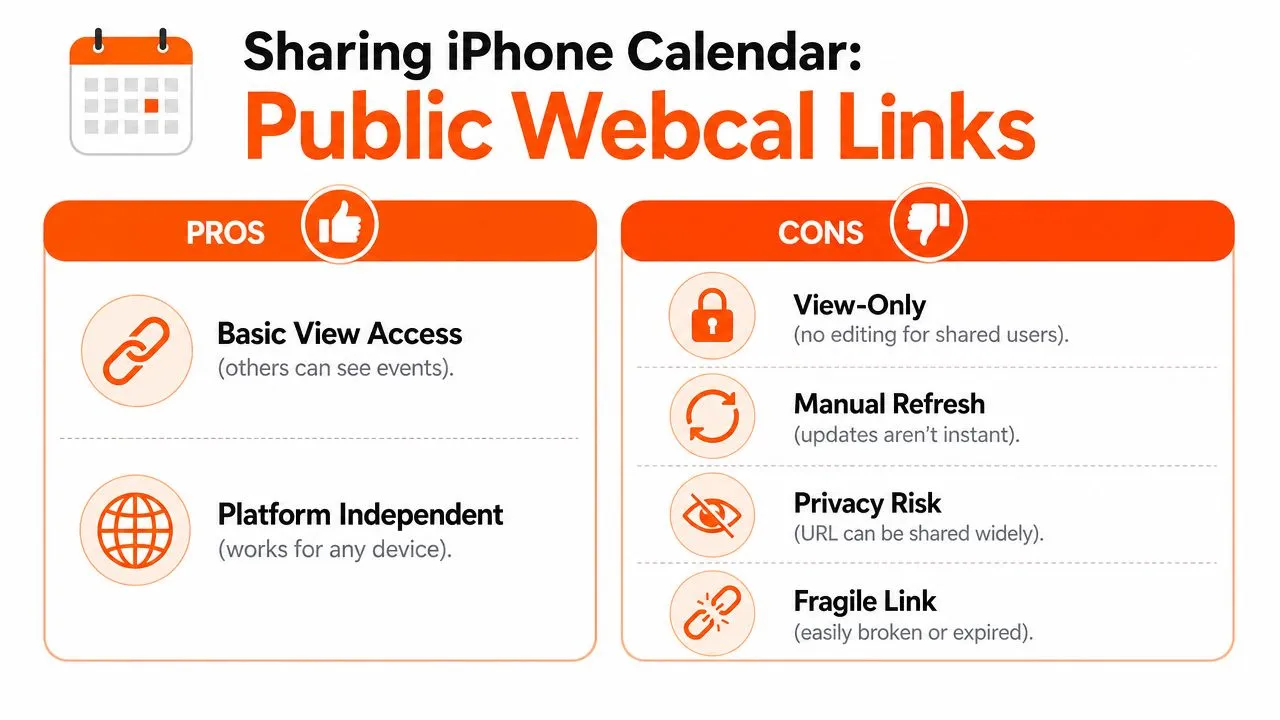
これは「人を追加」が失敗した後に取られる一般的な回避策です。カレンダー設定を開いて「公開カレンダー」を有効にすると、Appleは他の人に送信できるWebcalリンクを発行します。
理論上はクロスプラットフォーム対応に聞こえますが、実際には妥協の産物です。
公開リンク方式の仕組み
「カレンダー」を開き、「カレンダー」をタップし、カレンダーの「i」アイコンを押し、「公開カレンダー」を有効にします。Appleは、他の人が互換性のあるカレンダーアプリや購読フィールドに貼り付けられる購読リンクを生成します。
そのリンクは読み取り専用のアクセス権を与えます。相手はアプリがフィードを正しく受け入れれば予定を表示できますが、あなたのiPhoneカレンダー内で共同作業することはできません。
iPhoneカレンダー共有に関する別のガイドでは、これらの共有オプションを表示するにはカレンダーがiCloudでホストされている必要があること、また公開購読方式ではCalendarBridgeによるiPhoneカレンダー共有のウォークスルーに記載されているように、ネイティブなiCloud招待と比較して15分から20分の同期遅延が発生する可能性があることが指摘されています。
なぜ頻繁に失敗するのか
最大の問題は、人々が最初に間違った方法を試すことです。AndroidやWindowsの相手に対して「人を追加」を使用すると、そのワークフローはiCloudのIDを前提としているため、失敗しがちです。ある分析によると、iPhoneカレンダー共有の制限に関するレビューでは、Add Personメソッドで非iCloudのAndroidやWindowsユーザーと共有しようとすると65%の失敗率になることが報告されており、結果として公開リンクの使用を余儀なくされています。
公開リンクに切り替えた後でも、信頼性は一様ではありません。購読の動作はGoogleカレンダー、Outlook、およびアプリのバージョンによって異なります。フィードの更新が遅いものもあれば、インポートはできてもリアルタイム感が欠けるものもあります。単に遅延しているだけなのに、設定が失敗したと考えるユーザーもいます。
実用的なトレードオフは以下の通りです。
| 方法 | うまくいくこと | うまくいかないこと |
|---|---|---|
| 人を追加 | ネイティブな共同作業を行うiCloudユーザーに最適 | GoogleやOutlookの受信者には不向き |
| 公開カレンダーリンク | Apple外の人にカレンダーを表示できる | 読み取り専用、信頼性が低い、更新が遅い |
カレンダーが会議を管理している場合、これは単なる可視性以上の問題になります。予定が予約された後のコンテキストも必要になることが多いため、多くのチームはスケジューリングがGoogleベースのワークフローに移行すると、Googleカレンダー用のアドオンを利用しています。
Apple以外の2つの大きなエコシステムがどのように異なるかのより広範な比較については、GoogleカレンダーとOutlookカレンダーの比較ガイドが、クロスプラットフォーム設定がなぜすぐに複雑になるのかを明確にするのに役立ちます。
👉 私たちの無料ツールあるカレンダーを別のカレンダーに追加するでは、このiCloudからGoogleへの設定や、Apple、Google、Outlookカレンダーのあらゆる組み合わせをインタラクティブにガイドします。
iPhoneで外部カレンダーを表示する
自分のiPhoneカレンダーを外に共有する必要がない場合もあります。単に、すでにどこかにあるカレンダーをiPhoneに表示させたいだけというケースです。これははるかに信頼性が高い方法です。
職場がMicrosoft Exchange、Outlook、またはGoogle Workspaceを使用している場合は、Appleカレンダーを通じて再共有しようとするのではなく、そのアカウントをiPhoneに直接追加してください。接続が完了すると、ネイティブのカレンダーアプリはそれらのカレンダーをiCloudカレンダーと並べて表示します。
GoogleやOutlookアカウントをiPhoneに追加する
「設定」から「カレンダー」、「アカウント」の順に進み、「アカウントを追加」をタップします。「Google」、「Outlook.com」、「Exchange」、またはアカウントに一致するプロバイダーを選択します。サインインし、カレンダーへのアクセスを許可して保存します。
その後、カレンダーアプリを開き、下部の「カレンダー」をタップします。アカウントごとにグループ化されたカレンダーが表示されるため、削除することなく特定のカレンダーを表示・非表示にするのが簡単です。
表示を使いやすく保つ
ネイティブのiPhoneカレンダーアプリは、すべてを有効にするとすぐに雑然とします。
よりクリーンな設定は通常以下のようになります。
- 日常的に使うカレンダーを表示: 個人、仕事、および確認が必要な家庭用カレンダー。
- 重要度の低いカレンダーを非表示: 古い共有購読、祝日カレンダー、またはたまにしか必要ないカレンダー。
- 色を意図的に使用: 異なる色を使うことで、混在したアカウントのスケジュールを一目でスキャンしやすくなります。
「すべてのスケジュールを1つのアプリで見る」ことが目的なら、共有機能を無理に使うよりもアカウント統合の方が優れています。
制限を知る
iPhoneで外部カレンダーを表示することは問題なくできます。しかし、それはApple側から好きなように再共有できるという意味ではありません。カレンダーがGoogleやOutlookで作成された場合、Appleの制御機能が魔法のように柔軟なクロスプラットフォーム共有ハブに変えてくれるわけではありません。この違いで多くの人がつまずきます。
iPhone共有の一般的な問題のトラブルシューティング
iPhoneのカレンダー共有の失敗のほとんどは、同じ小さな問題のセットに起因します。症状は異なって見えますが、根本的な原因は予測可能です。
「人を追加」がグレーアウトしている
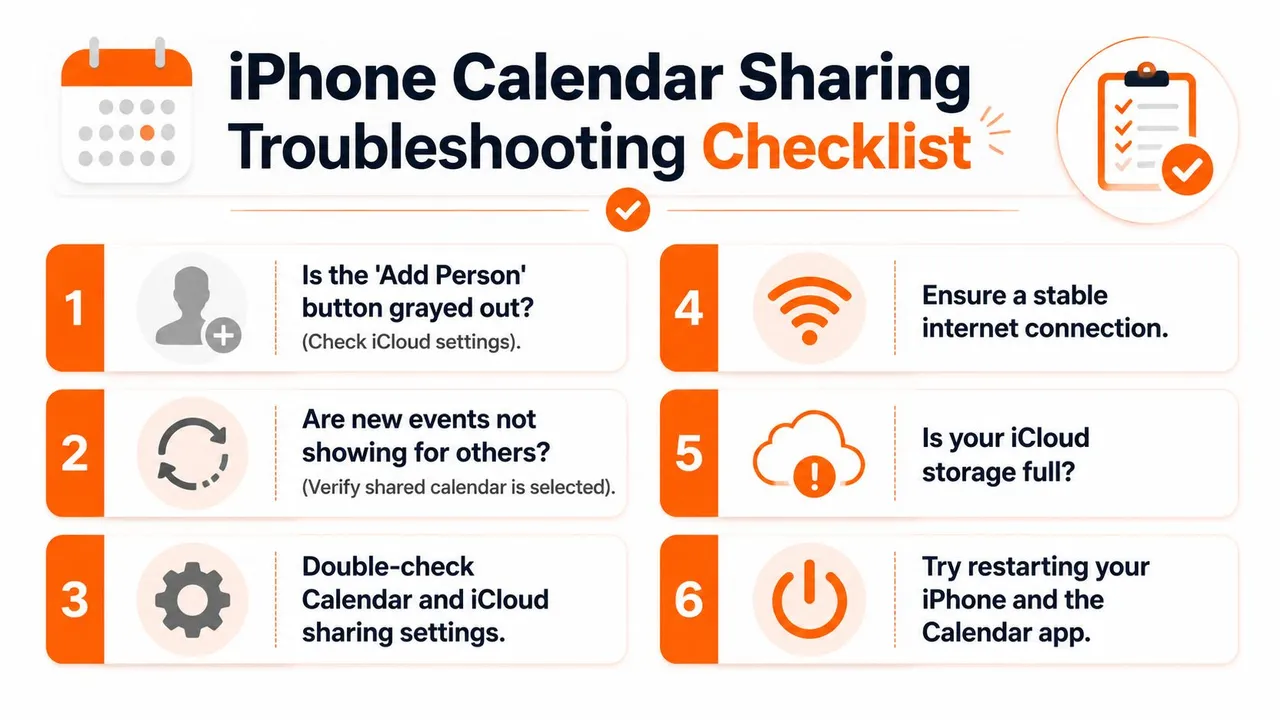
これは通常、そのカレンダーがiCloudカレンダーではないことを意味します。Appleのネイティブ共有制御は、ターゲットとなるカレンダーがiCloudでホストされている場合にのみ機能します。カレンダーがデバイス上のローカルにあるか、Gmailや他のサービスに紐付いている場合、同じ共有オプションは得られません。
実際には、正しい予定を見ていても、間違ったアカウントコンテナを見ている可能性があるということです。トラブルシューティングを行う前に、「カレンダー」を開き、どのアカウントがそのカレンダーを所有しているかを確認してください。
相手に予定が表示されない
別のAppleユーザーと共有している場合は、相手が招待を承諾したこと、および相手側で共有カレンダーが有効になっていることを確認してください。招待を承諾しても、カレンダーアプリでカレンダーが非表示のままになっていることに気づかないことがよくあります。
公開リンクを使用している場合、遅延や購読の癖により、同期が壊れているように見えることがありますが、単に遅いか不完全なだけです。これは苛立たしいことですが、この方法では一般的な動作です。
真のクロスプラットフォーム問題
失敗した設定の多くはユーザーのミスではありません。私が「クロスプラットフォームの不可視性」問題と呼んでいるものに起因します。Appleは公開カレンダーリンクを提供しますが、GoogleやOutlookのアプリがそのフィードを信頼できる共有カレンダーとして常に扱ってくれるとは限りません。
その制限はユーザーの行動にも現れます。KidtimeによるiPhoneカレンダー共有の摩擦に関する議論によると、ある調査のまとめでは、GoogleやOutlookのネイティブアプリがAppleのWebcalリンクを確実に購読できないため、ユーザーの68%がiPhoneカレンダーを非Appleデバイスと共有する最初の試みに失敗していると報告されています。
多くの問題を解決するクイックチェック
設定全体をやり直す前に、以下を確認してください。
- カレンダーアカウントを確認: Appleの共有制御を使用したい場合は、カレンダーがiCloudにあることを確認してください。
- 受信者のタイプを確認: 相手がiCloudを使用していない場合、「人を追加」がユニバーサルな共有のように機能することを期待しないでください。
- 表示設定を確認: 共有カレンダーが接続されていても、非表示になっている可能性があります。
- 基本を再起動: カレンダーを閉じ、再度開き、デバイスがオンラインであることを確認してください。
「壊れている」iPhone共有設定の多くは、実際には不適切な方法が選択されているだけです。Apple同士の共有、公開購読、アカウント同期はそれぞれ異なるツールです。
すべてのプラットフォームでカレンダーを同期するより良い方法
クロスプラットフォームのカレンダー共有は、通常、あらゆる場所で空き状況が一貫していることを期待する時点で破綻します。iPhoneユーザーがiCloudに予定を追加し、クライアントがGoogleカレンダーを通じて時間を予約し、仕事用アカウントがOutlookにある場合、ネイティブのiPhone共有ではそれらのカレンダーを一致させることはできません。それは1つのカレンダーへのアクセスを共有するだけであり、Apple以外のユーザーにとっては、それさえもしばしば壊れやすい読み取り専用の購読になってしまいます。
その違いは、Appleのインターフェースが示唆する以上に重要です。
公開iCloudカレンダーリンクは万能な解決策に見えるかもしれませんが、実際には同期の代わりとしては不十分です。GoogleやOutlookはそれを購読するかもしれませんが、アプリやアカウント設定によってはキャッシュが遅かったり、更新の処理が一貫していなかったりします。家族、フリーランサー、小規模チームにとって、これは最悪の種類のカレンダー問題を引き起こします。全員がカレンダーは共有されていると思い込んでいても、空き状況はずれ続けていくのです。
同期が根本的な問題を解決する理由
同期ツールは異なる役割を果たします。予定をカレンダー間でコピーすることで、全員に1つのAppleホスト型カレンダーを見させるのではなく、各プラットフォームが同じ忙しい時間を反映するようにします。
これは、カレンダーを別々に保ちながら、空き状況を正確に保つ必要がある場合に最適です。
よくある2つの例:
- 仕事とプライベートの分離: 個人の予定用にプライベートなiCloudカレンダーを維持しながら、タイトル、メモ、場所を公開することなく、仕事用のOutlookカレンダーでその時間をブロックできます。
- クライアント向けのスケジューリング: Googleカレンダーに入った予約が、自動的にiCloudとOutlookでも同じ枠を予約するため、ダブルブッキングを防げます。
プライバシーの面でネイティブ共有が不足している点
ネイティブ共有は、オープンすぎたり、制限が強すぎたりすることがよくあります。共有iCloudカレンダーに誰かを招待すると、意図したよりも多くの予定詳細が見えてしまう可能性があります。公開カレンダーを公開する場合、プラットフォーム全体で細かいプライバシー規則を設定しているのではなく、購読フィードを配布していることになります。
多くの人が求めているのはもっとシンプルなことです。「忙しい時間を示すこと」と「詳細を隠すこと」です。
専用の同期サービスは、空き状況(空き/忙しい)をミラーリングしたり、選択したフィールドのみをコピーしたりできます。これは、個人、クライアント、会社用カレンダー間で実際のスケジュールがどのように機能するかというモデルにずっと近いです。これは、あなたが利用できないことを知る必要があるすべての人に、予定の完全なメタデータを送信するよりも優れたプライバシーモデルです。
同期ツールに求めるべきこと
iCloud、Google、Outlookを一致させることが主な目的なら、接続性だけでなく、制御に基づいたツールを選択してください。
- クロスプラットフォームの予定同期: iCloud、Googleカレンダー、Outlook間で自動的に予定を移動できること。
- 一方向または双方向のオプション: プライマリカレンダーが必要な設定もあれば、両方向の完全な同期が必要な設定もあります。
- プライバシー制御: 空き/忙しいのミラーリング、タイトルのマスキング、選択的なフィールド同期により、不要な過剰共有を防ぐこと。
- 信頼性の高い更新動作: 最終的に更新される共有リンクよりも、高速な更新が重要です。
アプローチを比較している場合は、複数のカレンダーを同期する方法ガイドが役立つ次のステップになります。クロスプラットフォームのスケジューリングには、同期こそが人々の働き方に合致した最初の手法です。
iPhoneカレンダー共有に関するよくある質問
AndroidユーザーとiPhoneのカレンダーを共有できますか?
はい、可能ですが、ネイティブのオプションは完全な共同作業ではなく、公開購読リンクになるのが一般的です。つまり、相手はカレンダーを表示できるかもしれませんが、iCloudユーザーのように編集することはできません。
共有と購読の違いは何ですか?
共有は、通常あなたが制御する権限で、他の人にカレンダーへのアクセス権を与えます。購読は、他の場所にあるカレンダーを表示するためにフィードを追加することを意味します。購読は通常、読み取り専用です。
カレンダーの共有を停止するにはどうすればよいですか?
「カレンダー」を開き、「カレンダー」をタップし、共有カレンダーの横にある「i」アイコンをタップします。「共有先」の下で、その人をタップしてアクセス権を削除するか、公開リンクを作成した場合は「公開カレンダー」をオフにします。
共有されたiCloudカレンダーは他のAppleデバイスにも表示されますか?
はい。iCloudでカレンダーが有効になっている同じAppleアカウントでサインインしていれば、共有カレンダーは通常、iPhone、iPad、Mac、Apple Watch全体に表示されます。
iPhoneですでに表示できているカレンダーを共有できないのはなぜですか?
表示することと所有することは別物だからです。GoogleやOutlookカレンダーをiPhoneに追加した場合、Appleカレンダーはそれを表示できますが、AppleのiCloud固有の共有制御がその外部カレンダーに自動的に適用されるわけではありません。
基本的なApple共有以上のものが必要な場合は、SyncThemCalendarsをご利用ください。手動でのコピー、ダブルブッキング、過剰な予定詳細によるプライバシー漏洩なしに、iCloud、Googleカレンダー、Outlookを一致させるという実際の課題を解決するために構築されています。
おすすめの記事
Guidesの他の記事

同期ソリューションでOutlookカレンダーを使いこなす
Outlookカレンダーの効果的な活用方法、GoogleやiCloudとの同期、ダブルブッキングの回避、そしてスムーズなスケジューリングのためのSyncThemCalendarsの接続方法を学びましょう。
Apple CalendarはGoogle Calendarと同期できるのか?その真実
Apple CalendarはGoogle Calendarと同期できるのでしょうか?ネイティブ統合の限界、一般的な回避策、プライバシーリスク、そしてワークフローに最適な設定方法を学びましょう。
リアルタイム同期とは:シンプルな解説と主要なユースケース
リアルタイム同期とは何か。Webhookやポーリングによる仕組み、カレンダーにおいてなぜ重要なのかを解説。わかりやすいガイド。