







Con che frequenza si sincronizza Google Calendar nel 2026
Con che frequenza si sincronizza Google Calendar. Scopri ogni quanto si sincronizza Google Calendar nel 2026, cosa influenza la velocità di sincronizzazione push rispetto a quella basata su feed e alcuni suggerimenti.
Alle 8:47, un project manager vede un messaggio che indica lo spostamento della riunione quotidiana. Un collega ha effettuato la modifica due minuti prima, ma l’evento non è ancora visibile sul telefono del manager. Aggiornare l’app non serve a nulla e sorge spontanea la domanda: con che frequenza si sincronizza Google Calendar?
La risposta dipende da quale calendario sta cambiando, dove viene inviata tale modifica e quale connessione la trasporta. Google Calendar non utilizza un timer universale. Gli eventi nativi di Google possono spostarsi attraverso un canale push quasi immediato, mentre un abbonamento a un calendario esterno potrebbe attendere un aggiornamento programmato. Un bridge di terze parti segue un processo ancora diverso.
Questa distinzione è importante. Un evento mancante sul telefono dopo una modifica su Google Calendar è un problema diverso rispetto a un calendario iCloud o .ics condiviso che non si è aggiornato. Le sezioni seguenti separano i quattro percorsi di sincronizzazione pratici, in modo che tu possa identificare quello alla base della tua configurazione e definire aspettative realistiche.
Perché il tuo calendario a volte sembra bloccato
Il telefono del project manager non è necessariamente rotto. Se il collega ha modificato un evento nativo di Google Calendar, i server di Google potrebbero già avere la nuova versione, mentre il telefono è in attesa che il suo canale di notifica si attivi. Se l’evento appartiene a un feed di calendario importato, il telefono potrebbe visualizzare esattamente ciò che Google ha ricevuto per ultimo, anche se il calendario originale è cambiato.
Ecco perché due persone possono porre la stessa domanda e aver bisogno di risposte completamente diverse. “Ho modificato un evento sul mio portatile e il mio telefono non lo mostra” di solito indica un problema di dispositivo, account, app o sincronizzazione in background. “Qualcuno ha condiviso un nuovo calendario con me e non è arrivato nulla” potrebbe coinvolgere autorizzazioni, un invito o un feed che si aggiorna secondo una pianificazione.
Google Calendar funge sia da applicazione che da hub di dati del calendario. Nel primo ruolo, archivia gli eventi e distribuisce le modifiche tra i client Google. Nel secondo, può ricevere informazioni da Outlook, iCloud, un ambiente Exchange, un URL .ics o un servizio di integrazione. Non tutti questi sistemi inviano aggiornamenti allo stesso modo.
Regola pratica: Prima di risolvere i problemi dell’app, identifica il calendario a cui appartiene l’evento. Il proprietario determina il percorso di sincronizzazione.
Un modo utile per diagnosticare il ritardo è tracciare l’evento in una direzione:
- Creato in Google Calendar, poi mancante su un altro dispositivo Google: Il percorso nativo di Google o la connessione in background del dispositivo potrebbero subire ritardi.
- Creato in Outlook o iCloud, poi mancante in Google Calendar: Google potrebbe essere in attesa di un aggiornamento del feed esterno.
- Creato in una piattaforma di pianificazione, poi visibile in Google Calendar: La piattaforma di origine e il processo di abbonamento di Google influenzano entrambi i tempi.
- Copiato tra account separati da un’integrazione: Il bridge ha il proprio ciclo di consegna ed elaborazione.
La guida pratica tratta dalla spiegazione di CalendarBridge sulla sincronizzazione dei calendari indica che le origini Google Calendar e Outlook possono utilizzare notifiche push, con modifiche che solitamente si propagano entro circa un minuto, mentre le origini iCloud e URL .ics generalmente si aggiornano ogni 5-10 minuti. Lo stesso riferimento descrive anche il comportamento dei feed Google meno recenti che potevano richiedere da diverse ore fino a 8 o 12 ore per alcuni abbonamenti.
Quindi la risposta breve è semplice ma condizionale: Google Calendar può sincronizzarsi quasi immediatamente per gli eventi nativi, ma gli abbonamenti esterni potrebbero aggiornarsi solo a intervalli misurati in minuti o ore. Il primo compito non è forzare un aggiornamento. È trovare il canale di comunicazione.
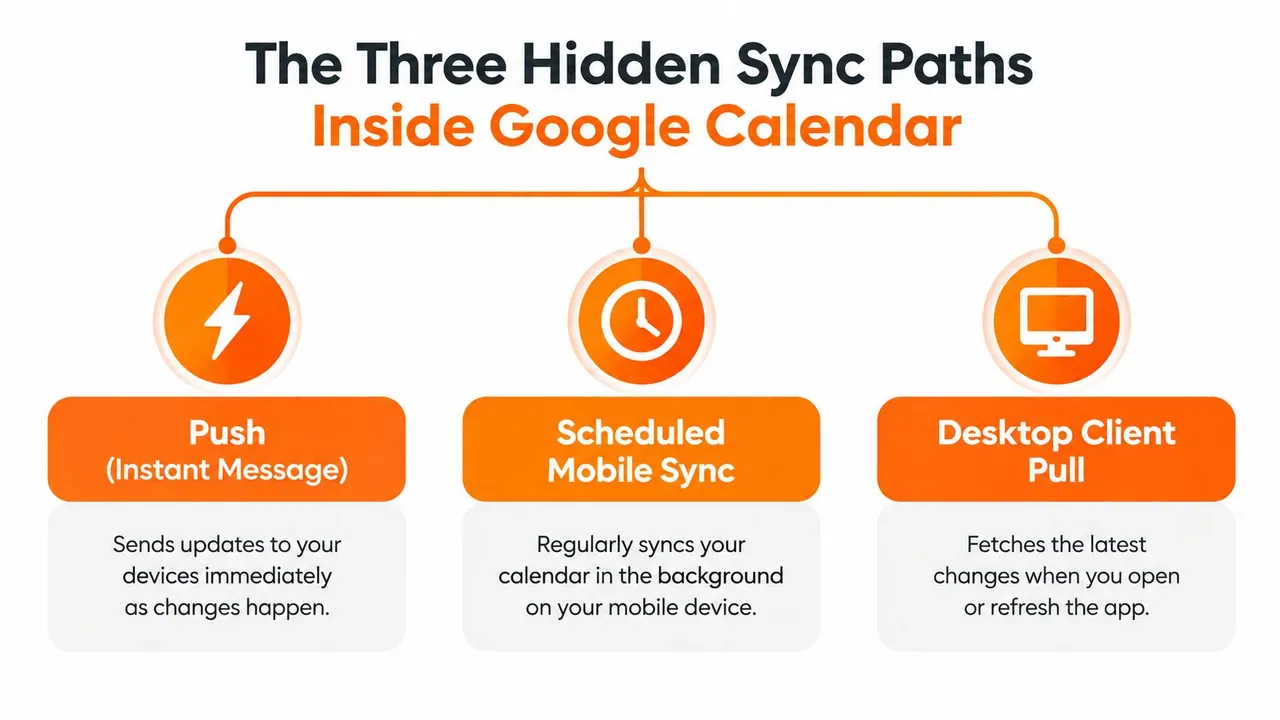
I tre percorsi di sincronizzazione nascosti in Google Calendar
Pensa alla sincronizzazione del calendario come a diversi sistemi di consegna. Un canale push funziona come un messaggio istantaneo. Il server nota una modifica e invia una piccola notifica all’app connessa. Un controllo programmato assomiglia a un percorso postale, in cui l’app si attiva a intervalli e chiede se è cambiato qualcosa. Un feed di abbonamento è più simile a un abbonamento a una rivista, in cui Google recupera periodicamente l’ultimo numero da un indirizzo web.
Consegna push
Il push nativo è il percorso veloce. Crei o modifichi un evento in Google Calendar, il servizio di Google registra la modifica e un’app mobile connessa riceve una notifica che le dice di recuperare i dati aggiornati. La notifica non è l’intero evento. Agisce più come un campanello, spingendo l’app a raccogliere la versione corrente.
Questo percorso è comune quando Google Calendar è l’origine e l’app ricevente ha l’autorizzazione per eseguire notifiche in background. Può sembrare immediato perché il dispositivo non ha bisogno di ispezionare ripetutamente l’intero calendario.
Controllo programmato
Un client che utilizza la sincronizzazione programmata controlla periodicamente invece di mantenere un percorso di consegna continuamente attivo. Il software desktop, i client meno recenti e alcune connessioni di account potrebbero attendere il controllo programmato successivo prima di visualizzare un nuovo evento. L’intervallo può variare in base all’applicazione e alle impostazioni dell’amministratore, quindi gli utenti non dovrebbero presumere che ogni client controlli allo stesso ritmo.
La documentazione di Google Workspace descrive alcuni flussi di lavoro ufficiali da Google a Outlook come sincronizzati ogni 10 minuti, o immediatamente dopo la creazione o la ricezione di un invito a una riunione, come riassunto dalla documentazione di AddEvent sulla frequenza di aggiornamento del calendario in abbonamento. È molto più veloce rispetto al comportamento basato su feed meno recente, ma non è comunque identico a un canale push sempre attivo.
Polling dell’abbonamento
Un calendario esterno sottoscritto funziona in modo diverso. Google memorizza l’indirizzo dell’abbonamento e ne recupera i contenuti quando il sistema di polling di Google decide di controllare. Fino a quando non avviene tale recupero, Google potrebbe continuare a mostrare la versione precedente.
Questo percorso influisce comunemente sui calendari iCloud, sugli URL .ics e sui feed unidirezionali. Il calendario di origine può essere completamente aggiornato mentre Google rimane indietro perché non ha ancora richiesto il file più recente. Gli amministratori di Workspace possono controllare alcune impostazioni di sincronizzazione, ma non possono trasformare ogni feed esterno in una connessione push nativa.
Quando Google è l’origine rispetto alla destinazione
La direzione cambia la risposta più di quanto suggerisca la parola “sincronizzazione”. Quando Google Calendar è l’origine, Google è già a conoscenza della modifica. Una modifica apportata sul sito web di Google Calendar può essere distribuita ai client Google connessi tramite servizi nativi, in base alle impostazioni del dispositivo e delle notifiche.
Quando Google Calendar è la destinazione, Google deve attendere che un altro sistema fornisca la modifica. Un calendario Outlook, iCloud, Exchange o aziendale può pubblicare un feed esterno, oppure un bridge può monitorare quel sistema e copiare l’evento. Google non può visualizzare un aggiornamento che non ha ricevuto.
Questo spiega perché un utente potrebbe vedere un nuovo evento istantaneamente in Outlook ma attendere molto più tempo affinché appaia in un abbonamento Google. Il ritardo non è necessariamente causato dall’app Google Calendar. Potrebbe essere causato dal design di polling della destinazione.
| Direzione sincronizzazione | Comportamento tipico | Meccanismo |
|---|---|---|
| Da Google Calendar ai client Google connessi | Quasi immediato per modifiche native | Notifica push e aggiornamento server |
| Origine Google o Outlook tramite flusso di lavoro supportato | Programmato o attivato da eventi | Processo di sincronizzazione Workspace |
| Feed esterno in Google Calendar | Basato su intervalli e potenzialmente lento | Polling dell’abbonamento |
| Calendari separati collegati da un bridge | Dipende dal bridge e dalle autorizzazioni di origine | Monitoraggio di terze parti e copia eventi |
Per gli abbonamenti esterni, la guida alla sincronizzazione di Google Calendar di SyncDate descrive finestre di aggiornamento di circa 12-24 ore per alcuni abbonamenti ICS, mentre le linee guida meno recenti hanno descritto intervalli che vanno da poche ore a 8 o 12 ore. Tale variazione è il motivo per cui un feed può sembrare integro durante un test e inutilizzabile durante un altro.
Lo stesso problema direzionale appare quando le persone collegano un account Gmail a un altro ambiente di pianificazione. Una guida alla sincronizzazione del calendario per Gmail può aiutare a spiegare la relazione tra gli account, ma la domanda diagnostica essenziale rimane: quale sistema possiede l’evento e quale sistema è in attesa di recuperarlo?
Comportamento di sincronizzazione per dispositivo e client
Il tuo dispositivo cambia l’ultima parte del viaggio. Anche quando i server di Google hanno l’evento più recente, il client ricevente potrebbe attendere una notifica in background, un controllo programmato o l’autorizzazione del sistema operativo per l’esecuzione.
| Client | Percorso di sincronizzazione | Finestra di aggiornamento tipica |
|---|---|---|
| Google Calendar sul web | Aggiornamento supportato dal server e aggiornamento browser | Solitamente quasi immediato quando la pagina è attiva |
| Google Calendar su Android | Notifica push con accesso all’app in background | Quasi immediato quando l’attività in background è consentita |
| Google Calendar su iOS | Notifica push più comportamento in background di iOS | Può variare in base alle impostazioni di sistema e all’accesso in background |
| Outlook o Apple Calendar collegati a Google | Sincronizzazione account specifica del client | Dipende dal client e dalla connessione dell’account |
| CalDAV desktop o Thunderbird | Polling del client programmato | Spesso più lento dei client Google nativi |
Abbonamento .ics esterno | Google o client che interroga il feed | Solitamente basato su intervalli anziché continuo |
La versione web è la più facile da interpretare erroneamente. Se stai guardando una scheda del browser in cui il calendario è già aperto, un aggiornamento del server potrebbe apparire rapidamente. Se la pagina è rimasta inattiva, il browser potrebbe dover aggiornare la sua visualizzazione prima di mostrare l’evento.
Android generalmente offre un’esperienza diretta con Google Calendar perché l’app e l’account Google operano all’interno dello stesso ecosistema. Tuttavia, le restrizioni in background possono ritardare la notifica. iOS aggiunge le regole di notifica e gestione in background di Apple, quindi l’app Google Calendar potrebbe non aggiornarsi nello stesso momento di un dispositivo Android.
Le applicazioni desktop introducono un altro livello. Un client basato su CalDAV o un plug-in di Outlook potrebbe controllare il proprio account secondo una pianificazione anziché attendere ogni notifica nativa di Google. Se il client è configurato per eseguire il polling raramente, aggiornare ripetutamente il sito web di Google Calendar non cambierà il comportamento del programma desktop.
Lo schermo che stai guardando potrebbe essere aggiornato, mentre la connessione dell’account dietro un altro schermo è ancora in attesa del suo prossimo controllo.
Per un test pulito, confronta lo stesso evento in tre posti: Google Calendar sul web, l’app mobile nativa e il client esterno. Se la versione web è aggiornata ma l’app mobile no, concentrati sul dispositivo. Se anche la versione web non è aggiornata, ispeziona il calendario di origine dell’evento e il tipo di abbonamento prima di modificare le impostazioni del telefono.
Cosa rallenta effettivamente la sincronizzazione
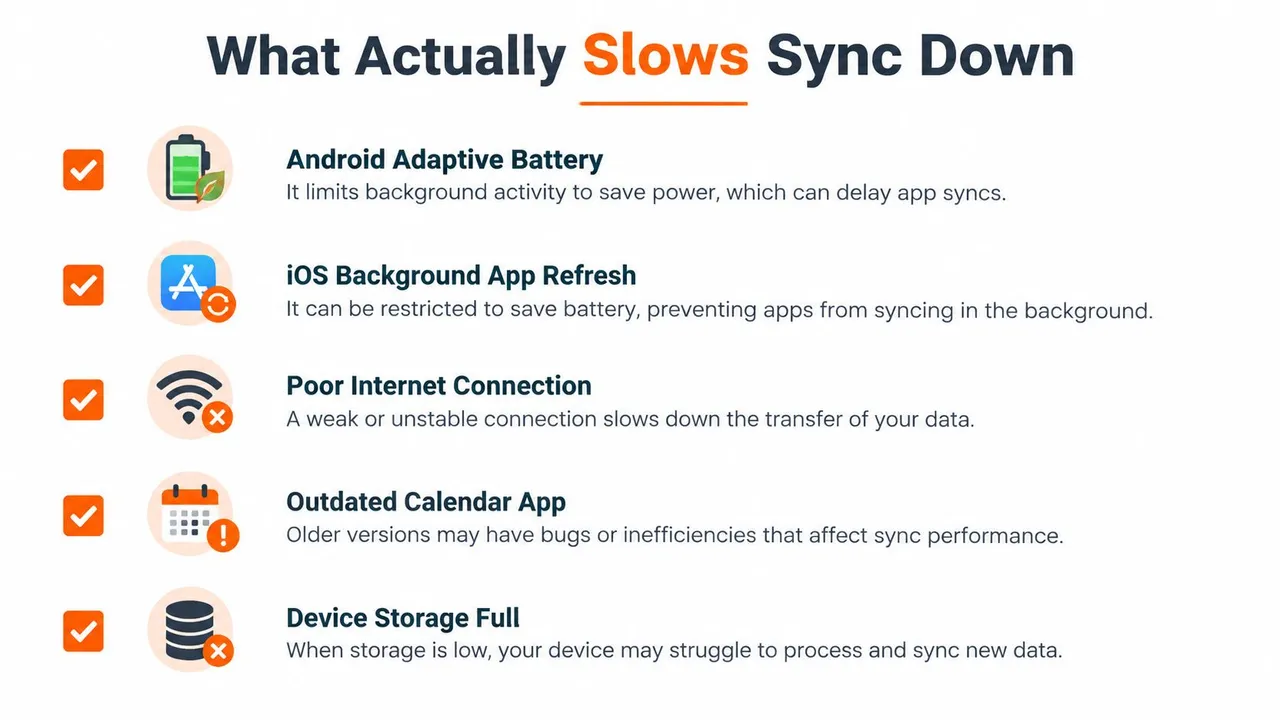
Due telefoni identici possono mostrare un comportamento del calendario diverso perché i loro sistemi operativi non li gestiscono in modo identico. Uno potrebbe consentire l’attività in background, mentre l’altro potrebbe limitarla per preservare la durata della batteria. Un profilo di lavoro gestito può aggiungere un altro livello di policy che l’utente non vede.
Limiti del dispositivo e della connessione
Le funzionalità di risparmio batteria possono mettere in pausa o ritardare il lavoro in background. L’ottimizzazione della batteria di Android, i controlli di alimentazione specifici del produttore, la modalità Risparmio energetico di iOS, i dati in background limitati e le connessioni a consumo possono ridurre la frequenza con cui un’app controlla le modifiche. Una scarsa connettività crea un effetto simile, specialmente quando il dispositivo riceve una notifica ma non riesce a completare la richiesta di follow-up.
La lista di controllo seguente aiuta a separare un ritardo locale da un ritardo dell’origine del calendario:
- Controlli batteria: Rivedi le impostazioni di risparmio energetico che limitano l’attività in background di Google Calendar.
- Accesso in background: Conferma che Calendar possa utilizzare dati in background e notifiche.
- Percorso di rete: Testa il dispositivo su una connessione affidabile invece di presumere che ogni errore di aggiornamento sia un problema dell’account.
- Stato dell’applicazione: Un’app obsoleta o bloccata può non riuscire a elaborare una notifica anche quando il server è aggiornato.
- Capacità del dispositivo: Uno spazio di archiviazione disponibile molto limitato o una pulizia aggressiva del sistema possono interferire con il normale comportamento dell’app.
Complessità del calendario e dell’organizzazione
Un calendario di grandi dimensioni con molti eventi ricorrenti o più feed sottoscritti può richiedere più lavoro durante gli aggiornamenti programmati. Ciò non significa automaticamente che fallirà, ma può rendere i percorsi ritardati meno prevedibili perché il client ha più dati da confrontare.
I dispositivi gestiti dall’azienda aggiungono vincoli che i telefoni personali non hanno. Gli amministratori possono bloccare la sincronizzazione in background, richiedere che il traffico passi attraverso un proxy o applicare certificati e policy dell’account. Se i colleghi su dispositivi personali vedono gli aggiornamenti mentre tutti quelli su un dispositivo gestito non lo fanno, coinvolgi l’amministratore IT dell’organizzazione.
Anche le interruzioni e gli incidenti parziali del servizio possono influire sulla sincronizzazione. Controlla se il problema riguarda un evento, un account, un client o ogni visualizzazione del calendario. Per metodi di risoluzione dei problemi che si concentrano sulle connessioni dell’account e sul comportamento del client, questa guida ai problemi di sincronizzazione del calendario è un riferimento utile.
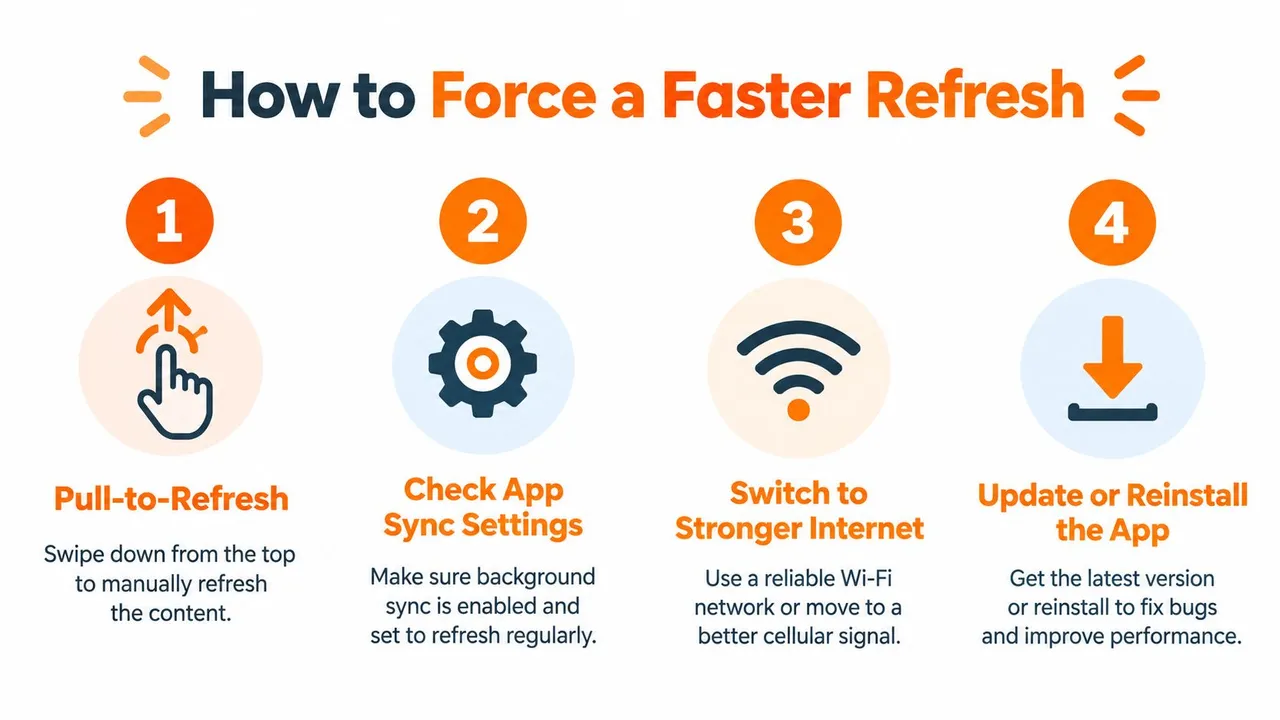
Come forzare un aggiornamento più rapido
Inizia con l’azione meno invasiva e testa dopo ogni passaggio. Se l’evento appare, fermati. Modificare diverse impostazioni contemporaneamente rende più difficile sapere cosa ha risolto il problema.
-
Aggiorna la visualizzazione corrente. Su mobile, usa il trascinamento verso il basso per aggiornare se l’app lo supporta. In un browser, ricarica la pagina di Google Calendar. Questo forza il client visibile a richiedere i dati correnti, ma non farà sì che un’origine esterna pubblichi un nuovo feed più rapidamente.
-
Controlla la selezione dell’account e del calendario. Conferma che il dispositivo abbia effettuato l’accesso all’account Google previsto e che il calendario pertinente sia visibile. Un calendario nascosto può sembrare esattamente come una sincronizzazione mancante.
-
Consenti l’attività in background. Su Android, rivedi l’ottimizzazione della batteria per Google Calendar e consenti l’uso in background dove il dispositivo offre tale controllo. Su iOS, controlla le notifiche di Calendar, l’accesso all’app in background, le autorizzazioni per i dati mobili e la modalità Risparmio energetico.
-
Riapri l’applicazione. Forza la chiusura e riapri Google Calendar. Questo può far sì che l’app stabilisca nuovamente la sua connessione di notifica e account, il che aiuta quando il client locale si è bloccato.
-
Prova una connessione più forte. Passa da un segnale mobile debole a un Wi-Fi affidabile, o testa i dati mobili se l’attuale rete Wi-Fi sta filtrando il traffico in background. Le reti aziendali possono comportarsi in modo diverso dalle reti domestiche.
-
Ripristina una connessione account desktop. Per un client CalDAV, rimuovi e aggiungi nuovamente l’account se puoi farlo in sicurezza. Questo fa sì che il client ottenga una configurazione dell’account aggiornata e riavvii il suo ciclo di polling.
-
Tratta gli abbonamenti separatamente. Se il calendario è un abbonamento
.icso webcal, modificare le impostazioni del telefono non eliminerà la finestra di aggiornamento del feed di Google. Risottoscriversi può aiutare quando l’abbonamento stesso è obsoleto, ma non può garantire un comportamento push nativo. -
Usa il ripristino dell’account come ultima risorsa. Esci e rientra solo dopo aver confermato che gli eventi sono archiviati sul server. Su Android, svuotare la cache dell’app può aiutare, ma evita di eliminare i dati locali prima di verificare che gli eventi importanti si siano sincronizzati altrove.
Questo breve video fornisce una panoramica visiva dei controlli di aggiornamento comuni:
Se un evento nativo di Google appare sul web ma non sul telefono, continua con le autorizzazioni del dispositivo. Se l’evento manca anche sul web e proviene da un feed esterno, le aspettative sui tempi di attesa appartengono al percorso di abbonamento, non all’app mobile.
Quando ha senso un servizio di sincronizzazione dedicato
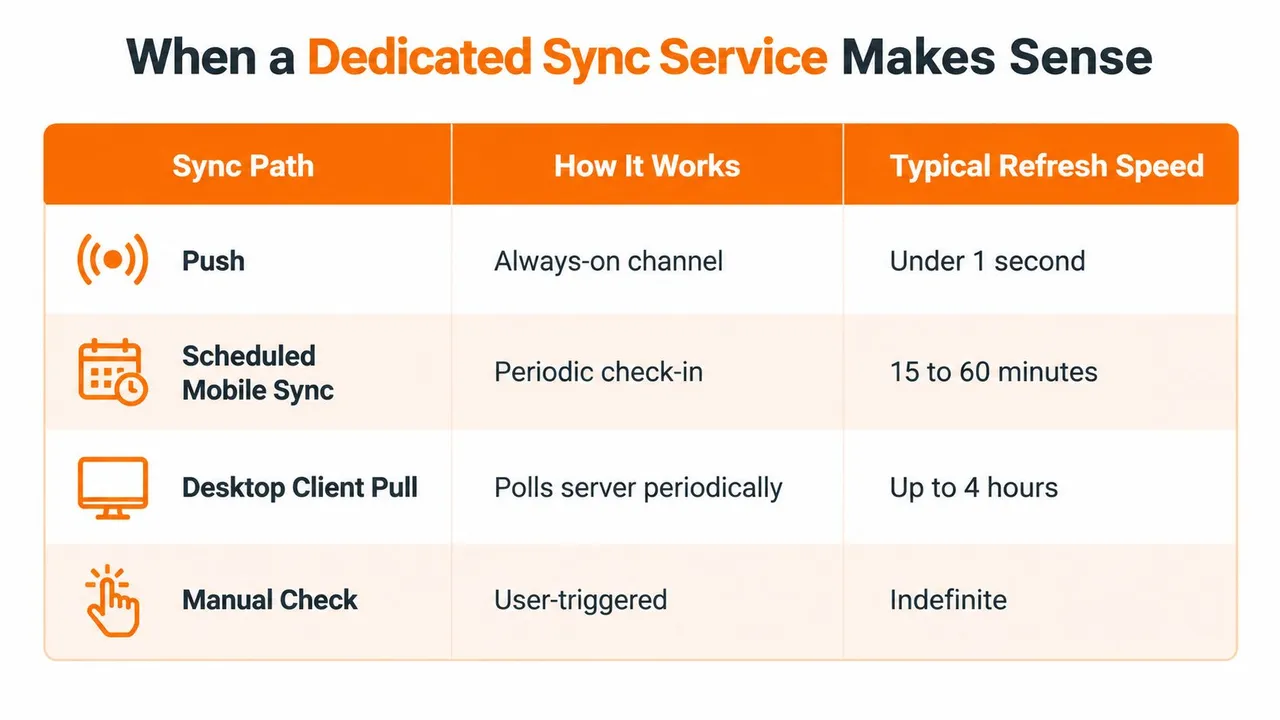
I quattro percorsi creano limiti diversi. Il push nativo è progettato per una propagazione rapida. I client programmati attendono il loro prossimo controllo. Il polling dell’abbonamento dipende dal recupero del file di origine. Un bridge di terze parti si posiziona tra i calendari e può monitorare i sistemi esterni invece di chiedere a Google di interrogare ripetutamente un feed.
Quest’ultima distinzione è importante. Se il problema è una connessione lenta da Google al telefono, un servizio progettato per copiare i calendari non aiuterà necessariamente. Se il problema è che Google riceve un abbonamento esterno solo dopo un lungo intervallo di polling, aggiornare il telefono in modo più aggressivo non risolverà nemmeno il ritardo dall’origine a Google.
Usa la condivisione integrata quando il requisito è semplice
Gli strumenti di condivisione nativi di Google sono spesso sufficienti per un calendario pubblico di sola lettura, un feed personale unidirezionale o una situazione in cui ritardi occasionali non influiscono sulle decisioni. Hanno anche senso quando un calendario è chiaramente la fonte di verità e nessuno deve modificare gli eventi copiati da un’altra piattaforma.
Un servizio dedicato diventa più rilevante quando i calendari appartengono a ecosistemi diversi e la disponibilità deve spostarsi in più di una direzione. SyncThemCalendars descrive il supporto per Google Calendar, Microsoft Outlook o Office 365 e Apple Calendar tramite sincronizzazione degli eventi unidirezionale, bidirezionale o multidirezionale. Offre anche il mirroring libero/occupato e controlli sulla privacy che possono mascherare o trasformare i dettagli degli eventi copiati, secondo le informazioni sull’editore fornite per questo articolo.
Abbina lo strumento al collo di bottiglia
Poni queste domande prima di aggiungere un altro servizio:
- L’origine è esterna? Se l’evento inizia in Outlook, iCloud o un altro sistema di pianificazione, il push nativo di Google potrebbe non essere applicabile.
- Le persone hanno bisogno di modifiche in entrambe le direzioni? Un feed di sola lettura non soddisferà un requisito per modifiche multipiattaforma.
- La disponibilità deve rimanere allineata rapidamente? Se gli aggiornamenti ritardati creano conflitti di prenotazione, il polling basato su intervalli potrebbe essere l’architettura sbagliata.
- La privacy è importante? Il mirroring libero/occupato o la mascheratura dei campi possono essere preferibili alla copia di descrizioni complete degli eventi.
Per una spiegazione più ampia della differenza tra aggiornamenti nativi e bridge multipiattaforma, consulta questa guida alla sincronizzazione del calendario in tempo reale. La regola decisionale è semplice: usa la condivisione integrata per una semplice visibilità, risolvi i problemi del dispositivo per i ritardi nativi di Google e considera un bridge dedicato quando un’origine esterna, la modifica bidirezionale o la disponibilità tempestiva sono il vincolo reale.
Se i tuoi calendari Google, Outlook e Apple necessitano di una disponibilità coordinata invece di un lento polling dei feed, SyncThemCalendars offre la sincronizzazione degli eventi unidirezionale, bidirezionale e multidirezionale con funzionamento in background e controlli sulla privacy. Visita il servizio per confrontare le sue opzioni di sincronizzazione multipiattaforma con la tua attuale configurazione del calendario e scegli la connessione che corrisponde al ritardo che puoi accettare.
Pronto a sincronizzare i tuoi calendari?
Mantieni i tuoi calendari Google, Outlook e Apple iCloud sincronizzati automaticamente. Configurazione in 2 minuti, nessuna carta di credito richiesta.
Inizia gratisContinua a leggere
Altro in Guides

Guida rapida alla configurazione di SyncThemCalendars
Padroneggia la configurazione rapida di SyncThemCalendars in pochi minuti. Collega Google, Outlook o iCloud, configura il mascheramento della privacy e verifica il tuo primo sync senza sforzo.

Unire i calendari Google: La guida completa per il 2026
Unire i calendari Google. Scopri i modi migliori per unire i calendari Google. Confronta i metodi di importazione, gli strumenti di sincronizzazione e le strategie di automazione.

Gestisci il tuo calendario su Outlook con le soluzioni di sincronizzazione
Scopri come utilizzare efficacemente il calendario su Outlook, sincronizzarlo con Google e iCloud, evitare sovrapposizioni e collegare SyncThemCalendars per una pianificazione senza intoppi.