







Soluzioni per Google Calendar che non si sincronizza con Apple Calendar
Google Calendar non si sincronizza con Apple Calendar? Risolvi rapidamente problemi di permessi, aggiornamento e privacy, e configura una sincronizzazione in tempo reale affidabile che funziona davvero.
Aggiungi una riunione a Google Calendar, dai un’occhiata ad Apple Calendar prima di uscire e non la trovi. Più tardi, un cliente arriva per una chiamata che non avevi visto, o un appuntamento creato sul tuo iPhone non riesce a bloccare il tempo su Google Calendar. Quando Google Calendar non si sincronizza con Apple Calendar, il problema di solito non si risolve aggiornando ripetutamente. Devi identificare quale percorso di sincronizzazione stai utilizzando, se il calendario è visibile e se quel percorso può fornire il comportamento bidirezionale che ti aspetti.
La soluzione pratica consiste nel separare tre problemi: un errore di account o di permessi, un calendario nascosto o ritardato e una limitazione del protocollo. Una volta distinti, puoi smettere di modificare impostazioni non correlate e concentrarti sul controllo che ha maggiori probabilità di ripristinare una disponibilità affidabile.
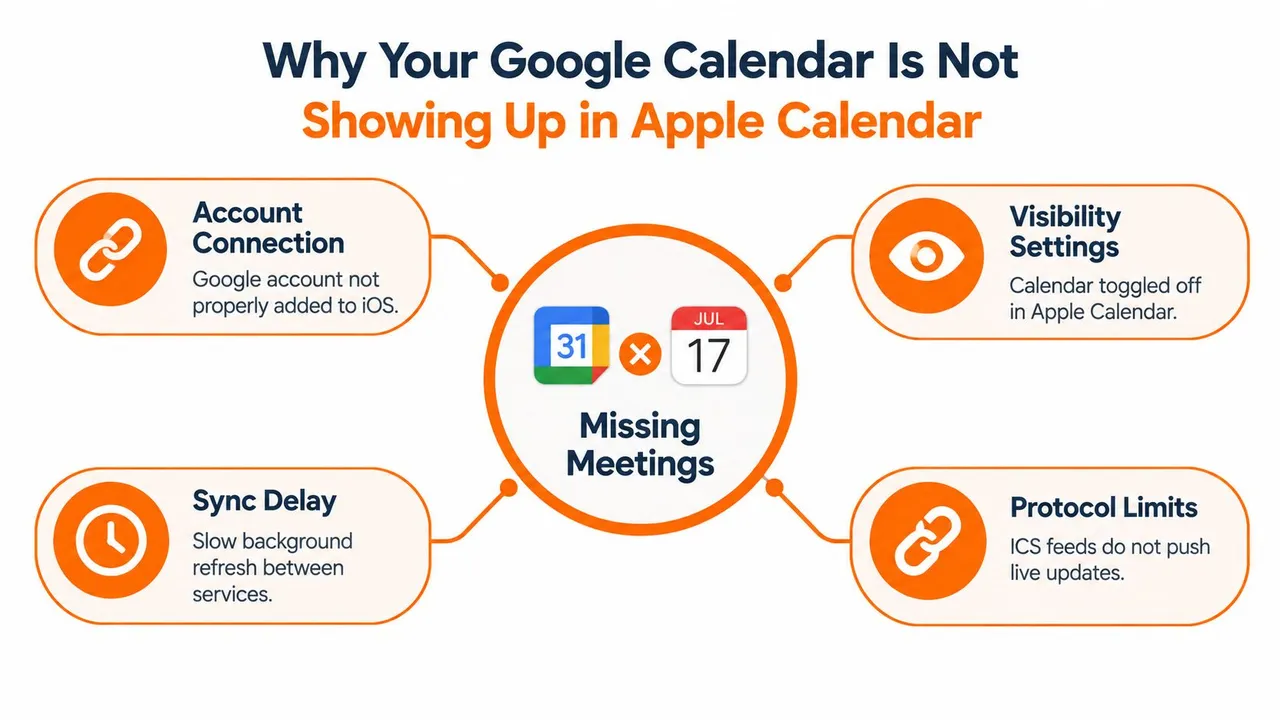
Perché il tuo Google Calendar non appare in Apple Calendar
Una riunione mancata inizia spesso con una configurazione che sembra innocua. L’account Google appare sotto gli account del calendario dell’iPhone, Apple Calendar si apre normalmente e l’utente presume che ogni calendario Google sia ora disponibile. In pratica, l’account potrebbe essere connesso mentre il calendario specifico rimane nascosto, disabilitato o al di fuori del percorso di sincronizzazione utilizzato.
La guida ufficiale di Google per la configurazione del calendario su iPhone e iPad descrive l’aggiunta di un account Google tramite le impostazioni del calendario di Apple. Google documenta anche un percorso CalDAV separato per accedere ai calendari tramite Apple Calendar. Si tratta di percorsi di connessione diversi, con impostazioni diverse e modi diversi di fallire. Un utente che risolve i problemi di “sincronizzazione” potrebbe passare dall’integrazione diretta dell’account a un feed di calendario in stile abbonamento senza rendersene conto.
Inizia identificando il modello di sincronizzazione
La sincronizzazione diretta dell’account è il percorso da provare quando vuoi visualizzare e gestire gli eventi Google all’interno di Apple Calendar. Dipende dall’autorizzazione dell’account Google, dall’abilitazione dei calendari e dalla selezione del calendario pertinente nella vista di Apple Calendar.
Un abbonamento ICS o webcal funziona in modo diverso. Fornisce ad Apple Calendar un feed da leggere, ma non è una connessione bidirezionale in tempo reale. La condivisione ICS pubblica di Google è un istantanea statica e una guida tecnica indipendente spiega che l’URL di esportazione può aggiornarsi approssimativamente ogni 12 ore. Ciò significa che una riunione appena spostata può rimanere non aggiornata anche se l’abbonamento stesso funziona.
Regola pratica: Se la tua preoccupazione principale è la doppia prenotazione, non dare per scontato che siano necessarie copie identiche di ogni evento. Una disponibilità affidabile di libero/occupato può risolvere il rischio di pianificazione con una minore esposizione della privacy.
Apple e Google si basano anche sul comportamento del dispositivo. L’aggiornamento in background, i tempi di recupero, la connettività, la compatibilità del sistema operativo e lo stato dei permessi dell’account possono influenzare il momento in cui un evento diventa visibile. Un aggiornamento manuale può aiutare, ma non trasformerà un feed statico in un mirroring in tempo reale.
Prima di modificare le impostazioni, chiediti cosa ti aspetti che accada. Hai bisogno che gli eventi Google siano visibili in Apple Calendar, che le modifiche tornino a Google o solo un blocco privato che mostri che non sei disponibile? Una guida dettagliata alla sincronizzazione bidirezionale del calendario può aiutare a chiarire tale distinzione prima di scegliere un’altra integrazione.
Controlli rapidi che risolvono la maggior parte dei fallimenti di sincronizzazione
Inizia con controlli che separano un calendario nascosto da una connessione fallita. Richiedono meno tempo rispetto alle modifiche dell’account e producono un risultato utile di successo o fallimento.
Conferma la visibilità in Apple Calendar
Apri Apple Calendar e seleziona Calendari. Sotto l’account Google, conferma che il calendario specifico di lavoro, personale o condiviso sia selezionato. Una connessione funzionante può sembrare interrotta quando l’app nasconde il calendario.
Crea un evento temporaneo nel Google Calendar che ti aspetti di vedere, quindi aggiorna Apple Calendar. Un nuovo evento di prova è più utile di una vecchia riunione perché conferma la connessione corrente. Se appare, le impostazioni dell’account e della visibilità probabilmente funzionano. Elimina l’evento di prova in seguito.
Controlla l’identità dell’account
Più account Google creano una trappola comune. Apple Calendar potrebbe visualizzare un account Gmail personale mentre l’evento mancante appartiene a un account di lavoro o Google Workspace. Confronta l’account mostrato in Apple Calendar con l’account che possiede il calendario in cui hai creato l’evento di prova.
Questo controllo rileva anche la confusione dei calendari condivisi. Conferma che il calendario sia disponibile sotto lo stesso account Google, invece di presumere che ogni calendario associato a quel login Google sia selezionato automaticamente.
Controlla la connessione e l’aggiornamento
I dati del calendario non possono aggiornarsi mentre il dispositivo è offline o non è in grado di raggiungere il servizio account di Google. Apri una pagina web o un’altra app connessa per confermare la rete, quindi torna ad Apple Calendar e trascina verso il basso per aggiornare.
Chiudi e riapri Apple Calendar se l’evento rimane assente. Riavviare il dispositivo può cancellare lo stato temporaneo dell’app, ma non riparerà una selezione di calendario mancante o un problema di autorizzazione. Installa gli aggiornamenti disponibili di Apple Calendar e del sistema operativo prima di una risoluzione dei problemi più approfondita, poiché il software non aggiornato può preservare difetti di sincronizzazione risolti da una versione successiva.
Una regola di arresto utile previene sforzi inutili: esegui un aggiornamento manuale, un riavvio dell’app e un riavvio del dispositivo. Ripetere le stesse azioni raramente cambia il modello di sincronizzazione o corregge i permessi dell’account.
Se l’evento di prova continua a non apparire, il problema è solitamente lo stato di autorizzazione dell’account o un’impostazione a livello di dispositivo. La sezione successiva copre tali controlli, inclusa la riautorizzazione, invece di ripeterli qui.
Impostazioni nascoste dell’iPhone che bloccano la sincronizzazione del calendario
Le impostazioni di recupero e le restrizioni in background spiegano spesso perché un evento appare solo dopo l’apertura di Apple Calendar. iOS può utilizzare gli aggiornamenti push quando un account li supporta, o recuperare i dati secondo una pianificazione quando non lo fa. Apri le impostazioni di recupero dell’account del calendario e controlla se il recupero è impostato su manuale. Con tale impostazione, Apple Calendar può attendere un aggiornamento esplicito.
L’aggiornamento app in background influisce anche sugli aggiornamenti effettuati mentre l’app è chiusa. Conferma che Calendario abbia l’accesso in background, quindi controlla se la modalità Risparmio energetico o un’altra modalità operativa limitata stia limitando l’attività di routine. Queste impostazioni non possono ripristinare un’autorizzazione non valida, ma possono spiegare gli aggiornamenti ritardati.
Un breve test separa il recupero ritardato da un fallimento dei permessi. Crea o sposta un evento di prova in Google Calendar, attendi l’intervallo di recupero configurato, quindi apri Apple Calendar. Se l’evento appare solo dopo l’apertura dell’app, il modello di aggiornamento è la causa probabile. Se rimane assente, ispeziona l’autorizzazione e le impostazioni dell’account invece di ripetere gli aggiornamenti.
Riautorizza l’accesso a Google con attenzione
Un account Google può rimanere elencato sul dispositivo dopo che il suo stato di autorizzazione scade o diventa non valido. Le modifiche alla password, le modifiche alle policy dell’amministratore e le sfide di sicurezza possono innescare questa condizione. Accedi di nuovo quando richiesto e rivedi la schermata dei permessi invece di chiuderla automaticamente.
Google osserva che gli utenti con un sistema operativo meno recente che utilizzano la Verifica in due passaggi potrebbero aver bisogno di una password per l’app invece della loro password regolare per l’accesso ad Apple Calendar. Quel problema di compatibilità può sembrare un problema di visibilità del calendario. Se il sistema operativo non è aggiornato e una password normale fallisce ripetutamente, controlla i requisiti di sicurezza dell’account di Google prima di riprovare con la stessa password.
Controllo dell’autorizzazione: Un account Google mostrato in Impostazioni non prova che Apple Calendar abbia ancora il permesso di leggere e aggiornare i suoi eventi.
Se la riautorizzazione fallisce, rimuovi l’account Google dall’iPhone, riavvia il dispositivo e aggiungi di nuovo l’account. Questo ripristina la connessione dell’account invece di eliminare gli eventi da Google Calendar, quindi non rimuovere manualmente quegli eventi durante il processo. Dopo la riconnessione, prova un calendario prima di ripristinare una configurazione più complessa.
Per una procedura dettagliata focalizzata sul dispositivo riguardante le impostazioni dell’account, il comportamento di recupero e i permessi, consulta questa guida alla sincronizzazione del calendario iPhone. Se il tuo obiettivo reale è evitare la doppia prenotazione tra calendari separati, la sincronizzazione libero/occupato che preserva la privacy potrebbe essere più adatta rispetto a forzare ogni evento in un unico mirror bidirezionale.
Perché i feed ICS e gli abbonamenti continuano a rimanere indietro
Un abbonamento ICS sembra semplice: copia un URL del calendario, aggiungilo ad Apple Calendar e attendi che gli eventi appaiano. La limitazione è integrata nel modello. Un feed ICS è un istantanea orientata alla lettura, non un account connesso che rispecchia le modifiche in entrambe le direzioni.
Gli standard spiegano la distinzione. CalDAV è stato standardizzato nella RFC 4791 nel 2007, mentre iCalendar è definito nella RFC 5545 del 2009. Entrambi rimangono utili, ma un feed di calendario non promette aggiornamenti istantanei. L’app ricevente interroga il feed e la fonte decide quando un’istantanea più recente diventa disponibile.
Cosa può e non può fare un feed
Un feed ICS funziona per una vista di sola lettura, come un programma pubblico o un calendario che non hai bisogno di modificare da Apple Calendar. È una soluzione inadeguata quando una riunione spostata deve bloccare rapidamente la disponibilità, o quando una modifica apportata in Apple Calendar deve aggiornare Google Calendar.
La condivisione del calendario pubblico di Google tramite ICS è un istantanea statica piuttosto che una sincronizzazione bidirezionale dal vivo. Poiché la fonte pubblica istantanee secondo il proprio programma, un’integrazione basata su polling può perdere modifiche per un massimo di mezza giornata. Aggiornare Apple Calendar più spesso non può costringere Google a pubblicare un’istantanea più recente.
| Metodo di sincronizzazione | Cosa fornisce | Dove fallisce |
|---|---|---|
| Account Google diretto | Un account connesso all’interno di Apple Calendar | Dipende dall’autorizzazione, dalla visibilità e dal comportamento di aggiornamento del dispositivo |
| Accesso CalDAV | Un percorso account basato su standard | Richiede la configurazione e i permessi dell’account corretti |
| Abbonamento ICS | Feed del calendario di sola lettura | Non fornisce modifiche bidirezionali dal vivo o aggiornamenti immediati |
Scegli il percorso in base al rischio
Per una visibilità occasionale, un abbonamento può essere adeguato. Per prevenire doppie prenotazioni tra calendari di lavoro e personali, i dati ritardati possono mostrare una falsa disponibilità nel momento in cui hai bisogno di un programma accurato.
Controlla il design prima di modificare le impostazioni. Se il feed è ritardato, modificare la frequenza di recupero di Apple Calendar controlla solo quanto spesso richiede i dati. Non può far sì che la fonte pubblichi un’istantanea più recente prima.
Leggi questa spiegazione del formato ICS in Google Calendar prima di decidere se l’abbonamento soddisfa le tue esigenze. Se la privacy e la disponibilità contano più della copia di ogni evento, la sincronizzazione libero/occupato può risolvere il rischio di pianificazione senza perseguire un mirror bidirezionale perfetto.
Un modo affidabile per mantenere sincronizzati Google e Apple Calendar
L’integrazione nativa dell’account è solitamente la prima scelta giusta, ma non soddisfa ogni flusso di lavoro. I professionisti spesso separano i calendari intenzionalmente, utilizzano diversi account Google o hanno bisogno della disponibilità di Apple iCloud per bloccare il tempo in Google senza rivelare il titolo, la posizione o la descrizione di un evento privato.
È qui che un servizio di sincronizzazione esterno può essere più appropriato rispetto a un altro feed di abbonamento. SyncThemCalendars connette Google Calendar, Microsoft Outlook o Office 365 e Apple Calendar tramite iCloud, con sincronizzazione unidirezionale, bidirezionale o multidirezionale configurabile. Può anche rispecchiare lo stato di libero e occupato mascherando i dettagli dell’evento, il che mira al problema della doppia prenotazione senza copiare informazioni sensibili in ogni calendario.
Abbina la direzione di sincronizzazione al lavoro
Non iniziare abilitando ogni possibile connessione. Decidi quale calendario è autorevole per ogni tipo di evento.
Un flusso unidirezionale funziona quando un calendario deve pubblicare disponibilità o copie su un altro senza accettare modifiche in cambio. La sincronizzazione bidirezionale si adatta a situazioni in cui le modifiche possono avere origine in entrambi i calendari. La sincronizzazione multidirezionale è per programmi distribuiti su diversi account, ma richiede maggiore attenzione perché le copie sovrapposte possono diventare difficili da interpretare.
La configurazione avviene nell’applicazione web. Connetti gli account pertinenti, seleziona i calendari di origine e di destinazione, scegli la direzione e definisci quali campi dell’evento devono essere copiati o nascosti. Il servizio opera quindi in background, quindi non devi esportare manualmente un calendario o attendere l’aggiornamento di un URL di abbonamento.
Preferisci la disponibilità alla duplicazione non necessaria
Un consulente può mantenere le riunioni con i clienti in Google Calendar e gli impegni personali in iCloud. La duplicazione completa dell’evento potrebbe esporre dettagli che clienti o colleghi non necessitano. Un mirror di libero e occupato può invece creare un evento di blocco privato o un segnale di disponibilità, mantenendo accurato il calendario ricevente mentre maschera il titolo e la descrizione originali.
La decisione pratica è semplice:
- Usa la sincronizzazione nativa dell’account quando hai solo bisogno degli eventi Google all’interno di Apple Calendar e il percorso dell’account si comporta in modo affidabile.
- Usa un feed ICS quando la visibilità di sola lettura è accettabile e gli aggiornamenti ritardati non creano rischi di pianificazione.
- Usa un sincronizzatore dedicato quando diversi provider devono scambiarsi la disponibilità, le modifiche necessitano di direzioni controllate o la privacy dell’evento è importante.
SyncThemCalendars include eventi illimitati nei suoi piani e offre una prova gratuita di 14 giorni senza carta di credito, secondo le informazioni sul prodotto fornite dall’editore. La struttura del suo piano limita le sincronizzazioni attive piuttosto che il numero di eventi, quindi la domanda pertinente è quante relazioni di calendario separate devi mantenere.
Per i principi di progettazione alla base degli aggiornamenti continui e dei flussi di lavoro tra provider, vedi questa panoramica della sincronizzazione del calendario in tempo reale.
Verifica la tua soluzione e previeni futuri problemi di sincronizzazione
Un calendario non è riparato perché un evento mancante è finalmente apparso. Una riparazione affidabile dovrebbe dimostrare sia la connessione che il comportamento di cui hai bisogno. Testa il flusso di lavoro dal calendario in cui crei normalmente gli eventi, quindi testa la direzione inversa solo se ti aspetti che le modifiche tornino indietro.
Crea un evento temporaneo in Google Calendar con un titolo riconoscibile e una breve durata. Conferma che Apple Calendar lo visualizzi sotto l’account e il calendario Google corretti, non semplicemente in una vista combinata non correlata. Modifica l’ora o il titolo in Google Calendar, aggiorna Apple Calendar e verifica che la modifica sia riflessa.
Se ti affidi all’accesso all’account nativo bidirezionale, crea un evento di prova separato in Apple Calendar e salvalo deliberatamente nel calendario Google. Il salvataggio in un calendario iCloud o locale non testerà la sincronizzazione di Google. Apri Google Calendar in seguito e conferma che l’evento appartiene all’account previsto.
Testa la disponibilità senza esporre dettagli privati
Una copia visiva di un evento non è sempre il criterio di successo giusto. Se il tuo obiettivo è prevenire doppie prenotazioni, controlla se un appuntamento privato blocca il tempo corrispondente nel calendario utilizzato per la pianificazione. Il calendario ricevente dovrebbe mostrare che non sei disponibile, mentre i campi sensibili rimangono mascherati quando la privacy fa parte del flusso di lavoro.
Abitudine di verifica: Testa un nuovo evento, una modifica e un blocco di disponibilità. Quei tre controlli rivelano più del ripetuto aggiornamento di una vecchia riunione.
Dopo un aggiornamento iOS, una modifica della password o una richiesta di sicurezza dell’account, rivisita l’interruttore dell’account e l’elenco di visibilità del calendario. Se gli eventi scompaiono, controlla l’autorizzazione prima di ricostruire ogni connessione del calendario. Mantieni una chiara fonte di verità per i nuovi eventi in modo da non creare accidentalmente un appuntamento in iCloud quando il tuo team si affida a Google Calendar.
Utilizza questa lista di controllo per la manutenzione quando una configurazione precedentemente stabile cambia:
- Stato dell’account: Conferma che l’account Google abbia ancora il permesso per il calendario.
- Visibilità del calendario: Assicurati che i calendari richiesti rimangano selezionati in Apple Calendar.
- Comportamento di aggiornamento: Rivedi le impostazioni di recupero o di aggiornamento in background quando gli aggiornamenti arrivano in ritardo.
- Scelta del protocollo: Sostituisci un abbonamento ICS se il suo ritardo è in conflitto con le esigenze di pianificazione.
- Ambito della privacy: Rispecchia lo stato di libero e occupato invece dei dettagli completi dell’evento quando la disponibilità è l’unico requisito.
La soluzione più affidabile non è sempre un mirroring perfetto degli eventi. È un modello di sincronizzazione che corrisponde al modo in cui pianifichi, ai provider che utilizzi e alle informazioni che sei disposto a condividere.
SyncThemCalendars può connettere Google Calendar e Apple Calendar tramite sincronizzazione degli eventi unidirezionale, bidirezionale o multidirezionale, con mirroring di libero e occupato e controlli per mascherare i dettagli dell’evento. Visita SyncThemCalendars per configurare le relazioni di calendario che mantengono la disponibilità accurata senza fare affidamento su feed ICS ritardati.
Pronto a sincronizzare i tuoi calendari?
Mantieni i tuoi calendari Google, Outlook e Apple iCloud sincronizzati automaticamente. Configurazione in 2 minuti, nessuna carta di credito richiesta.
Inizia gratisContinua a leggere
Altro in Guides

Guida rapida alla configurazione di SyncThemCalendars
Padroneggia la configurazione rapida di SyncThemCalendars in pochi minuti. Collega Google, Outlook o iCloud, configura il mascheramento della privacy e verifica il tuo primo sync senza sforzo.

Unire i calendari Google: La guida completa per il 2026
Unire i calendari Google. Scopri i modi migliori per unire i calendari Google. Confronta i metodi di importazione, gli strumenti di sincronizzazione e le strategie di automazione.

Gestisci il tuo calendario su Outlook con le soluzioni di sincronizzazione
Scopri come utilizzare efficacemente il calendario su Outlook, sincronizzarlo con Google e iCloud, evitare sovrapposizioni e collegare SyncThemCalendars per una pianificazione senza intoppi.