







Configurações de Privacidade do Google Calendar Explicadas e Controladas
Domine as configurações de privacidade do Google Calendar com este guia claro. Aprenda o que cada opção compartilha, como a visibilidade de eventos funciona e como proteger sua agenda.
Você acabou de compartilhar sua agenda de trabalho com um cliente, conectou uma conta pessoal a uma conta da empresa ou aceitou um convite de agendamento. Então, você percebe que o título de um evento, o local ou a lista de convidados está visível para alguém que só precisava saber quando você está disponível. As configurações de privacidade do Google Calendar podem evitar isso, mas apenas se você entender como as permissões de agenda, a visibilidade de eventos, os eventos derivados do Gmail e a administração do Google Workspace se encaixam.
A ideia principal é simples: a privacidade da agenda tem camadas. Sua conta e organização estabelecem regras amplas, cada agenda tem suas próprias permissões de compartilhamento e eventos individuais podem substituir a visibilidade padrão da agenda. Uma vez que você separa essas camadas, pode auditar uma agenda rapidamente em vez de adivinhar qual configuração controla o quê.
Por que a Privacidade do Google Calendar é Mais Importante do que Você Pensa
Um prestador de serviços pode marcar dois compromissos no mesmo horário porque outra conta viu uma imagem incompleta da disponibilidade. Um freelancer pode descobrir que um potencial cliente sabia o nome de uma reunião que o freelancer supunha ser privada. Essas situações geralmente não vêm de uma violação dramática. Elas vêm de escolhas comuns de compartilhamento que expõem mais contexto do que o destinatário precisa.
Uma agenda pode revelar títulos de eventos, locais, descrições, convidados e padrões de horários recorrentes. Mesmo quando esses campos estão ocultos, períodos ocupados podem mostrar quando alguém trabalha, viaja, atende chamadas ou permanece indisponível. O Google explica que a opção “Ver apenas livre/ocupado” oculta nomes e detalhes, mas os colaboradores ainda veem se o tempo está ocupado através da documentação de compartilhamento e visibilidade do Google Calendar.
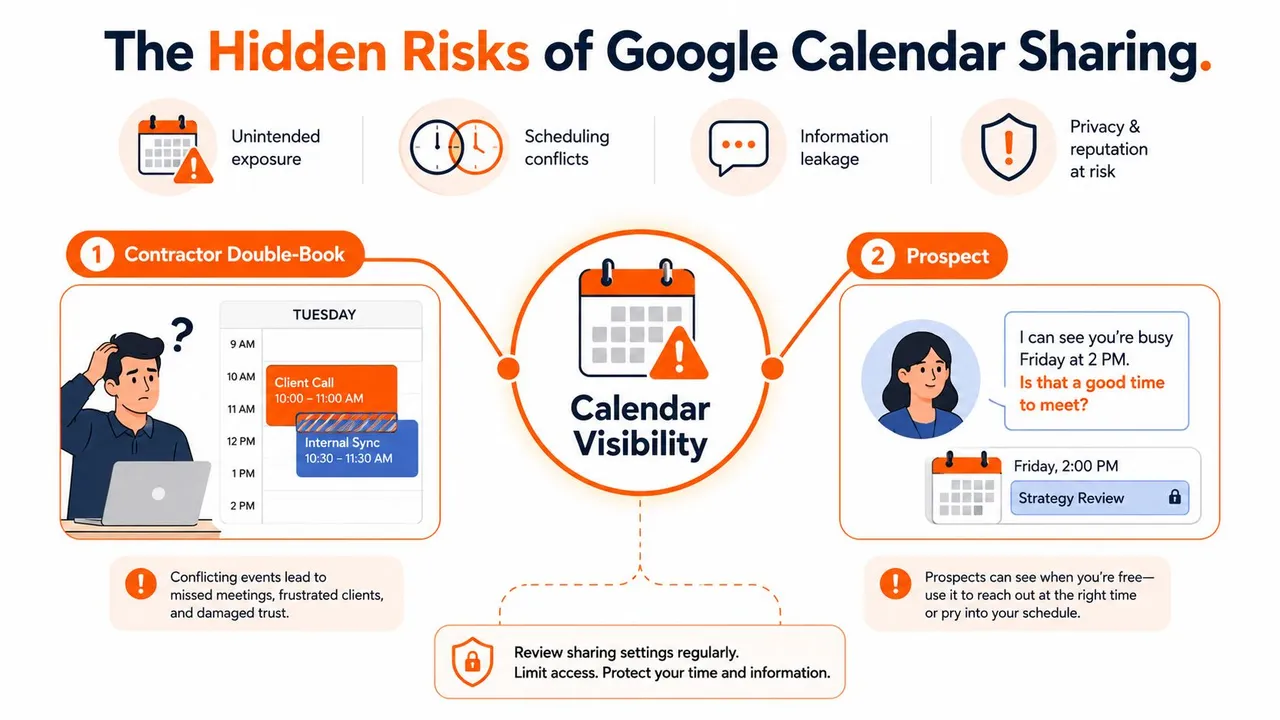
Três camadas de privacidade
Pense na sua configuração como três controles relacionados:
- Padrões da conta e da organização decidem o que sua conta tem permissão para compartilhar e como eventos criados automaticamente são tratados.
- Permissões ao nível da agenda decidem se outra pessoa vê a disponibilidade, detalhes completos do evento ou controles de edição e compartilhamento.
- Visibilidade ao nível do evento decide se um item específico segue o padrão da agenda ou se torna privado ou público.
Isso é mais importante quando você usa várias contas em um único dispositivo. Uma agenda pessoal pode conter consultas médicas ou planos familiares, enquanto uma conta da empresa contém chamadas de clientes e reuniões internas. Uma conexão de sincronização ou compartilhamento pode alinhar a disponibilidade sem precisar divulgar o conteúdo do evento subjacente, mas apenas se o escopo da permissão for restrito.
A privacidade também se estende a serviços conectados. Antes de autorizar uma automação ou assistente de agenda, revise como ele lida com os dados da agenda. Um ponto de comparação útil são as práticas de privacidade da Halo AI, especialmente se você estiver avaliando ferramentas que processam informações de agenda ou outros dados pessoais.
Regra prática: Compartilhe o menor sinal útil. Se alguém só precisa evitar marcar algo no seu horário, a informação de livre/ocupado pode ser suficiente.
O Sistema de Níveis de Acesso que Controla Tudo
O modelo de compartilhamento do Google Calendar é mais fácil de gerenciar quando você trata cada permissão como um orçamento de informações. O proprietário pode escolher entre níveis de acesso que variam de apenas livre/ocupado até autoridade total de gerenciamento e compartilhamento, conforme descrito na orientação de permissão do Google Calendar.
As opções de público mais amplas incluem acesso público, acesso em toda a organização no Google Workspace e compartilhamento com pessoas específicas. Uma agenda pública pode expor informações de eventos a qualquer pessoa que possa acessá-la. O compartilhamento na organização limita o público a pessoas no mesmo ambiente do Google Workspace, enquanto o compartilhamento com pessoas específicas permite que você nomeie os destinatários em vez de abrir a agenda de forma mais ampla.
| Nível de Acesso | Vê Título e Local | Vê Convidados | Vê Detalhes Completos |
|---|---|---|---|
| Ver apenas livre/ocupado | Não | Não | Não |
| Ver todos os detalhes do evento | Sim, a menos que o evento seja privado | Geralmente visível com detalhes do evento | Sim, a menos que o evento seja privado |
| Fazer alterações em eventos | Sim, sujeito a limites de eventos privados | Depende do acesso ao evento | Pode editar eventos visíveis |
| Fazer alterações e gerenciar compartilhamento | Sim, sujeito a limites de eventos privados | Depende do acesso ao evento | Pode editar e gerenciar compartilhamento |
| Acesso público ou da organização | Depende das regras do evento e da agenda | Pode ser exposto quando detalhes estão visíveis | Pode ser visível para o público permitido |
Combine o nível com a tarefa real
Um fornecedor verificando se você pode atender a uma chamada geralmente precisa de livre/ocupado, não dos nomes dos seus clientes. Um gerente de contratação revisando uma agenda de entrevistas externa pode precisar de detalhes do evento para coordenação, mas isso não significa que a agenda deva ser pública. Um recrutador ou visitante desconhecido com um link compartilhado não deve receber um diretório conveniente de nomes de reuniões e convidados.
Livre/ocupado não é invisível. Ainda pode revelar a densidade de reuniões, longos blocos de foco ininterruptos e janelas de ausência regulares. Essa informação de tempo pode ser sensível mesmo quando todos os títulos estão ocultos.
Ambientes do Google Workspace adicionam outra consideração. Um administrador pode definir regras para toda a organização para compartilhamento externo, portanto, um usuário pode não ter a mesma liberdade para compartilhar uma agenda de trabalho que teria em uma conta pessoal. A permissão escolhida ao nível da agenda ainda importa, mas opera dentro dos limites da política da organização.
Encontrando e Alterando Suas Configurações de Privacidade na Web e no Celular
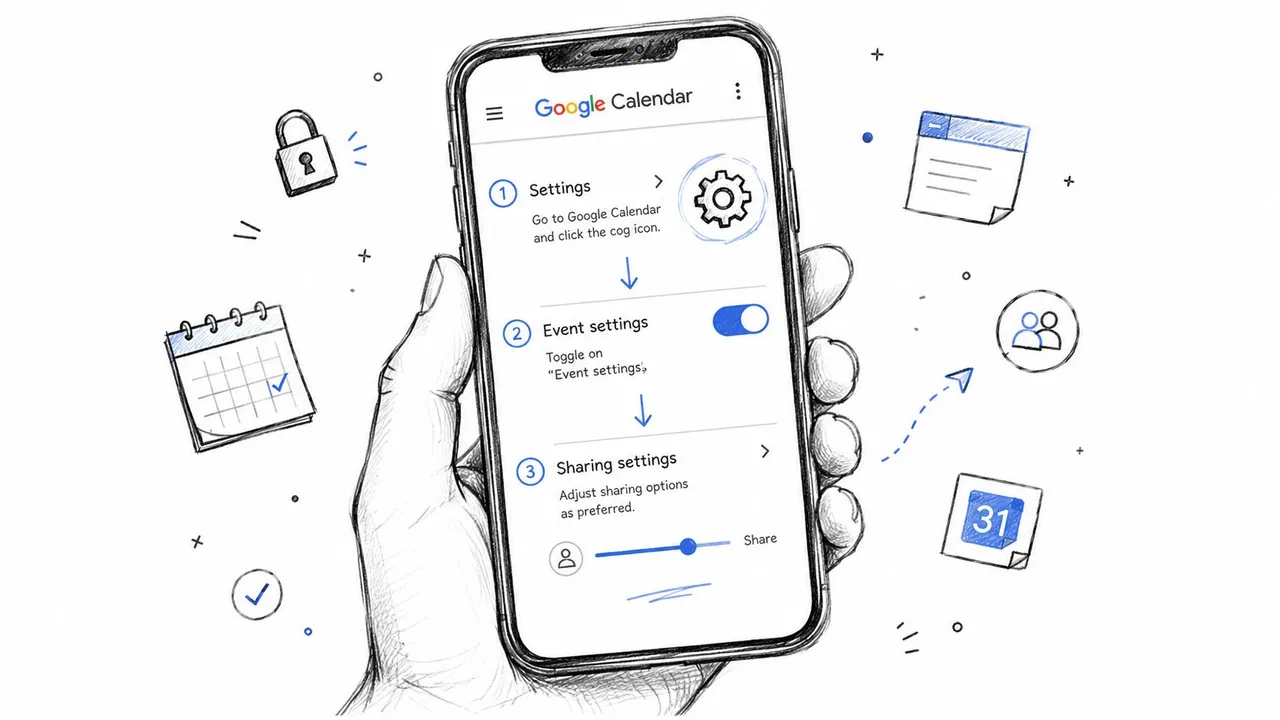
Comece pela web quando quiser uma auditoria completa. Abra o Google Calendar, selecione a engrenagem de Configurações, depois revise Geral, Configurações do evento e Configurações das minhas agendas. A primeira área controla padrões, como a forma como novos eventos são tratados. A área de agenda individual controla quem pode acessar cada agenda e o que eles podem fazer.
Use as configurações da web por objetivo
A visibilidade padrão do evento pertence às configurações do evento e à configuração da agenda individual. Uma configuração padrão pode tornar eventos comuns mais fáceis de compartilhar, mas também pode expor um título ou local quando você cria um evento e esquece de alterá-lo.
O compartilhamento de agenda fica em Configurações das minhas agendas, onde você seleciona a agenda e inspeciona Permissões de acesso e Compartilhar com pessoas ou grupos específicos. Remova colaboradores antigos, verifique se uma agenda é pública e confirme se cada pessoa tem apenas o acesso necessário para sua função.
O comportamento de convite afeta o que sua agenda comunica indiretamente. Revise as configurações de convite, incluindo a opção de recusar automaticamente convites para eventos que você recusou em outro lugar. Essa escolha pode evitar que disponibilidades obsoletas ou contraditórias permaneçam em agendas conectadas, mas também altera a forma como outras pessoas interpretam suas respostas.
Caminhos móveis não são idênticos
No Android, abra o aplicativo Agenda, use o menu ou os controles de três pontos, escolha Configurações, selecione a agenda relevante e inspecione suas opções de compartilhamento. No iOS, os controles disponíveis podem diferir dependendo se a agenda é uma agenda do Google, uma agenda assinada ou uma conta gerenciada através das configurações de Agenda da Apple. Para uma navegação de privacidade mais ampla no Android, um guia de configurações do Android 2026 atual pode ajudá-lo a localizar controles de aplicativos e contas, mas as próprias configurações do Google Calendar permanecem a autoridade para permissões de agenda.
Faça esta curta auditoria agora:
- Liste todas as agendas visíveis em sua conta.
- Registre quem pode acessar cada uma.
- Identifique se o acesso é livre/ocupado, detalhes, edição ou gerenciamento de compartilhamento.
- Abra eventos sensíveis recentes e verifique se a visibilidade deles é Padrão, Privada ou Pública.
- Remova pessoas e integrações que não precisam mais de acesso.
Como o Compartilhamento de Agenda e a Visibilidade de Evento Interagem
O Google Calendar separa quem pode acessar uma agenda do que um evento individual revela. Esses controles funcionam juntos, e é por isso que alterar apenas um deles pode produzir um resultado surpreendente.
Ao nível da agenda, uma pessoa pode receber Ver apenas livre/ocupado, Ver todos os detalhes do evento ou permissão para fazer alterações. O acesso livre/ocupado mostra um bloco ocupado. O acesso a detalhes pode mostrar o título, descrição, local e informações relacionadas do evento. O acesso de edição adiciona a capacidade de alterar eventos, e uma permissão mais alta também pode permitir que a pessoa gerencie o compartilhamento.
A visibilidade do evento adiciona uma segunda decisão. O Google suporta visibilidade Padrão, Privada e Pública, com eventos privados aparecendo como blocos ocupados para pessoas que não têm o acesso necessário. A documentação de visibilidade de eventos do Google descreve a hierarquia: eventos privados permanecem ocultos de usuários sem acesso de nível de edição ou superior, enquanto eventos públicos podem expor detalhes para pessoas que podem acessar a agenda.
| Permissão da Agenda | Evento Definido como Padrão | Evento Definido como Privado |
|---|---|---|
| Ver apenas livre/ocupado | Bloco ocupado | Bloco ocupado |
| Ver todos os detalhes do evento | Detalhes seguem as regras de compartilhamento da agenda | Detalhes são ocultos e o evento aparece ocupado |
| Fazer alterações | Pode editar de acordo com a permissão e regras do evento | Restrições de eventos privados ainda se aplicam |
| Gerenciar compartilhamento | Pode gerenciar as configurações de compartilhamento da agenda | Não revela automaticamente conteúdo privado para visualizadores de acesso inferior |
Um exemplo concreto
Suponha que sua agenda de equipe contenha reuniões internas comuns e um evento para uma negociação confidencial com um cliente. A agenda é compartilhada com colegas para que eles possam se coordenar. Se a negociação permanecer definida como Padrão, colegas com acesso a detalhes podem ver seu título, notas e local. Se você marcá-lo como Privado, esses visualizadores veem que você está ocupado sem receber o conteúdo sensível.
Essa substituição é útil, mas cria uma armadilha comum. Um evento privado pode proteger um item, mas uma permissão ao nível da agenda ainda pode revelar a forma geral do seu dia. Por outro lado, uma agenda que parece restrita pode expor um evento específico se esse evento for público.
Para uma visão campo a campo do que diferentes escolhas de visibilidade podem revelar, use este guia de visibilidade do Google Calendar. Antes de salvar um evento, verifique sua visibilidade deliberadamente, especialmente quando você o estiver criando a partir de um telefone ou copiando um compromisso recorrente.
As Configurações de Eventos do Gmail e de Atividade que a Maioria dos Guias Ignora
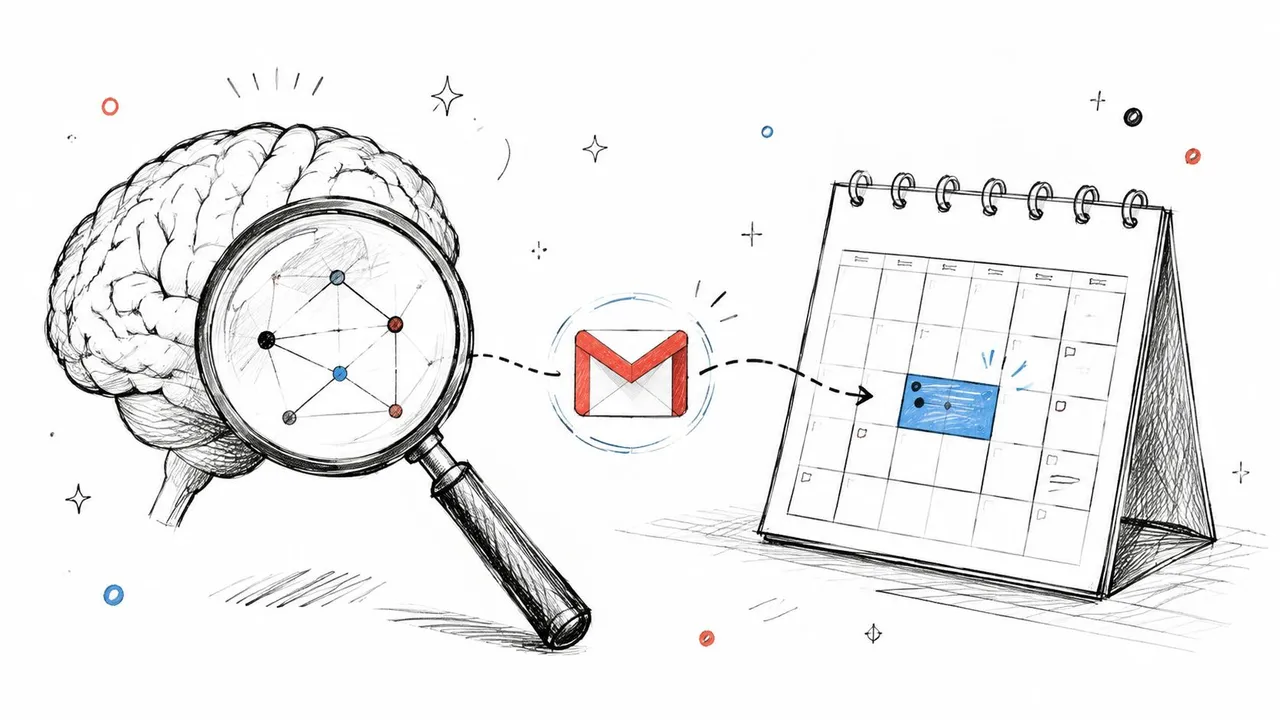
Algumas entradas de agenda chegam sem que você as crie manualmente. O Gmail pode identificar reservas, voos e agendamentos em mensagens e colocar eventos relacionados em sua agenda. Essa conveniência cria uma superfície de privacidade separada porque o evento se origina no e-mail em vez do seu fluxo de trabalho normal de agenda.
A orientação atual do Google inclui uma configuração dedicada de Privacidade de eventos de e-mail. Nesse controle, você pode escolher Padrão da agenda ou Privado, e aplicar a escolha a novos eventos ou eventos existentes, conforme documentado na orientação de privacidade de eventos derivados do Gmail do Google.
Audite entradas criadas automaticamente
Abra as configurações da Agenda e localize os controles para eventos criados a partir do Gmail. Se você desativar futuros eventos derivados do Gmail, revise as entradas já presentes em vez de presumir que elas desaparecerão. Abra o evento, confirme sua fonte e visibilidade, depois exclua ou torne-o privado quando apropriado.
Essa distinção é importante para usuários de várias contas. Um e-mail de reserva pode chegar em uma caixa de entrada pessoal enquanto a agenda relacionada é visível através de uma agenda de trabalho, um aplicativo de agenda móvel ou uma conexão de sincronização. A permissão da agenda pode estar correta enquanto o evento importado ainda carrega um título ou local revelador.
Uma revisão separada pertence à Minha Atividade. O Google diz que os usuários podem revisar ou gerenciar o histórico de pesquisa do Google Calendar através da Minha Atividade. Esse registro é diferente da permissão de compartilhamento do evento, portanto, alterar uma agenda de pública para privada não responde automaticamente a todas as perguntas sobre a atividade da conta.
Trate a atividade e o compartilhamento de eventos como verificações separadas
Revise os registros de atividade associados à Agenda e remova itens que você não deseja mais manter. Use os controles de atividade disponíveis para gerenciar preferências de exclusão e, em seguida, verifique a própria agenda em cada dispositivo conectado. Se você estiver comparando fluxos de trabalho para sincronização baseada no Gmail, este guia de sincronização de agenda e Gmail fornece outra referência prática.
Uma alternância de privacidade que interrompe futuras importações não limpa necessariamente as entradas históricas. Inspecione tanto a configuração de origem quanto os eventos já criados.
Conta Pessoal vs Controles de Administrador do Google Workspace
O tipo de conta determina quem detém a decisão final. Com uma conta pessoal do Google, você geralmente gerencia o compartilhamento da agenda, a visibilidade do evento e as escolhas de eventos derivados do Gmail diretamente. Com o Google Workspace, seu administrador pode estabelecer regras que limitam ou moldam o que os usuários têm permissão para compartilhar fora da organização.
O Google Workspace expõe controles para toda a organização para compartilhamento externo de agenda. Os administradores podem determinar se os usuários podem compartilhar agendas além do domínio e se os visualizadores externos recebem detalhes completos ou apenas disponibilidade livre/ocupado, conforme descrito nos controles de compartilhamento do administrador do Google Workspace.
| Alavanca de Privacidade | Conta Pessoal | Conta do Google Workspace |
|---|---|---|
| Compartilhamento externo de agenda | Geralmente controlado pelo proprietário da conta | Pode ser restrito ou governado por um administrador |
| Acesso de pessoa específica | Gerenciado pelo proprietário da agenda | Gerenciado pelo proprietário dentro da política organizacional |
| Exposição livre/ocupado | Escolhido pelo proprietário | Pode ser limitado pelas configurações da organização |
| Privacidade de evento derivado do Gmail | Gerenciado pelo usuário | Pode operar junto com controles organizacionais |
| Padrão de toda a organização | Não aplicável da mesma forma | Pode afetar usuários, domínios e agendas de recursos |
O que o limite significa na prática
Um administrador controla a política, não necessariamente o conteúdo de cada agenda pessoal. Um administrador do Google Workspace pode restringir o compartilhamento externo ou definir como visualizadores externos acessam agendas de trabalho, mas isso não significa que o administrador veja automaticamente o conteúdo de uma agenda pessoal separada.
A distinção importante é se um evento vive em uma agenda pessoal, em uma agenda do Google Workspace de propriedade da empresa ou em uma agenda de recursos gerenciada pela organização. Um líder de equipe que compartilha uma agenda de trabalho externamente pode estar limitado pelas configurações do administrador, mesmo quando o painel de compartilhamento local da agenda parece oferecer mais opções.
A documentação da API do Google Calendar também reflete esse modelo de permissão. Eventos públicos podem expor detalhes a usuários com acesso suficiente à agenda, enquanto eventos privados permanecem limitados a usuários com o acesso necessário de nível de edição. As integrações devem, portanto, solicitar a permissão mais restrita de que precisam, particularmente ao copiar agendas entre contas.
Antes de alterar uma configuração, identifique o proprietário da conta e o proprietário da agenda. Se um controle estiver ausente, esmaecido ou continuar revertendo, uma política de administrador pode ser a razão.
O que Livre e Ocupado Ainda Vaza e Como Reduzi-lo

Uma visualização livre/ocupado oculta nomes e detalhes de eventos, mas não torna sua agenda invisível. Alguém ainda pode ver quando seu dia começa, quando ocorrem longas lacunas, quão próximas as reuniões se agrupam e quando você se torna regularmente indisponível.
Um fornecedor não pode ler “negociação de preços”, mas uma tarde cheia pode revelar uma agenda pesada em negociações. Um recrutador pode não ver nomes de convidados, mas um bloco ocupado recorrente pode sugerir horários de entrevista. Alguém que verifica a disponibilidade repetidamente pode aprender mais com esses padrões do que com um bloco isolado, especialmente quando contas de trabalho e pessoais expõem sinais diferentes.
A documentação do Google descreve o acesso livre/ocupado como mostrando o tempo ocupado enquanto oculta nomes e detalhes de eventos. Trate-o como divulgação limitada, não divulgação zero. O próprio padrão de tempo pode carregar contexto.
Reduza o vazamento de padrões
- Estreite o público: Compartilhe livre/ocupado com as pessoas ou sistemas que agendam com você. Uma permissão direta é mais segura do que o acesso público quando o compartilhamento direto funcionar.
- Separe o agendamento do planejamento privado: Use uma agenda de agendamento ou eventos de espaço reservado neutros para agendamento externo. Mantenha compromissos pessoais e detalhes de trabalho confidenciais em uma agenda restrita.
- Use os limites de horário de trabalho com cuidado: O horário de trabalho pode comunicar quando você aceita reuniões, enquanto uma rotina altamente consistente pode tornar sua disponibilidade mais fácil de mapear.
- Mascare campos copiados: Ao sincronizar agendas, copie o bloco ocupado sem o título, descrição, local ou informações de convidados originais.
A minimização de dados fornece uma regra prática: exponha o sinal de tempo necessário para evitar o agendamento duplo e, em seguida, remova o contexto que adiciona exposição desnecessária. Para exemplos de coordenação apenas de disponibilidade, veja este guia de agenda livre/ocupado.
O hábito mais eficaz é inspecionar a visão do destinatário em vez de confiar na sua configuração pretendida. Crie uma visualização de teste com o mesmo nível de permissão que um colaborador externo e, em seguida, confirme se ela mostra apenas blocos ocupados. Se você sincronizar o Google Calendar com o Outlook ou Apple Calendar, o SyncThemCalendars pode espelhar a disponibilidade e transformar campos copiados para que títulos, descrições e locais não sejam transmitidos desnecessariamente.
Configurações de Privacidade que se Ajustam à Sua Função e Fluxo de Trabalho
Os padrões de privacidade raramente atendem a todas as agendas na vida de uma pessoa. A configuração correta depende de quem precisa da disponibilidade, quais eventos carregam contexto sensível e se um administrador controla a conta de trabalho.
Empreendedores
Mantenha compromissos com investidores, jurídicos e pessoais em agendas restritas. Se você publicar a disponibilidade para potenciais clientes, exponha apenas o sinal de agendamento necessário para marcar uma conversa e revise se o compartilhamento público é necessário. Marque eventos sensíveis como privados em vez de confiar em um padrão de agenda amplo.
Freelancers e consultores
Use agendas separadas para trabalho com clientes, compromissos pessoais e disponibilidade de agendamento. Compartilhe agendas voltadas para clientes com permissões de livre/ocupado sempre que possível e mantenha a agenda pessoal privada. Se vários clientes exigirem contas diferentes, verifique a lista de pessoas específicas de cada agenda em vez de presumir que as configurações de uma conta protegem outra.
Líderes de equipe
Comece com a política do administrador do Google Workspace antes de alterar o acesso externo. Revise se as informações de local de trabalho, agendas de recursos ou compartilhamento em todo o domínio revelam mais do que sua equipe precisa e, em seguida, dê aos colegas a permissão menos poderosa que suporte a coordenação.
Profissionais de vendas
Revise o comportamento de convite e eventos recusados para que reuniões antigas não continuem transmitindo disponibilidade obsoleta. Mantenha nomes de clientes, locais de visita e contexto de pipeline fora de agendas compartilhadas com públicos amplos, especialmente quando eventos criados por CRM chegam automaticamente.
Estudantes
Um horário de aulas pode ser adequado para compartilhamento mais amplo quando contém apenas horários gerais de cursos. Grupos de estudo, consultas de aconselhamento, compromissos pessoais e eventos relacionados a acomodações devem usar visibilidade privada ou uma agenda compartilhada apenas com as pessoas necessárias.
Sua próxima ação é direta. Abra as configurações do Google Calendar, audite Compartilhar com pessoas e grupos específicos para cada agenda e remova qualquer pessoa que não precise mais de acesso esta semana.
O SyncThemCalendars pode sincronizar o Google Calendar, Microsoft Outlook ou Office 365 e Apple Calendar, suportando cópia de eventos unidirecional, bidirecional ou multidirecional. Se você precisa de disponibilidade alinhada entre contas sem expor títulos, descrições ou locais, visite SyncThemCalendars e revise suas opções de sincronização focadas em privacidade.
Pronto para sincronizar seus calendários?
Mantenha seus calendários Google, Outlook e Apple iCloud sincronizados automaticamente. Configuração em 2 minutos, sem necessidade de cartão de crédito.
Começar gratuitamenteContinue lendo
Mais em Guides

Sincronizar o Apple Calendar com o Outlook: Um Guia para 2026
Guia passo a passo: Sincronize o Apple Calendar com o Outlook no Windows, iPhone e Mac, com opções bidirecionais, compensações de privacidade e correções.

Guia de Configuração Rápida do SyncThemCalendars
Domine a configuração rápida do SyncThemCalendars em minutos. Conecte Google, Outlook ou iCloud, configure máscaras de privacidade e verifique sua primeira sincronização sem esforço.

Mesclando Google Calendars: O Guia Completo para 2026
Mesclando Google Calendars. Aprenda as melhores maneiras de mesclar Google Calendars. Compare métodos de importação, ferramentas de sincronização e estratégias de automação