







Impostazioni della privacy di Google Calendar: spiegazione e controllo
Padroneggia le impostazioni della privacy di Google Calendar con questa guida chiara. Scopri cosa condivide ogni opzione, come funziona la visibilità degli eventi e come proteggere il tuo programma.
Hai appena condiviso il tuo calendario di lavoro con un cliente, collegato un account personale a uno aziendale o accettato un invito a una prenotazione. Poi ti accorgi che il titolo di un evento, il luogo o l’elenco dei partecipanti sono visibili a qualcuno che aveva solo bisogno di sapere quando sei disponibile. Le impostazioni della privacy di Google Calendar possono impedirlo, ma solo se comprendi come si integrano le autorizzazioni del calendario, la visibilità degli eventi, gli eventi derivati da Gmail e l’amministrazione di Google Workspace.
Il concetto chiave è semplice: la privacy del calendario ha diversi livelli. Il tuo account e la tua organizzazione stabiliscono regole generali, ogni calendario ha le proprie autorizzazioni di condivisione e i singoli eventi possono sovrascrivere la visibilità predefinita del calendario. Una volta separati questi livelli, puoi controllare un calendario rapidamente invece di tirare a indovinare quale interruttore controlla cosa.
Perché la privacy di Google Calendar è più importante di quanto pensi
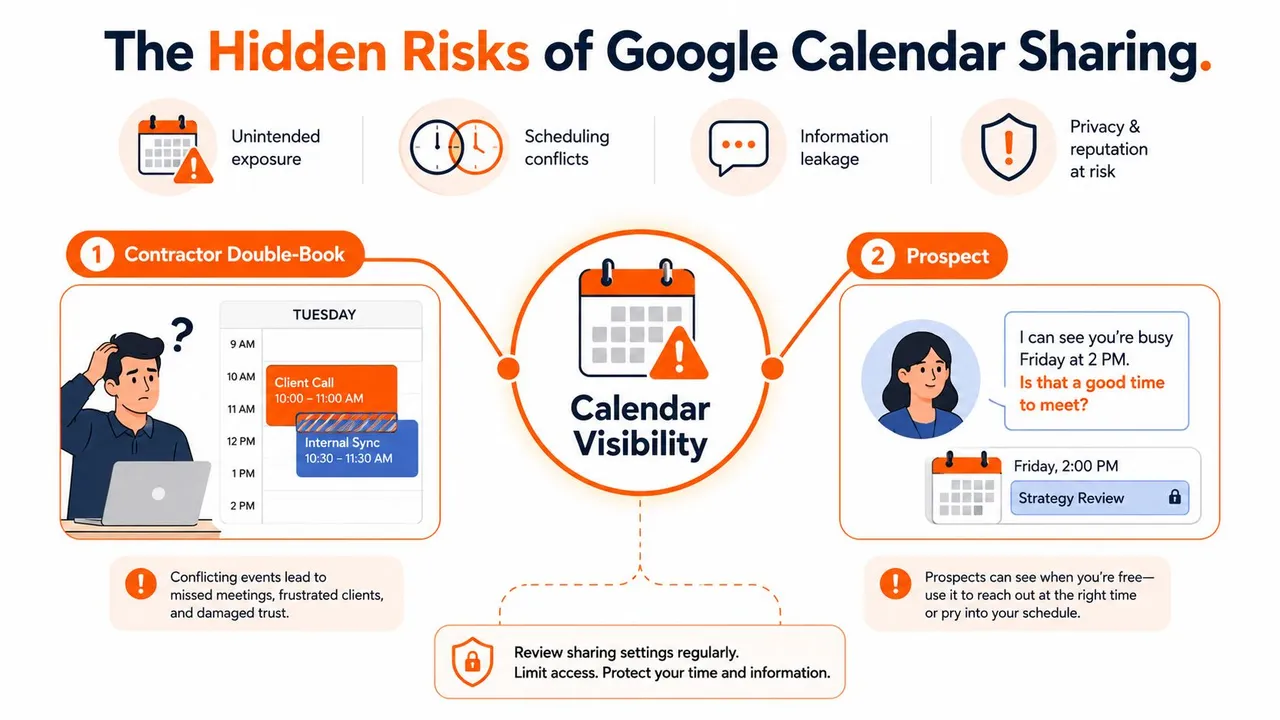
Un appaltatore può prenotare erroneamente due chiamate con un cliente perché un altro account vedeva un quadro incompleto della disponibilità. Un freelance può scoprire che un potenziale cliente conosceva il nome di una riunione che il freelance riteneva privata. Queste situazioni di solito non derivano da una singola violazione eclatante. Derivano da normali scelte di condivisione che espongono più contesto di quanto il destinatario abbia bisogno.
Un calendario può rivelare titoli di eventi, luoghi, descrizioni, partecipanti e schemi di ricorrenza. Anche quando questi campi sono nascosti, i periodi di occupazione possono mostrare quando qualcuno lavora, viaggia, partecipa a chiamate o rimane non disponibile. Google spiega che l’opzione “Vedi solo libero/occupato” nasconde nomi e dettagli, ma i collaboratori vedono comunque se il tempo è occupato, come indicato nella documentazione sulla condivisione e visibilità di Google Calendar.
Tre livelli di privacy
Pensa alla tua configurazione come a tre controlli correlati:
- Le impostazioni predefinite dell’account e dell’organizzazione decidono cosa è consentito condividere al tuo account e come vengono gestiti gli eventi creati automaticamente.
- Le autorizzazioni a livello di calendario decidono se un’altra persona vede la disponibilità, i dettagli completi dell’evento o i controlli di modifica e condivisione.
- La visibilità a livello di evento decide se un elemento specifico segue l’impostazione predefinita del calendario o diventa privato o pubblico.
Questo è importante soprattutto quando utilizzi diversi account su un unico dispositivo. Un calendario personale potrebbe contenere appuntamenti medici o piani familiari, mentre un account aziendale contiene chiamate con i clienti e riunioni interne. Una sincronizzazione o una connessione di condivisione può allineare la disponibilità senza dover divulgare il contenuto dell’evento sottostante, ma solo se l’ambito dell’autorizzazione è limitato.
La privacy si estende anche ai servizi collegati. Prima di autorizzare un’automazione o un assistente al calendario, verifica come gestisce i dati di pianificazione. Un punto di confronto utile sono le pratiche sulla privacy di Halo AI, specialmente se stai valutando strumenti che elaborano informazioni del calendario o altri dati personali.
Regola pratica: Condividi il segnale utile minimo. Se qualcuno ha solo bisogno di evitare di prenotare quando sei impegnato, le informazioni libero/occupato potrebbero essere sufficienti.
Il sistema a livelli di accesso che controlla tutto
Il modello di condivisione di Google Calendar è più facile da gestire quando tratti ogni autorizzazione come un budget di informazioni. Il proprietario può scegliere tra livelli di accesso che vanno da solo libero/occupato alla piena autorità di gestione e condivisione, come descritto nella guida alle autorizzazioni del calendario di Google.
Le opzioni di pubblico più ampie includono l’accesso pubblico, l’accesso a livello di organizzazione in Google Workspace e la condivisione con persone specifiche. Un calendario pubblico può esporre le informazioni sugli eventi a chiunque possa accedervi. La condivisione a livello di organizzazione limita il pubblico alle persone nello stesso ambiente Google Workspace, mentre la condivisione con persone specifiche ti consente di nominare i destinatari invece di aprire il calendario in modo più ampio.
| Livello di accesso | Vede titolo e luogo | Vede i partecipanti | Vede i dettagli completi |
|---|---|---|---|
| Vedi solo libero/occupato | No | No | No |
| Vedi tutti i dettagli dell’evento | Sì, a meno che l’evento non sia privato | Generalmente visibile con i dettagli dell’evento | Sì, a meno che l’evento non sia privato |
| Apporta modifiche agli eventi | Sì, soggetto ai limiti degli eventi privati | Dipende dall’accesso all’evento | Può modificare gli eventi visibili |
| Apporta modifiche e gestisce la condivisione | Sì, soggetto ai limiti degli eventi privati | Dipende dall’accesso all’evento | Può modificare e gestire la condivisione |
| Accesso pubblico o organizzativo | Dipende dalle regole dell’evento e del calendario | Può essere esposto quando i dettagli sono visibili | Può essere visibile al pubblico autorizzato |
Abbina il livello al compito reale
Un fornitore che controlla se puoi partecipare a una chiamata di solito ha bisogno di vedere solo libero/occupato, non i nomi dei tuoi clienti. Un responsabile delle assunzioni che esamina un calendario di colloqui esterni potrebbe aver bisogno dei dettagli dell’evento per il coordinamento, ma ciò non significa che il calendario debba essere pubblico. Un reclutatore o un visitatore sconosciuto con un link condiviso non dovrebbe ricevere un comodo elenco di nomi di riunioni e partecipanti.
Libero/occupato non significa invisibile. Può comunque rivelare la densità delle riunioni, lunghi blocchi di concentrazione ininterrotti e finestre di assenza regolari. Tali informazioni temporali possono essere sensibili anche quando ogni titolo è nascosto.
Gli ambienti Google Workspace aggiungono un’ulteriore considerazione. Un amministratore può impostare regole a livello di organizzazione per la condivisione esterna, quindi un utente potrebbe non avere la stessa libertà di condividere un calendario di lavoro che ha su un account personale. L’autorizzazione scelta a livello di calendario è ancora importante, ma opera entro i confini della politica dell’organizzazione.
Trovare e modificare le impostazioni della privacy su Web e Mobile
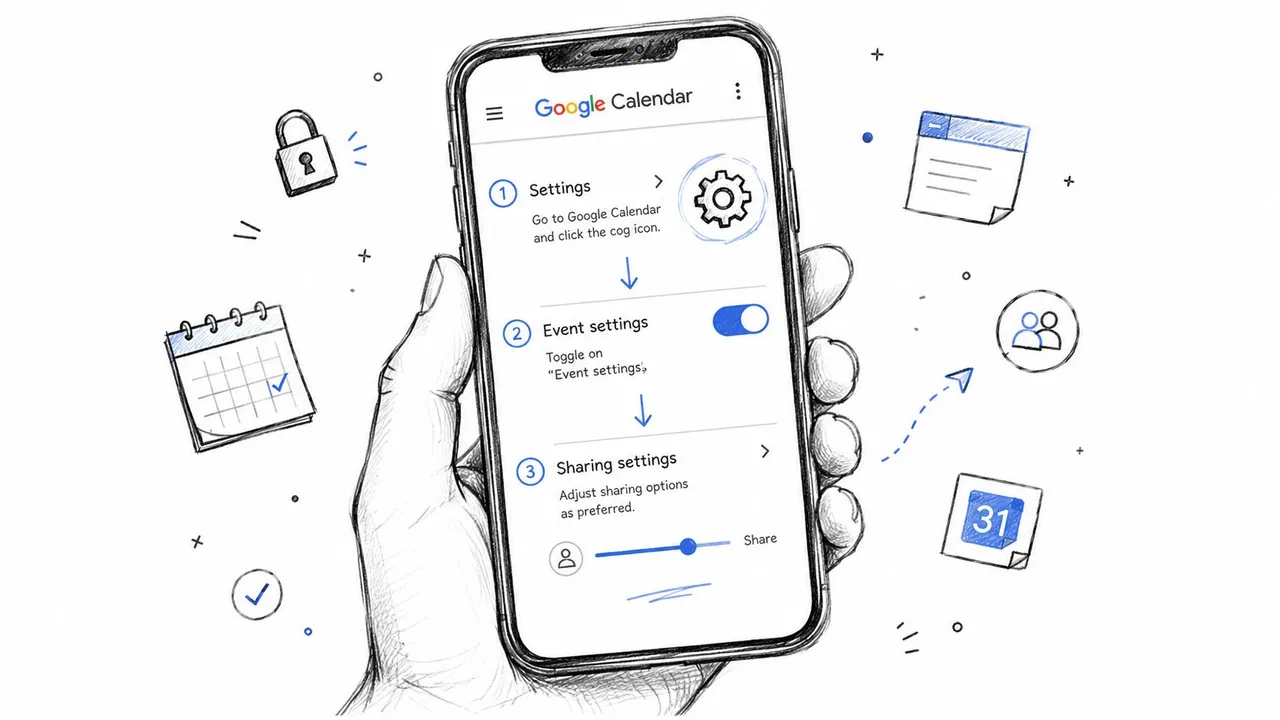
Inizia dal web quando vuoi eseguire un controllo completo. Apri Google Calendar, seleziona l’ingranaggio delle impostazioni, quindi esamina Generali, Impostazioni evento e Impostazioni dei miei calendari. La prima area controlla le impostazioni predefinite, come il modo in cui vengono trattati i nuovi eventi. L’area dei singoli calendari controlla chi può accedere a ciascun calendario e cosa può fare.
Usa le impostazioni web in base allo scopo
La visibilità predefinita degli eventi rientra nelle impostazioni degli eventi e nella configurazione del singolo calendario. Un’impostazione predefinita può rendere gli eventi ordinari più facili da condividere, ma può anche esporre un titolo o un luogo quando crei un evento e dimentichi di modificarlo.
La condivisione del calendario si trova in Impostazioni dei miei calendari, dove selezioni il calendario e controlli Autorizzazioni di accesso e Condividi con persone o gruppi specifici. Rimuovi i vecchi collaboratori, controlla se un calendario è pubblico e conferma se ogni persona ha solo l’accesso necessario per il proprio ruolo.
Il comportamento degli inviti influisce su ciò che il tuo programma comunica indirettamente. Esamina le impostazioni degli inviti, inclusa l’opzione per rifiutare automaticamente gli inviti a eventi che hai rifiutato altrove. Tale scelta può impedire che disponibilità obsolete o contraddittorie rimangano su calendari collegati, ma cambia anche il modo in cui le altre persone interpretano le tue risposte.
I percorsi su mobile non sono identici
Su Android, apri l’app Calendar, usa il menu o i controlli a tre punti, scegli Impostazioni, seleziona il calendario pertinente e controlla le sue opzioni di condivisione. Su iOS, i controlli disponibili possono variare a seconda che il calendario sia un calendario Google, un calendario sottoscritto o un account gestito tramite le impostazioni di Calendar di Apple. Per una navigazione più ampia della privacy su Android, una guida alle impostazioni Android del 2026 può aiutarti a individuare i controlli dell’app e dell’account, ma le impostazioni di Google Calendar rimangono l’autorità per le autorizzazioni del calendario.
Esegui subito questo breve controllo:
- Elenca ogni calendario visibile nel tuo account.
- Registra chi può accedere a ciascuno di essi.
- Identifica se l’accesso è libero/occupato, dettagli, modifica o gestione della condivisione.
- Apri gli eventi sensibili recenti e controlla se la loro visibilità è Predefinita, Privata o Pubblica.
- Rimuovi persone e integrazioni che non necessitano più dell’accesso.
Come interagiscono la condivisione del calendario e la visibilità degli eventi
Google Calendar separa chi può accedere a un calendario da ciò che rivela un singolo evento. Questi controlli lavorano insieme, motivo per cui modificare solo uno di essi può produrre un risultato sorprendente.
A livello di calendario, una persona potrebbe ricevere l’accesso Vedi solo libero/occupato, Vedi tutti i dettagli dell’evento o l’autorizzazione ad apportare modifiche. L’accesso libero/occupato mostra un blocco occupato. L’accesso ai dettagli può mostrare il titolo, la descrizione, il luogo e le informazioni correlate dell’evento. L’accesso in modifica aggiunge la possibilità di modificare gli eventi e un’autorizzazione superiore può anche consentire alla persona di gestire la condivisione.
La visibilità dell’evento aggiunge una seconda decisione. Google supporta la visibilità Predefinita, Privata e Pubblica, con gli eventi privati che appaiono come blocchi occupati alle persone che non hanno l’accesso richiesto. La documentazione sulla visibilità degli eventi di Google descrive la gerarchia: gli eventi privati rimangono nascosti agli utenti senza accesso di livello editor o superiore, mentre gli eventi pubblici possono esporre i dettagli alle persone che possono accedere al calendario.
| Autorizzazione calendario | Evento impostato su Predefinito | Evento impostato su Privato |
|---|---|---|
| Vedi solo libero/occupato | Blocco occupato | Blocco occupato |
| Vedi tutti i dettagli dell’evento | I dettagli seguono le regole di condivisione del calendario | I dettagli sono nascosti e l’evento appare occupato |
| Apporta modifiche | Può modificare in base alle regole di autorizzazione e dell’evento | Le restrizioni sugli eventi privati si applicano comunque |
| Gestisci condivisione | Può gestire le impostazioni di condivisione del calendario | Non rivela automaticamente contenuti privati a chi ha un accesso inferiore |
Un esempio concreto
Supponiamo che il tuo calendario del team contenga riunioni interne ordinarie e un evento per una negoziazione riservata con un cliente. Il calendario è condiviso con i colleghi in modo che possano coordinarsi. Se la negoziazione rimane impostata su Predefinito, i colleghi con accesso ai dettagli potrebbero vedere il titolo, le note e il luogo. Se lo contrassegni come Privato, quei visualizzatori vedranno che sei occupato senza ricevere il contenuto sensibile.
Quella sovrascrittura è utile, ma crea una trappola comune. Un evento privato può proteggere un singolo elemento, eppure un’autorizzazione a livello di calendario può ancora rivelare la forma generale della tua giornata. Al contrario, un calendario che sembra limitato può esporre un particolare evento se quell’evento è pubblico.
Per una vista campo per campo di ciò che le diverse scelte di visibilità possono rivelare, usa questa guida alla visibilità di Google Calendar. Prima di salvare un evento, controlla deliberatamente la sua visibilità, specialmente quando lo crei da un telefono o copi un appuntamento ricorrente.
Le impostazioni di Gmail e dell’attività che la maggior parte delle guide tralascia
Alcune voci del calendario arrivano senza che tu le crei manualmente. Gmail può identificare prenotazioni, voli e appuntamenti nei messaggi e inserire eventi correlati nel tuo calendario. Tale comodità crea una superficie di privacy separata perché l’evento ha origine nell’email anziché dal tuo normale flusso di lavoro del calendario.
La guida attuale di Google include un’impostazione dedicata alla Privacy degli eventi email. In quel controllo, puoi scegliere Predefinito calendario o Privato e applicare la scelta a eventi nuovi o esistenti, come documentato nella guida alla privacy degli eventi derivati da Gmail di Google.

Controlla le voci create automaticamente
Apri le impostazioni di Calendar e individua i controlli per gli eventi creati da Gmail. Se disattivi i futuri eventi derivati da Gmail, esamina le voci già presenti invece di dare per scontato che scompaiano. Apri l’evento, conferma la sua origine e visibilità, quindi eliminalo o rendilo privato quando appropriato.
Questa distinzione è importante per gli utenti con più account. Un’email di prenotazione può arrivare in una casella di posta personale mentre il relativo programma è visibile tramite un calendario di lavoro, un’app di calendario mobile o una connessione di sincronizzazione. L’autorizzazione del calendario potrebbe essere corretta mentre l’evento importato porta ancora un titolo o un luogo rivelatore.
Una revisione separata appartiene a La mia attività. Google afferma che gli utenti possono rivedere o gestire la cronologia delle ricerche di Google Calendar tramite La mia attività. Tale record è diverso dall’autorizzazione di condivisione dell’evento, quindi cambiare un calendario da pubblico a privato non risponde automaticamente a ogni domanda sull’attività dell’account.
Tratta l’attività e la condivisione degli eventi come controlli separati
Esamina i record di attività associati a Calendar e rimuovi gli elementi che non vuoi più conservare. Usa i controlli dell’attività disponibili per gestire le preferenze di eliminazione, quindi controlla il calendario stesso su ogni dispositivo collegato. Se stai confrontando i flussi di lavoro per la sincronizzazione basata su Gmail, questa guida alla sincronizzazione del calendario e Gmail fornisce un altro riferimento pratico.
Un interruttore della privacy che interrompe le importazioni future non pulisce necessariamente le voci storiche. Ispeziona sia l’impostazione di origine che gli eventi già creati.
Controlli dell’account personale rispetto all’amministratore di Google Workspace
Il tipo di account determina chi possiede la decisione finale. Con un account Google personale, generalmente gestisci la condivisione del calendario, la visibilità degli eventi e le scelte degli eventi derivati da Gmail direttamente. Con Google Workspace, il tuo amministratore può stabilire regole che limitano o modellano ciò che gli utenti possono condividere al di fuori dell’organizzazione.
Google Workspace espone controlli a livello di organizzazione per la condivisione esterna del calendario. Gli amministratori possono determinare se gli utenti possono condividere calendari oltre il dominio e se i visualizzatori esterni ricevono i dettagli completi o solo la disponibilità libero/occupato, come descritto nei controlli di condivisione dell’amministratore di Google Workspace.
| Leva della privacy | Account personale | Account Workspace |
|---|---|---|
| Condivisione esterna del calendario | Solitamente controllata dal proprietario dell’account | Può essere limitata o regolata da un amministratore |
| Accesso per persone specifiche | Gestito dal proprietario del calendario | Gestito dal proprietario entro la politica organizzativa |
| Esposizione libero/occupato | Scelta dal proprietario | Può essere limitata dalle impostazioni dell’organizzazione |
| Privacy eventi derivati da Gmail | Gestita dall’utente | Può operare insieme ai controlli organizzativi |
| Predefinito a livello di organizzazione | Non applicabile allo stesso modo | Può influenzare utenti, domini e calendari delle risorse |
Cosa significa il confine nella pratica
Un amministratore controlla la politica, non necessariamente il contenuto di ogni calendario personale. Un amministratore di Workspace può limitare la condivisione esterna o definire come i visualizzatori esterni accedono ai calendari di lavoro, ma ciò non significa che l’amministratore veda automaticamente i contenuti di un calendario personale separato.
La distinzione importante è se un evento vive in un calendario personale, in un calendario Workspace di proprietà dell’azienda o in un calendario delle risorse gestito dall’organizzazione. Un responsabile del team che condivide esternamente un calendario di lavoro potrebbe essere vincolato dalle impostazioni dell’amministratore anche quando il pannello di condivisione locale del calendario sembra offrire più scelte.
Anche la documentazione dell’API di Calendar di Google riflette questo modello di autorizzazione. Gli eventi pubblici possono esporre i dettagli agli utenti con un accesso al calendario sufficiente, mentre gli eventi privati rimangono limitati agli utenti con l’accesso di livello editor richiesto. Le integrazioni dovrebbero quindi richiedere l’autorizzazione più limitata di cui hanno bisogno, in particolare quando si copiano programmi tra account.
Prima di modificare un’impostazione, identifica il proprietario dell’account e il proprietario del calendario. Se un controllo manca, è disattivato o continua a ripristinarsi, la causa potrebbe essere una politica dell’amministratore.
Cosa perde ancora il libero/occupato e come ridurlo

Una vista libero/occupato nasconde i nomi e i dettagli degli eventi, ma non rende il tuo calendario invisibile. Qualcuno potrebbe comunque vedere quando inizia la tua giornata, quando si verificano lunghi vuoti, quanto sono raggruppate le riunioni e quando diventi regolarmente non disponibile.
Un fornitore non può leggere “negoziazione dei prezzi”, eppure un pomeriggio pieno può rivelare un programma denso di negoziazioni. Un reclutatore potrebbe non vedere i nomi dei partecipanti, ma un blocco occupato ricorrente potrebbe suggerire gli orari dei colloqui. Qualcuno che controlla ripetutamente la disponibilità può imparare di più da questi schemi che da un singolo blocco isolato, specialmente quando gli account di lavoro e personali espongono segnali diversi.
La documentazione di Google descrive l’accesso libero/occupato come la visualizzazione del tempo occupato nascondendo i nomi e i dettagli degli eventi. Trattalo come divulgazione limitata, non come divulgazione zero. Lo schema temporale stesso può portare contesto.
Riduci la perdita di schemi
- Riduci il pubblico: Condividi libero/occupato con le persone o i sistemi che pianificano con te. Un’autorizzazione diretta è più sicura dell’accesso pubblico quando la condivisione diretta funziona.
- Separa la prenotazione dalla pianificazione privata: Usa un calendario di prenotazione o eventi segnaposto neutri per la pianificazione esterna. Mantieni gli impegni personali e i dettagli di lavoro riservati su un calendario limitato.
- Usa i confini dell’orario di lavoro con attenzione: L’orario di lavoro può comunicare quando accetti riunioni, mentre una routine altamente coerente può rendere la tua disponibilità più facile da mappare.
- Maschera i campi copiati: Quando sincronizzi i calendari, copia il blocco occupato senza il titolo originale, la descrizione, il luogo o le informazioni sui partecipanti.
La minimizzazione dei dati fornisce una regola pratica: esponi il segnale temporale necessario per evitare doppie prenotazioni, quindi rimuovi il contesto che aggiunge un’esposizione non necessaria. Per esempi di coordinamento basato solo sulla disponibilità, vedi questa guida al calendario libero/occupato.
L’abitudine più efficace è ispezionare la vista del destinatario invece di fare affidamento sull’impostazione prevista. Crea una vista di prova con lo stesso livello di autorizzazione di un collaboratore esterno, quindi conferma che mostri solo blocchi occupati. Se sincronizzi Google Calendar con Outlook o Apple Calendar, SyncThemCalendars può rispecchiare la disponibilità e trasformare i campi copiati in modo che titoli, descrizioni e luoghi non vengano trasmessi inutilmente.
Impostazioni della privacy adatte al tuo ruolo e flusso di lavoro
Le impostazioni predefinite della privacy raramente si adattano a ogni calendario nella vita di una persona. La configurazione giusta dipende da chi ha bisogno della disponibilità, quali eventi contengono contesto sensibile e se un amministratore controlla l’account di lavoro.
Imprenditori
Mantieni gli appuntamenti con gli investitori, legali e personali su calendari limitati. Se pubblichi la disponibilità per i potenziali clienti, esponi solo il segnale di pianificazione necessario per prenotare una conversazione e verifica se la condivisione pubblica è necessaria. Contrassegna gli eventi sensibili come privati invece di fidarti di un’impostazione predefinita del calendario ampia.
Freelance e consulenti
Usa calendari separati per il lavoro con i clienti, gli impegni personali e la disponibilità di prenotazione. Condividi i calendari rivolti ai clienti con autorizzazioni libero/occupato ove possibile e mantieni privato il calendario personale. Se diversi clienti richiedono account diversi, controlla l’elenco delle persone specifiche di ogni calendario invece di dare per scontato che le impostazioni di un account proteggano l’altro.
Responsabili del team
Inizia con la politica dell’amministratore di Google Workspace prima di modificare l’accesso esterno. Esamina se le informazioni sulla posizione di lavoro, i calendari delle risorse o la condivisione a livello di dominio rivelano più di quanto il tuo team abbia bisogno, quindi dai ai colleghi l’autorizzazione meno potente che supporta il coordinamento.
Professionisti delle vendite
Esamina il comportamento degli inviti e degli eventi rifiutati in modo che le vecchie riunioni non continuino a trasmettere disponibilità obsoleta. Tieni i nomi dei clienti, i luoghi delle visite e il contesto della pipeline fuori dai calendari condivisi con un pubblico ampio, specialmente quando gli eventi creati dal CRM arrivano automaticamente.
Studenti
Un orario delle lezioni può essere adatto a una condivisione più ampia quando contiene solo gli orari generali dei corsi. I gruppi di studio, gli appuntamenti di consulenza, gli impegni personali e gli eventi relativi alle sistemazioni dovrebbero utilizzare la visibilità privata o un calendario condiviso solo con le persone necessarie.
La tua prossima azione è semplice. Apri le impostazioni di Google Calendar, controlla Condividi con persone e gruppi specifici per ogni calendario e rimuovi chiunque non abbia più bisogno dell’accesso questa settimana.
SyncThemCalendars può sincronizzare Google Calendar, Microsoft Outlook o Office 365 e Apple Calendar supportando la copia di eventi unidirezionale, bidirezionale o multidirezionale. Se hai bisogno di allineare la disponibilità tra gli account senza esporre titoli, descrizioni o luoghi, visita SyncThemCalendars ed esamina le sue opzioni di sincronizzazione incentrate sulla privacy.
Pronto a sincronizzare i tuoi calendari?
Mantieni i tuoi calendari Google, Outlook e Apple iCloud sincronizzati automaticamente. Configurazione in 2 minuti, nessuna carta di credito richiesta.
Inizia gratisContinua a leggere
Altro in Guides

Sincronizzare Apple Calendar con Outlook: Una guida per il 2026
Guida passo dopo passo: Sincronizza Apple Calendar con Outlook su Windows, iPhone e Mac, con opzioni bidirezionali, compromessi sulla privacy e soluzioni ai problemi.

Guida rapida alla configurazione di SyncThemCalendars
Padroneggia la configurazione rapida di SyncThemCalendars in pochi minuti. Collega Google, Outlook o iCloud, configura il mascheramento della privacy e verifica il tuo primo sync senza sforzo.

Unire i calendari Google: La guida completa per il 2026
Unire i calendari Google. Scopri i modi migliori per unire i calendari Google. Confronta i metodi di importazione, gli strumenti di sincronizzazione e le strategie di automazione.