







Google Calendar-Datenschutzeinstellungen erklärt und kontrolliert
Meistern Sie die Google Calendar-Datenschutzeinstellungen mit diesem klaren Leitfaden. Erfahren Sie, was die einzelnen Optionen teilen, wie die Sichtbarkeit von Terminen funktioniert und wie Sie Ihren Zeitplan schützen.
Sie haben gerade Ihren Arbeitskalender für einen Kunden freigegeben, ein persönliches Konto mit einem Firmenkonto verbunden oder eine Einladung zu einer Buchung angenommen. Dann bemerken Sie, dass ein Termintitel, ein Ort oder eine Teilnehmerliste für jemanden sichtbar ist, der nur wissen musste, wann Sie verfügbar sind. Die Datenschutzeinstellungen von Google Calendar können dies verhindern, aber nur, wenn Sie verstehen, wie Kalenderberechtigungen, Terminsichtbarkeit, aus Gmail abgeleitete Termine und die Workspace-Verwaltung zusammenhängen.
Die Grundidee ist einfach: Kalenderdatenschutz hat Ebenen. Ihr Konto und Ihre Organisation legen allgemeine Regeln fest, jeder Kalender hat seine eigenen Freigabeberechtigungen und einzelne Termine können die normale Sichtbarkeit des Kalenders überschreiben. Sobald Sie diese Ebenen trennen, können Sie einen Kalender schnell überprüfen, anstatt zu raten, welcher Schalter was steuert.
Warum der Datenschutz bei Google Calendar wichtiger ist, als Sie denken
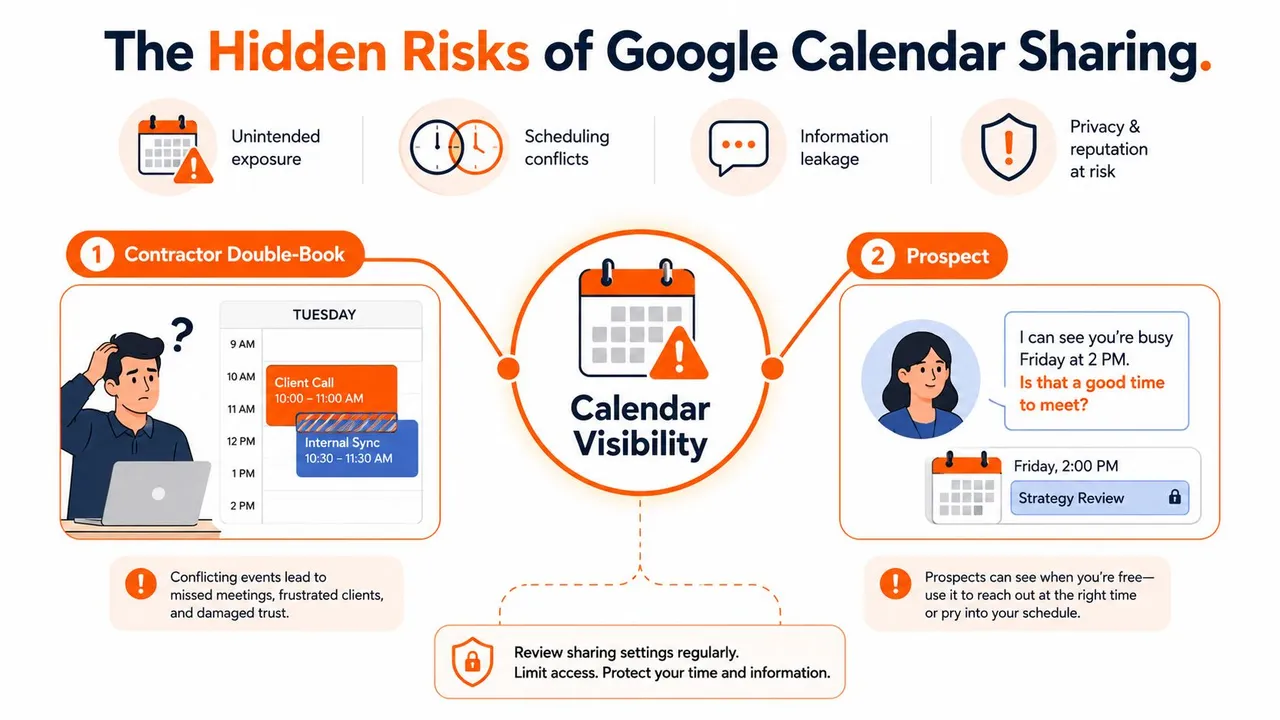
Ein Auftragnehmer kann ein Kundengespräch doppelt buchen, weil ein anderes Konto ein unvollständiges Bild der Verfügbarkeit sah. Ein Freiberufler kann feststellen, dass ein Interessent den Namen eines Meetings kannte, von dem der Freiberufler annahm, es sei privat. Diese Situationen entstehen normalerweise nicht durch einen dramatischen Verstoß. Sie entstehen durch gewöhnliche Freigabeentscheidungen, die mehr Kontext preisgeben, als der Empfänger benötigt.
Ein Kalender kann Termintitel, Orte, Beschreibungen, Teilnehmer und wiederkehrende Zeitmuster enthüllen. Selbst wenn diese Felder ausgeblendet sind, können belegte Zeiträume zeigen, wann jemand arbeitet, reist, telefoniert oder nicht verfügbar ist. Google erklärt, dass „Nur frei/gebucht anzeigen“ Namen und Details verbirgt, Mitarbeiter aber dennoch über die Dokumentation zur Freigabe und Sichtbarkeit von Google Calendar sehen können, ob Zeit belegt ist.
Drei Datenschutzebenen
Betrachten Sie Ihr Setup als drei zusammenhängende Kontrollen:
- Konto- und Organisationsstandards entscheiden, was Ihr Konto teilen darf und wie automatisch erstellte Termine behandelt werden.
- Kalenderberechtigungen entscheiden, ob eine andere Person Verfügbarkeit, vollständige Termindetails oder Bearbeitungs- und Freigabekontrollen sieht.
- Terminsichtbarkeit entscheidet, ob ein bestimmtes Element dem Kalenderstandard folgt oder privat bzw. öffentlich wird.
Dies ist am wichtigsten, wenn Sie mehrere Konten auf einem Gerät verwenden. Ein persönlicher Kalender kann Arzttermine oder Familienpläne enthalten, während ein Firmenkonto Kundengespräche und interne Meetings enthält. Eine Synchronisierungs- oder Freigabeverbindung kann die Verfügbarkeit abgleichen, ohne den zugrunde liegenden Termininhalt offenlegen zu müssen, aber nur, wenn der Berechtigungsumfang eng gefasst ist.
Datenschutz erstreckt sich auch auf verbundene Dienste. Bevor Sie eine Automatisierung oder einen Kalenderassistenten autorisieren, überprüfen Sie, wie dieser mit Zeitplandaten umgeht. Ein nützlicher Vergleichspunkt sind die Datenschutzpraktiken von Halo AI, insbesondere wenn Sie Tools bewerten, die Kalenderinformationen oder andere persönliche Daten verarbeiten.
Praktische Regel: Teilen Sie das kleinste nützliche Signal. Wenn jemand nur vermeiden muss, Sie doppelt zu buchen, kann die Information „frei/gebucht“ ausreichen.
Das Zugriffsebenensystem, das alles steuert
Das Freigabemodell von Google Calendar ist einfacher zu verwalten, wenn Sie jede Berechtigung als Informationsbudget behandeln. Der Eigentümer kann aus Zugriffsebenen wählen, die von nur frei/gebucht bis hin zu voller Verwaltungs- und Freigabebefugnis reichen, wie in Googles Anleitung zu Kalenderberechtigungen beschrieben.
Die umfassendsten Zielgruppenoptionen umfassen öffentlichen Zugriff, organisationsweiten Zugriff in Workspace und die Freigabe für bestimmte Personen. Ein öffentlicher Kalender kann Termininformationen für jeden zugänglich machen, der darauf zugreifen kann. Die Organisationsfreigabe beschränkt das Publikum auf Personen in derselben Workspace-Umgebung, während die Freigabe für bestimmte Personen es Ihnen ermöglicht, die Empfänger zu benennen, anstatt den Kalender breiter zu öffnen.
| Zugriffsebene | Sieht Titel & Ort | Sieht Teilnehmer | Sieht vollständige Details |
|---|---|---|---|
| Nur frei/gebucht anzeigen | Nein | Nein | Nein |
| Alle Termindetails anzeigen | Ja, außer ein Termin ist privat | Im Allgemeinen mit Termindetails sichtbar | Ja, außer ein Termin ist privat |
| Änderungen an Terminen vornehmen | Ja, vorbehaltlich der Einschränkungen für private Termine | Hängt vom Terminzugriff ab | Kann sichtbare Termine bearbeiten |
| Änderungen vornehmen und Freigabe verwalten | Ja, vorbehaltlich der Einschränkungen für private Termine | Hängt vom Terminzugriff ab | Kann Termine bearbeiten und Freigabe verwalten |
| Öffentlicher oder Organisationszugriff | Hängt von den Termin- und Kalenderregeln ab | Kann sichtbar sein, wenn Details sichtbar sind | Kann für das berechtigte Publikum sichtbar sein |
Passen Sie die Ebene an die tatsächliche Aufgabe an
Ein Anbieter, der prüft, ob Sie ein Gespräch annehmen können, benötigt normalerweise frei/gebucht, nicht die Namen Ihrer Kunden. Ein Personalverantwortlicher, der einen externen Interviewkalender überprüft, benötigt möglicherweise Termindetails zur Koordination, aber das bedeutet nicht, dass der Kalender öffentlich sein sollte. Ein Recruiter oder unbekannter Besucher mit einem Freigabelink sollte kein bequemes Verzeichnis von Meetingnamen und Teilnehmern erhalten.
Frei/gebucht ist nicht unsichtbar. Es kann immer noch die Meetingdichte, lange ununterbrochene Fokusblöcke und regelmäßige Abwesenheitsfenster enthüllen. Diese Zeitinformationen können sensibel sein, selbst wenn jeder Titel verborgen ist.
Workspace-Umgebungen fügen eine weitere Überlegung hinzu. Ein Administrator kann organisationsweite Regeln für die externe Freigabe festlegen, sodass ein Benutzer möglicherweise nicht dieselbe Freiheit hat, einen Arbeitskalender zu teilen, wie er sie bei einem persönlichen Konto hat. Die auf Kalenderebene gewählte Berechtigung ist immer noch wichtig, operiert aber innerhalb der Richtliniengrenzen der Organisation.
Finden und Ändern Ihrer Datenschutzeinstellungen im Web und auf Mobilgeräten
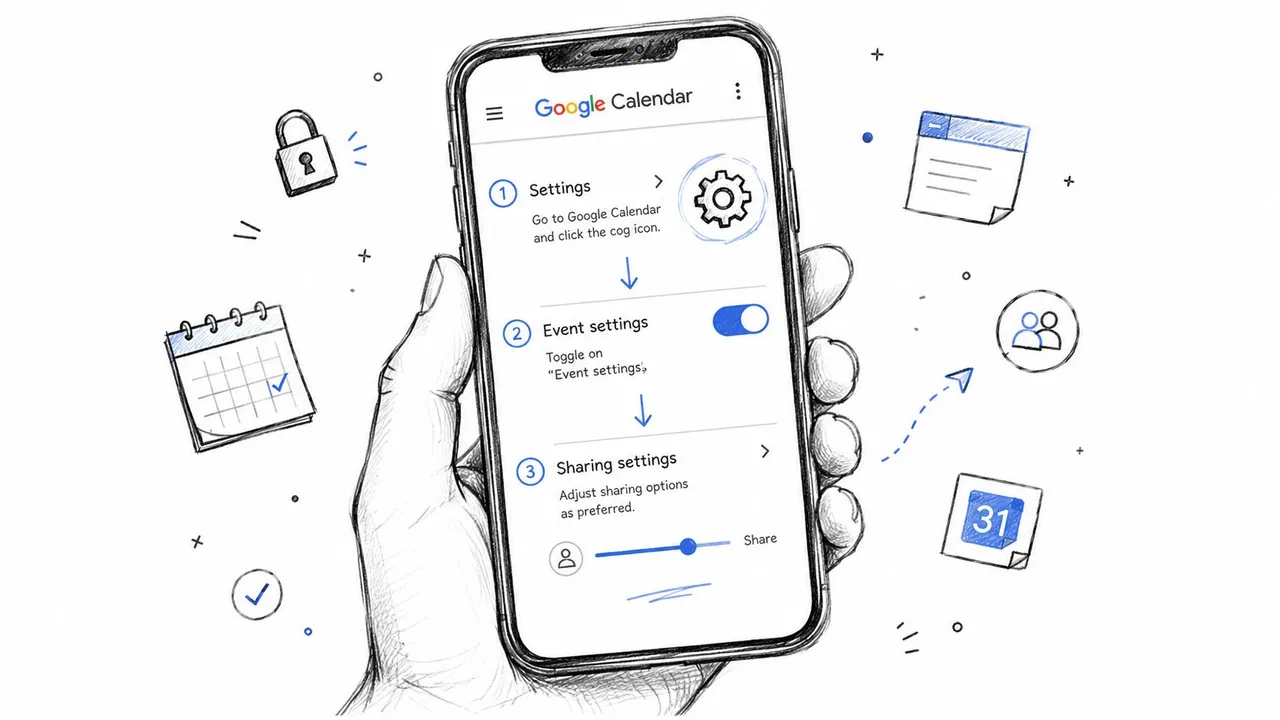
Beginnen Sie im Web, wenn Sie ein vollständiges Audit durchführen möchten. Öffnen Sie Google Calendar, wählen Sie das Einstellungszahnrad, überprüfen Sie dann Allgemein, Termineinstellungen und Einstellungen für meine Kalender. Der erste Bereich steuert Standards, wie z. B. wie neue Termine behandelt werden. Der Bereich für einzelne Kalender steuert, wer auf jeden Kalender zugreifen kann und was er tun kann.
Nutzen Sie die Webeinstellungen zweckorientiert
Die Standard-Terminsichtbarkeit gehört zu den Termineinstellungen und der Konfiguration des einzelnen Kalenders. Eine Standardeinstellung kann gewöhnliche Termine einfacher teilbar machen, aber sie kann auch einen Titel oder Ort preisgeben, wenn Sie einen Termin erstellen und vergessen, ihn zu ändern.
Die Kalenderfreigabe befindet sich unter Einstellungen für meine Kalender, wo Sie den Kalender auswählen und Zugriffsberechtigungen sowie Für bestimmte Personen oder Gruppen freigeben überprüfen. Entfernen Sie alte Mitarbeiter, prüfen Sie, ob ein Kalender öffentlich ist, und bestätigen Sie, ob jede Person nur den für ihre Rolle erforderlichen Zugriff hat.
Das Einladungsverhalten beeinflusst, was Ihr Zeitplan indirekt kommuniziert. Überprüfen Sie die Einladungseinstellungen, einschließlich der Option, Einladungen zu Terminen, die Sie anderswo abgelehnt haben, automatisch abzulehnen. Diese Wahl kann verhindern, dass veraltete oder widersprüchliche Verfügbarkeiten in verbundenen Kalendern verbleiben, aber sie ändert auch, wie andere Personen Ihre Antworten interpretieren.
Mobile Pfade sind nicht identisch
Öffnen Sie auf Android die Kalender-App, verwenden Sie das Menü oder die Drei-Punkt-Steuerung, wählen Sie Einstellungen, wählen Sie den entsprechenden Kalender aus und überprüfen Sie dessen Freigabeoptionen. Auf iOS können die verfügbaren Kontrollen variieren, je nachdem, ob es sich bei dem Kalender um einen Google-Kalender, einen abonnierten Kalender oder ein über die Kalendereinstellungen von Apple verwaltetes Konto handelt. Für eine breitere Android-Datenschutznavigation kann ein aktueller Android-Einstellungsleitfaden 2026 Ihnen helfen, App- und Kontokontrollen zu finden, aber die eigenen Einstellungen von Google Calendar bleiben die Autorität für Kalenderberechtigungen.
Führen Sie jetzt dieses kurze Audit durch:
- Listen Sie jeden Kalender auf, der in Ihrem Konto sichtbar ist.
- Notieren Sie, wer auf jeden einzelnen zugreifen kann.
- Identifizieren Sie, ob der Zugriff frei/gebucht, Details, Bearbeitung oder Freigabeverwaltung ist.
- Öffnen Sie kürzlich erfolgte sensible Termine und prüfen Sie, ob deren Sichtbarkeit auf Standard, Privat oder Öffentlich eingestellt ist.
- Entfernen Sie Personen und Integrationen, die keinen Zugriff mehr benötigen.
Wie Kalenderfreigabe und Terminsichtbarkeit interagieren
Google Calendar trennt wer auf einen Kalender zugreifen kann von was ein einzelner Termin enthüllt. Diese Kontrollen arbeiten zusammen, weshalb das Ändern nur einer von ihnen zu einem überraschenden Ergebnis führen kann.
Auf Kalenderebene kann eine Person Nur frei/gebucht anzeigen, Alle Termindetails anzeigen oder die Berechtigung zum Vornehmen von Änderungen erhalten. Der Zugriff auf frei/gebucht zeigt einen belegten Block. Der Detailzugriff kann den Titel, die Beschreibung, den Ort und verwandte Informationen des Termins anzeigen. Der Bearbeitungszugriff fügt die Möglichkeit hinzu, Termine zu ändern, und eine höhere Berechtigung kann es der Person auch ermöglichen, die Freigabe zu verwalten.
Die Terminsichtbarkeit fügt eine zweite Entscheidung hinzu. Google unterstützt die Sichtbarkeit Standard, Privat und Öffentlich, wobei private Termine als belegte Blöcke für Personen erscheinen, die nicht über den erforderlichen Zugriff verfügen. Googles Dokumentation zur Terminsichtbarkeit beschreibt die Hierarchie: private Termine bleiben für Benutzer ohne Schreibzugriff oder höher verborgen, während öffentliche Termine Details für Personen preisgeben können, die auf den Kalender zugreifen können.
| Kalenderberechtigung | Termin auf Standard gesetzt | Termin auf Privat gesetzt |
|---|---|---|
| Nur frei/gebucht anzeigen | Belegter Block | Belegter Block |
| Alle Termindetails anzeigen | Details folgen den Freigaberegeln des Kalenders | Details sind verborgen und der Termin erscheint belegt |
| Änderungen vornehmen | Kann gemäß Berechtigungs- und Terminregeln bearbeiten | Einschränkungen für private Termine gelten weiterhin |
| Freigabe verwalten | Kann die Freigabeeinstellungen des Kalenders verwalten | Enthüllt privaten Inhalt nicht automatisch für Zuschauer mit niedrigerem Zugriff |
Ein konkretes Beispiel
Angenommen, Ihr Teamkalender enthält gewöhnliche interne Meetings und einen Termin für eine vertrauliche Kundenverhandlung. Der Kalender wird mit Kollegen geteilt, damit sie sich koordinieren können. Wenn die Verhandlung auf Standard bleibt, können Kollegen mit Detailzugriff deren Titel, Notizen und Ort sehen. Wenn Sie ihn als Privat markieren, sehen diese Zuschauer, dass Sie beschäftigt sind, ohne den sensiblen Inhalt zu erhalten.
Diese Überschreibung ist nützlich, schafft aber eine häufige Falle. Ein privater Termin kann ein Element schützen, doch eine Berechtigung auf Kalenderebene kann immer noch die allgemeine Form Ihres Tages enthüllen. Umgekehrt kann ein Kalender, der eingeschränkt aussieht, einen bestimmten Termin preisgeben, wenn dieser Termin öffentlich ist.
Für eine feldweise Ansicht dessen, was verschiedene Sichtbarkeitsentscheidungen enthüllen können, verwenden Sie diesen Google Calendar-Sichtbarkeitsleitfaden. Überprüfen Sie vor dem Speichern eines Termins bewusst dessen Sichtbarkeit, insbesondere wenn Sie ihn von einem Telefon aus erstellen oder einen wiederkehrenden Termin kopieren.
Die Gmail-Termine und Aktivitätseinstellungen, die die meisten Anleitungen übersehen
Einige Kalendereinträge kommen an, ohne dass Sie sie manuell erstellen. Gmail kann Reservierungen, Flüge und Buchungen in Nachrichten identifizieren und entsprechende Termine in Ihren Kalender eintragen. Diese Bequemlichkeit schafft eine separate Datenschutzoberfläche, da der Termin aus einer E-Mail stammt und nicht aus Ihrem normalen Kalender-Workflow.
Googles aktuelle Anleitung enthält eine dedizierte Einstellung für die Privatsphäre von E-Mail-Terminen. In dieser Kontrolle können Sie Kalenderstandard oder Privat wählen und die Wahl auf neue oder bestehende Termine anwenden, wie in Googles Anleitung zur Privatsphäre von aus Gmail abgeleiteten Terminen dokumentiert.

Überprüfen Sie automatisch erstellte Einträge
Öffnen Sie die Kalendereinstellungen und suchen Sie die Kontrollen für aus Gmail erstellte Termine. Wenn Sie zukünftige aus Gmail abgeleitete Termine deaktivieren, überprüfen Sie bereits vorhandene Einträge, anstatt davon auszugehen, dass sie verschwinden. Öffnen Sie den Termin, bestätigen Sie dessen Quelle und Sichtbarkeit und löschen oder privatisieren Sie ihn gegebenenfalls.
Diese Unterscheidung ist für Benutzer mit mehreren Konten wichtig. Eine Buchungs-E-Mail kann in einem persönlichen Posteingang ankommen, während der zugehörige Zeitplan über einen Arbeitskalender, eine mobile Kalender-App oder eine Synchronisierungsverbindung sichtbar ist. Die Kalenderberechtigung mag korrekt sein, während der importierte Termin immer noch einen verräterischen Titel oder Ort trägt.
Eine separate Überprüfung gehört in Meine Aktivitäten. Google sagt, dass Benutzer den Suchverlauf von Google Calendar über Meine Aktivitäten überprüfen oder verwalten können. Dieser Datensatz unterscheidet sich von der Freigabeberechtigung des Termins, daher beantwortet das Ändern eines Kalenders von öffentlich auf privat nicht automatisch jede Frage zur Kontoaktivität.
Behandeln Sie Aktivitäts- und Terminfreigabe als separate Prüfungen
Überprüfen Sie Aktivitätsdatensätze, die mit dem Kalender verknüpft sind, und entfernen Sie Elemente, die nicht mehr aufbewahrt werden sollen. Verwenden Sie die verfügbaren Aktivitätskontrollen, um Löschpräferenzen zu verwalten, und überprüfen Sie dann den Kalender selbst auf jedem verbundenen Gerät. Wenn Sie Workflows für die Gmail-basierte Synchronisierung vergleichen, bietet dieser Kalendersynchronisierungs- und Gmail-Leitfaden eine weitere praktische Referenz.
Ein Datenschalter, der zukünftige Importe stoppt, bereinigt nicht unbedingt historische Einträge. Überprüfen Sie sowohl die Quelleneinstellung als auch die bereits erstellten Termine.
Persönliches Konto vs. Workspace-Administratorkontrollen
Der Kontotyp bestimmt, wer die endgültige Entscheidung trifft. Bei einem persönlichen Google-Konto verwalten Sie normalerweise die Kalenderfreigabe, die Terminsichtbarkeit und die Auswahl für aus Gmail abgeleitete Termine direkt. Bei Google Workspace kann Ihr Administrator Regeln festlegen, die einschränken oder formen, was Benutzer außerhalb der Organisation teilen dürfen.
Google Workspace bietet organisationsweite Kontrollen für die externe Kalenderfreigabe. Administratoren können bestimmen, ob Benutzer Kalender über die Domäne hinaus teilen dürfen und ob externe Zuschauer vollständige Details oder nur die Verfügbarkeit frei/gebucht erhalten, wie in den Google Workspace-Administrator-Freigabekontrollen beschrieben.
| Datenschutzhebel | Persönliches Konto | Workspace-Konto |
|---|---|---|
| Externe Kalenderfreigabe | Normalerweise vom Kontoinhaber gesteuert | Kann durch einen Administrator eingeschränkt oder geregelt werden |
| Zugriff für bestimmte Personen | Vom Kalendereigentümer verwaltet | Vom Eigentümer innerhalb der Organisationsrichtlinie verwaltet |
| Offenlegung frei/gebucht | Vom Eigentümer gewählt | Kann durch Organisationsrichtlinien begrenzt werden |
| Privatsphäre aus Gmail abgeleiteter Termine | Vom Benutzer verwaltet | Kann neben Organisationskontrollen operieren |
| Organisationsweiter Standard | Nicht in gleicher Weise anwendbar | Kann Benutzer, Domänen und Ressourcenkalender betreffen |
Was die Grenze in der Praxis bedeutet
Ein Administrator kontrolliert die Richtlinie, nicht unbedingt den Inhalt jedes persönlichen Kalenders. Ein Workspace-Administrator kann die externe Freigabe einschränken oder definieren, wie externe Zuschauer auf Arbeitskalender zugreifen, aber das bedeutet nicht, dass der Administrator automatisch den Inhalt eines separaten persönlichen Kalenders sieht.
Die wichtige Unterscheidung ist, ob ein Termin in einem persönlichen Kalender, einem firmeneigenen Workspace-Kalender oder einem von der Organisation verwalteten Ressourcenkalender lebt. Ein Teamleiter, der einen Arbeitskalender extern teilt, kann durch Administratoreinstellungen eingeschränkt sein, selbst wenn das lokale Freigabefeld des Kalenders mehr Auswahlmöglichkeiten zu bieten scheint.
Die API-Dokumentation von Google Calendar spiegelt ebenfalls dieses Berechtigungsmodell wider. Öffentliche Termine können Details für Benutzer mit ausreichendem Kalenderzugriff preisgeben, während private Termine auf Benutzer mit dem erforderlichen Schreibzugriff beschränkt bleiben. Integrationen sollten daher die engste Berechtigung anfordern, die sie benötigen, insbesondere beim Kopieren von Zeitplänen zwischen Konten.
Identifizieren Sie vor dem Ändern einer Einstellung den Kontoinhaber und den Kalendereigentümer. Wenn eine Kontrolle fehlt, ausgegraut ist oder immer wieder zurückgesetzt wird, kann eine Administratorrichtlinie der Grund sein.
Was frei und gebucht immer noch preisgibt und wie man es reduziert

Eine Ansicht frei/gebucht verbirgt Terminnamen und Details, macht Ihren Kalender aber nicht unsichtbar. Jemand kann immer noch sehen, wann Ihr Tag beginnt, wann lange Lücken auftreten, wie eng Meetings geclustert sind und wann Sie regelmäßig nicht verfügbar sind.
Ein Anbieter kann nicht „Preisverhandlung“ lesen, aber ein vollgepackter Nachmittag kann einen verhandlungslastigen Zeitplan enthüllen. Ein Recruiter sieht möglicherweise keine Teilnehmernamen, aber ein wiederkehrender belegter Block könnte auf Interviewzeiten hindeuten. Jemand, der die Verfügbarkeit wiederholt überprüft, kann aus diesen Mustern mehr lernen als aus einem isolierten Block, insbesondere wenn Arbeits- und Privatkonten unterschiedliche Signale aussenden.
Googles Dokumentation beschreibt den Zugriff auf frei/gebucht als Anzeige belegter Zeit bei gleichzeitiger Ausblendung von Terminnamen und Details. Betrachten Sie es als begrenzte Offenlegung, nicht als Null-Offenlegung. Das Zeitmuster selbst kann Kontext tragen.
Muster-Leckagen reduzieren
- Schränken Sie das Publikum ein: Teilen Sie frei/gebucht mit den Personen oder Systemen, die mit Ihnen planen. Eine direkte Berechtigung ist sicherer als ein öffentlicher Zugriff, wenn direkte Freigabe funktioniert.
- Trennen Sie Buchung von privater Planung: Verwenden Sie einen Buchungskalender oder neutrale Platzhaltertermine für die externe Planung. Halten Sie persönliche Verpflichtungen und vertrauliche Arbeitsdetails in einem eingeschränkten Kalender.
- Nutzen Sie Arbeitszeitgrenzen vorsichtig: Arbeitszeiten können kommunizieren, wann Sie Meetings annehmen, während eine sehr konsistente Routine es einfacher machen kann, Ihre Verfügbarkeit abzubilden.
- Maskieren Sie kopierte Felder: Kopieren Sie beim Synchronisieren von Kalendern den belegten Block ohne den ursprünglichen Titel, die Beschreibung, den Ort oder die Teilnehmerinformationen.
Datenminimierung bietet eine praktische Regel: Legen Sie das Zeitsignal offen, das erforderlich ist, um Doppelbuchungen zu vermeiden, und entfernen Sie dann Kontext, der unnötige Offenlegung verursacht. Beispiele für die Koordination nur nach Verfügbarkeit finden Sie in diesem Leitfaden für frei/gebucht-Kalender.
Die effektivste Gewohnheit ist es, die Ansicht des Empfängers zu überprüfen, anstatt sich auf Ihre beabsichtigte Einstellung zu verlassen. Erstellen Sie eine Testansicht mit derselben Berechtigungsstufe wie ein externer Mitarbeiter und bestätigen Sie dann, dass sie nur belegte Blöcke anzeigt. Wenn Sie Google Calendar mit Outlook oder Apple Calendar synchronisieren, kann SyncThemCalendars die Verfügbarkeit spiegeln und kopierte Felder transformieren, sodass Titel, Beschreibungen und Orte nicht unnötig weitergegeben werden.
Datenschutzeinstellungen, die zu Ihrer Rolle und Ihrem Workflow passen
Datenschutzstandards passen selten zu jedem Kalender im Leben einer Person. Das richtige Setup hängt davon ab, wer Verfügbarkeit benötigt, welche Termine sensiblen Kontext tragen und ob ein Administrator das Arbeitskonto steuert.
Unternehmer
Halten Sie Investoren-, Rechts- und persönliche Termine in eingeschränkten Kalendern. Wenn Sie die Verfügbarkeit für Interessenten veröffentlichen, legen Sie nur das für die Buchung eines Gesprächs erforderliche Planungssignal offen und prüfen Sie, ob eine öffentliche Freigabe erforderlich ist. Markieren Sie sensible Termine als privat, anstatt einem breiten Kalenderstandard zu vertrauen.
Freiberufler und Berater
Verwenden Sie separate Kalender für Kundenarbeit, persönliche Verpflichtungen und Buchungsverfügbarkeit. Teilen Sie kundenorientierte Kalender nach Möglichkeit mit frei/gebucht-Berechtigungen und halten Sie den persönlichen Kalender privat. Wenn mehrere Kunden unterschiedliche Konten erfordern, überprüfen Sie die Liste der bestimmten Personen jedes Kalenders, anstatt davon auszugehen, dass die Einstellungen eines Kontos ein anderes schützen.
Teamleiter
Beginnen Sie mit der Workspace-Administratorrichtlinie, bevor Sie den externen Zugriff ändern. Überprüfen Sie, ob Arbeitsortinformationen, Ressourcenkalender oder domänenweite Freigaben mehr enthüllen, als Ihr Team benötigt, und geben Sie Kollegen dann die am wenigsten leistungsfähige Berechtigung, die die Koordination unterstützt.
Vertriebsprofis
Überprüfen Sie das Verhalten bei Einladungen und abgelehnten Terminen, damit alte Meetings nicht weiterhin veraltete Verfügbarkeiten ausstrahlen. Halten Sie Kundennamen, Besuchsorte und Pipeline-Kontext aus Kalendern heraus, die mit einem breiten Publikum geteilt werden, insbesondere wenn von CRM erstellte Termine automatisch ankommen.
Studenten
Ein Stundenplan kann für eine breitere Freigabe geeignet sein, wenn er nur allgemeine Kurszeiten enthält. Lerngruppen, Beratungstermine, persönliche Verpflichtungen und unterkunftsbezogene Termine sollten eine private Sichtbarkeit oder einen Kalender verwenden, der nur mit den notwendigen Personen geteilt wird.
Ihre nächste Aktion ist unkompliziert. Öffnen Sie die Google Calendar-Einstellungen, prüfen Sie Für bestimmte Personen und Gruppen freigeben für jeden Kalender und entfernen Sie jeden, der diese Woche keinen Zugriff mehr benötigt.
SyncThemCalendars kann Google Calendar, Microsoft Outlook oder Office 365 und Apple Calendar synchronisieren und unterstützt das einseitige, zweiseitige oder mehrseitige Kopieren von Terminen. Wenn Sie Verfügbarkeiten über Konten hinweg abgleichen müssen, ohne Titel, Beschreibungen oder Orte preiszugeben, besuchen Sie SyncThemCalendars und überprüfen Sie die datenschutzorientierten Synchronisierungsoptionen.
Bereit, Ihre Kalender zu synchronisieren?
Halten Sie Ihre Google, Outlook und Apple iCloud Kalender automatisch synchron. 2 Minuten Einrichtung, keine Kreditkarte erforderlich.
Kostenlos startenWeiterlesen
Mehr in Guides

Apple Kalender mit Outlook synchronisieren: Ein Leitfaden für 2026
Schritt-für-Schritt-Anleitung: Synchronisieren Sie Apple Kalender mit Outlook unter Windows, iPhone und Mac, inklusive Optionen für die bidirektionale Synchronisierung, Datenschutzaspekten und Fehlerbehebungen.

SyncThemCalendars Schnelleinrichtung: Eine Anleitung
Meistern Sie die SyncThemCalendars Schnelleinrichtung in wenigen Minuten. Verbinden Sie Google, Outlook oder iCloud, konfigurieren Sie Datenschutzmaskierungen und verifizieren Sie mühelos Ihre erste Synchronisierung.

Google Kalender zusammenführen: Der vollständige Leitfaden für 2026
Google Kalender zusammenführen. Erfahren Sie die besten Methoden, um Google Kalender zu vereinen. Vergleichen Sie Importmethoden, Synchronisierungstools und Automatisierungsstrategien.