







Mesclando Google Calendars: O Guia Completo para 2026
Mesclando Google Calendars. Aprenda as melhores maneiras de mesclar Google Calendars. Compare métodos de importação, ferramentas de sincronização e estratégias de automação

Você tem três calendários abertos, duas caixas de entrada apitando e uma reunião que acabou de ser marcada em cima de uma consulta médica. Essa é a dor central por trás da mesclagem de Google Calendars. O problema geralmente não é o aplicativo de calendário em si, mas escolher o tipo errado de mesclagem para a maneira como você trabalha.
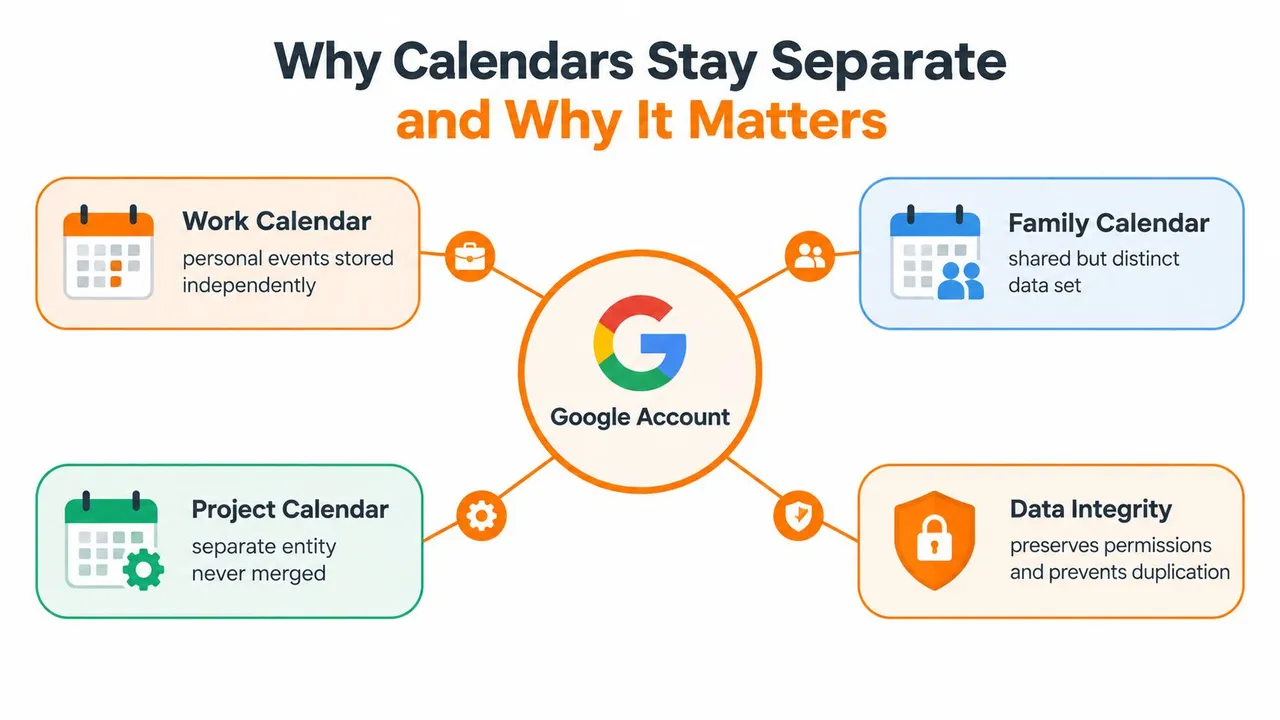
Por que os calendários permanecem separados e por que isso importa
Um freelancer com quem trabalhei uma vez tinha uma chamada de cliente em uma conta Google, um compromisso pessoal em outra e uma verificação de projeto recorrente enterrada em um terceiro calendário. Tudo parecia bem até que uma sobreposição se transformou em uma chamada perdida e uma revisão de cliente remarcada. O Google mantém vários calendários dentro de uma única conta em vez de achatá-los em um único conjunto de dados, para que a propriedade, as permissões, as cores e os registros de eventos permaneçam distintos Google Calendar support.
O benefício oculto de permanecer separado
Essa separação é frequentemente útil. Calendários de trabalho, família e clientes podem ficar lado a lado sem forçar cada evento para o mesmo modelo de permissão, o que mantém compromissos sensíveis fora da visualização errada. O Google também suporta verificar a disponibilidade em calendários que você possui, gerencia ou assina, para que você possa identificar conflitos sem mesclar os horários em si.
Regra prática: se você precisa de visibilidade, não de movimentação permanente de dados, mantenha os calendários separados e altere a visualização em vez dos dados.
O problema começa quando seu fluxo de trabalho cruza contas ou plataformas. O aplicativo Google Calendar mostra calendários do Exchange e iCloud ao lado de eventos do Google Calendar, o que é útil para revisão, mas não copia esses eventos para sua conta Google Google Calendar app listing. Essa distinção é onde muitos agendamentos duplos começam, especialmente quando um lado da agenda é editado e o outro não.
Quando a fragmentação se torna um risco de agendamento
Calendários fragmentados criam três problemas recorrentes. Primeiro, a disponibilidade parece errada porque uma agenda não sabe da outra. Segundo, as edições acontecem no lugar errado, então a versão atual de um evento se separa da cópia que você está observando. Terceiro, a privacidade se torna confusa quando um evento copiado expõe detalhes que você pretendia manter ocultos.
Se você está coordenando trabalho e vida pessoal, isso é irritante. Se você está lidando com agendamentos de clientes ou agendamento de equipe, custa tempo e confiança.
Três abordagens comprovadas para consolidar suas agendas
Existem três maneiras práticas de lidar com a mesclagem de Google Calendars, e cada uma resolve um problema de agendamento diferente. Uma oferece um instantâneo estático, uma oferece uma visualização compartilhada e uma mantém os calendários alinhados em tempo real. Escolha o método errado e você acabará com reuniões duplicadas, disponibilidade desatualizada ou loops de sincronização que são dolorosos de limpar.
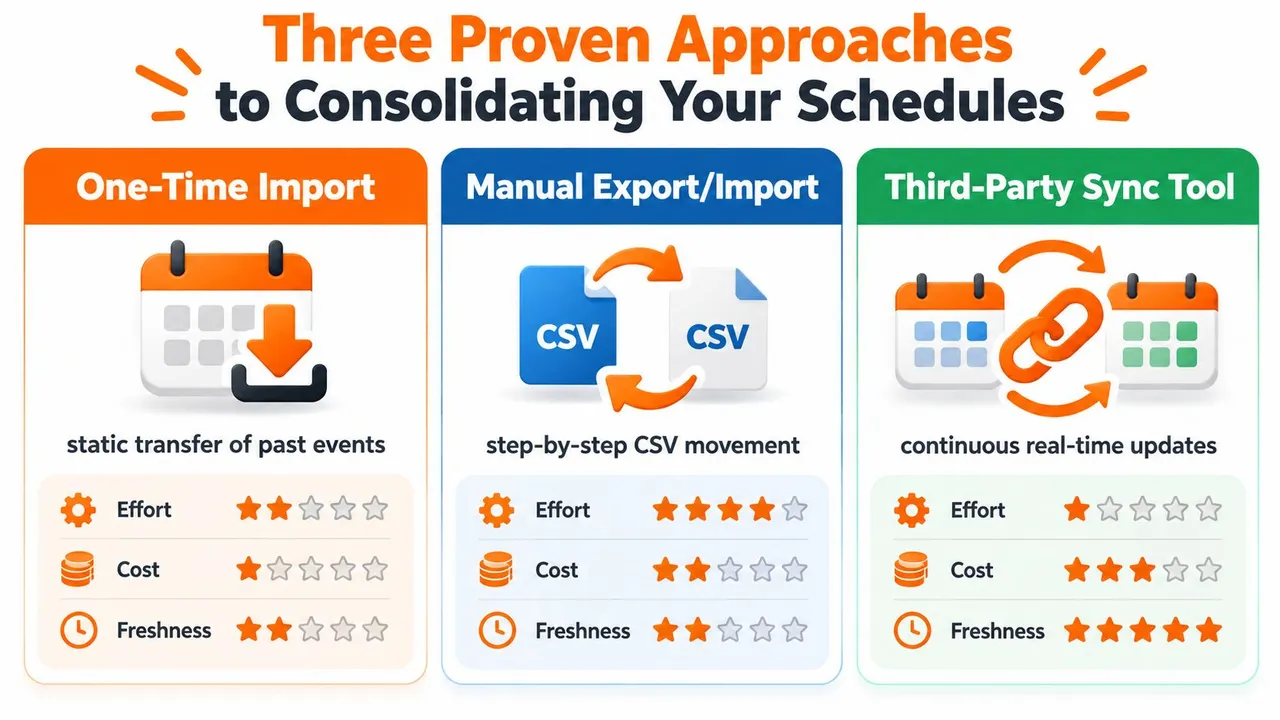
Importação única
Use esta abordagem quando estiver aposentando um calendário antigo ou criando um arquivo permanente. Exporte os dados de origem, importe-os para o calendário de destino e trate o resultado como uma migração; a origem e o destino não permanecerão conectados posteriormente. O próprio fluxo de trabalho do Google confirma que os eventos importados são adicionados ao calendário selecionado Google import and export guide.
Sobreposição visual
Sobrepor calendários é a opção mais leve. A configuração nativa do Google permite que você visualize vários calendários juntos, o que é suficiente para pessoas que precisam apenas de uma tela e não querem duplicar eventos. É de leitura, não de escrita, então as agendas subjacentes permanecem separadas.
Sincronização contínua
A sincronização ao vivo se adapta a calendários ativos que precisam permanecer atualizados. Isso é comum para consultores, representantes de vendas, fundadores e qualquer pessoa que agende em várias contas ou serviços. Em vez de uma cópia congelada, a ferramenta move as alterações de eventos entre os calendários para que a disponibilidade permaneça atualizada.
| Abordagem | Melhor para | Principal compensação |
|---|---|---|
| Importação única | Limpeza de arquivo | Sem atualizações contínuas |
| Sobreposição visual | Visibilidade simples | Sem propriedade compartilhada de eventos |
| Sincronização contínua | Calendários ativos | Mais configuração, mais controle necessário |
Se ambos os calendários ainda importam amanhã, uma importação estática geralmente não é suficiente.
Como importar e exportar manualmente Google Calendars
A importação e exportação manual funciona bem quando você precisa de um calendário de destino limpo e não precisa que as alterações sejam sincronizadas posteriormente. O fluxo de trabalho documentado do Google começa em um computador, porque a exportação e a importação são tratadas por meio da interface de desktop, não por um caminho exclusivo para dispositivos móveis Google import and export guide. Esse é o ajuste certo para uma limpeza de conta legada, um calendário de projeto temporário ou uma agenda mestre construída a partir de registros antigos.
A sequência mais segura de exportação e importação
- Abra o Google Calendar em um computador e vá para Configurações.
- Escolha Importar e exportar.
- Exporte o calendário de origem primeiro e mantenha esse arquivo intocado.
- Na conta de destino, retorne para Importar e exportar.
- Selecione o calendário de destino propositalmente, não aceite o calendário principal padrão sem verificá-lo.
- Importe o arquivo, depois verifique eventos recorrentes, participantes, lembretes e fusos horários em relação à origem.
Essa etapa do calendário de destino é onde as pessoas geralmente cometem seu primeiro erro. Um clique descuidado pode colocar reuniões antigas no calendário errado, e importar o mesmo arquivo duas vezes pode criar duplicatas difíceis de classificar mais tarde. A correção é simples, mas requer disciplina. Combine o destino antes de clicar em importar.
O que verificar antes de concluir
- Contagem de eventos: Compare os calendários de origem e destino em busca de lacunas óbvias.
- Intervalos de datas: Teste uma pequena janela primeiro antes de carregar o histórico completo.
- Séries recorrentes: Certifique-se de que as repetições ainda se comportem normalmente após a importação.
- Campos de privacidade: Revise descrições, locais, convidados, links de conferência e anexos antes de compartilhar o calendário mesclado.
Se a mesclagem fizer parte do onboarding e você precisar adicionar pessoas à agenda reconstruída, o passo a passo sobre convidar alguém para o Google Calendar do Mail Merge for Gmail cobre o fluxo de trabalho de convite.
Para detalhes de formato de arquivo, este guia sobre formato ICS no Google Calendar é útil quando você está comparando opções de exportação ou corrigindo importações que não funcionam corretamente.
Escolhendo uma solução de sincronização de terceiros para atualizações em tempo real
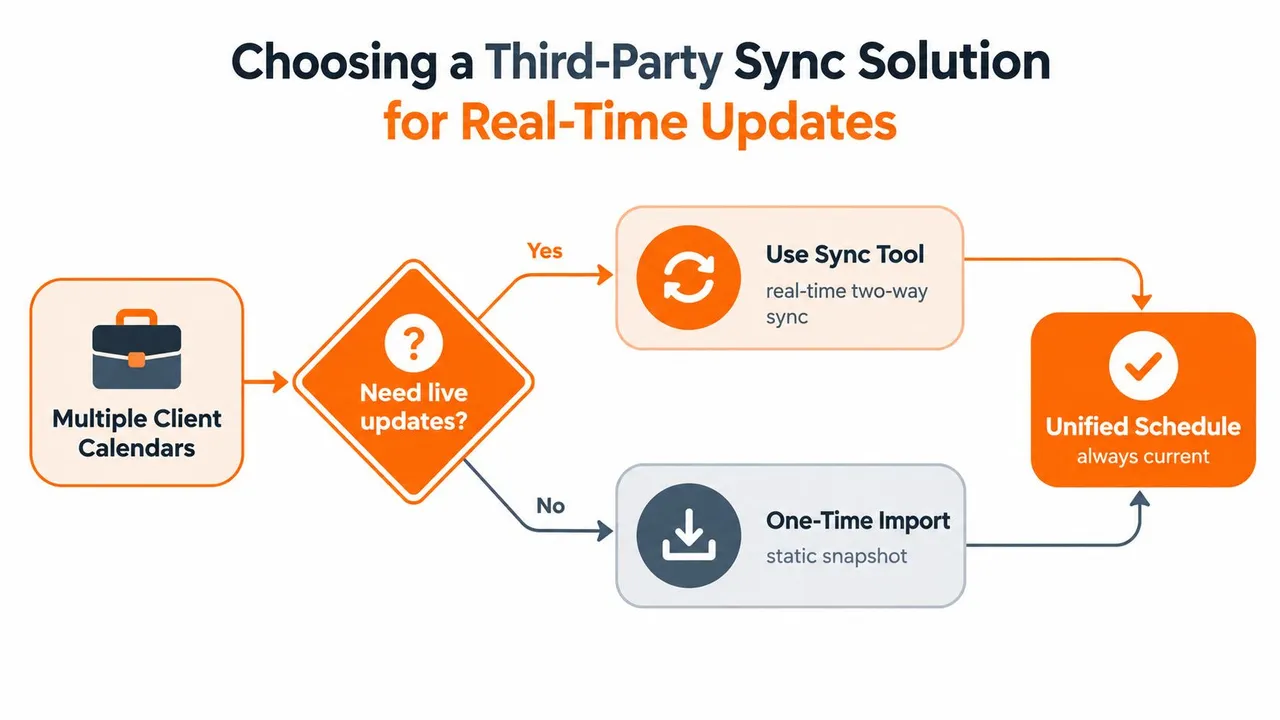
Uma importação única limpa arquivos antigos. Ela não mantém a disponibilidade ao vivo sincronizada. Freelancers que dividem o tempo entre trabalho com clientes e compromissos pessoais, ou operadores que gerenciam vários calendários de projetos, geralmente precisam de sincronização contínua, não de outra cópia estática. O suporte do Google Calendar mostra que a plataforma é construída em torno de calendários compartilhados e verificações de conflito, mas não transforma contas separadas em um sistema espelhado e ao vivo.
O que procurar em uma ferramenta de sincronização
Uma ferramenta de sincronização séria precisa fazer mais do que copiar títulos. Ela deve manter os blocos de ocupado e livre alinhados, preservar a privacidade onde necessário e lidar com edições sem criar loops. Na prática, isso significa escolher a direção com cuidado, decidir se os detalhes permanecem visíveis ou são mascarados e confirmar se a ferramenta funciona nos sistemas de calendário que seus clientes usam.
A questão multiplataforma é importante. Uma visualização nativa pode mostrar outro calendário, mas uma ferramenta de sincronização evita conflitos porque o evento existe em ambas as contas e permanece atualizado quando qualquer um dos lados muda. O Google Calendar app listing é um lembrete de que a visibilidade dentro de um aplicativo não é a mesma coisa que espelhamento ao vivo entre contas.
Como avalio a compensação
Começo com três perguntas. A ferramenta manterá a disponibilidade atualizada sem reimportações manuais? Ela pode proteger detalhes privados em um calendário de trabalho? Ela lida com vários ecossistemas sem transformar o usuário em um administrador de meio período?
Regra de decisão: se um calendário ainda muda após a mesclagem, use sincronização. Se for um arquivo, use importação.
Uma opção nesta categoria é o SyncThemCalendars, que sincroniza o Google Calendar, Microsoft Outlook ou Office 365 e Apple Calendar em tempo real, com cópias de eventos unidirecionais, bidirecionais ou multidirecionais. Essa configuração se adapta a pessoas que se preocupam mais em manter a disponibilidade alinhada do que em mover dados uma vez e deixá-los sozinhos.
Se você está comparando ferramentas, o guia sobre melhor aplicativo de sincronização de calendário é um companheiro útil para esta decisão. E se o agendamento precisar alimentar um fluxo de trabalho de reservas, conectando o Google Calendar mostra como as integrações se encaixam na configuração maior.
Lidando com eventos recorrentes e conflitos de dados
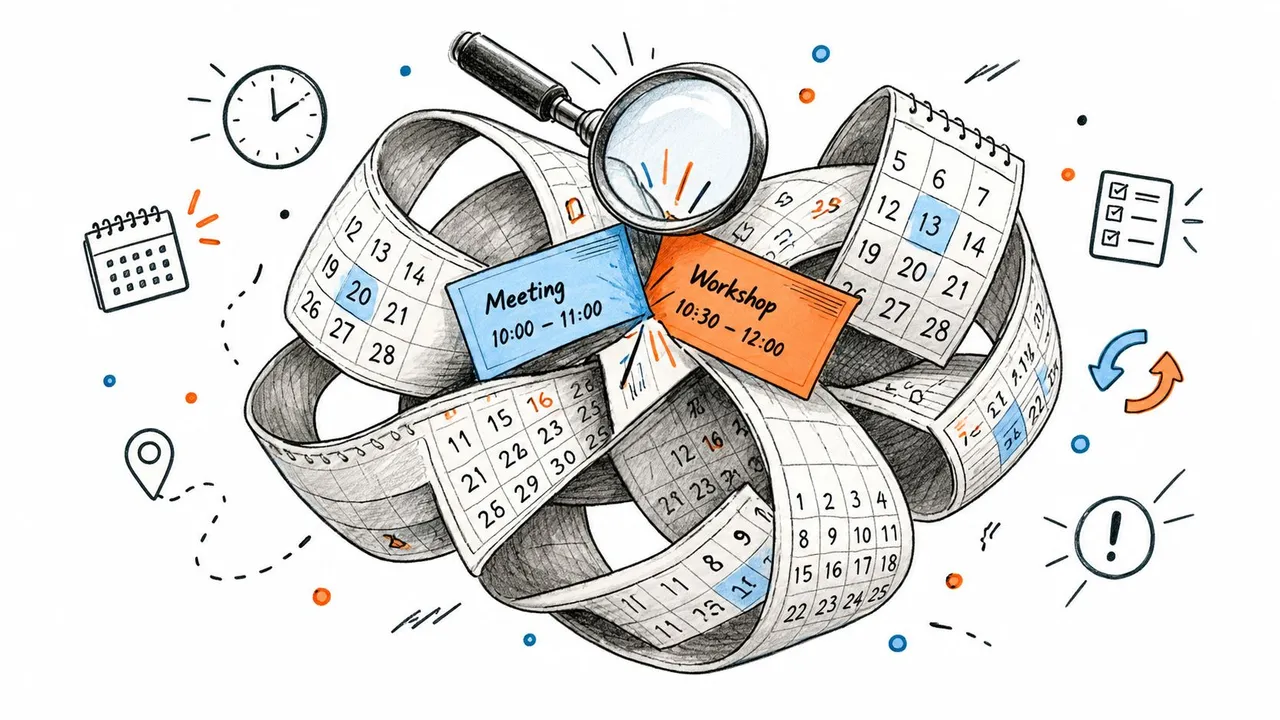
Eventos recorrentes são onde as mesclagens de calendário se tornam frágeis. Uma revisão semanal, chamada de faturamento mensal ou reunião diária podem parecer estáveis até que uma ocorrência seja editada e a série comece a se comportar de maneira diferente entre os calendários. Na orientação de eventos recorrentes do Google, uma alteração em uma instância é tratada como uma exceção específica, então uma sincronização que achata a série pode sobrescrever a edição ou trazer de volta o horário antigo Google recurring events guide.
Por que as séries recorrentes quebram tão facilmente
Um evento recorrente é mais do que um bloco repetido em uma grade de calendário. Ele carrega exceções, cancelamentos, respostas de participantes e, às vezes, peculiaridades de tempo de dia inteiro. Se um processo de sincronização trata cada cópia como um evento separado, a série pode se dividir em partes que são difíceis de reparar mais tarde.
Os fusos horários são o outro ponto de falha. A expansão recorrente depende de um fuso horário consistente, porque as mudanças de horário de verão podem mover ocorrências se os carimbos de data/hora não forem normalizados corretamente. O resultado é familiar no trabalho com clientes: uma reunião parece correta em uma visualização e cai no horário local errado em outra.
O que fazer quando surgem conflitos
- Eventos duplicados: Verifique se o mesmo arquivo de origem foi importado mais de uma vez.
- Horários errados: Confirme se os calendários usam o mesmo fuso horário IANA antes de importar.
- Séries recorrentes quebradas: Teste ocorrências editadas em um calendário de teste antes de ativar gravações bidirecionais.
- Perda de dados ocultos: Revise participantes, cancelamentos, eventos de dia inteiro e exceções antes de confiar na agenda mesclada.
Para um ângulo de solução de problemas mais amplo, o guia sobre problemas de sincronização de calendário é útil quando uma configuração mesclada começa a se desviar ou perder campos.
Quando vejo eventos recorrentes se comportando mal no trabalho com clientes, a correção geralmente não é cosmética. A medida mais segura é validar a série em um calendário de teste primeiro e, em seguida, enviar apenas a estrutura limpa para a produção.
Melhores práticas para uma mesclagem limpa e livre de conflitos
Uma mesclagem limpa começa com o fluxo de trabalho, não com o software. Se o calendário suporta agendamento ativo, tenha em mente a sincronização ao vivo. Se for apenas para histórico ou referência, uma importação única geralmente é o caminho mais seguro. Calendários compartilhados ainda precisam de permissões e limites claros, porque uma visualização unificada pode ocultar diferenças importantes de acesso.
A lista de verificação que evita erros evitáveis
- Escolha o modelo certo primeiro. Use importação para consolidação de arquivos, sobreposição para visibilidade e sincronização ao vivo para calendários ativos.
- Valide o destino. Confirme o calendário de destino antes de importar qualquer coisa.
- Teste um intervalo de datas restrito. Comece pequeno e expanda quando os resultados parecerem corretos.
- Verifique os campos de privacidade. Inspecione títulos, convidados, locais, links de conferência e anexos.
- Revise eventos recorrentes separadamente. Um bom evento de teste não prova que toda a série é segura.
- Mantenha os arquivos de origem. Salve a exportação original para que você possa auditar ou reconstruir mais tarde, se necessário.
Como manter a visualização mesclada saudável
A manutenção importa mais do que a primeira passagem. Com uma importação estática, trate o calendário mesclado como um registro e não espere atualizações da fonte original. Com a sincronização ao vivo, fique atento a desvios nas permissões, criação de duplicatas e mascaramento de campos para que um calendário não vaze para outro.
Um calendário mesclado deve reduzir decisões, não criar um novo trabalho de limpeza toda semana.
A decisão é tripla: preservar a separação, copiar o histórico uma vez ou manter uma camada de agendamento ao vivo entre contas. Se você precisa de um sistema de calendário que permaneça sincronizado entre Google, Outlook e Apple enquanto mantém a disponibilidade alinhada, visite SyncThemCalendars e compare como a sincronização contínua se encaixa no seu fluxo de trabalho.
Pronto para sincronizar seus calendários?
Mantenha seus calendários Google, Outlook e Apple iCloud sincronizados automaticamente. Configuração em 2 minutos, sem necessidade de cartão de crédito.
Começar gratuitamenteContinue lendo
Mais em Guides

Sincronizar o Apple Calendar com o Outlook: Um Guia para 2026
Guia passo a passo: Sincronize o Apple Calendar com o Outlook no Windows, iPhone e Mac, com opções bidirecionais, compensações de privacidade e correções.

Guia de Configuração Rápida do SyncThemCalendars
Domine a configuração rápida do SyncThemCalendars em minutos. Conecte Google, Outlook ou iCloud, configure máscaras de privacidade e verifique sua primeira sincronização sem esforço.

Domine sua agenda no Outlook com soluções de sincronização
Aprenda a usar a agenda no Outlook de forma eficaz, sincronizar com Google e iCloud, evitar conflitos de horários e conectar o SyncThemCalendars para um agendamento contínuo.