







Googleカレンダーのプライバシー設定:解説と管理方法
Googleカレンダーのプライバシー設定をマスターするための分かりやすいガイドです。各オプションで何が共有されるのか、イベントの公開範囲の仕組み、そしてスケジュールを保護する方法を学びましょう。
仕事用のカレンダーをクライアントと共有したり、個人アカウントを会社のアカウントに接続したり、あるいは予約の招待を承諾したりした直後、イベントのタイトルや場所、参加者リストが、本来は空き状況を知る必要しかなかった相手に見えてしまっていることに気づくことがあります。Googleカレンダーのプライバシー設定はこうした事態を防ぐことができますが、それにはカレンダーの権限、イベントの公開設定、Gmail由来のイベント、そしてGoogle Workspaceの管理機能がどのように連携しているかを理解する必要があります。
重要な考え方はシンプルです。カレンダーのプライバシーには階層があるということです。アカウントと組織が広範なルールを定め、各カレンダーが独自の共有権限を持ち、個々のイベントがカレンダーの通常の公開設定を上書きすることができます。これらの階層を切り分けて考えれば、どのトグルが何を制御しているのかを推測するのではなく、カレンダーを迅速に監査できるようになります。
なぜGoogleカレンダーのプライバシーが重要なのか
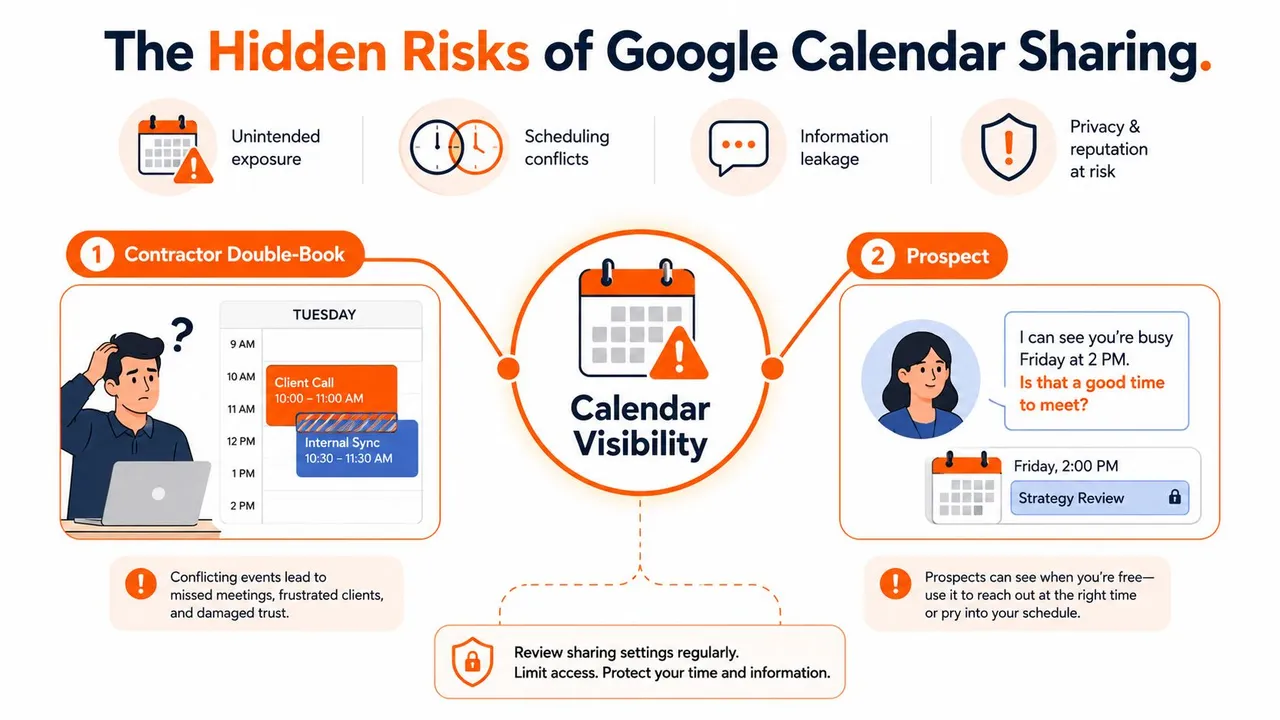
請負業者が別のカレンダーで空き状況が不完全に見えていたためにクライアントとの通話をダブルブッキングしてしまう、あるいはフリーランスが、非公開だと思っていた会議の名前を取引先に知られていたことに気づくといった状況が起こり得ます。こうした状況は、通常、一度の劇的な情報漏洩から生じるわけではありません。相手が必要とする以上の文脈をさらけ出してしまう、日常的な共有の選択から生じるものです。
カレンダーは、イベントのタイトル、場所、説明、参加者、および定期的なタイミングのパターンを明らかにする可能性があります。たとえこれらのフィールドが非表示であっても、予定が埋まっている期間は、誰かがいつ働き、旅行し、電話に応答し、あるいは対応不可であるかを示してしまいます。「予定の空き状況のみを表示」設定では名前や詳細は隠されますが、協力者はGoogleカレンダーの共有と公開設定に関するドキュメントを通じて、時間が埋まっているかどうかを確認できます。
3つのプライバシー階層
設定を以下の3つの関連する制御項目として考えてみてください。
- アカウントと組織のデフォルト設定: アカウントが何を共有できるか、自動作成されたイベントがどのように扱われるかを決定します。
- カレンダーレベルの権限: 他の人が空き状況を見るのか、イベントの詳細をすべて見るのか、あるいは編集や共有の権限を持つのかを決定します。
- イベントレベルの公開設定: 特定のアイテムがカレンダーのデフォルトに従うのか、それとも非公開または公開になるのかを決定します。
これは、1つのデバイスで複数のアカウントを使用する場合に最も重要になります。個人用カレンダーには医療予約や家族の予定が含まれている可能性があり、会社用アカウントにはクライアントとの通話や社内会議が含まれている可能性があります。同期や共有の接続は、根本的なイベントの内容を開示することなく空き状況を調整できますが、それは権限の範囲が狭い場合に限られます。
プライバシーは接続されたサービスにも及びます。自動化ツールやカレンダーアシスタントを承認する前に、それらがスケジュールデータをどのように扱うかを確認してください。特にカレンダー情報やその他の個人データを処理するツールを評価している場合は、Halo AIのプライバシー慣行が有用な比較対象となります。
実践的なルール: 必要な最小限の情報のみを共有しましょう。相手がダブルブッキングを避けるためだけであれば、「空き状況のみ」の情報で十分な場合があります。
すべてを制御するアクセス権限システム
Googleカレンダーの共有モデルは、各権限を「情報の予算」として扱うと管理しやすくなります。所有者は、Googleのカレンダー権限ガイダンスで説明されているように、「空き状況のみ」から完全な管理権限や共有権限まで、アクセスレベルを選択できます。
最も広範な公開オプションには、公開アクセス、Google Workspace内での組織全体のアクセス、特定の個人との共有が含まれます。公開カレンダーは、アクセスできるすべてのユーザーにイベント情報をさらけ出す可能性があります。組織共有は対象を同じGoogle Workspace環境内のユーザーに限定し、特定の個人との共有では、カレンダーを広く公開するのではなく、受信者を指名することができます。
| アクセス権限 | タイトルと場所を表示 | 参加者を表示 | 詳細をすべて表示 |
|---|---|---|---|
| 空き状況のみを表示 | いいえ | いいえ | いいえ |
| すべてのイベント詳細を表示 | はい(イベントが非公開の場合を除く) | イベント詳細とともに表示されるのが一般的 | はい(イベントが非公開の場合を除く) |
| イベントの変更 | はい(非公開イベントの制限に従う) | イベントのアクセス権限に依存 | 表示可能なイベントを編集可能 |
| イベントの変更と共有の管理 | はい(非公開イベントの制限に従う) | イベントのアクセス権限に依存 | 編集および共有の管理が可能 |
| 公開または組織アクセス | イベントとカレンダーのルールに依存 | 詳細が表示されると露出する可能性あり | 許可された視聴者には表示可能 |
タスクに合わせて権限を選択する
あなたの空き状況を確認しているベンダーは、通常「空き状況」を知る必要があるのであって、クライアントの名前を知る必要はありません。外部の面接カレンダーを確認している採用担当者は調整のためにイベント詳細が必要かもしれませんが、だからといってカレンダーを公開すべきだということにはなりません。共有リンクを持つ採用担当者や未知の訪問者に、会議名や参加者のディレクトリを渡すべきではありません。
「空き状況のみ」であっても、完全に不可視というわけではありません。会議の密度、長い集中時間、定期的な不在期間を明らかにしてしまう可能性があります。たとえすべてのタイトルが隠されていても、こうしたタイミングの情報は機密性が高い場合があります。
Google Workspace環境では、さらに考慮すべき点があります。管理者が外部共有に関する組織全体のルールを設定できるため、ユーザーは個人アカウントと同じ自由度で仕事用カレンダーを共有できない場合があります。カレンダーレベルで選択された権限は依然として重要ですが、それは組織のポリシー境界内で機能します。
Webおよびモバイルでのプライバシー設定の確認と変更
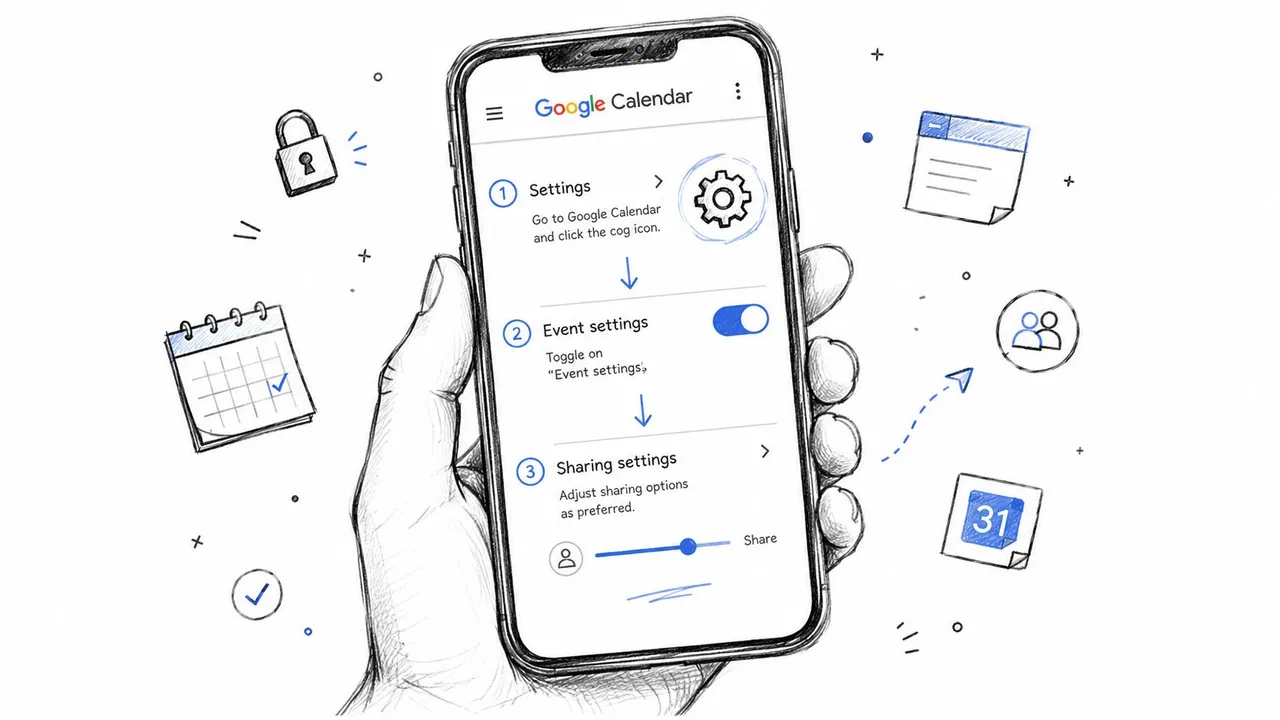
完全な監査を行いたい場合は、Webから始めてください。Googleカレンダーを開き、設定ギアを選択し、全般、イベントの設定、およびマイカレンダーの設定を確認します。最初の領域では、新しいイベントの扱いなどのデフォルトを制御します。個別のカレンダー領域では、誰が各カレンダーにアクセスできるか、何ができるかを制御します。
目的別にWeb設定を使用する
デフォルトのイベント公開設定は、イベントの設定および個別のカレンダー設定に含まれます。デフォルト設定は通常のイベントを共有しやすくしますが、イベントを作成して変更を忘れた場合に、タイトルや場所をさらけ出してしまう可能性もあります。
カレンダーの共有はマイカレンダーの設定にあります。ここでカレンダーを選択し、アクセス権限と特定のユーザーまたはグループと共有を確認します。古い協力者を削除し、カレンダーが公開されていないかを確認し、各ユーザーが役割に必要なアクセス権限のみを持っていることを確認してください。
招待の動作は、スケジュールが間接的に何を伝えるかに影響します。他の場所で辞退したイベントへの招待を自動的に辞退するオプションなど、招待設定を確認してください。その選択により、古い情報や矛盾する空き状況が接続されたカレンダーに残るのを防ぐことができますが、同時に他の人があなたの回答をどのように解釈するかも変化します。
モバイルでの手順は異なる
Androidでは、カレンダーアプリを開き、メニューまたは3点リーダーのコントロールを使用して設定を選択し、関連するカレンダーを選択して共有オプションを確認します。iOSでは、カレンダーがGoogleカレンダーか、購読カレンダーか、Appleのカレンダー設定を通じて管理されているアカウントかによって、利用可能なコントロールが異なる場合があります。より広範なAndroidのプライバシーナビゲーションについては、最新の2026年版Android設定ガイドがアプリやアカウントのコントロールを見つけるのに役立ちますが、カレンダーの権限についてはGoogleカレンダー自身の設定が優先されます。
今すぐ以下の簡単な監査を実行してください。
- アカウントに表示されているすべてのカレンダーをリストアップする。
- それぞれに誰がアクセスできるかを記録する。
- アクセス権限が「空き状況のみ」「詳細」「編集」「共有管理」のどれであるかを特定する。
- 最近の機密イベントを開き、公開設定がデフォルト、非公開、公開のどれになっているかを確認する。
- アクセスが不要になったユーザーや統合を削除する。
カレンダー共有とイベント公開設定の相互作用
Googleカレンダーは、誰がカレンダーにアクセスできるかと個々のイベントが何を明らかにするかを分けています。これらのコントロールは連携して機能するため、片方だけを変更すると予期しない結果が生じることがあります。
カレンダーレベルでは、ユーザーは空き状況のみを表示、すべてのイベント詳細を表示、または変更を加える権限を受け取ることができます。「空き状況のみ」のアクセス権では、予定が埋まっているブロックが表示されます。「詳細」アクセス権では、イベントのタイトル、説明、場所、関連情報が表示されます。「編集」アクセス権ではイベントを変更する機能が追加され、より高い権限では共有を管理することも可能になります。
イベントの公開設定は、2つ目の決定要素を追加します。Googleはデフォルト、非公開、公開の公開設定をサポートしており、非公開イベントは必要なアクセス権を持たないユーザーには「予定あり」のブロックとして表示されます。Googleのイベント公開設定に関するドキュメントでは、その階層が説明されています。非公開イベントは書き込み権限以上のアクセス権を持たないユーザーには隠されたままですが、公開イベントはカレンダーにアクセスできるユーザーに対して詳細をさらけ出す可能性があります。
| カレンダーの権限 | イベントが「デフォルト」 | イベントが「非公開」 |
|---|---|---|
| 空き状況のみを表示 | 予定ありブロック | 予定ありブロック |
| すべてのイベント詳細を表示 | カレンダーの共有ルールに従う | 詳細が隠され、予定ありとして表示される |
| イベントの変更 | 権限とイベントルールに従って編集可能 | 非公開イベントの制限が引き続き適用される |
| 共有の管理 | カレンダーの共有設定を管理可能 | 低いアクセス権の視聴者に自動的に非公開コンテンツを公開することはない |
具体的な例
チームカレンダーに通常の社内会議と、機密性の高いクライアント交渉のためのイベントが1つ含まれているとします。カレンダーは調整のために同僚と共有されています。交渉イベントがデフォルトのままになっていると、詳細アクセス権を持つ同僚はタイトル、メモ、場所を見ることができます。これを非公開に設定すると、閲覧者は機密コンテンツを受け取ることなく、あなたが忙しいということだけを知ることができます。
この上書き機能は便利ですが、一般的な落とし穴もあります。非公開イベントは1つのアイテムを保護できますが、カレンダーレベルの権限は依然としてあなたの一日の全体像を明らかにしてしまう可能性があります。逆に、制限されているように見えるカレンダーでも、特定のイベントが公開されていれば、そのイベントをさらけ出してしまう可能性があります。
フィールドごとに何が公開されるかを確認するには、このGoogleカレンダー公開設定ガイドを使用してください。イベントを保存する前に、特にスマートフォンから作成する場合や定期的な予定をコピーする場合は、意識的に公開設定を確認してください。
見落とされがちなGmailイベントとアクティビティ設定
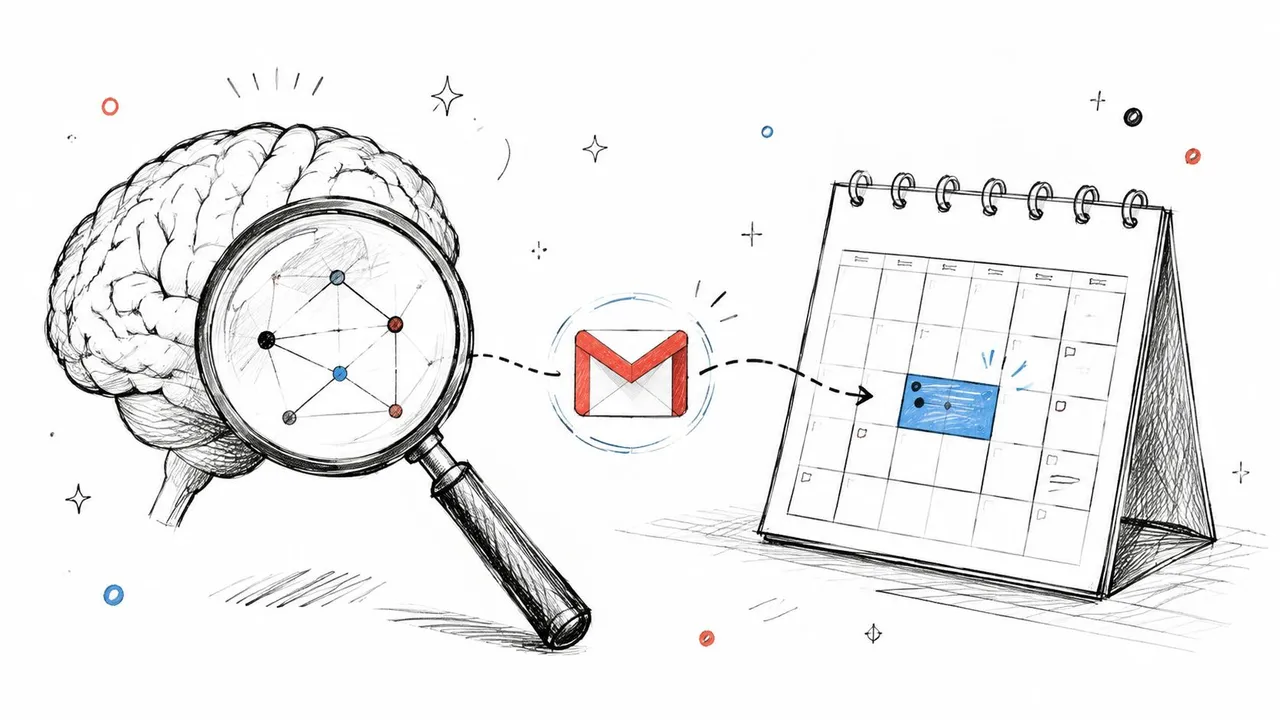
一部のカレンダーエントリは、手動で作成しなくても届くことがあります。Gmailはメッセージ内の予約、フライト、予約情報を識別し、関連するイベントをカレンダーに配置します。この利便性は、イベントが通常のカレンダーワークフローではなくメールから発生するため、別のプライバシー面を生み出します。
Googleの現在のガイダンスには、専用のメールイベントのプライバシー設定が含まれています。このコントロールでは、カレンダーのデフォルトまたは非公開を選択し、GoogleのGmail由来イベントのプライバシーガイダンスで説明されているように、新しいイベントまたは既存のイベントに選択を適用できます。
自動作成されたエントリを監査する
カレンダー設定を開き、Gmailから作成されたイベントのコントロールを探します。将来のGmail由来イベントをオフにする場合は、それらが消えると思い込まず、すでに存在するエントリを確認してください。イベントを開き、そのソースと公開設定を確認してから、必要に応じて削除または非公開にしてください。
この区別は、マルチアカウントユーザーにとって重要です。予約メールは個人の受信トレイに届く一方で、関連するスケジュールは仕事用カレンダー、モバイルカレンダーアプリ、または同期接続を通じて表示される可能性があります。カレンダーの権限が正しくても、インポートされたイベントがタイトルや場所をさらけ出している可能性があります。
マイアクティビティでも個別の確認が必要です。Googleによると、ユーザーはマイアクティビティを通じてGoogleカレンダーの検索履歴を確認または管理できます。その記録はイベントの共有権限とは異なるため、カレンダーを公開から非公開に変更しても、アカウントのアクティビティに関するすべての疑問が自動的に解決されるわけではありません。
アクティビティとイベント共有を別々に確認する
カレンダーに関連付けられたアクティビティ記録を確認し、保持したくないアイテムを削除してください。利用可能なアクティビティコントロールを使用して削除設定を管理し、接続されているすべてのデバイスでカレンダー自体を確認してください。Gmailベースの同期ワークフローを比較している場合、このカレンダー同期とGmailガイドがもう一つの実用的なリファレンスになります。
将来のインポートを停止するプライバシー切り替えスイッチは、必ずしも過去のエントリをクリーンアップするわけではありません。ソース設定とすでに作成されたイベントの両方を検査してください。
個人アカウントとWorkspace管理コントロール
アカウントの種類によって、最終決定権を持つ人が決まります。個人のGoogleアカウントでは、通常、カレンダーの共有、イベントの公開設定、Gmail由来のイベントの選択を直接管理します。Google Workspaceでは、管理者が組織外での共有を制限または形成するルールを確立できます。
Google Workspaceは、外部カレンダー共有のための組織全体のコントロールを公開しています。管理者は、ユーザーがドメイン外でカレンダーを共有できるかどうか、また外部の閲覧者が詳細をすべて受け取るのか、それとも空き状況のみを受け取るのかを決定できます。詳細はGoogle Workspace管理者の共有コントロールを参照してください。
| プライバシーのレバー | 個人アカウント | Workspaceアカウント |
|---|---|---|
| 外部カレンダー共有 | 通常はアカウント所有者が管理 | 管理者によって制限または管理される場合がある |
| 特定の個人へのアクセス | カレンダー所有者が管理 | 組織ポリシー内で所有者が管理 |
| 空き状況の露出 | 所有者が選択 | 組織設定によって制限される場合がある |
| Gmail由来イベントのプライバシー | ユーザーが管理 | 組織のコントロールと併用される場合がある |
| 組織全体のデフォルト | 同様の適用はなし | ユーザー、ドメイン、リソースカレンダーに影響する可能性がある |
境界線が意味すること
管理者はポリシーを制御しますが、すべての個人カレンダーの内容を制御するわけではありません。Workspace管理者は外部共有を制限したり、外部の閲覧者が仕事用カレンダーにどのようにアクセスするかを定義したりできますが、それは管理者が別の個人カレンダーの内容を自動的に見ることを意味するわけではありません。
重要な区別は、イベントが個人カレンダー、会社所有のWorkspaceカレンダー、または組織によって管理されるリソースカレンダーのどこにあるかです。仕事用カレンダーを外部共有するチームリーダーは、カレンダーのローカル共有パネルがより多くの選択肢を提供しているように見えても、管理者の設定によって制約を受ける可能性があります。
GoogleのCalendar APIドキュメントもこの権限モデルを反映しています。公開イベントは十分なカレンダーアクセス権を持つユーザーに詳細をさらけ出す可能性がありますが、非公開イベントは必要な書き込みレベルのアクセス権を持つユーザーに限定されます。したがって、特にアカウント間でスケジュールをコピーする場合は、統合機能に対して必要な最小限の権限を要求するようにしてください。
設定を変更する前に、アカウントの所有者とカレンダーの所有者を特定してください。コントロールが見当たらない、グレーアウトしている、または元に戻ってしまう場合は、管理者のポリシーが原因である可能性があります。
「予定あり」が漏洩させるものと、その軽減方法

「空き状況のみ」の表示はイベント名や詳細を隠しますが、カレンダーを不可視にするわけではありません。誰かがあなたの1日がいつ始まり、いつ長い空き時間が生じ、会議がどの程度密集し、いつ定期的に対応不可になるかを見ることができるかもしれません。
ベンダーは「価格交渉」という文字を読むことはできませんが、午後の予定が詰まっていることは、交渉の多いスケジュールであることを明らかにしてしまう可能性があります。採用担当者は参加者名を見ることができなくても、定期的な「予定あり」ブロックは面接時間を示唆している可能性があります。空き状況を繰り返し確認する人は、特に仕事用アカウントと個人用アカウントが異なる信号をさらけ出している場合、孤立したブロックよりもこうしたパターンから多くのことを学ぶことができます。
Googleのドキュメントでは、「空き状況のみ」のアクセス権について、イベント名や詳細を隠しながら占有時間を表示するものと説明されています。これを「ゼロ開示」ではなく、**「限定的な開示」**として扱ってください。時間のパターン自体が文脈を伝える可能性があります。
パターンの漏洩を減らす
- 対象を絞り込む: あなたとスケジュールを調整する人やシステムに対してのみ、空き状況を共有してください。直接共有が機能する場合は、公開アクセスよりも直接的な権限の方が安全です。
- 予約とプライベートな計画を分ける: 外部とのスケジュール調整には、予約用カレンダーや中立的なプレースホルダーイベントを使用してください。個人の予定や機密性の高い仕事の詳細は、制限されたカレンダーに保管してください。
- 勤務時間の境界線を慎重に使用する: 勤務時間は会議に応答できる時間を示しますが、非常に一貫したルーチンは空き状況をマッピングしやすくする可能性があります。
- コピーされたフィールドをマスクする: カレンダーを同期する際は、元のタイトル、説明、場所、参加者情報を含めずに「予定あり」ブロックのみをコピーしてください。
データ最小化は実用的なルールを提供します。ダブルブッキングを避けるために必要な時間信号のみを公開し、不必要な露出を招く文脈を削除してください。空き状況のみの調整例については、この空き状況カレンダーガイドを参照してください。
最も効果的な習慣は、意図した設定に頼るのではなく、受信者側の表示を確認することです。外部の協力者と同じ権限レベルでテストビューを作成し、それが「予定あり」ブロックのみを表示していることを確認してください。GoogleカレンダーをOutlookやAppleカレンダーと同期する場合、SyncThemCalendarsは空き状況をミラーリングし、コピーされたフィールドを変換して、タイトル、説明、場所が不必要に渡されないようにすることができます。
役割とワークフローに合わせたプライバシー設定
プライバシーのデフォルト設定が、人生のすべてのカレンダーに適していることは稀です。適切な設定は、誰が空き状況を必要としているか、どのイベントが機密性の高い文脈を含んでいるか、そして仕事用アカウントを管理者が制御しているかどうかによって異なります。
起業家
投資家、法務、個人の予定は制限されたカレンダーに保管してください。見込み客のために空き状況を公開する場合は、会話を予約するために必要なスケジュール信号のみを公開し、公開共有が必要かどうかを検討してください。広範なカレンダーのデフォルト設定を信頼するのではなく、機密性の高いイベントは「非公開」とマークしてください。
フリーランスおよびコンサルタント
クライアントワーク、個人の予定、予約用カレンダーを分けて使用してください。クライアント向けカレンダーは可能な限り「空き状況のみ」の権限で共有し、個人用カレンダーは非公開にしてください。複数のクライアントが異なるアカウントを必要とする場合は、1つのアカウントの設定が他のアカウントを保護していると思い込まず、各カレンダーの「特定の個人」リストを確認してください。
チームリーダー
外部アクセスを変更する前に、まずWorkspace管理者のポリシーを確認してください。勤務地情報、リソースカレンダー、またはドメイン全体の共有がチームが必要とする以上の情報をさらけ出していないかを確認し、調整をサポートする最小限の権限を同僚に与えてください。
営業担当者
招待や辞退したイベントの動作を確認し、古い会議が古い空き状況を放送し続けないようにしてください。特にCRMで作成されたイベントが自動的に届く場合は、クライアント名、訪問場所、パイプラインの文脈を、広範な視聴者と共有されるカレンダーから除外してください。
学生
授業のタイムテーブルは、一般的なコース時間のみが含まれている場合は、より広い共有に適している可能性があります。学習グループ、アドバイスの予約、個人の予定、宿泊関連のイベントは、非公開の公開設定を使用するか、必要な人のみに共有されるカレンダーを使用してください。
次のアクションは簡単です。Googleカレンダーの設定を開き、すべてのカレンダーについて特定のユーザーまたはグループと共有を監査し、今週アクセスする必要がなくなったユーザーを削除してください。
SyncThemCalendarsは、Googleカレンダー、Microsoft OutlookまたはOffice 365、Appleカレンダーを同期し、一方向、双方向、または多方向のイベントコピーをサポートします。タイトル、説明、場所をさらけ出さずにアカウント間で空き状況を調整する必要がある場合は、SyncThemCalendarsにアクセスし、プライバシー重視の同期オプションを確認してください。
おすすめの記事
Guidesの他の記事

AppleカレンダーとOutlookを同期する方法:2026年版ガイド
Windows、iPhone、MacでAppleカレンダーとOutlookを同期するためのステップバイステップガイド。双方向同期のオプション、プライバシー上の注意点、トラブルシューティングを解説します。

SyncThemCalendars クイックセットアップの解説
SyncThemCalendarsのクイックセットアップを数分でマスターしましょう。Google、Outlook、iCloudの接続、プライバシーマスキングの設定、そして最初の同期の確認までを簡単に行う方法を解説します。

Googleカレンダーを統合する:2026年版完全ガイド
Googleカレンダーの統合方法。Googleカレンダーを統合するための最適な方法を学びましょう。インポート手法、同期ツール、自動化戦略を比較します。