







Explication et contrôle des paramètres de confidentialité de Google Calendar
Maîtrisez les paramètres de confidentialité de Google Calendar grâce à ce guide clair. Découvrez ce que chaque option partage, comment fonctionne la visibilité des événements et comment protéger votre emploi du temps.
Vous venez de partager votre calendrier professionnel avec un client, de connecter un compte personnel à un compte d’entreprise ou d’accepter une invitation à une réunion. Vous remarquez alors que le titre d’un événement, son lieu ou la liste des participants est visible par quelqu’un qui avait seulement besoin de savoir quand vous étiez disponible. Les paramètres de confidentialité de Google Calendar peuvent empêcher cela, mais seulement si vous comprenez comment s’articulent les autorisations de calendrier, la visibilité des événements, les événements issus de Gmail et l’administration de Google Workspace.
L’idée clé est simple : la confidentialité du calendrier comporte plusieurs niveaux. Votre compte et votre organisation établissent des règles générales, chaque calendrier possède ses propres autorisations de partage, et des événements individuels peuvent outrepasser la visibilité normale du calendrier. Une fois que vous avez séparé ces niveaux, vous pouvez auditer un calendrier rapidement au lieu de deviner quel bouton contrôle quoi.
Pourquoi la confidentialité de Google Calendar est plus importante que vous ne le pensez
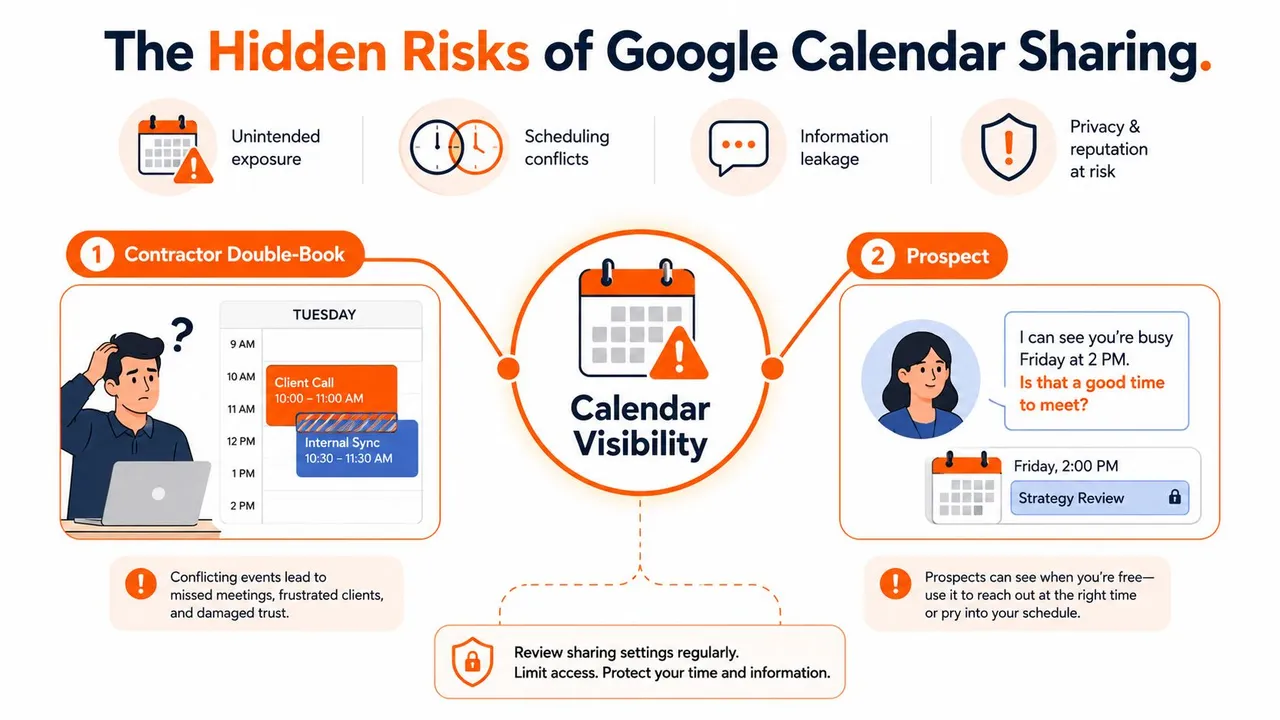
Un entrepreneur peut réserver deux fois un appel client parce qu’un autre compte voyait une image incomplète de ses disponibilités. Un freelance peut découvrir qu’un prospect connaissait le nom d’une réunion qu’il pensait privée. Ces situations ne proviennent généralement pas d’une faille spectaculaire. Elles découlent de choix de partage ordinaires qui exposent plus de contexte que ce dont le destinataire a besoin.
Un calendrier peut révéler des titres d’événements, des lieux, des descriptions, des participants et des modèles de récurrence. Même lorsque ces champs sont masqués, les périodes occupées peuvent montrer quand une personne travaille, voyage, prend des appels ou reste indisponible. Google explique que l’option « Voir uniquement les informations de disponibilité » masque les noms et les détails, mais les collaborateurs voient toujours si le créneau est occupé, comme indiqué dans la documentation sur le partage et la visibilité de Google Calendar.
Trois niveaux de confidentialité
Considérez votre configuration comme trois contrôles liés :
- Les paramètres par défaut du compte et de l’organisation décident de ce que votre compte est autorisé à partager et de la manière dont les événements créés automatiquement sont gérés.
- Les autorisations au niveau du calendrier décident si une autre personne voit vos disponibilités, les détails complets de l’événement, ou si elle dispose de contrôles de modification et de partage.
- La visibilité au niveau de l’événement décide si un élément spécifique suit la règle par défaut du calendrier ou s’il devient privé ou public.
Cela est particulièrement important lorsque vous utilisez plusieurs comptes sur un même appareil. Un calendrier personnel peut contenir des rendez-vous médicaux ou des projets familiaux, tandis qu’un compte professionnel contient des appels clients et des réunions internes. Une synchronisation ou un partage peut aligner les disponibilités sans avoir à divulguer le contenu sous-jacent de l’événement, mais seulement si le périmètre d’autorisation est restreint.
La confidentialité s’étend également aux services connectés. Avant d’autoriser une automatisation ou un assistant de calendrier, vérifiez comment il traite les données d’emploi du temps. Un point de comparaison utile est constitué par les pratiques de confidentialité de Halo AI, surtout si vous évaluez des outils qui traitent des informations de calendrier ou d’autres données personnelles.
Règle pratique : Partagez le signal utile le plus restreint. Si quelqu’un a seulement besoin d’éviter de réserver un créneau déjà pris, les informations de disponibilité (libre/occupé) peuvent suffire.
Le système de niveaux d’accès qui contrôle tout
Le modèle de partage de Google Calendar est plus facile à gérer lorsque vous traitez chaque autorisation comme un budget d’informations. Le propriétaire peut choisir parmi des niveaux d’accès allant de libre/occupé uniquement à une autorité totale de gestion et de partage, comme décrit dans les conseils de Google sur les autorisations de calendrier.
Les options d’audience les plus larges incluent l’accès public, l’accès à l’échelle de l’organisation dans Workspace et le partage avec des personnes spécifiques. Un calendrier public peut exposer les informations d’événement à toute personne pouvant y accéder. Le partage au sein de l’organisation limite l’audience aux personnes travaillant dans le même environnement Workspace, tandis que le partage avec des personnes spécifiques vous permet de nommer les destinataires plutôt que d’ouvrir le calendrier plus largement.
| Niveau d’accès | Voit le titre et le lieu | Voit les participants | Voit tous les détails |
|---|---|---|---|
| Voir uniquement libre/occupé | Non | Non | Non |
| Voir tous les détails de l’événement | Oui, sauf si l’événement est privé | Généralement visible avec les détails | Oui, sauf si l’événement est privé |
| Apporter des modifications aux événements | Oui, sous réserve des limites des événements privés | Dépend de l’accès à l’événement | Peut modifier les événements visibles |
| Apporter des modifications et gérer le partage | Oui, sous réserve des limites des événements privés | Dépend de l’accès à l’événement | Peut modifier et gérer le partage |
| Accès public ou organisation | Dépend des règles de l’événement et du calendrier | Peut être exposé lorsque les détails sont visibles | Peut être visible par l’audience autorisée |
Adaptez le niveau à la tâche réelle
Un fournisseur vérifiant si vous pouvez prendre un appel a généralement besoin de voir votre statut libre/occupé, pas le nom de vos clients. Un responsable du recrutement examinant un calendrier d’entretiens externe peut avoir besoin des détails de l’événement pour la coordination, mais cela ne signifie pas que le calendrier doit être public. Un recruteur ou un visiteur inconnu disposant d’un lien partagé ne devrait pas recevoir un répertoire pratique des noms de réunions et des participants.
Le statut libre/occupé n’est pas invisible. Il peut toujours révéler la densité des réunions, de longues plages de concentration ininterrompues et des périodes d’absence régulières. Ces informations temporelles peuvent être sensibles même lorsque chaque titre est masqué.
Les environnements Workspace ajoutent une considération supplémentaire. Un administrateur peut définir des règles à l’échelle de l’organisation pour le partage externe. Un utilisateur peut donc ne pas avoir la même liberté pour partager un calendrier professionnel que celle dont il dispose sur un compte personnel. L’autorisation choisie au niveau du calendrier reste importante, mais elle s’exerce dans les limites de la politique de l’organisation.
Trouver et modifier vos paramètres de confidentialité sur le Web et sur mobile
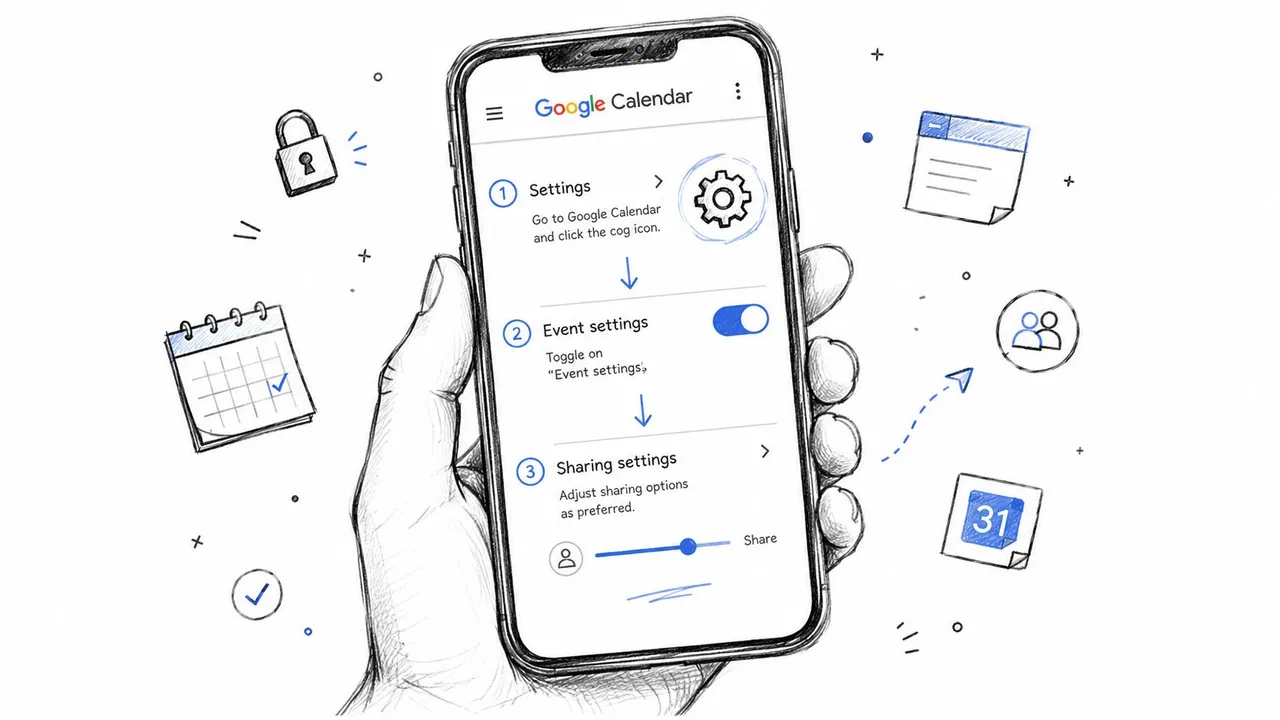
Commencez sur le Web lorsque vous souhaitez effectuer un audit complet. Ouvrez Google Calendar, sélectionnez la roue dentée des paramètres, puis examinez les sections Général, Paramètres des événements et Paramètres de mes calendriers. La première zone contrôle les valeurs par défaut, comme la manière dont les nouveaux événements sont traités. La zone des calendriers individuels contrôle qui peut accéder à chaque calendrier et ce qu’ils peuvent faire.
Utilisez les paramètres Web selon vos besoins
La visibilité par défaut des événements se trouve dans les paramètres des événements et dans la configuration de chaque calendrier. Un paramètre par défaut peut faciliter le partage des événements ordinaires, mais il peut aussi exposer un titre ou un lieu lorsque vous créez un événement et oubliez de le modifier.
Le partage de calendrier se trouve sous Paramètres de mes calendriers, où vous sélectionnez le calendrier et inspectez les Autorisations d’accès et le Partage avec des personnes ou des groupes spécifiques. Supprimez les anciens collaborateurs, vérifiez si un calendrier est public et confirmez si chaque personne dispose uniquement de l’accès nécessaire à son rôle.
Le comportement des invitations affecte ce que votre emploi du temps communique indirectement. Examinez les paramètres d’invitation, y compris l’option de refuser automatiquement les invitations à des événements que vous avez refusés ailleurs. Ce choix peut éviter que des disponibilités obsolètes ou contradictoires ne restent sur les calendriers connectés, mais il modifie également la façon dont les autres interprètent vos réponses.
Les chemins sur mobile ne sont pas identiques
Sur Android, ouvrez l’application Calendar, utilisez le menu ou les trois points, choisissez Paramètres, sélectionnez le calendrier concerné et inspectez ses options de partage. Sur iOS, les contrôles disponibles peuvent différer selon qu’il s’agit d’un calendrier Google, d’un calendrier abonné ou d’un compte géré via les paramètres de calendrier d’Apple. Pour une navigation plus large dans la confidentialité Android, un guide des paramètres Android 2026 actuel peut vous aider à localiser les contrôles des applications et des comptes, mais les paramètres de Google Calendar restent la référence pour les autorisations de calendrier.
Effectuez ce court audit dès maintenant :
- Listez chaque calendrier visible dans votre compte.
- Enregistrez qui peut accéder à chacun d’eux.
- Identifiez si l’accès est libre/occupé, détails, modification ou gestion du partage.
- Ouvrez les événements sensibles récents et vérifiez si leur visibilité est Par défaut, Privé ou Public.
- Supprimez les personnes et les intégrations qui n’ont plus besoin d’accès.
Comment interagissent le partage de calendrier et la visibilité des événements
Google Calendar sépare qui peut accéder à un calendrier de ce qu’un événement individuel révèle. Ces contrôles fonctionnent ensemble, c’est pourquoi modifier un seul d’entre eux peut produire un résultat surprenant.
Au niveau du calendrier, une personne peut recevoir un accès Voir uniquement libre/occupé, Voir tous les détails de l’événement ou l’autorisation d’apporter des modifications. L’accès libre/occupé montre un bloc occupé. L’accès aux détails peut montrer le titre, la description, le lieu et les informations connexes de l’événement. L’accès en modification ajoute la possibilité de modifier les événements, et une autorisation supérieure peut également permettre à la personne de gérer le partage.
La visibilité de l’événement ajoute une deuxième décision. Google prend en charge la visibilité Par défaut, Privé et Public, les événements privés apparaissant comme des blocs occupés pour les personnes qui n’ont pas l’accès requis. La documentation sur la visibilité des événements de Google décrit la hiérarchie : les événements privés restent cachés des utilisateurs sans accès de niveau modification ou supérieur, tandis que les événements publics peuvent exposer des détails aux personnes pouvant accéder au calendrier.
| Autorisation du calendrier | Événement réglé sur Par défaut | Événement réglé sur Privé |
|---|---|---|
| Voir uniquement libre/occupé | Bloc occupé | Bloc occupé |
| Voir tous les détails de l’événement | Les détails suivent les règles de partage du calendrier | Les détails sont masqués et l’événement apparaît occupé |
| Apporter des modifications | Peut modifier selon les règles d’autorisation et d’événement | Les restrictions des événements privés s’appliquent toujours |
| Gérer le partage | Peut gérer les paramètres de partage du calendrier | Ne révèle pas automatiquement le contenu privé aux spectateurs à accès limité |
Un exemple concret
Supposons que votre calendrier d’équipe contienne des réunions internes ordinaires et un événement pour une négociation client confidentielle. Le calendrier est partagé avec des collègues afin qu’ils puissent se coordonner. Si la négociation reste réglée sur Par défaut, les collègues ayant accès aux détails peuvent voir son titre, ses notes et son lieu. Si vous le marquez comme Privé, ces spectateurs voient que vous êtes occupé sans recevoir le contenu sensible.
Ce remplacement est utile, mais il crée un piège courant. Un événement privé peut protéger un élément, mais une autorisation au niveau du calendrier peut toujours révéler la forme générale de votre journée. À l’inverse, un calendrier qui semble restreint peut exposer un événement particulier si cet événement est public.
Pour une vue champ par champ de ce que les différents choix de visibilité peuvent révéler, utilisez ce guide de visibilité de Google Calendar. Avant d’enregistrer un événement, vérifiez délibérément sa visibilité, surtout lorsque vous le créez depuis un téléphone ou que vous copiez un rendez-vous récurrent.
Les paramètres d’activité et d’événements Gmail que la plupart des guides oublient
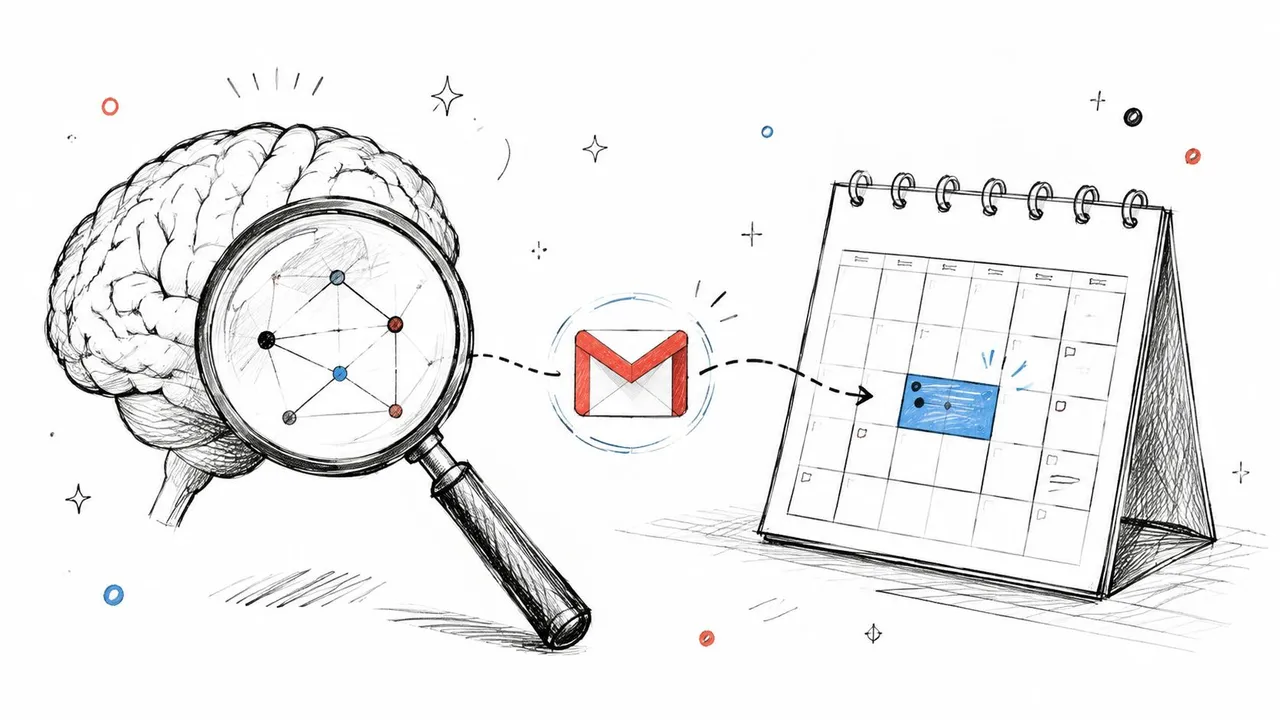
Certaines entrées de calendrier arrivent sans que vous les créiez manuellement. Gmail peut identifier les réservations, les vols et les réservations dans les messages et placer les événements associés sur votre calendrier. Cette commodité crée une surface de confidentialité distincte car l’événement provient d’un e-mail plutôt que de votre flux de travail de calendrier normal.
Les conseils actuels de Google incluent un paramètre dédié à la Confidentialité des événements par e-mail. Dans ce contrôle, vous pouvez choisir Par défaut du calendrier ou Privé, et appliquer le choix aux nouveaux événements ou aux événements existants, comme documenté dans les conseils de confidentialité des événements issus de Gmail.
Auditez les entrées créées automatiquement
Ouvrez les paramètres de Calendar et localisez les contrôles pour les événements créés à partir de Gmail. Si vous désactivez les futurs événements issus de Gmail, examinez les entrées déjà présentes au lieu de supposer qu’elles disparaîtront. Ouvrez l’événement, confirmez sa source et sa visibilité, puis supprimez-le ou privatisez-le si nécessaire.
Cette distinction est importante pour les utilisateurs multi-comptes. Un e-mail de réservation peut arriver dans une boîte de réception personnelle alors que l’emploi du temps associé est visible via un calendrier professionnel, une application de calendrier mobile ou une connexion de synchronisation. L’autorisation du calendrier peut être correcte alors que l’événement importé porte toujours un titre ou un lieu révélateur.
Une vérification distincte doit être effectuée dans Mon activité. Google indique que les utilisateurs peuvent consulter ou gérer l’historique des recherches Google Calendar via Mon activité. Cet enregistrement est différent de l’autorisation de partage de l’événement, donc changer un calendrier de public à privé ne répond pas automatiquement à toutes les questions concernant l’activité du compte.
Traitez l’activité et le partage d’événements comme des vérifications distinctes
Examinez les enregistrements d’activité associés à Calendar et supprimez les éléments que vous ne souhaitez plus conserver. Utilisez les contrôles d’activité disponibles pour gérer les préférences de suppression, puis vérifiez le calendrier lui-même sur chaque appareil connecté. Si vous comparez les flux de travail pour la synchronisation basée sur Gmail, ce guide de synchronisation de calendrier et Gmail fournit une autre référence pratique.
Un bouton de confidentialité qui arrête les futures importations ne nettoie pas nécessairement les entrées historiques. Inspectez à la fois le paramètre source et les événements déjà créés.
Compte personnel vs contrôles d’administration Workspace
Le type de compte détermine qui possède la décision finale. Avec un compte Google personnel, vous gérez généralement le partage du calendrier, la visibilité des événements et les choix d’événements issus de Gmail directement. Avec Google Workspace, votre administrateur peut établir des règles qui limitent ou façonnent ce que les utilisateurs sont autorisés à partager en dehors de l’organisation.
Google Workspace expose des contrôles à l’échelle de l’organisation pour le partage de calendrier externe. Les administrateurs peuvent déterminer si les utilisateurs peuvent partager des calendriers au-delà du domaine et si les spectateurs externes reçoivent tous les détails ou seulement la disponibilité libre/occupé, comme décrit dans les contrôles de partage de l’administrateur Google Workspace.
| Levier de confidentialité | Compte personnel | Compte Workspace |
|---|---|---|
| Partage de calendrier externe | Généralement contrôlé par le propriétaire du compte | Peut être restreint ou régi par un administrateur |
| Accès par personne spécifique | Géré par le propriétaire du calendrier | Géré par le propriétaire dans le cadre de la politique organisationnelle |
| Exposition libre/occupé | Choisi par le propriétaire | Peut être limité par les paramètres de l’organisation |
| Confidentialité des événements issus de Gmail | Géré par l’utilisateur | Peut fonctionner parallèlement aux contrôles organisationnels |
| Valeur par défaut à l’échelle de l’organisation | Non applicable de la même manière | Peut affecter les utilisateurs, les domaines et les calendriers de ressources |
Ce que signifie la limite en pratique
Un administrateur contrôle la politique, pas nécessairement le contenu de chaque calendrier personnel. Un administrateur Workspace peut restreindre le partage externe ou définir comment les spectateurs extérieurs accèdent aux calendriers de travail, mais cela ne signifie pas que l’administrateur voit automatiquement le contenu d’un calendrier personnel distinct.
La distinction importante est de savoir si un événement se trouve dans un calendrier personnel, un calendrier Workspace appartenant à l’entreprise ou un calendrier de ressources géré par l’organisation. Un chef d’équipe qui partage un calendrier professionnel en externe peut être contraint par les paramètres de l’administrateur, même lorsque le panneau de partage local du calendrier semble offrir plus de choix.
La documentation de l’API Calendar de Google reflète également ce modèle d’autorisation. Les événements publics peuvent exposer des détails aux utilisateurs ayant un accès suffisant au calendrier, tandis que les événements privés restent limités aux utilisateurs ayant l’accès requis de niveau modification. Les intégrations doivent donc demander l’autorisation la plus restreinte possible, en particulier lors de la copie d’emplois du temps entre les comptes.
Avant de modifier un paramètre, identifiez le propriétaire du compte et le propriétaire du calendrier. Si un contrôle est manquant, grisé ou continue de revenir à son état initial, une politique d’administration peut en être la cause.
Ce que le statut libre/occupé révèle encore et comment le réduire

Une vue libre/occupé masque les noms et les détails des événements, mais elle ne rend pas votre calendrier invisible. Quelqu’un peut toujours voir quand votre journée commence, quand des lacunes importantes se produisent, à quel point les réunions sont regroupées et quand vous devenez régulièrement indisponible.
Un fournisseur ne peut pas lire « négociation de prix », mais un après-midi chargé peut révéler un emploi du temps axé sur la négociation. Un recruteur peut ne pas voir les noms des participants, mais un bloc occupé récurrent pourrait suggérer des heures d’entretien. Quelqu’un qui vérifie les disponibilités à plusieurs reprises peut en apprendre davantage à partir de ces modèles que d’un bloc isolé, surtout lorsque les comptes professionnels et personnels exposent des signaux différents.
La documentation de Google décrit l’accès libre/occupé comme montrant le temps occupé tout en masquant les noms et les détails des événements. Considérez-le comme une divulgation limitée, et non une divulgation nulle. Le modèle temporel lui-même peut véhiculer un contexte.
Réduisez la fuite de modèles
- Restreignez l’audience : Partagez le statut libre/occupé avec les personnes ou les systèmes qui planifient avec vous. Une autorisation directe est plus sûre qu’un accès public lorsque le partage direct fonctionne.
- Séparez la réservation de la planification privée : Utilisez un calendrier de réservation ou des événements de remplacement neutres pour la planification externe. Gardez les engagements personnels et les détails professionnels confidentiels sur un calendrier restreint.
- Utilisez les limites des heures de travail avec précaution : Les heures de travail peuvent communiquer quand vous acceptez des réunions, tandis qu’une routine très cohérente peut rendre vos disponibilités plus faciles à cartographier.
- Masquez les champs copiés : Lors de la synchronisation des calendriers, copiez le bloc occupé sans le titre, la description, le lieu ou les informations des participants originaux.
La minimisation des données fournit une règle pratique : exposez le signal temporel nécessaire pour éviter les doubles réservations, puis supprimez le contexte qui ajoute une exposition inutile. Pour des exemples de coordination basée uniquement sur la disponibilité, consultez ce guide du calendrier libre/occupé.
L’habitude la plus efficace consiste à inspecter la vue du destinataire plutôt que de se fier au paramètre prévu. Créez une vue de test avec le même niveau d’autorisation qu’un collaborateur externe, puis confirmez qu’elle ne montre que des blocs occupés. Si vous synchronisez Google Calendar avec Outlook ou Apple Calendar, SyncThemCalendars peut refléter les disponibilités et transformer les champs copiés afin que les titres, descriptions et lieux ne soient pas transmis inutilement.
Des paramètres de confidentialité adaptés à votre rôle et à votre flux de travail
Les paramètres de confidentialité par défaut conviennent rarement à tous les calendriers d’une vie. La bonne configuration dépend de qui a besoin de vos disponibilités, quels événements comportent un contexte sensible et si un administrateur contrôle le compte professionnel.
Entrepreneurs
Gardez les rendez-vous avec les investisseurs, les rendez-vous juridiques et personnels sur des calendriers restreints. Si vous publiez des disponibilités pour des prospects, exposez uniquement le signal de planification nécessaire pour réserver une conversation, et vérifiez si le partage public est nécessaire. Marquez les événements sensibles comme privés plutôt que de faire confiance à un paramètre par défaut large.
Freelances et consultants
Utilisez des calendriers distincts pour le travail client, les engagements personnels et la disponibilité de réservation. Partagez les calendriers destinés aux clients avec des autorisations libre/occupé dans la mesure du possible, et gardez le calendrier personnel privé. Si plusieurs clients nécessitent des comptes différents, vérifiez la liste des personnes spécifiques de chaque calendrier au lieu de supposer que les paramètres d’un compte protègent l’autre.
Chefs d’équipe
Commencez par la politique de l’administrateur Workspace avant de modifier l’accès externe. Vérifiez si les informations sur le lieu de travail, les calendriers de ressources ou le partage à l’échelle du domaine révèlent plus que ce dont votre équipe a besoin, puis donnez aux collègues l’autorisation la moins puissante qui prend en charge la coordination.
Professionnels de la vente
Examinez le comportement des invitations et des événements refusés afin que les anciennes réunions ne continuent pas à diffuser des disponibilités obsolètes. Gardez les noms des clients, les lieux de visite et le contexte du pipeline hors des calendriers partagés avec de larges audiences, surtout lorsque les événements créés par le CRM arrivent automatiquement.
Étudiants
Un emploi du temps de cours peut être adapté à un partage plus large lorsqu’il ne contient que des heures de cours générales. Les groupes d’étude, les rendez-vous de conseil, les engagements personnels et les événements liés aux aménagements doivent utiliser une visibilité privée ou un calendrier partagé uniquement avec les personnes nécessaires.
Votre prochaine action est simple. Ouvrez les paramètres de Google Calendar, auditez le Partage avec des personnes et des groupes spécifiques pour chaque calendrier, et supprimez toute personne qui n’a plus besoin d’accès cette semaine.
SyncThemCalendars peut synchroniser Google Calendar, Microsoft Outlook ou Office 365, et Apple Calendar tout en prenant en charge la copie d’événements à sens unique, bidirectionnelle ou multidirectionnelle. Si vous avez besoin d’aligner les disponibilités entre les comptes sans exposer les titres, descriptions ou lieux, visitez SyncThemCalendars et examinez ses options de synchronisation axées sur la confidentialité.
Prêt à synchroniser vos calendriers ?
Synchronisez automatiquement vos calendriers Google, Outlook et Apple iCloud. Configuration en 2 minutes, aucune carte bancaire requise.
Commencer gratuitementContinuer la lecture
Plus dans Guides

Synchroniser Apple Calendar avec Outlook : Un guide pour 2026
Guide étape par étape : Synchronisez Apple Calendar avec Outlook sur Windows, iPhone et Mac, avec des options bidirectionnelles, des compromis en matière de confidentialité et des solutions aux problèmes courants.

Guide de configuration rapide de SyncThemCalendars
Maîtrisez la configuration rapide de SyncThemCalendars en quelques minutes. Connectez Google, Outlook ou iCloud, configurez le masquage de confidentialité et vérifiez votre première synchronisation sans effort.

Fusionner des agendas Google : Le guide complet pour 2026
Fusionner des agendas Google. Découvrez les meilleures méthodes pour fusionner vos agendas Google. Comparez les méthodes d'importation, les outils de synchronisation et les stratégies d'automatisation.