







Explicación y control de la configuración de privacidad de Google Calendar
Domina la configuración de privacidad de Google Calendar con esta guía clara. Aprende qué comparte cada opción, cómo funciona la visibilidad de los eventos y cómo proteger tu agenda.
Acabas de compartir tu calendario de trabajo con un cliente, has conectado una cuenta personal a una cuenta de empresa o has aceptado una invitación para una reserva. Entonces te das cuenta de que el título del evento, la ubicación o la lista de asistentes son visibles para alguien que solo necesitaba saber cuándo estás disponible. La configuración de privacidad de Google Calendar puede evitar esto, pero solo si entiendes cómo encajan los permisos del calendario, la visibilidad de los eventos, los eventos derivados de Gmail y la administración de Workspace.
La idea clave es sencilla: la privacidad del calendario tiene capas. Tu cuenta y tu organización establecen reglas generales, cada calendario tiene sus propios permisos de uso compartido y los eventos individuales pueden anular la visibilidad normal del calendario. Una vez que separas esas capas, puedes auditar un calendario rápidamente en lugar de adivinar qué interruptor controla qué.
Por qué la privacidad de Google Calendar es más importante de lo que crees
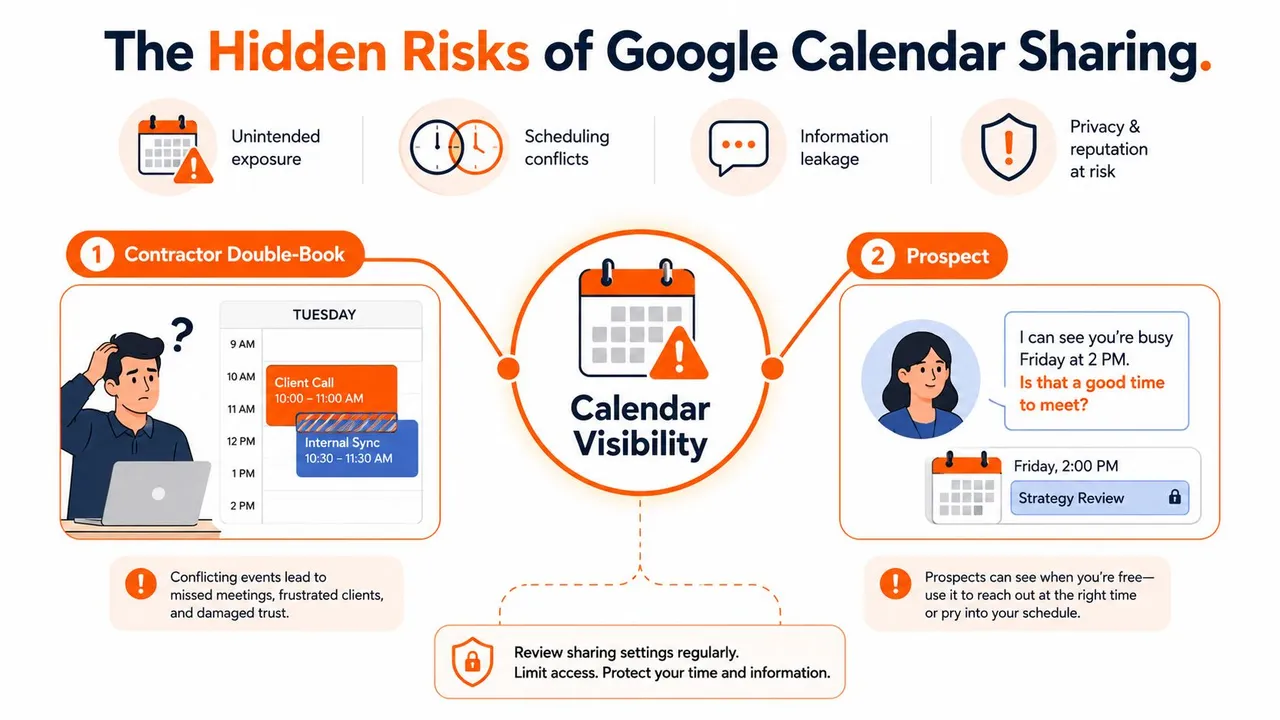
Un contratista puede reservar dos veces una llamada con un cliente porque otra cuenta vio una imagen incompleta de su disponibilidad. Un profesional independiente puede descubrir que un cliente potencial conocía el nombre de una reunión que el profesional consideraba privada. Estas situaciones normalmente no provienen de una brecha dramática. Provienen de elecciones de uso compartido comunes que exponen más contexto del que el destinatario necesita.
Un calendario puede revelar títulos de eventos, ubicaciones, descripciones, asistentes y patrones de horarios recurrentes. Incluso cuando esos campos están ocultos, los periodos de ocupación pueden mostrar cuándo alguien trabaja, viaja, atiende llamadas o permanece no disponible. Google explica que la opción “Ver solo libre/ocupado” oculta nombres y detalles, pero los colaboradores siguen viendo si el tiempo está ocupado a través de la documentación sobre uso compartido y visibilidad de Google Calendar.
Tres capas de privacidad
Piensa en tu configuración como tres controles relacionados:
- Los valores predeterminados de la cuenta y la organización deciden qué tiene permitido compartir tu cuenta y cómo se gestionan los eventos creados automáticamente.
- Los permisos a nivel de calendario deciden si otra persona ve la disponibilidad, los detalles completos del evento o los controles de edición y uso compartido.
- La visibilidad a nivel de evento decide si un elemento específico sigue el valor predeterminado del calendario o se vuelve privado o público.
Esto es especialmente importante cuando utilizas varias cuentas en un mismo dispositivo. Un calendario personal puede contener citas médicas o planes familiares, mientras que una cuenta de empresa contiene llamadas de clientes y reuniones internas. Una sincronización o conexión de uso compartido puede alinear la disponibilidad sin necesidad de revelar el contenido del evento subyacente, pero solo si el alcance del permiso es limitado.
La privacidad también se extiende a los servicios conectados. Antes de autorizar una automatización o un asistente de calendario, revisa cómo maneja los datos de tu agenda. Un punto de comparación útil son las prácticas de privacidad de Halo AI, especialmente si estás evaluando herramientas que procesan información del calendario u otros datos personales.
Regla práctica: Comparte la señal más pequeña que sea útil. Si alguien solo necesita evitar reservar un horario en el que estás ocupado, la información de libre/ocupado puede ser suficiente.
El sistema de niveles de acceso que lo controla todo
El modelo de uso compartido de Google Calendar es más fácil de gestionar cuando tratas cada permiso como un presupuesto de información. El propietario puede elegir entre niveles de acceso que van desde solo libre/ocupado hasta la autoridad total de gestión y uso compartido, tal como se describe en la guía de permisos de calendario de Google.
Las opciones de audiencia más amplias incluyen el acceso público, el acceso a toda la organización en Workspace y el uso compartido con personas específicas. Un calendario público puede exponer información de eventos a cualquier persona que pueda acceder a él. El uso compartido con la organización limita la audiencia a las personas en el mismo entorno de Workspace, mientras que el uso compartido con personas específicas te permite nombrar a los destinatarios en lugar de abrir el calendario de forma más amplia.
| Nivel de acceso | Ve título y ubicación | Ve asistentes | Ve detalles completos |
|---|---|---|---|
| Ver solo libre/ocupado | No | No | No |
| Ver todos los detalles del evento | Sí, a menos que el evento sea privado | Generalmente visible con los detalles del evento | Sí, a menos que el evento sea privado |
| Realizar cambios en eventos | Sí, sujeto a límites de eventos privados | Depende del acceso al evento | Puede editar eventos visibles |
| Realizar cambios y gestionar uso compartido | Sí, sujeto a límites de eventos privados | Depende del acceso al evento | Puede editar y gestionar el uso compartido |
| Acceso público o de organización | Depende de las reglas del evento y del calendario | Puede exponerse cuando los detalles son visibles | Puede ser visible para la audiencia permitida |
Ajusta el nivel a la tarea real
Un proveedor que comprueba si puedes atender una llamada normalmente necesita ver el estado libre/ocupado, no los nombres de tus clientes. Un gerente de contratación que revisa un calendario de entrevistas externas puede necesitar detalles del evento para la coordinación, pero eso no significa que el calendario deba ser público. Un reclutador o un visitante desconocido con un enlace compartido no debería recibir un directorio conveniente de nombres de reuniones y asistentes.
El estado libre/ocupado no es invisible. Aún puede revelar la densidad de reuniones, largos bloques de enfoque ininterrumpidos y ventanas de ausencia regulares. Esa información de tiempos puede ser sensible incluso cuando todos los títulos están ocultos.
Los entornos de Workspace añaden otra consideración. Un administrador puede establecer reglas para toda la organización sobre el uso compartido externo, por lo que es posible que un usuario no tenga la misma libertad para compartir un calendario de trabajo que la que tiene en una cuenta personal. El permiso elegido a nivel de calendario sigue siendo importante, pero opera dentro de los límites de la política de la organización.
Cómo encontrar y cambiar tu configuración de privacidad en la web y el móvil
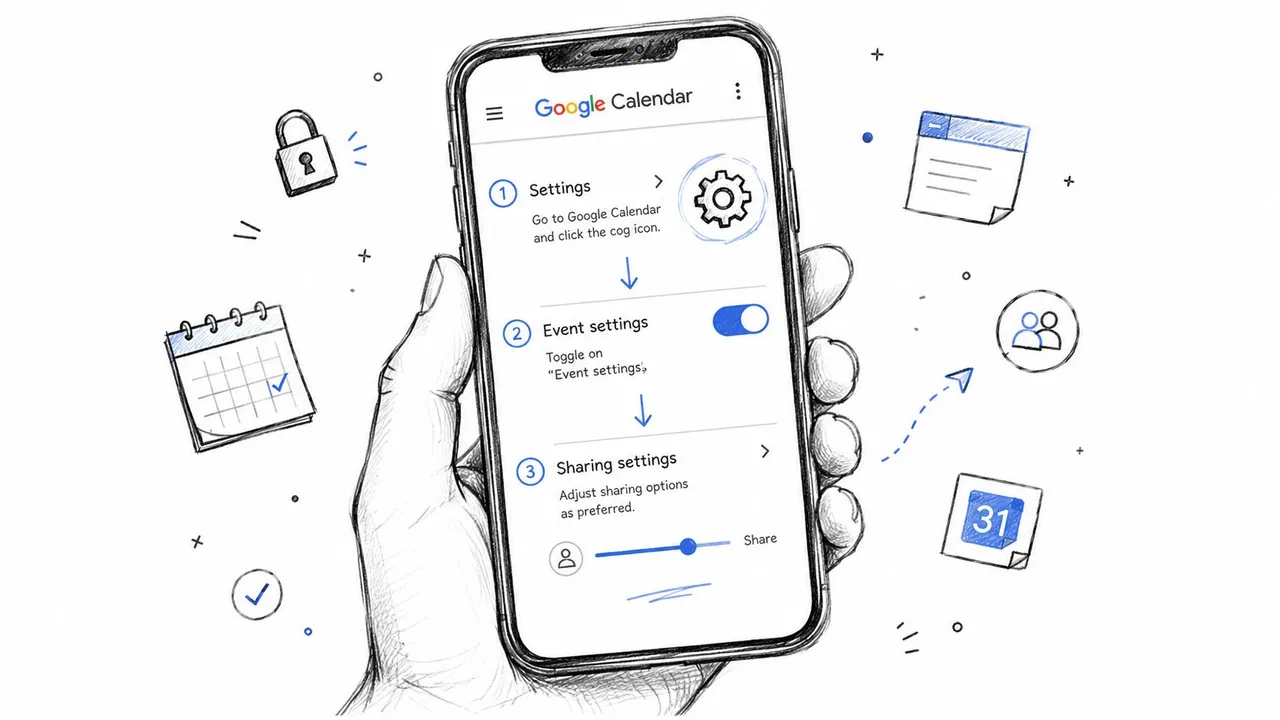
Empieza en la web cuando quieras realizar una auditoría completa. Abre Google Calendar, selecciona el engranaje de configuración, luego revisa General, Configuración de eventos y Configuración de mis calendarios. La primera área controla los valores predeterminados, como la forma en que se tratan los nuevos eventos. El área de calendario individual controla quién puede acceder a cada calendario y qué pueden hacer.
Utiliza la configuración web según el propósito
La visibilidad predeterminada de los eventos pertenece a la configuración de eventos y a la configuración del calendario individual. Un valor predeterminado puede facilitar el uso compartido de eventos comunes, pero también puede exponer un título o ubicación cuando creas un evento y olvidas cambiarlo.
El uso compartido del calendario se encuentra en Configuración de mis calendarios, donde seleccionas el calendario e inspeccionas Permisos de acceso y Compartir con personas o grupos específicos. Elimina a colaboradores antiguos, comprueba si un calendario es público y confirma si cada persona tiene solo el acceso necesario para su función.
El comportamiento de las invitaciones afecta a lo que tu agenda comunica indirectamente. Revisa la configuración de invitaciones, incluida la opción de rechazar automáticamente las invitaciones a eventos que has rechazado en otro lugar. Esa elección puede evitar que la disponibilidad obsoleta o contradictoria permanezca en los calendarios conectados, pero también cambia la forma en que otras personas interpretan tus respuestas.
Las rutas móviles no son idénticas
En Android, abre la aplicación Calendario, usa el menú o los controles de tres puntos, elige Configuración, selecciona el calendario relevante e inspecciona sus opciones de uso compartido. En iOS, los controles disponibles pueden variar dependiendo de si el calendario es un calendario de Google, un calendario suscrito o una cuenta gestionada a través de la configuración de Calendario de Apple. Para una navegación más amplia por la privacidad en Android, una guía de configuración de Android de 2026 actual puede ayudarte a localizar los controles de la aplicación y la cuenta, pero la propia configuración de Google Calendar sigue siendo la autoridad para los permisos del calendario.
Realiza esta breve auditoría ahora:
- Enumera todos los calendarios visibles en tu cuenta.
- Registra quién puede acceder a cada uno.
- Identifica si el acceso es libre/ocupado, detalles, edición o gestión de uso compartido.
- Abre eventos sensibles recientes y comprueba si su visibilidad es Predeterminada, Privada o Pública.
- Elimina a las personas e integraciones que ya no necesiten acceso.
Cómo interactúan el uso compartido del calendario y la visibilidad de los eventos
Google Calendar separa quién puede acceder a un calendario de lo que revela un evento individual. Esos controles funcionan juntos, por lo que cambiar solo uno de ellos puede producir un resultado sorprendente.
A nivel de calendario, una persona puede recibir acceso de Ver solo libre/ocupado, Ver todos los detalles del evento o permiso para realizar cambios. El acceso libre/ocupado muestra un bloque ocupado. El acceso a los detalles puede mostrar el título, la descripción, la ubicación y la información relacionada del evento. El acceso de edición añade la capacidad de cambiar eventos, y un permiso superior también puede permitir a la persona gestionar el uso compartido.
La visibilidad del evento añade una segunda decisión. Google admite la visibilidad Predeterminada, Privada y Pública, y los eventos privados aparecen como bloques ocupados para las personas que no tienen el acceso requerido. La documentación sobre la visibilidad de eventos de Google describe la jerarquía: los eventos privados permanecen ocultos para los usuarios sin acceso de nivel de escritor o superior, mientras que los eventos públicos pueden exponer detalles a las personas que pueden acceder al calendario.
| Permiso de calendario | Evento establecido como Predeterminado | Evento establecido como Privado |
|---|---|---|
| Ver solo libre/ocupado | Bloque ocupado | Bloque ocupado |
| Ver todos los detalles del evento | Los detalles siguen las reglas de uso compartido del calendario | Los detalles están ocultos y el evento aparece ocupado |
| Realizar cambios | Puede editar según el permiso y las reglas del evento | Las restricciones de eventos privados siguen aplicándose |
| Gestionar uso compartido | Puede gestionar la configuración de uso compartido del calendario | No revela automáticamente contenido privado a espectadores con menor acceso |
Un ejemplo concreto
Supongamos que tu calendario de equipo contiene reuniones internas ordinarias y un evento para una negociación confidencial con un cliente. El calendario se comparte con los colegas para que puedan coordinarse. Si la negociación permanece establecida como Predeterminada, los colegas con acceso a los detalles pueden ver su título, notas y ubicación. Si lo marcas como Privado, esos espectadores verán que estás ocupado sin recibir el contenido sensible.
Esa anulación es útil, pero crea una trampa común. Un evento privado puede proteger un elemento, pero un permiso a nivel de calendario aún puede revelar la forma general de tu día. Por el contrario, un calendario que parece restringido puede exponer un evento en particular si ese evento es público.
Para obtener una vista campo por campo de lo que pueden revelar las diferentes opciones de visibilidad, utiliza esta guía de visibilidad de Google Calendar. Antes de guardar un evento, comprueba su visibilidad deliberadamente, especialmente cuando lo creas desde un teléfono o copias una cita recurrente.
La configuración de eventos de Gmail y la actividad que la mayoría de las guías pasan por alto
Algunas entradas del calendario llegan sin que las crees manualmente. Gmail puede identificar reservas, vuelos y citas en los mensajes y colocar eventos relacionados en tu calendario. Esa comodidad crea una superficie de privacidad separada porque el evento se origina en el correo electrónico en lugar de en tu flujo de trabajo de calendario normal.
La guía actual de Google incluye una configuración dedicada de Privacidad de los eventos de correo electrónico. En ese control, puedes elegir Predeterminado del calendario o Privado, y aplicar la elección a eventos nuevos o existentes, tal como se documenta en la guía de privacidad de eventos derivados de Gmail de Google.

Audita las entradas creadas automáticamente
Abre la configuración del Calendario y localiza los controles para los eventos creados desde Gmail. Si desactivas los futuros eventos derivados de Gmail, revisa las entradas que ya están presentes en lugar de asumir que desaparecerán. Abre el evento, confirma su fuente y visibilidad, y luego elimínalo o hazlo privado cuando sea apropiado.
Esta distinción es importante para los usuarios con varias cuentas. Un correo electrónico de reserva puede llegar a una bandeja de entrada personal mientras que la agenda relacionada es visible a través de un calendario de trabajo, una aplicación de calendario móvil o una conexión de sincronización. El permiso del calendario puede ser correcto mientras que el evento importado sigue teniendo un título o ubicación reveladores.
Una revisión separada pertenece a Mi actividad. Google dice que los usuarios pueden revisar o gestionar el historial de búsqueda de Google Calendar a través de Mi actividad. Ese registro es diferente del permiso de uso compartido del evento, por lo que cambiar un calendario de público a privado no responde automáticamente a todas las preguntas sobre la actividad de la cuenta.
Trata la actividad y el uso compartido de eventos como comprobaciones separadas
Revisa los registros de actividad asociados con el Calendario y elimina los elementos que ya no quieras conservar. Utiliza los controles de actividad disponibles para gestionar las preferencias de eliminación, luego comprueba el calendario en cada dispositivo conectado. Si estás comparando flujos de trabajo para la sincronización basada en Gmail, esta guía de sincronización de calendario y Gmail proporciona otra referencia práctica.
Un interruptor de privacidad que detiene futuras importaciones no limpia necesariamente las entradas históricas. Inspecciona tanto la configuración de origen como los eventos ya creados.
Cuenta personal frente a controles de administrador de Workspace
El tipo de cuenta determina quién tiene la decisión final. Con una cuenta personal de Google, generalmente gestionas el uso compartido del calendario, la visibilidad de los eventos y las opciones de eventos derivados de Gmail directamente. Con Google Workspace, tu administrador puede establecer reglas que limiten o den forma a lo que los usuarios tienen permitido compartir fuera de la organización.
Google Workspace expone controles para toda la organización sobre el uso compartido externo de calendarios. Los administradores pueden determinar si los usuarios pueden compartir calendarios fuera del dominio y si los espectadores externos reciben detalles completos o solo disponibilidad libre/ocupado, tal como se describe en los controles de uso compartido del administrador de Google Workspace.
| Palanca de privacidad | Cuenta personal | Cuenta de Workspace |
|---|---|---|
| Uso compartido de calendario externo | Generalmente controlado por el propietario de la cuenta | Puede estar restringido o regido por un administrador |
| Acceso de personas específicas | Gestionado por el propietario del calendario | Gestionado por el propietario dentro de la política organizacional |
| Exposición libre/ocupado | Elegido por el propietario | Puede estar limitado por la configuración de la organización |
| Privacidad de eventos derivados de Gmail | Gestionado por el usuario | Puede operar junto con los controles organizacionales |
| Valor predeterminado de toda la organización | No aplicable de la misma manera | Puede afectar a usuarios, dominios y calendarios de recursos |
Qué significa el límite en la práctica
Un administrador controla la política, no necesariamente el contenido de cada calendario personal. Un administrador de Workspace puede restringir el uso compartido externo o definir cómo los espectadores externos acceden a los calendarios de trabajo, pero eso no significa que el administrador vea automáticamente el contenido de un calendario personal separado.
La distinción importante es si un evento vive en un calendario personal, un calendario de Workspace propiedad de la empresa o un calendario de recursos gestionado por la organización. Un líder de equipo que comparte un calendario de trabajo externamente puede estar limitado por la configuración del administrador incluso cuando el panel de uso compartido local del calendario parece ofrecer más opciones.
La documentación de la API de Calendar de Google también refleja este modelo de permisos. Los eventos públicos pueden exponer detalles a los usuarios con suficiente acceso al calendario, mientras que los eventos privados permanecen limitados a los usuarios con el acceso de nivel de escritor requerido. Por lo tanto, las integraciones deben solicitar el permiso más limitado que necesiten, especialmente al copiar agendas entre cuentas.
Antes de cambiar una configuración, identifica al propietario de la cuenta y al propietario del calendario. Si falta un control, aparece en gris o sigue revirtiendo, la razón puede ser una política de administrador.
Lo que el estado libre y ocupado sigue filtrando y cómo reducirlo

Una vista libre/ocupado oculta los nombres y detalles de los eventos, pero no hace que tu calendario sea invisible. Alguien aún puede ver cuándo comienza tu día, cuándo ocurren largos huecos, qué tan apretadas están las reuniones y cuándo te vuelves regularmente no disponible.
Un proveedor no puede leer “negociación de precios”, pero una tarde llena puede revelar una agenda cargada de negociaciones. Es posible que un reclutador no vea los nombres de los asistentes, pero un bloque ocupado recurrente podría sugerir horarios de entrevistas. Alguien que comprueba la disponibilidad repetidamente puede aprender más de estos patrones que de un bloque aislado, especialmente cuando las cuentas de trabajo y personales exponen señales diferentes.
La documentación de Google describe el acceso libre/ocupado como una forma de mostrar el tiempo ocupado mientras se ocultan los nombres y detalles de los eventos. Trátalo como una divulgación limitada, no como una divulgación cero. El propio patrón de tiempo puede transmitir contexto.
Reduce la fuga de patrones
- Reduce la audiencia: Comparte el estado libre/ocupado con las personas o sistemas que programan contigo. Un permiso directo es más seguro que el acceso público cuando el uso compartido directo funciona.
- Separa la reserva de la planificación privada: Utiliza un calendario de reservas o eventos de marcador de posición neutrales para la programación externa. Mantén los compromisos personales y los detalles de trabajo confidenciales en un calendario restringido.
- Utiliza los límites de horario laboral con cuidado: El horario laboral puede comunicar cuándo aceptas reuniones, mientras que una rutina muy consistente puede hacer que tu disponibilidad sea más fácil de mapear.
- Enmascara los campos copiados: Al sincronizar calendarios, copia el bloque ocupado sin el título, descripción, ubicación o información de los asistentes originales.
La minimización de datos proporciona una regla práctica: expón la señal de tiempo necesaria para evitar la doble reserva, luego elimina el contexto que añade una exposición innecesaria. Para ver ejemplos de coordinación basada solo en la disponibilidad, consulta esta guía de calendario libre/ocupado.
El hábito más efectivo es inspeccionar la vista del destinatario en lugar de confiar en la configuración que pretendías. Crea una vista de prueba con el mismo nivel de permiso que un colaborador externo, luego confirma que solo muestra bloques ocupados. Si sincronizas Google Calendar con Outlook o Apple Calendar, SyncThemCalendars puede reflejar la disponibilidad y transformar los campos copiados para que los títulos, descripciones y ubicaciones no se transmitan innecesariamente.
Configuración de privacidad que se adapta a tu función y flujo de trabajo
Los valores predeterminados de privacidad rara vez se adaptan a todos los calendarios en la vida de una persona. La configuración correcta depende de quién necesita la disponibilidad, qué eventos conllevan un contexto sensible y si un administrador controla la cuenta de trabajo.
Emprendedores
Mantén las citas con inversores, legales y personales en calendarios restringidos. Si publicas la disponibilidad para clientes potenciales, expón solo la señal de programación necesaria para reservar una conversación y revisa si el uso compartido público es necesario. Marca los eventos sensibles como privados en lugar de confiar en un valor predeterminado de calendario amplio.
Profesionales independientes y consultores
Utiliza calendarios separados para el trabajo con clientes, compromisos personales y disponibilidad de reservas. Comparte los calendarios orientados al cliente con permisos de libre/ocupado siempre que sea posible y mantén el calendario personal privado. Si varios clientes requieren cuentas diferentes, comprueba la lista de personas específicas de cada calendario en lugar de asumir que la configuración de una cuenta protege a otra.
Líderes de equipo
Empieza con la política del administrador de Workspace antes de cambiar el acceso externo. Revisa si la información de ubicación laboral, los calendarios de recursos o el uso compartido en todo el dominio revelan más de lo que tu equipo necesita, luego otorga a tus colegas el permiso menos potente que admita la coordinación.
Profesionales de ventas
Revisa el comportamiento de las invitaciones y los eventos rechazados para que las reuniones antiguas no sigan transmitiendo disponibilidad obsoleta. Mantén los nombres de los clientes, las ubicaciones de las visitas y el contexto del embudo de ventas fuera de los calendarios compartidos con audiencias amplias, especialmente cuando los eventos creados por el CRM llegan automáticamente.
Estudiantes
Un horario de clases puede ser adecuado para un uso compartido más amplio cuando solo contiene horarios generales de cursos. Los grupos de estudio, las citas de asesoramiento, los compromisos personales y los eventos relacionados con adaptaciones deben utilizar la visibilidad privada o un calendario compartido solo con las personas necesarias.
Tu próxima acción es sencilla. Abre la configuración de Google Calendar, audita Compartir con personas y grupos específicos para cada calendario y elimina a cualquier persona que ya no necesite acceso esta semana.
SyncThemCalendars puede sincronizar Google Calendar, Microsoft Outlook u Office 365 y Apple Calendar mientras admite la copia de eventos unidireccional, bidireccional o multidireccional. Si necesitas alinear la disponibilidad entre cuentas sin exponer títulos, descripciones o ubicaciones, visita SyncThemCalendars y revisa sus opciones de sincronización centradas en la privacidad.
¿Listo para sincronizar tus calendarios?
Mantén tus calendarios de Google, Outlook y Apple iCloud sincronizados automáticamente. Configuración en 2 minutos, no se requiere tarjeta de crédito.
Empieza gratisSigue leyendo
Más en Guides

Sincronizar Apple Calendar con Outlook: Una guía para 2026
Guía paso a paso: Sincroniza Apple Calendar con Outlook en Windows, iPhone y Mac, con opciones bidireccionales, consideraciones de privacidad y soluciones a problemas.

Guía rápida de configuración de SyncThemCalendars
Domina la configuración rápida de SyncThemCalendars en minutos. Conecta Google, Outlook o iCloud, configura el enmascaramiento de privacidad y verifica tu primera sincronización sin esfuerzo.

Cómo fusionar calendarios de Google: La guía completa para 2026
Fusionar calendarios de Google. Aprenda las mejores formas de combinar calendarios de Google. Compare métodos de importación, herramientas de sincronización y estrategias de automatización.