


Como sincronizar o Google Calendar e o Apple Calendar: Configuração passo a passo
Sincronize o Google Calendar e o Apple Calendar com contas nativas ou uma ferramenta gerenciada. Compare opções unidirecionais e bidirecionais, siga os passos e corrija problemas comuns.
Um cliente convida você para uma chamada na terça-feira no Google Calendar, seu dentista está no iCloud, e nenhum dos calendários avisa que eles entraram em conflito até que seja tarde demais. Esse é o motivo habitual pelo qual as pessoas tentam sincronizar o Google Calendar e o Apple Calendar, e também é onde a confusão começa. Ver ambos os calendários em um aplicativo não é o mesmo que manter a disponibilidade, edições e cancelamentos consistentes entre duas contas separadas. Escolha o método errado e você continuará com agendamentos duplicados, apenas com mais confiança.
Escolha o método de sincronização correto antes de começar
Digamos que você seja freelancer. Reuniões com clientes caem em uma conta Google de trabalho que você não controla, enquanto buscas na escola, consultas médicas e planos familiares vivem no Apple Calendar. Você verifica um, perde o outro e aceita trabalho em vez de um compromisso pessoal. Mesclar tudo em uma conta parece organizado, mas pode expor títulos pessoais a colegas e tornar uma conta gerenciada pelo trabalho a proprietária da sua agenda privada.
Esses dois sistemas nunca foram criados como um único banco de dados. O Wikipedia history of Google Calendar observa que o Google Calendar entrou em beta em 13 de abril de 2006 e foi lançado oficialmente em julho de 2009, enquanto a Apple lançou o iCloud mais tarde, em 12 de outubro de 2011. Um cresceu em torno de uma conta Google, o outro em torno de dispositivos Apple e iCloud. Essa separação ainda molda identidades, permissões, lembretes e estados de livre/ocupado hoje.
Três caminhos com consequências diferentes
Métodos de sincronização comparados por edição, direção e privacidade
| Método | Editar de qualquer lado | Direção | Controle de privacidade | Ideal para |
|---|---|---|---|---|
| Assinatura iCal no Apple Calendar | Não, apenas visualização | Unidirecional, Google para Apple | Endereço secreto concede acesso total de leitura | Visualizar um calendário pessoal compartilhado |
| Conta Google nativa no Apple Calendar | Sim | Bidirecional | Detalhes completos do evento no dispositivo | Uma conta Google pessoal em seus próprios dispositivos |
| Eventos copiados pelo SyncThemCalendars | Sim, alterações copiadas quase em tempo real | Unidirecional, bidirecional ou multidirecional | Mascaramento de campos oculta título, descrição ou local | Separação entre trabalho e pessoal, disponibilidade compartilhada precisa |
A sincronização nativa também tem lacunas funcionais. O Apple Calendar não suporta notificações por e-mail do Google Calendar, criação de novos calendários Google ou Room Scheduler. Para uma única conta pessoal em seu próprio telefone, essas lacunas podem não importar. Para uma conta gerenciada pelo trabalho, elas geralmente importam, porque você não pode corrigir tudo pelo Apple Calendar e talvez não queira que detalhes pessoais completos sejam copiados para o sistema de um empregador.
Decida antes de tocar em Adicionar Conta
Faça três perguntas primeiro.
- Qual calendário permanece como autoridade: Se o Google é a fonte contra a qual os clientes fazem reservas, os eventos pessoais podem precisar apenas bloquear o tempo lá, não se mover permanentemente para lá.
- O que deve propagar nos dois sentidos: Criações importam, mas edições, movimentações e exclusões também. Uma visualização que atualiza, mas não pode ser editada, não passará nesse teste.
- O que outras pessoas podem ver: A disponibilidade geralmente é segura para compartilhar. Títulos, locais, participantes e notas muitas vezes não são.
Esta é a mesma disciplina que os profissionais aplicam quando separam o agendamento de detalhes sensíveis de casos, e é por isso que vale a pena find the right case management app pensar sobre o que pertence a um sistema compartilhado e o que permanece privado. Se uma conta Google pessoal em seus próprios dispositivos for suficiente, use a configuração nativa a seguir. Se as contas de trabalho e pessoal precisarem espelhar a disponibilidade sem revelar o conteúdo, pule para a configuração gerenciada.
Regra prática: Visibilidade não é sincronização. Se você não pode editar, mover e excluir do local onde realmente trabalha, você não tem uma sincronização bidirecional.
Como conectar o Google Calendar e o Apple Calendar no iPhone e Mac
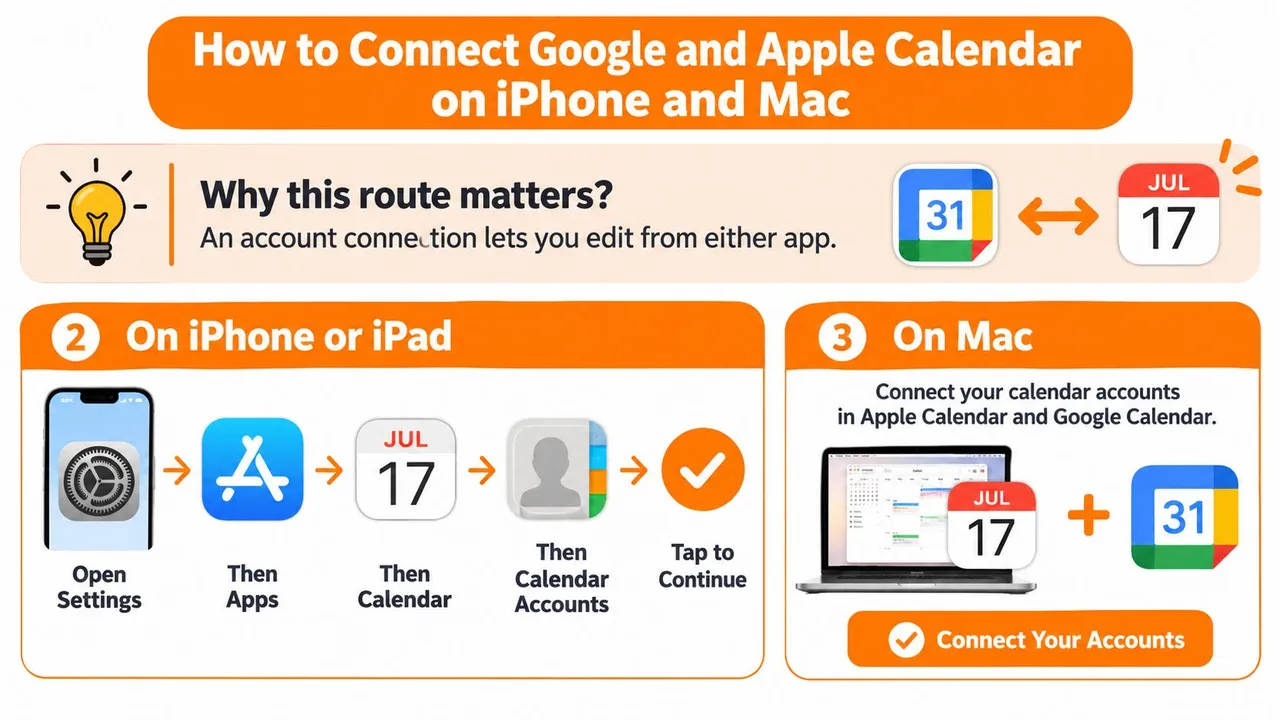
Para uma configuração bidirecional suportada, adicione o Google como uma conta, não como um link iCal. Uma conexão de conta dá ao Apple Calendar um caminho de edição de volta ao Google. Uma assinatura apenas exibe um feed, então você verá eventos que não pode alterar onde está olhando. Essa distinção explica a maioria das primeiras tentativas fracassadas.
O visual abaixo mapeia o caminho da conta em ambas as plataformas Apple.
Conectar no iPhone e iPad
- Abra Ajustes, depois Apps, depois Calendário, depois Contas de Calendário. Toque em Adicionar Conta e escolha Google, pois isso cria a conexão com login em vez de uma assinatura somente leitura.
- Faça login e ative os Calendários. Conclua qualquer verificação que o Google solicitar, depois verifique se a chave Calendários está ativada. Um calendário desativado no nível da conta não aparecerá no Apple Calendar, mesmo que o login tenha sido bem-sucedido.
- Abra o Apple Calendar e toque em Calendários. Confirme se os calendários Google que você deseja estão selecionados para exibição. Ocultar um calendário aqui não quebra a conexão, mas faz com que uma sincronização funcional pareça quebrada.
- Defina seu calendário padrão deliberadamente. Em Ajustes, depois Apps, depois Calendário, depois Calendário Padrão, escolha o calendário Google se a maioria dos novos eventos deve chegar ao Google. Caso contrário, novos eventos do iPhone podem ser salvos no iCloud e nunca sincronizar.
Conectar no Mac
- Abra o Calendário, depois Ajustes ou Preferências, depois Contas. Adicione o Google e autentique, pois o macOS precisa da mesma permissão de nível de conta que o iOS, não um feed colado.
- Ative os Calendários para essa conta. Deixe o Mail ou Contatos desativados se você quiser apenas dados de calendário, já que serviços extras adicionam ruído sem melhorar a sincronização do calendário.
- Escolha um intervalo de atualização. Um intervalo mais curto verifica o Google com mais frequência e reduz o atraso antes que as edições apareçam. Um intervalo manual ou longo pode fazer com que uma configuração correta pareça não confiável.
- Verifique a seleção na barra lateral. Marque os calendários Google que você deseja visíveis, depois crie um novo evento e confirme se o seu campo de calendário nomeia um calendário Google antes de salvar.
A própria orientação do Google traça a linha claramente. A página de suporte do Google Calendar sobre sincronização com o Apple Calendar afirma que a conexão baseada em conta permite que eventos sejam adicionados ou editados a partir do Google Calendar ou do outro aplicativo, enquanto uma assinatura iCal é principalmente um método somente leitura. Trate isso como seu teste de aceitação, não apenas como uma curiosidade de configuração.
Confirme se funciona em ambas as direções
Crie um evento de teste no Google Calendar e aguarde até que ele apareça no Apple Calendar. Depois, edite seu título ou horário a partir do Apple Calendar e verifique a atualização reversa no Google. Se qualquer uma das etapas falhar, não adicione a conta novamente ainda. Primeiro, verifique se o evento foi criado no calendário associado ao Google, não em um iCloud, local ou outra conta, e se o calendário está ativado nas configurações da conta.
Assista ao passo a passo abaixo se os caminhos de configuração forem novos para você, depois repita o mesmo teste de duas direções em seus próprios dispositivos.
Não trate um “Endereço secreto no formato iCal” assinado como um substituto. Ele pode exibir eventos, mas não lhe dá caminho de edição de volta. Uma configuração nativa funcional significa que as edições em qualquer aplicativo aparecem no outro dentro da janela de atualização, o calendário padrão corresponde à sua intenção e você não criou calendários Google duplicados ao longo do caminho. Se essas condições não forem verdadeiras, você tem um arranjo de visualização, não uma sincronização na qual pode confiar para reservas.
Configure a sincronização bidirecional gerenciada para calendários de trabalho e pessoais
Use uma cópia gerenciada quando o problema não for ver calendários juntos no seu telefone. É mostrar a clientes, empregadores ou colegas uma disponibilidade precisa em uma conta que eles podem acessar, sem mover sua vida pessoal para essa conta. Um consultor, por exemplo, pode precisar que o calendário Google de um cliente bloqueie tempo pessoal enquanto não revela nada além de Ocupado.
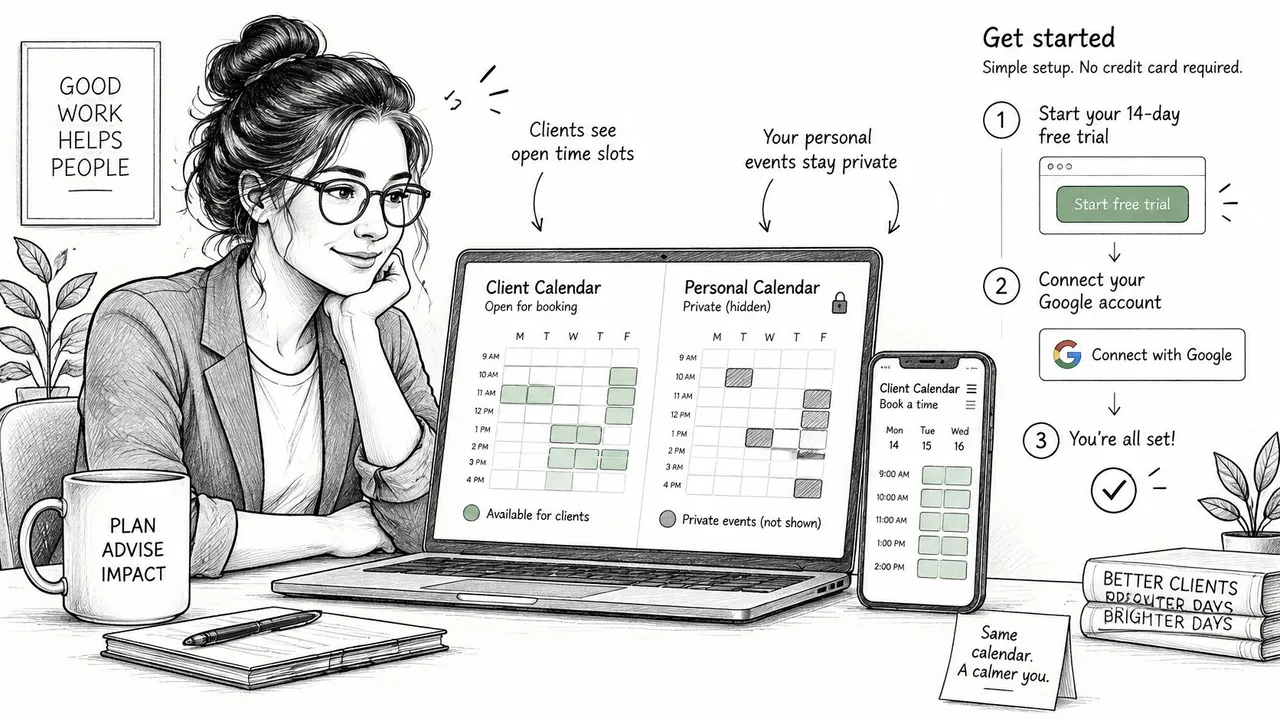
A configuração abaixo segue o modelo gerenciado descrito na two-way calendar sync feature overview, onde os eventos são copiados entre calendários de origem e destino escolhidos em uma direção que você controla.
Construa a conexão gerenciada
- Inicie o teste gratuito de 14 dias, que não precisa de cartão de crédito. Use o teste para verificar seus calendários reais e casos extremos, não para admirar um painel com dados de exemplo.
- Conecte a conta Google primeiro. Autentique a conta contra a qual clientes ou colegas fazem reservas, porque esse é geralmente o calendário cuja disponibilidade deve estar correta.
- Conecte o calendário Apple iCloud. Adicione o calendário pessoal ou baseado em dispositivo em seguida, depois conecte qualquer calendário Outlook ou Office 365 que você também use se isso afetar a mesma disponibilidade.
- Escolha a direção para cada par. Escolha unidirecional quando um calendário for a fonte da verdade, bidirecional quando as edições precisarem fluir nos dois sentidos e multidirecional quando três ou mais contas precisarem permanecer alinhadas.
- Defina o mascaramento de campos antes da primeira cópia ao vivo. Substitua títulos copiados por um rótulo neutro, como Ocupado, e oculte descrições e locais onde o outro lado só precisa saber que você está indisponível.
- Use o espelhamento de livre e ocupado onde o detalhe não agrega valor. Se um agendador só precisa de horários abertos, espelhe o bloco, não o compromisso por trás dele.
O exemplo de mascaramento importa na prática. Uma consulta odontológica às 9h no seu calendário Apple pessoal pode aparecer em um calendário Google de trabalho como Ocupado, 9h às 10h. Um sistema de reserva de clientes vê o conflito e não oferecerá as 9h30. Seu cliente não vê o nome do dentista, endereço ou notas de lembrete.
Escolha a direção como um proprietário
Eu começaria unidirecional do pessoal para o trabalho se seu único objetivo for evitar agendamentos duplicados. É o modelo mais fácil de raciocinar porque eventos pessoais criam blocos de trabalho, mas edições de trabalho não podem reescrever acidentalmente planos pessoais. Mude para bidirecional apenas quando você editar ativamente os mesmos eventos de ambas as contas e tiver decidido qual lado vence quando eles discordam.
A multidirecional merece cautela extra. Ela atende pessoas que lidam com contas exigidas por clientes, de forma semelhante a como equipes que usam Medical Virtual Assistants ainda precisam de um proprietário claro para alterações de agendamento, mesmo quando o suporte é distribuído. Mais calendários conectados significam mais chances de um evento copiado ser editado no lugar errado, então mantenha a direção de cada par anotada até que o comportamento seja familiar.
Não copie detalhes por padrão. Copie o mínimo que um agendador precisa para evitar reservar sobre você.
Para dimensionamento, conte sincronizações ativas em vez de calendários, porque uma conta pode carregar vários calendários. O plano Basic cobre até cinco sincronizações ativas, e você deve verificar os limites atuais de Premium e Professional na página do plano antes de comprar. O fornecedor afirma que todos os planos incluem eventos ilimitados e acesso de usuário único. Se você interromper uma cópia gerenciada mais tarde, os aplicativos nativos e os eventos originais permanecem onde estavam. Você está removendo a camada de espelhamento, não reconstruindo seus calendários do zero.
Corrija eventos ausentes, atrasados e duplicados
A reclamação comum soa simples: “Eu criei no Apple Calendar e nunca chegou ao Google.” A maioria das causas reside no nível da conta, não dentro do evento. O evento foi para o calendário errado, a conta não está atualizando quando você espera ou você conectou um feed que nunca foi capaz de enviar edições de volta.
Sintomas de sincronização, causas prováveis e correções
| Sintoma | Causa provável | Correção |
|---|---|---|
| Evento feito no Apple está ausente no Google | Evento salvo em um calendário iCloud ou local | Mova-o para o calendário vinculado ao Google e verifique novamente |
| Calendário Google não aparece no iPhone | Chave do calendário desativada nas configurações da conta | Ative o calendário em Contas de Calendário |
| Atualizações chegam com horas de atraso | Busca de agenda em vez de push | Encurte o intervalo de busca ou atualização, ou use uma sincronização gerenciada |
| Calendários duplicados após adicionar novamente | Conta Google adicionada duas vezes | Remova a conta extra e mantenha uma conexão |
| Edições no Apple não retornam ao Google | Assinatura iCal usada em vez de conta | Remova a assinatura e adicione a conta Google |
| Eventos recorrentes mudam de horário | Descompasso de fuso horário ou recorrência | Edite a série a partir do calendário de origem e teste novamente |
Correções que levam uma alteração
Um evento Apple ausente geralmente é corrigido em minutos. Abra o evento, verifique seu campo de calendário e mova-o para o calendário vinculado ao Google se ele estiver no iCloud ou em um calendário local. O mesmo se aplica quando um calendário Google inteiro parece ausente no iPhone. Ative-o em Contas de Calendário, depois confirme se ele está selecionado na lista de Calendários.
Duplicatas após configuração repetida seguem um padrão semelhante. Se você adicionou a mesma conta Google duas vezes, remova a conta extra e mantenha uma conexão. Resista a adicionar uma terceira cópia para corrigir a segunda. Cada duplicata torna mais difícil saber qual calendário os novos eventos estão usando.
Problemas que precisam de observação
Atualizações atrasadas são diferentes. No iPhone, contas sem suporte a push dependem de uma programação de Busca, e a configuração Automática baixa novos dados quando o dispositivo está carregando e conectado ao Wi-Fi. Você pode precisar de alguns dias de uso normal para ver se encurtar o intervalo resolveu o atraso ou se apenas pareceu bom durante um teste.
O Google CalDAV developer guide documenta que o acesso CalDAV deve usar HTTPS e OAuth 2.0, compartilha limites de cota com a API do Google Calendar e não suporta objetos VTODO ou VJOURNAL. Isso não afetará reuniões comuns, mas itens do tipo tarefa ou diário criados em tipos de objeto não suportados não farão a viagem. O Google também observa que a implementação funciona corretamente para muitos clientes, incluindo o Apple Calendar, então não culpe o CalDAV antes de verificar chaves, escolha de conta e tempo de busca.
Eventos recorrentes que mudam após uma edição de série também precisam de testes atentos. Edite a série a partir do calendário de origem, depois verifique mais do que a próxima ocorrência, incluindo uma após um limite de fuso horário ou horário de verão. Se você estiver lidando com falhas persistentes, a lista de verificação para Google Calendar not syncing with Apple Calendar cobre as mesmas armadilhas de conta e visibilidade em um formato de solução de problemas focado.
Se você criar sua própria conexão em vez de usar a rota de conta nativa, solicite apenas escopos de calendário e armazene tokens de atualização com segurança. Uma concessão de permissão mais ampla não tornará a sincronização mais rápida. Apenas aumenta o dano se as credenciais vazarem.
Proteja detalhes privados ao compartilhar disponibilidade
As pessoas costumam compartilhar um calendário para responder a uma pergunta estreita: “Quando você está livre?” Então elas entregam muito mais do que disponibilidade. Títulos, locais, nomes de participantes e notas podem viajar com um calendário compartilhado, incluindo detalhes que você nunca leria em voz alta para as pessoas que recebem o acesso.
Um nome de evento pessoal pode revelar um problema médico, uma entrevista de emprego, uma escola, um advogado ou um endereço residencial. Uma vez que alguém copiou ou tirou um print desse detalhe, restringir a configuração mais tarde não o retira de lá. Trate o compartilhamento como publicação até que você mesmo tenha verificado a visualização de recebimento.
Execute estas verificações antes que qualquer outra pessoa veja
- Confirme a propriedade do calendário: Saiba qual conta possui cada calendário, para que uma conta Google gerenciada pelo trabalho não se torne a detentora de eventos pessoais que você não pode controlar totalmente.
- Exclua calendários Apple pessoais por padrão: Mantenha-os fora de cópias compartilhadas, a menos que você pretenda especificamente que esses eventos sejam vistos pelo outro lado.
- Compartilhe livre e ocupado em vez do calendário completo: Dê aos agendadores horários abertos, não o conteúdo dos compromissos que fecham os outros horários.
- Nunca publique um endereço iCal secreto: Esse endereço concede acesso total ao calendário a qualquer pessoa que o possua. Se estiver exposto em um documento, chat ou thread de e-mail, redefina-o.
- Confirme o mascaramento em cada cópia visível: Verifique cada cópia que colegas ou clientes podem abrir, não apenas a primeira sincronização que você criou meses atrás.
Considere um estudante compartilhando um calendário acadêmico com um supervisor. Aulas e sessões de laboratório podem ser mostradas normalmente porque o supervisor precisa desse contexto. Compromissos pessoais copiados na mesma visualização devem aparecer apenas como Ocupado, para que o supervisor veja a disponibilidade sem saber o assunto de cada compromisso privado. A mesma divisão funciona para um freelancer cujo cliente precisa de precisão de reserva, não de detalhes familiares.
Os nomes das permissões variam de acordo com o provedor, e é por isso que vale a pena revisar como as calendar sharing permissions se traduzem no que outra pessoa pode abrir, copiar ou editar. Rótulos como “visualizar” podem ocultar diferenças importantes entre ver blocos ocupados e ler o conteúdo completo do evento.
Verifique como um estranho: Abra a visualização compartilhada de uma segunda conta não relacionada e confirme se nenhum detalhe sensível aparece.
Repita essa verificação de estranho após qualquer alteração na propriedade da conta, configurações de compartilhamento ou mascaramento. Uma configuração segura pode ficar exposta quando você adiciona um novo calendário, inclui um novo par de sincronização ou substitui uma cópia mascarada por um compartilhamento direto por conveniência. A verificação leva minutos. Recuperar-se de um compartilhamento excessivo exige desculpas.
Teste sua sincronização antes de confiar nela
Execute este teste de uma só vez, antes que as reservas de clientes dependam dele. Use a mesma matriz para uma conexão de conta nativa e uma cópia gerenciada, porque ambas podem passar em um teste simples de criação enquanto falham em movimentações, exclusões ou recorrências. Mantenha anotações conforme avança. A memória é um registro de sincronização ruim.
Execute a matriz básica
- Crie um evento no Google Calendar. Dê a ele um título de teste inconfundível, depois confirme se ele aparece no Apple dentro da sua janela de atualização.
- Edite esse evento a partir do Apple Calendar. Altere o título ou o horário, depois verifique se a versão revisada retorna ao Google sem criar um segundo evento.
- Crie um evento no Apple Calendar. Salve-o explicitamente no calendário vinculado ao Google ou de origem pretendido, depois aguarde que ele chegue ao outro lado.
- Mova-o para um dia diferente. Verifique se o espaço original é liberado. Uma movimentação que copia em vez de realocar acabará causando um falso bloco de ocupado.
- Cancele ou exclua-o. Confirme se o outro lado também o remove. Exclusões são fáceis de esquecer durante a configuração e dolorosas de descobrir quando uma reunião cancelada ainda bloqueia reservas.
Essa sequência cobre criar, atualizar, mover, cancelar e excluir em ambas as direções. Se uma etapa falhar, pare e use a tabela de sintomas em vez de acumular novos eventos de teste. Cinco testes bagunçados ensinam menos do que uma falha limpa que você pode reproduzir.
Teste os casos que geralmente quebram
Repita a matriz para um evento recorrente, um evento de dia inteiro, um evento em outro fuso horário, um evento com um lembrete e um com uma resposta de participante. Eles não são intercambiáveis. Uma configuração pode copiar uma reunião única perfeitamente, depois deslocar uma série semanal, descartar um lembrete ou colocar um evento de dia inteiro na data errada após uma viagem.
Para cópias gerenciadas, inspecione o lado compartilhado enquanto estiver testando. Os campos mascarados devem mostrar apenas o rótulo neutro que você selecionou, sem nenhum título, descrição ou local original escondido por baixo. Abra o evento copiado completamente, não apenas a visualização semanal. Falhas de privacidade geralmente ficam um toque mais fundo do que a grade do calendário.
- Registre o tipo de evento: Observe se a falha envolve um evento único, uma série, um item de dia inteiro ou um convite.
- Registre a direção: Anote onde começou e onde falhou ao chegar, atualizar ou desaparecer.
- Registre o horário: Anote quando você fez a alteração e quando verificou, para que o atraso de busca não seja confundido com falha total.
Uma falha em evento recorrente é o motivo mais comum para uma configuração precisar ser reconstruída, então corrija isso primeiro. Edite a série a partir do calendário de origem, teste novamente uma ocorrência próxima e uma posterior, depois decida se a direção ou a fonte da verdade precisa mudar. Não declare sucesso porque a instância de hoje parece correta.
Sua próxima ação é simples. Se você estiver usando o SyncThemCalendars, inicie o teste gratuito de 14 dias, conecte as contas e execute esta matriz hoje. Se você estiver mantendo o nativo, execute-o na conexão da conta Google antes de confiar nela com reservas reais. Uma sincronização que você não testou para exclusão e recorrência não está concluída, por mais tranquilizador que o primeiro evento de teste pareça.
Se contas separadas do Google, Apple e Outlook continuam produzindo disponibilidade conflitante, o SyncThemCalendars pode copiar eventos de forma unidirecional, bidirecional ou multidirecional enquanto mascara títulos, descrições e locais que você não deseja compartilhar. Conecte seus calendários, escolha o que cada lado pode ver e execute a matriz de teste no teste gratuito antes de confiar nela para reservas de clientes.
Pronto para sincronizar seus calendários?
Mantenha seus calendários Google, Outlook e Apple iCloud sincronizados automaticamente. Configuração em 2 minutos, sem necessidade de cartão de crédito.
Começar gratuitamenteContinue lendo
Mais em Tutorials
Como adicionar o Calendário do Gmail ao Outlook sem duplicatas
Veja como adicionar o Calendário do Gmail ao Outlook inscrevendo-se para uma visualização ao vivo ou usando sincronização bidirecional, e evite vazamentos de privacidade e eventos duplicados.
Exportar Calendário do Outlook para o Google: Um Guia Passo a Passo para 2026
Aprenda como exportar o calendário do Outlook para o Google com passos claros para importações ICS e CSV, verificações de eventos recorrentes e dicas de verificação que funcionam em 2026.
Como sincronizar o calendário do Outlook entre plataformas
Aprenda a sincronizar eventos do calendário do Outlook com o Google e o Apple iCloud. Domine a sincronização bidirecional, controles de privacidade e mapeamento de disponibilidade em tempo real.