







Como sincronizar o Google Calendar com o Outlook: Passos fáceis 2026
Sincronize o Google Calendar com o Outlook Calendar rapidamente. Descubra o método mais fácil ou use o SyncThemCalendars para sincronização bidirecional em tempo real, sem complicações de configuração.
Sim, você pode sincronizar o Google Calendar com o Outlook.
Não, você não é a única pessoa que ficou confusa com isso.
Em resumo, o Google Calendar e o Outlook nem sempre funcionam bem juntos. Na prática, você precisará de uma ferramenta de terceiros para garantir que as alterações feitas em um calendário sejam refletidas automaticamente no outro.
Não se preocupe, nós vamos orientá-lo durante o processo.
👉Procurando pela configuração oposta? Também explicamos como sincronizar o Microsoft Calendar com o Google Calendar em um guia dedicado. Também comparamos o Google Calendar vs Outlook Calendar em detalhes, e se você preferir um passo a passo com capturas de tela, veja como sincronizar o Google Calendar e o Outlook passo a passo.
Melhor método com base nas suas necessidades
Não sabe qual método de sincronização escolher? Aqui está uma comparação rápida das três principais maneiras de conectar o Google Calendar ao Outlook.
| Método | Sincronização bidirecional | Atualizações automáticas | Gratuito | Ideal para |
|---|---|---|---|---|
| ⭐ SyncThemCalendars | ✔️ | ✔️ | Às vezes | Sincronização completa entre Google Calendar e Outlook ⭐ Recomendado |
| Ver Google Calendar no Outlook | ❌ | ✔️ | ✔️ | Verificar seu Google Calendar dentro do Outlook |
| Importar Google Calendar para o Outlook | ❌ | ❌ | ✔️ | Transferências de calendário únicas |
Método 1: Configurar a sincronização bidirecional entre o Google Calendar e o Outlook
SyncThemCalendars, a melhor maneira
Para sincronizar verdadeiramente seus calendários em ambas as direções, esta ferramenta de terceiros conecta o Google e o Outlook com apenas alguns cliques.
Você pode configurar a sincronização unidirecional ou bidirecional com plataformas de calendário populares, como Google, Outlook e iCloud.
Para habilitar a sincronização bidirecional completa, basta criar duas conexões: uma do Google para o Outlook e outra do Outlook para o Google.
✅ Compatível com Google Workspace e Microsoft 365.
✅ Sincroniza detalhes completos do evento ou apenas a disponibilidade.
✅ Atualizações automáticas quase em tempo real.
✅ Mantém seus dados privados enquanto sincroniza todos os seus calendários.
✅ Preços altamente competitivos com um teste gratuito de 14 dias.
Passo 1: Entre com Google, Microsoft ou Apple.
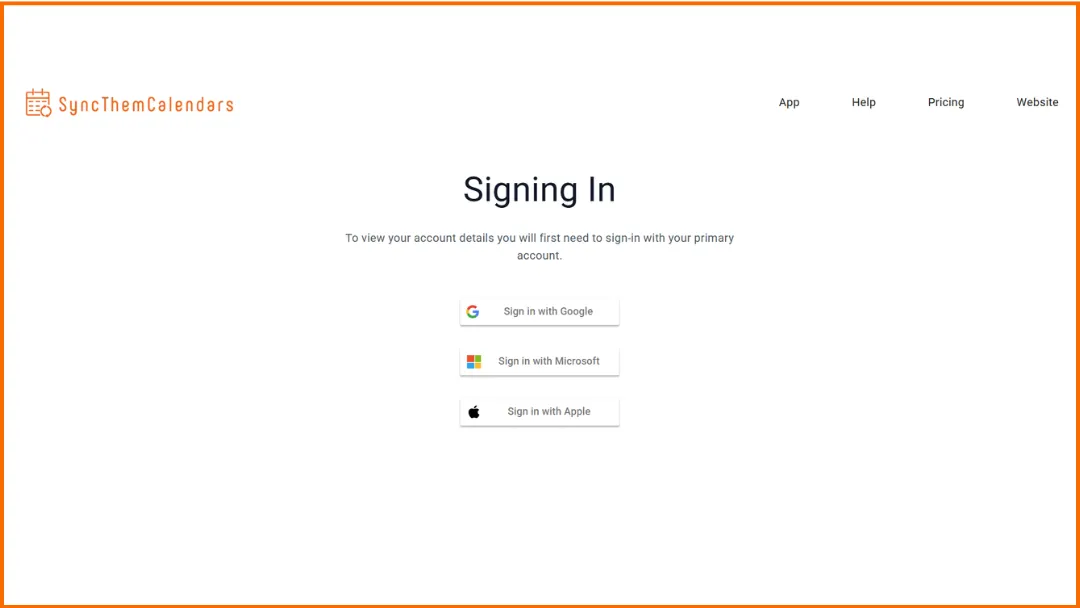
Passo 2: Conecte seu Google Calendar e seu calendário Microsoft. Leva apenas 2 segundos.
Passo 3: Escolha os calendários para sincronizar. Selecione o calendário de origem e o calendário de destino.
Passo 4: Escolha o tipo de sincronização.
- Sincronização unidirecional → copia eventos de um calendário para outro.
- Sincronização bidirecional → mantém ambos os calendários atualizados automaticamente.
Passo 5: Personalize as configurações de privacidade. Você pode mostrar apenas a disponibilidade livre/ocupado e ocultar os detalhes do evento.
Seus calendários agora estão vinculados e atualizados automaticamente!
Google Workspace Sync for Microsoft Outlook (GWSMO)
O Google também oferece uma ferramenta oficial chamada Google Workspace Sync for Microsoft Outlook (GWSMO). Esta ferramenta foi projetada principalmente para empresas e organizações que usam o Google Workspace com a versão desktop do Microsoft Outlook.
O GWSMO pode sincronizar:
- e-mails,
- calendários,
- contatos,
- e outros dados do Google Workspace diretamente com o Outlook.
No entanto, existem limitações importantes:
- destina-se principalmente a contas do Google Workspace;
- funciona com o Outlook Desktop no Windows;
- pode não ser a solução mais simples para usuários pessoais do Gmail.
➡️ Para a maioria dos usuários pessoais que tentam sincronizar o Google Calendar com o Outlook, o SyncThemCalendars costuma ser mais fácil de configurar.
👉 Se você precisa de sincronização bidirecional automática, aqui estão alguns dos melhores aplicativos de sincronização de calendário disponíveis hoje.
Método 2: Ver o Google Calendar no Outlook
✅ Esta seção é para usuários que estão pensando:
- “Eu só quero que meu Google Calendar apareça no Outlook.”
- “Eu quero ver meus eventos em um só lugar.”
- “Não preciso necessariamente de sincronização bidirecional completa.”
❌ Mas se o seu objetivo é “Eu quero que o Google Calendar e o Outlook se atualizem automaticamente em ambas as direções”, então uma ferramenta de sincronização de terceiros será necessária.
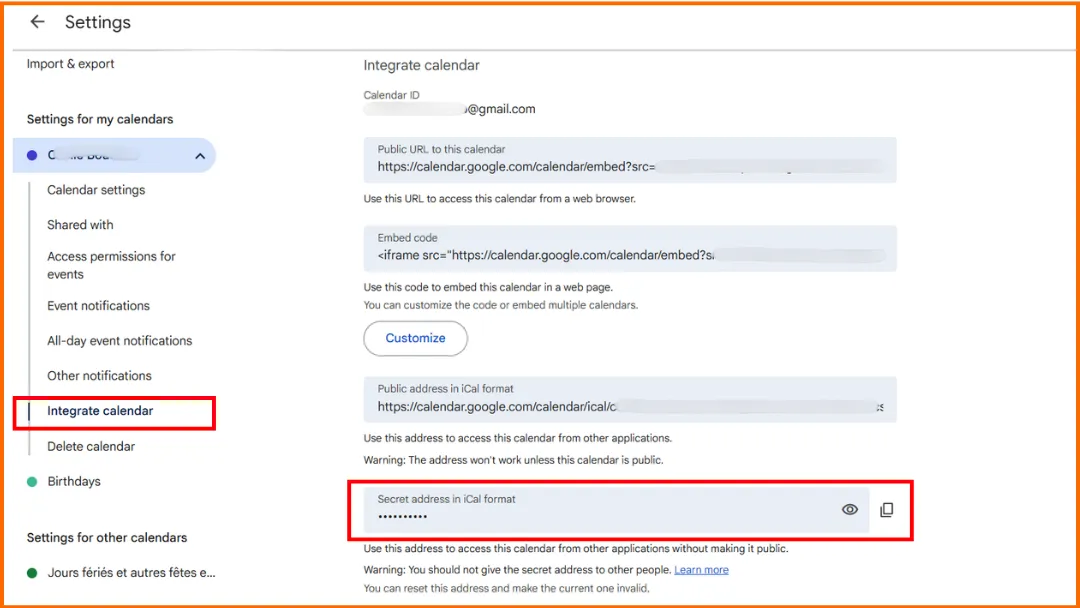
Passo 1: Obtenha seu endereço iCal do Google Calendar.
- Abra o Google Calendar.
- Na barra lateral esquerda, encontre o calendário que deseja exibir no Outlook.
- Clique nos três pontos ao lado do calendário.
- Selecione “Configurações e compartilhamento”.
- Role para baixo até a seção “Integrar agenda”.
- Copie o URL chamado “Endereço secreto no formato iCal”.
💡O Endereço secreto no formato iCal é um link privado que permite ao Outlook acessar seu Google Calendar. Algumas coisas importantes a ter em mente:
- Qualquer pessoa com este link geralmente pode ver os eventos do seu calendário.
- O link não fornece acesso à sua conta do Google.
- Ele não permite que outras pessoas editem seu calendário.
- As atualizações do calendário podem não aparecer instantaneamente no Outlook.
- Se o link for compartilhado acidentalmente, você pode regenerá-lo nas configurações do Google Calendar.
Passo 2: Adicione o calendário ao Outlook.
- Abra seu calendário do Outlook.
- Clique em “Adicionar calendário”.
- Escolha a opção de adicionar um calendário da internet ou da web.
- Cole o URL iCal copiado do Google Calendar.
- Confirme a importação do calendário.
💡Nota: dependendo da sua versão do Outlook, os nomes dos menus podem variar ligeiramente. A Microsoft pode se referir a essas opções como Adicionar Calendário > Da Internet no Outlook Clássico, e Inscrever-se na web no Outlook.com ou Outlook na web.
👉Se você deseja apenas exibir seu Google Calendar dentro do Outlook, também pode conferir nosso guia completo sobre como adicionar o Google Calendar ao Outlook passo a passo, ou usar nossa ferramenta interativa gratuita para adicionar um calendário a outro, que o orienta em qualquer par de provedores.
Método 3: Importar o Google Calendar para o Outlook
✅ Esta seção é para usuários que estão pensando:
“Eu quero transferir meu Google Calendar para o Outlook.”
“Eu só preciso mover meu calendário uma vez.”
“Eu não preciso de atualizações automáticas após a importação.”
“Eu quero uma cópia estática dos meus eventos do Google Calendar.”
❌ Mas se o seu objetivo é: “Eu quero que novos eventos e alterações no calendário sejam sincronizados automaticamente entre o Google Calendar e o Outlook”, então uma ferramenta de sincronização de terceiros será necessária.
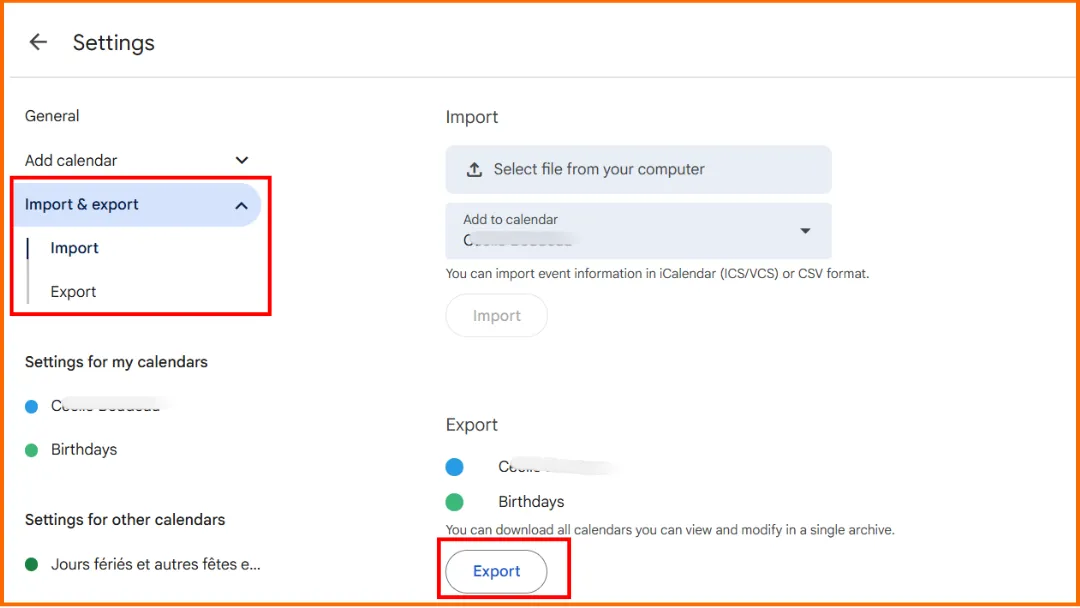
Passo 1: Exporte seu Google Calendar.
- Abra o Google Calendar.
- Clique no ícone de Configurações.
- Selecione Configurações.
- No menu à esquerda, escolha Importar e exportar.
- Em Exportar, clique em Exportar.
- O Google baixará um arquivo .zip contendo os dados do seu calendário.
- Abra o arquivo .zip e encontre o arquivo .ics do calendário que você deseja importar.
Passo 2: Importe o arquivo de calendário para o Outlook.
Estas etapas usam o Outlook clássico (o aplicativo de desktop). O novo Outlook e o Outlook na web usam um caminho de importação diferente, adicione o calendário em Adicionar calendário → Carregar do arquivo em vez disso.
- Abra o Outlook.
- Vá para o seu Calendário.
- Clique em Arquivo.
- Selecione Abrir e Exportar.
- Clique em Importar/Exportar.
- Escolha Importar um arquivo iCalendar (.ics) ou vCalendar (.vcs).
- Selecione o arquivo .ics exportado do Google Calendar.
- Escolha se deseja abri-lo como um novo calendário ou importá-lo para um calendário existente do Outlook.
- Confirme a importação.
Esclarecendo sua confusão
Por que o Outlook parece diferente dependendo da versão?
Esta é uma pergunta que muitos usuários se fazem: “Por que o tutorial que estou lendo não se parece com a minha versão do Outlook?”
A resposta é simples. A Microsoft oferece atualmente várias versões diferentes do Outlook:
- Outlook Desktop (Outlook Clássico): o aplicativo instalado no seu computador.
- Outlook Web: a versão baseada em navegador acessível online.
- Novo Outlook: a versão mais recente do Outlook para Windows.
- Outlook Mobile: o aplicativo disponível para smartphones e tablets.
O desafio é que as opções de sincronização do Google Calendar nem sempre são as mesmas nessas versões. Alguns métodos funcionam apenas no desktop, enquanto outros são mais limitados ou simplificados nas versões web e móvel.
| Versão do Outlook | O que suporta | Limitações comuns |
|---|---|---|
| Outlook Desktop (Outlook Clássico) | Assinaturas de calendário, importações, algumas ferramentas de sincronização de terceiros | Algumas ferramentas de sincronização funcionam apenas no Windows |
| Novo Outlook | Integração básica com o Google Calendar | Menos opções avançadas de sincronização |
| Outlook Web | Assinaturas de calendário e sincronização baseada na web | Limitado em comparação com o desktop |
| Outlook Mobile | Integração básica com o Google Calendar | Não é ideal para configurações avançadas de calendário |
Sincronizar vs Importar: Qual é a diferença?
A verdadeira questão por trás de “sincronizar vs importar” é: “As alterações serão atualizadas automaticamente?”
Quando você importa um Google Calendar para o Outlook, você cria uma cópia única do seu calendário.
Novos eventos ou alterações feitas posteriormente no Google Calendar não aparecerão automaticamente no Outlook.
Quando você sincroniza o Google Calendar com o Outlook, os eventos do calendário podem ser atualizados automaticamente entre os dois aplicativos.
Em resumo:
- Importar = cópia estática.
- Sincronizar = atualizações automáticas.
Uma pequena complicação: dependendo do método escolhido, a sincronização pode ser unidirecional ou bidirecional. Explicaremos a diferença logo abaixo.
👉Ainda confuso sobre sincronização, importação, assinaturas ou sincronização bidirecional? Nosso guia de sincronização explica as diferenças em termos simples.
Sincronização unidirecional vs bidirecional explicada
A verdadeira questão é: “Quando edito um calendário, o outro é atualizado automaticamente?”
Sincronização unidirecional = sincronização de mão única. Isso significa que os eventos do calendário só se movem em uma direção:
- Os eventos do Google Calendar aparecem no Outlook,
- MAS as alterações feitas no Outlook não são sincronizadas de volta para o Google Calendar.
Sincronização bidirecional = sincronização de mão dupla. Ambos os calendários se comunicam entre si:
- as alterações feitas no Google Calendar aparecem no Outlook,
- E as alterações feitas no Outlook também aparecem no Google Calendar.
💡Muitas vezes, os usuários pensam que “a sincronização não está funcionando”, quando na verdade estão apenas usando um método unidirecional.
Sincronização nativa vs ferramentas de terceiros
A verdadeira pergunta que os usuários têm é: “Por que o Google Calendar e o Outlook não sincronizam automaticamente, mesmo que ambos ofereçam recursos de calendário?” A Microsoft e o Google não fornecem uma solução nativa simples para sincronização bidirecional completa entre ambos os calendários. A maioria dos métodos nativos permite apenas:
- visualizar um calendário,
- importar eventos,
- ou sincronizar atualizações em uma direção.
É por isso que muitos usuários ficam surpresos quando as alterações feitas no Outlook não aparecem no Google Calendar, ou vice-versa. Se você precisa que ambos os calendários permaneçam atualizados automaticamente entre as plataformas, geralmente precisará de uma ferramenta de sincronização de terceiros, como o SyncThemCalendars.
Perguntas frequentes
Existe uma maneira de sincronizar o Google Calendar com o Outlook?
Sim, é possível sincronizar o Google Calendar com o Outlook.
Se você deseja apenas visualizar seu Google Calendar no Outlook, as opções de assinatura de calendário integradas da Microsoft podem ser suficientes.
No entanto, se você deseja uma sincronização bidirecional completa com atualizações automáticas entre ambos os calendários, geralmente é necessária uma ferramenta de sincronização de terceiros.
👉 Quer explorar outras opções de sincronização do Google Calendar? Confira nosso guia completo sobre como sincronizar o Google Calendar entre plataformas.
Por que meu calendário do Outlook não está sincronizando com o Gmail?
O problema mais comum é que muitas configurações do Google Calendar e do Outlook não são soluções reais de sincronização bidirecional. Alguns métodos apenas:
- exibem seu calendário,
- importam eventos uma vez,
- sincronizam atualizações em uma direção.
Outras causas comuns incluem:
- atrasos de sincronização com assinaturas iCal,
- uso de diferentes versões do Outlook (Outlook Clássico vs Novo Outlook),
- permissões de calendário incorretas,
- links de calendário expirados.
Se você precisa de atualizações automáticas entre ambos os calendários, uma ferramenta de sincronização de terceiros dedicada costuma ser a solução mais confiável.
Como sincronizo meu calendário do Outlook com meu Google Calendar no iPhone?
Você pode adicionar ambas as contas ao aplicativo Calendário do iPhone, mas isso apenas as exibe juntas, não as sincroniza de fato. A verdadeira sincronização Outlook ↔ Google ainda requer uma ferramenta de terceiros.
Cobrimos o compartilhamento de calendário no iPhone em detalhes neste guia dedicado.
Pronto para atualizar seu gerenciamento de calendário? Inscreva-se no SyncThemCalendars hoje e experimente uma sincronização de calendário perfeita.
Pronto para sincronizar seus calendários?
Mantenha seus calendários Google, Outlook e Apple iCloud sincronizados automaticamente. Configuração em 2 minutos, sem necessidade de cartão de crédito.
Começar gratuitamenteContinue lendo
Mais em Tutorials

Como adicionar o Calendário do Gmail ao Outlook sem duplicatas
Veja como adicionar o Calendário do Gmail ao Outlook inscrevendo-se para uma visualização ao vivo ou usando sincronização bidirecional, e evite vazamentos de privacidade e eventos duplicados.

Exportar Calendário do Outlook para o Google: Um Guia Passo a Passo para 2026
Aprenda como exportar o calendário do Outlook para o Google com passos claros para importações ICS e CSV, verificações de eventos recorrentes e dicas de verificação que funcionam em 2026.

Como sincronizar o calendário do Outlook entre plataformas
Aprenda a sincronizar eventos do calendário do Outlook com o Google e o Apple iCloud. Domine a sincronização bidirecional, controles de privacidade e mapeamento de disponibilidade em tempo real.