







Como adicionar o Calendário do Gmail ao Outlook sem duplicatas
Veja como adicionar o Calendário do Gmail ao Outlook inscrevendo-se para uma visualização ao vivo ou usando sincronização bidirecional, e evite vazamentos de privacidade e eventos duplicados.

Um freelancer adiciona o calendário do Gmail de um cliente ao Outlook, vê as reuniões do cliente e assume que os calendários estão conectados. Então, um novo compromisso aparece no calendário do Google, mas não no Outlook rápido o suficiente para evitar um conflito. Ver um calendário no Outlook é útil, mas isso não torna automaticamente as duas contas um sistema sincronizado.
O método correto depende do que você precisa: uma cópia fixa de eventos, uma visualização contínua de eventos do Google no Outlook ou atualizações que se movem entre calendários. Essas são tarefas diferentes, com diferentes compensações para frescor, edição e privacidade.
Por que adicionar um calendário não é sincronizar
O método usual do Google para o Outlook é uma assinatura iCalendar, usando um feed de calendário comumente identificado pelo formato .ics. Ele permite que o Outlook exiba eventos do Google Calendar sem mesclar as duas contas ou alterar qual calendário possui cada evento. A configuração documentada da Microsoft usa o endereço iCal secreto do Google e a opção Inscrever-se na web do Outlook (instruções da Microsoft para visualizar o Google Calendar no Outlook).
Essa distinção é importante quando você precisa fazer mais do que apenas olhar os eventos. Uma assinatura é principalmente uma visualização unidirecional do Google para o Outlook. O Google continua sendo a fonte desses eventos, e uma edição que você faz no evento exibido no Outlook não deve ser tratada como uma edição que atualizará o Google Calendar de forma confiável.
Regra prática: Um calendário aparecendo no Outlook significa que você pode ver seu feed. Isso não prova que o Outlook pode gravar alterações de volta no calendário original.
A confusão geralmente vem de tratar quatro ações diferentes como intercambiáveis:
- Adicionar pode significar tornar um calendário visível no aplicativo. Isso não diz se o calendário é uma cópia estática, uma assinatura ou uma conexão de conta.
- Importar traz eventos para o Outlook como uma cópia. É adequado para referência, não para atualizações contínuas.
- Inscrever-se permite que o Outlook recupere um feed de calendário ao longo do tempo, mas as atualizações podem atrasar.
- Sincronizar significa que as alterações são copiadas entre calendários de acordo com as regras de uma integração separada, como sua direção e quais detalhes do evento ela inclui.
Para freelancers, consultores, equipes de vendas, empreendedores e estudantes, a necessidade real geralmente não é apenas uma visualização combinada. É a disponibilidade precisa entre contas, sem criar reuniões duplicadas ou expor detalhes privados de eventos. Um feed pode ajudá-lo a ver um compromisso de cliente, mas não fará necessariamente com que seu calendário de trabalho pareça ocupado para alguém que está agendando contra essa conta.
A escolha é entre um instantâneo, uma visualização somente leitura com atraso e um método de sincronização separado. Escolha com base em se você precisa preservar um conjunto fixo de datas, visualizar alterações do Google no Outlook ou ter eventos e disponibilidade copiados entre contas.
Escolha entre Importar, Inscrever-se ou Sincronização Bidirecional
| Método | O que você obtém | Comportamento de atualização | Direção | Melhor quando |
|---|---|---|---|---|
Importação .ics única | Uma cópia estática do calendário | Alterações posteriores não são seguidas | Cópia para o Outlook | Você precisa de um calendário histórico ou de referência |
| Assinatura iCal secreta | Eventos do Google exibidos no Outlook | O Outlook recupera atualizações, que podem atrasar | Visualização do Google para o Outlook | Você quer uma visualização contínua e pode aceitar atraso |
| Serviço de sincronização dedicado | Eventos copiados de acordo com as configurações escolhidas | Pode suportar cópia contínua e quase em tempo real | Unidirecional, bidirecional ou multidirecional | Você precisa de edições, espelhamento de disponibilidade ou controles de privacidade |
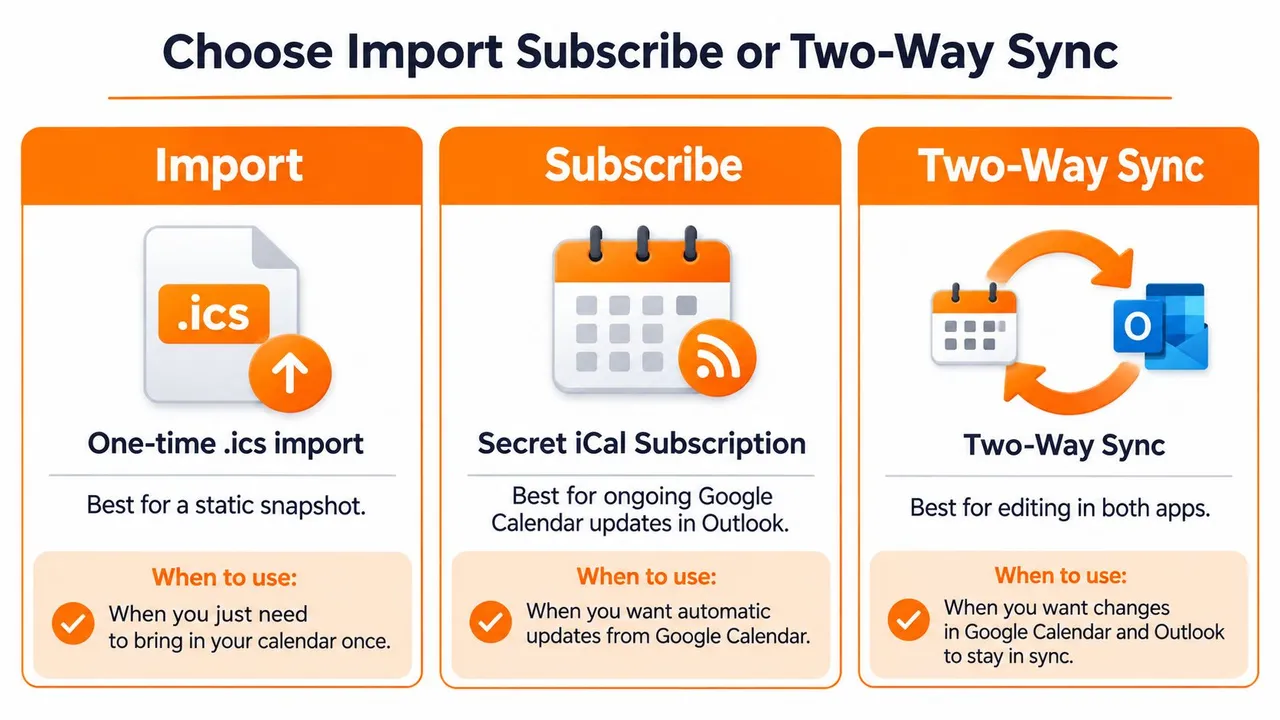
Importar é para um calendário que você deseja manter como uma referência fixa. Por exemplo, um estudante pode importar datas de um período concluído para verificar um cronograma de exames antigo. Essa cópia não rastreará alterações posteriores no calendário original do Google.
Inscrever-se é a escolha nativa quando você deseja que os eventos do Google fiquem visíveis no Outlook de forma contínua. A Microsoft avisa que inscrever-se ou importar um calendário no Outlook.com ou no Outlook na web pode levar mais de 24 horas para refletir as alterações (orientações da Microsoft sobre como importar ou inscrever-se em um calendário). Portanto, uma assinatura pode ser apropriada para referência e planejamento geral, mas não é uma garantia de informações de disponibilidade atuais para agendamentos urgentes.
Um serviço de sincronização dedicado é para um requisito diferente: alinhamento contínuo entre calendários, com controle sobre a direção e quais detalhes do evento são copiados. O SyncThemCalendars conecta o Google Calendar, Outlook ou Microsoft 365 e o Apple Calendar, e suporta sincronização unidirecional, bidirecional ou multidirecional, espelhamento de disponibilidade e mascaramento de campos de eventos. Sua configuração visa aproximadamente dois minutos; os planos incluem eventos ilimitados e limitam sincronizações ativas a 5, 16 ou 36, com um teste de 14 dias sem cartão de crédito.
Uma maneira útil de pensar sobre isso é da mesma forma que as equipes consideram conexões de software de gerenciamento de tabelas: escolha uma integração com base no que precisa passar entre os sistemas, não apenas se ambos os sistemas podem exibir informações. Se você precisa que as alterações de eventos se movam entre calendários, revise os detalhes da sincronização de calendário bidirecional antes de configurar um feed somente leitura.
Inscrever-se em um Calendário do Gmail no Outlook
Use uma assinatura quando seu objetivo for ver eventos do Google Calendar no Outlook ao longo do tempo. O link que você copia é um endereço de feed privado, portanto, trate-o como uma credencial: qualquer pessoa que o obtenha pode acessar o feed do calendário. Se ele for exposto, regenere-o ou revogue-o.
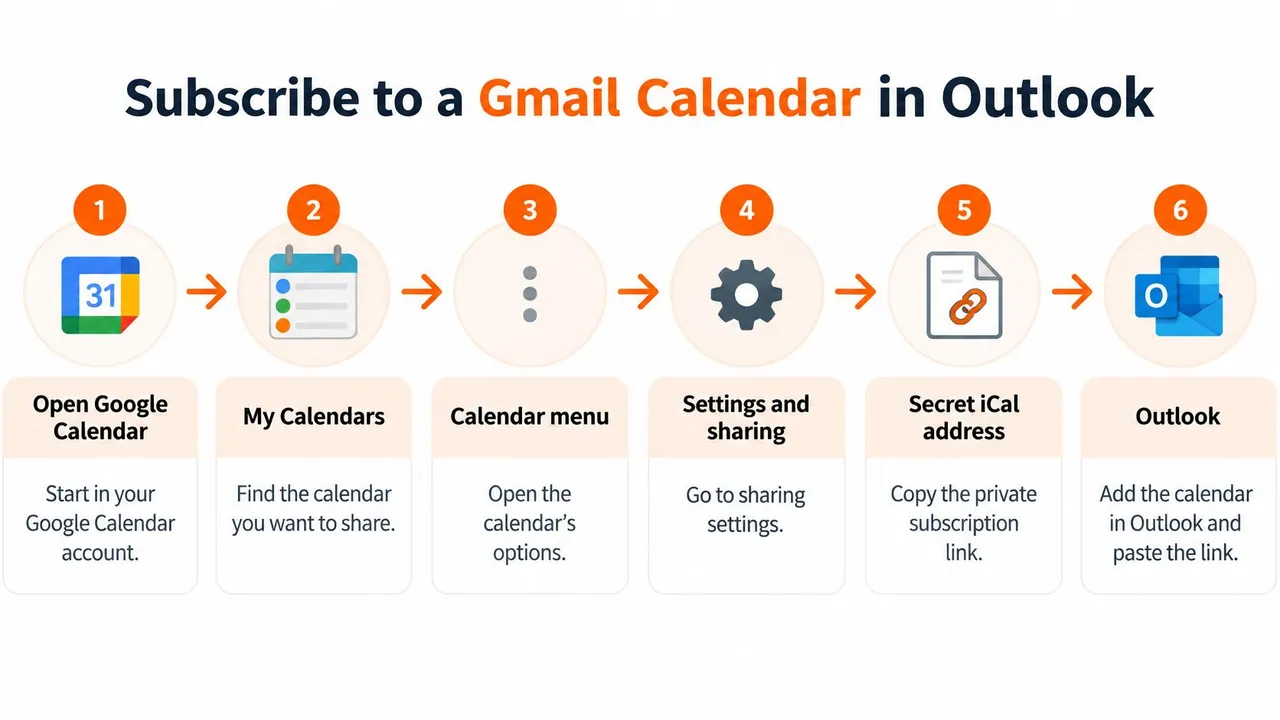
Copie o endereço do Google Calendar
- Abra o Google Calendar e encontre Meus calendários.
- Abra o menu de três pontos ao lado do calendário que você deseja no Outlook.
- Escolha Configurações e compartilhamento.
- Role até Integrar calendário.
- Copie o Endereço secreto no formato iCal.
Escolha o calendário específico que você deseja adicionar. Se você tiver calendários pessoais, de clientes ou de projetos separados, o endereço de cada calendário corresponde ao seu próprio feed.
Adicione o feed no Outlook
No novo Outlook, abra Calendário, selecione Adicionar calendário, escolha Inscrever-se na web, cole o endereço iCal e selecione Importar. Este é o caminho da assinatura, não um upload único de um arquivo de calendário exportado.
No Outlook clássico, vá para Arquivo → Configurações de Conta → Configurações de Conta → Calendários da Internet → Novo. Cole o mesmo endereço e dê à pasta do calendário um nome reconhecível.
O feed do Google pode ser usado em configurações de consumidor e organizacionais, incluindo Gmail com Microsoft 365 ou Google Workspace com Outlook. Os tipos de conta não alteram o que a assinatura faz: o Outlook exibe um calendário do Google, mas este caminho não é uma promessa de edição bidirecional.
Para verificar se você adicionou o feed pretendido, crie um evento de teste com nome claro no Google Calendar e anote seu horário. Em seguida, procure por ele no Outlook, mas não presuma que ele aparecerá imediatamente. Se o seu requisito real for que as alterações se movam entre contas, um guia sobre como configurar a sincronização de calendário em tempo real pode ajudá-lo a comparar esse trabalho separado com uma assinatura.
Aqui está um passo a passo do processo de assinatura:
Importe um instantâneo único quando precisar
Uma importação única faz sentido quando o calendário é material de referência, não um cronograma que você espera manter atualizado. Você pode querer manter as datas de um semestre passado ou fornecer a um colega um conjunto fixo de compromissos. A Microsoft também documenta um caminho de exportação e importação para usuários de Mac que precisam de uma cópia no Outlook em vez de uma conexão ao vivo (instruções de configuração do Google Calendar da Microsoft para o Outlook).
O processo começa no Google Calendar. Exporte o calendário, localize o arquivo .zip baixado e extraia-o. O arquivo contém arquivos de calendário .ics. Escolha o arquivo do calendário que você precisa e importe-o para o Outlook usando a opção de importação de calendário disponível.
A consequência principal é fácil de perder: um instantâneo não rastreia eventos novos, movidos ou cancelados do Google. Se um estudante importar as datas dos exames do último semestre para o Outlook, isso pode ser útil como registro. Se um consultor importar um calendário de cliente e confiar nele para a disponibilidade da próxima semana, o arquivo estático pode se tornar enganoso assim que o cliente alterar um compromisso.
Mantenha cópias distintas de feeds ao vivo
Duplicatas geralmente aparecem quando alguém importa um arquivo de calendário e depois se inscreve no mesmo calendário, ou importa o mesmo arquivo mais de uma vez. O Outlook pode então mostrar a mesma reunião de várias fontes de calendário. Dê a um arquivo um nome claro, como “Referência de período passado”, para que não seja confundido com um cronograma atual.
Use a distinção simples: importe um instantâneo para referência; inscreva-se para uma visualização contínua. Não mantenha ambas as versões do mesmo calendário no Outlook, a menos que a importada seja preservada intencionalmente como um arquivo claramente rotulado.
Proteja a privacidade antes que os eventos saiam do Google
Um calendário pode ser exibido corretamente e ainda revelar informações que você não pretendia compartilhar. O nome de um cliente no título de um compromisso, uma visita médica em um campo de local ou uma lista de convidados pode divulgar mais do que o fato de você estar indisponível.
A Microsoft avisa que eventos criados no Outlook enquanto conectados ao Google podem ser definidos como Públicos por padrão, independentemente das configurações de visibilidade do Google Calendar. Eventos confidenciais devem ser marcados explicitamente como Privados. O Google também documenta limitações no suporte do Outlook: anexos podem não chegar a outros participantes, alguns estados de disponibilidade podem ser reduzidos para Livre/Ocupado, e alterar uma reunião no Outlook pode revelar uma lista de convidados que estava oculta no Google (problemas conhecidos da Microsoft ao sincronizar contas do Google com a nuvem da Microsoft).
Antes de confiar em uma conexão, teste-a com um evento fictício. Verifique a visibilidade do evento e compare o que aparece ao compartilhar disponibilidade livre/ocupado com o que aparece ao compartilhar detalhes completos. Revise quem pode ver a lista de convidados e pergunte se os colegas precisam do título do evento ou apenas precisam saber que o horário está ocupado.
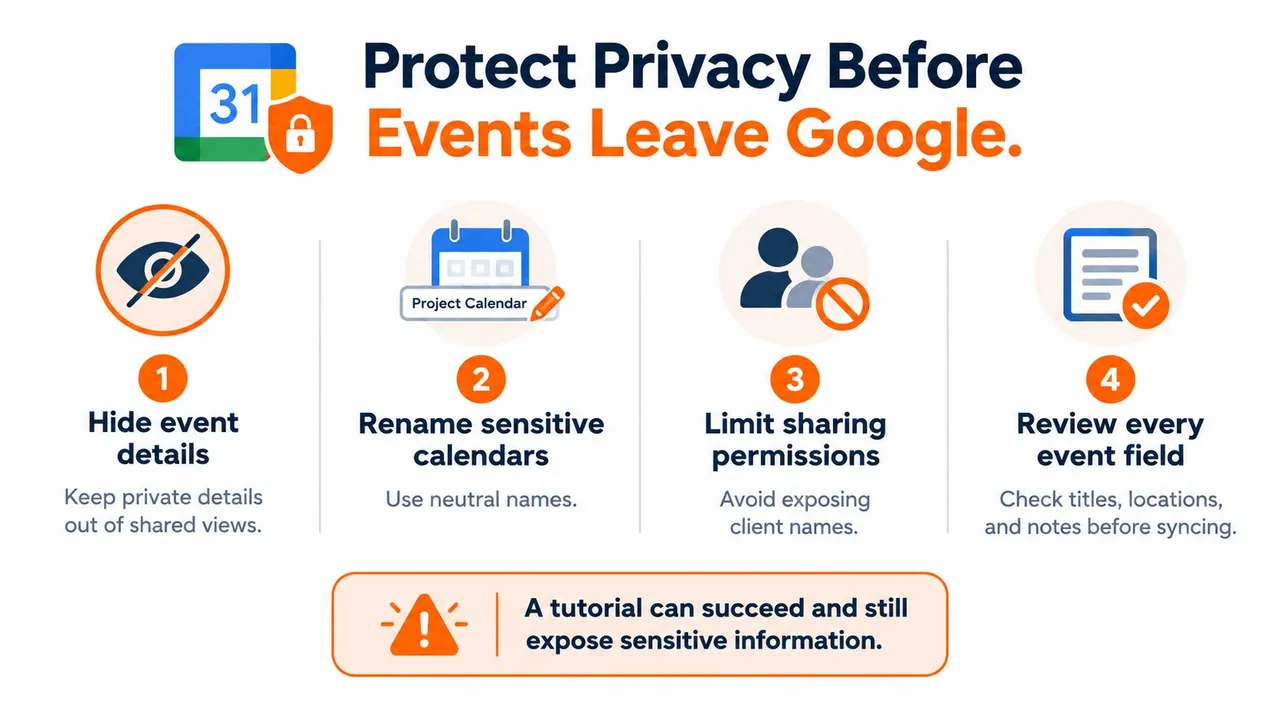
Use esta verificação antes de copiar eventos entre contas:
- Verifique a visibilidade padrão. Confirme se os novos eventos aparecem como Públicos ou Privados no calendário de destino.
- Compare os níveis de compartilhamento. Decida se as pessoas precisam de detalhes completos do evento ou apenas de um bloco ocupado.
- Inspecione as permissões de convidados. Verifique quem pode ver os convidados e se as alterações no Outlook alteram o que os convidados podem ver.
- Revise cada campo do evento. Títulos, locais, descrições e notas podem revelar contexto.
Para um empreendedor, vendedor ou acadêmico, o espelhamento de disponibilidade sem replicação de detalhes pode ser mais seguro do que copiar cada campo. O SyncThemCalendars pode espelhar o tempo livre/ocupado e mascarar ou transformar títulos, descrições e locais copiados; seu tratamento de dados declarado diz que os eventos são processados para realizar a sincronização. Para obter orientação adicional sobre como controlar o que o Google Calendar revela, consulte estas configurações de privacidade do Google Calendar.
Corrija atualizações lentas, calendários ausentes e duplicatas
Uma assinatura pode ser configurada corretamente e ainda mostrar uma visualização incompleta. A Microsoft diz que as alterações em calendários inscritos ou importados no Outlook.com ou no Outlook na web podem levar mais de 24 horas para aparecer. Se você estiver agendando algo urgente ou gerenciando a disponibilidade no mesmo dia, verifique o compromisso diretamente no Google em vez de presumir que uma visualização nova do Outlook contém as alterações mais recentes.
Calendários ausentes também podem resultar da diferença entre a visibilidade do calendário e a sincronização da conta. O Outlook pode exibir até 20 calendários do Google compartilhados; se uma conta tiver mais, alguns podem não aparecer. As respostas aos convites têm sua própria condição: a configuração Adicionar convites automaticamente ao meu calendário do Google deve ser definida como Sim, e o convite deve aparecer no calendário.
Teste o comportamento, não apenas a configuração
Após conectar um calendário, verifique estes três casos:
- Crie um evento no Google e confirme se ele aparece no Outlook.
- Altere o horário do evento e verifique novamente após o feed ter tido tempo para atualizar.
- Envie ou aceite um convite e confirme o que acontece com o evento e o comportamento do participante.
Se os eventos aparecerem duas vezes, procure por fontes sobrepostas. Você pode ter se inscrito em ambas as direções, importado um instantâneo e se inscrito, ou adicionado o mesmo feed de calendário mais de uma vez. Um cancelamento também pode levar tempo para aparecer no calendário de visualização, deixando um evento visível após ele ter sido alterado na fonte.
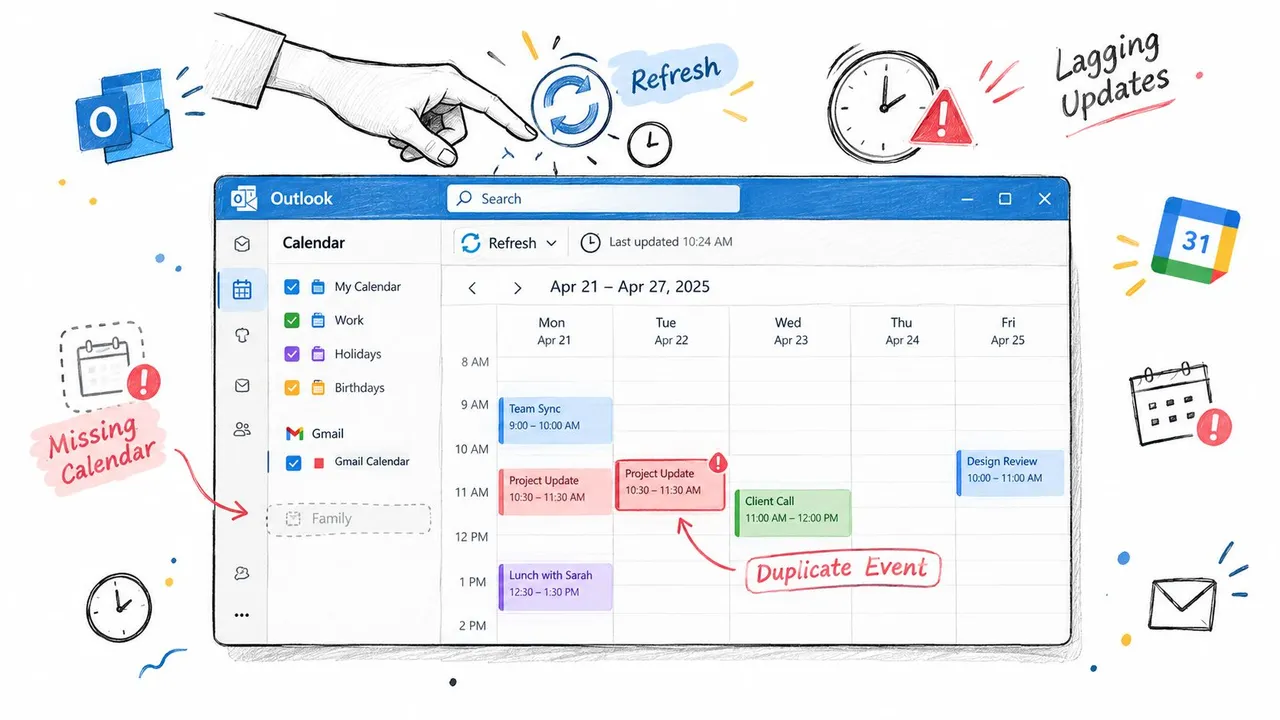
Ao solucionar problemas, primeiro identifique qual calendário possui o evento e qual conexão o está exibindo. Isso geralmente revela se você está olhando para uma importação estática, uma assinatura com atraso ou feeds duplicados. Para mais verificações de solução de problemas, use este guia sobre Google Calendar não atualizando no Outlook.
Se o seu requisito for que uma edição no Outlook deva atualizar o evento original do Google, alterar a assinatura não resolverá. O feed é o mecanismo errado para gravações entre contas.
Decida seu próximo passo e comece a sincronizar
Escolha o método que corresponde à tarefa, em vez de adicionar todas as conexões possíveis:
- Precisa de um arquivo fixo? Importe um instantâneo
.icse dê a ele um nome que deixe claro que não é ao vivo. - Precisa ver eventos do Google no Outlook? Inscreva-se com o endereço iCal secreto, depois teste um novo evento, uma edição e um convite.
- Precisa que as atualizações se movam entre contas? Use um método de sincronização projetado para a direção e os controles de privacidade que você exige.
Se o requisito incluir alterações em qualquer direção, informações de livre/ocupado que ajudem a evitar reservas duplas, ou títulos de eventos que devem permanecer privados entre calendários de clientes e pessoais, não empilhe assinaturas esperando que elas se comportem como uma sincronização. Um serviço dedicado pode copiar eventos entre o Google Calendar e o Outlook, com o Apple Calendar disponível quando fizer parte do seu cronograma. Você pode escolher a direção unidirecional, bidirecional ou multidirecional e decidir se deseja espelhar a disponibilidade sem copiar todos os detalhes.
Para o SyncThemCalendars, a configuração visa aproximadamente dois minutos. Seus planos incluem eventos ilimitados, com limites de sincronização ativa de 5, 16 ou 36, e um teste de 14 dias sem cartão de crédito. Comece com um calendário ocupado e um evento pessoal mascarado. Confirme se o destino bloqueia o horário sem expor os detalhes do evento. Esse pequeno teste dirá se uma visualização somente leitura é suficiente ou se a sincronização contínua se adapta melhor à maneira como você agenda.
O SyncThemCalendars conecta o Google Calendar, Outlook e Apple Calendar com cópia de eventos configurável unidirecional, bidirecional ou multidirecional, juntamente com espelhamento livre/ocupado e controles para detalhes de eventos. Se um feed visível não for suficiente para manter seus calendários alinhados, visite o SyncThemCalendars e tente primeiro uma sincronização pequena e consciente da privacidade.
Pronto para sincronizar seus calendários?
Mantenha seus calendários Google, Outlook e Apple iCloud sincronizados automaticamente. Configuração em 2 minutos, sem necessidade de cartão de crédito.
Começar gratuitamenteContinue lendo
Mais em Tutorials

Exportar Calendário do Outlook para o Google: Um Guia Passo a Passo para 2026
Aprenda como exportar o calendário do Outlook para o Google com passos claros para importações ICS e CSV, verificações de eventos recorrentes e dicas de verificação que funcionam em 2026.

Como sincronizar o calendário do Outlook entre plataformas
Aprenda a sincronizar eventos do calendário do Outlook com o Google e o Apple iCloud. Domine a sincronização bidirecional, controles de privacidade e mapeamento de disponibilidade em tempo real.

Como sincronizar o calendário do Office 365 com o Apple Calendar
Aprenda a sincronizar o calendário do Office 365 com o Apple Calendar. Compare métodos nativos, ferramentas de terceiros, controles de privacidade e dicas de solução de problemas.