


Calendário no iPhone não sincroniza com o Exchange: Como resolver
O calendário no iPhone não sincroniza com o Exchange? Verifique o botão de Calendários, o tipo de conta, a janela de sincronização e os limites do servidor, e depois resolva passo a passo.
Você está indo para uma reunião e abre o aplicativo Calendário no seu iPhone para verificar a sala. A reunião das 9:30 com o cliente não está lá. Ela estava lá na segunda-feira. Você abre o Outlook na web no seu laptop e ela está no topo da semana, confirmada, com a thread do convite anexada.
Nada foi excluído. O que falhou foi um elo na corrente: o tipo de conta no telefone, o botão de Calendários dentro dela, o calendário que você está visualizando, a conexão ActiveSync entre o dispositivo e a caixa de correio, ou a janela de visibilidade que o telefone usa para decidir quanto histórico manter. Encontrar o elo quebrado exige algumas verificações, e quase nenhuma delas envolve reinstalar algo.
Os riscos são comuns e constantes. Em 2024, 70% dos adultos entrevistados disseram que dependiam mais de calendários digitais para gerenciar suas vidas, de acordo com dados da pesquisa ECAL resumidos pelo Exploding Topics. Quando um dispositivo fica em silêncio, a resposta útil é localizar a falha antes de tocar em qualquer configuração.
A ordem que eu seguiria é simples: nomear o sintoma, realizar um teste que isole qual direção da sincronização está falhando e, então, reparar apenas isso. A maioria dos problemas de calendário no iPhone não sincronizando com o Exchange é resolvida pelo segundo passo. O restante precisa que o telefone seja deixado de lado enquanto alguém com acesso ao servidor analisa a caixa de correio.
Descubra com qual falha de sincronização você está lidando
A maioria dos casos se divide claramente em dois: o telefone nunca teve os eventos, ou ele os tinha e parou de atualizar. A tabela abaixo organiza os padrões que você provavelmente encontrará na verificação que os resolve mais rapidamente.
| O que você vê | Causa mais provável | Primeira verificação |
|---|---|---|
| Nenhum evento do Exchange | Botão de Calendários desligado ou tipo de conta incorreto | Ajustes > Apps > Mail > Contas: confirme Exchange e Calendários ativados |
| Apenas eventos antigos faltando | A visualização móvel cobre cerca de duas semanas | Procure o evento no Outlook na web antes de alterar qualquer coisa |
| Eventos no Outlook na web, não no iPhone | Relacionamento do dispositivo danificado ou calendário errado selecionado | Verifique se o calendário do Exchange está selecionado no app Calendário |
| Eventos do iPhone nunca chegam ao Outlook | Evento salvo no iCloud, não no Exchange | Verifique qual calendário é o padrão para novos eventos |
| Calendário recarrega ou permanece desatualizado | Erros de servidor ou timeouts | Confirme uma conexão estável, depois revise as configurações da janela de sincronização |
| Funciona na web, falha apenas no iPhone | Versão do ActiveSync ou política do servidor | Peça ao TI a versão do ActiveSync e as regras de acesso do dispositivo |
Por que o e-mail chega e o calendário não
E-mail e calendário são serviços separados rodando na mesma conta, e uma conta adicionada como IMAP ou POP oferece uma caixa de entrada funcional sem nenhum serviço de calendário por trás. Essa incompatibilidade única responde por uma grande parte das reclamações que são rotuladas erroneamente como falhas de servidor. Uma caixa de correio pode autenticar perfeitamente, entregar e-mails o dia todo e ainda assim não conter dados de calendário.
Duas linhas na tabela merecem uma nota. Eventos antigos desaparecendo geralmente não é uma falha: o telefone mantém uma janela contínua de histórico e mostra eventos futuros normalmente, então uma reunião de dezoito meses atrás pode estar ausente do iPhone enquanto permanece segura na caixa de correio. E a última linha é a que as pessoas perdem, porque um único dispositivo falhando enquanto a web funciona aponta para longe do telefone e em direção ao protocolo ou política.
Faça o teste antes do reparo. Dois minutos de evidência poupam uma tarde de ajustes.
O teste bidirecional no próximo estágio é o que lhe diz qual metade do caminho quebrou. Se você quiser o mapa mais amplo das causas primeiro, esta explicação sobre por que um calendário para de sincronizar cobre as falhas de nível de conta que estão fora do Exchange inteiramente.
Como realizar um teste bidirecional no seu iPhone
A maneira mais rápida de parar de adivinhar é mover um evento em cada direção e observar o que acontece. A sincronização do calendário do Exchange em um iPhone roda sobre o Microsoft Exchange ActiveSync, o protocolo móvel que transporta e-mail, calendários, contatos e tarefas, e que foi projetado para continuar funcionando offline e sincronizar assim que a conectividade retornar. O guia da Apple para adicionar uma conta Exchange no iPhone é direto sobre a configuração: a conta deve ser adicionada como Microsoft Exchange, não como um perfil de e-mail genérico, e Calendários deve estar ativado durante a configuração. A orientação de solução de problemas da Microsoft diz a mesma coisa do outro lado, instruindo os usuários a verificar o botão de Calendários dentro das configurações da conta Exchange.
Aqui está a sequência, em ordem.
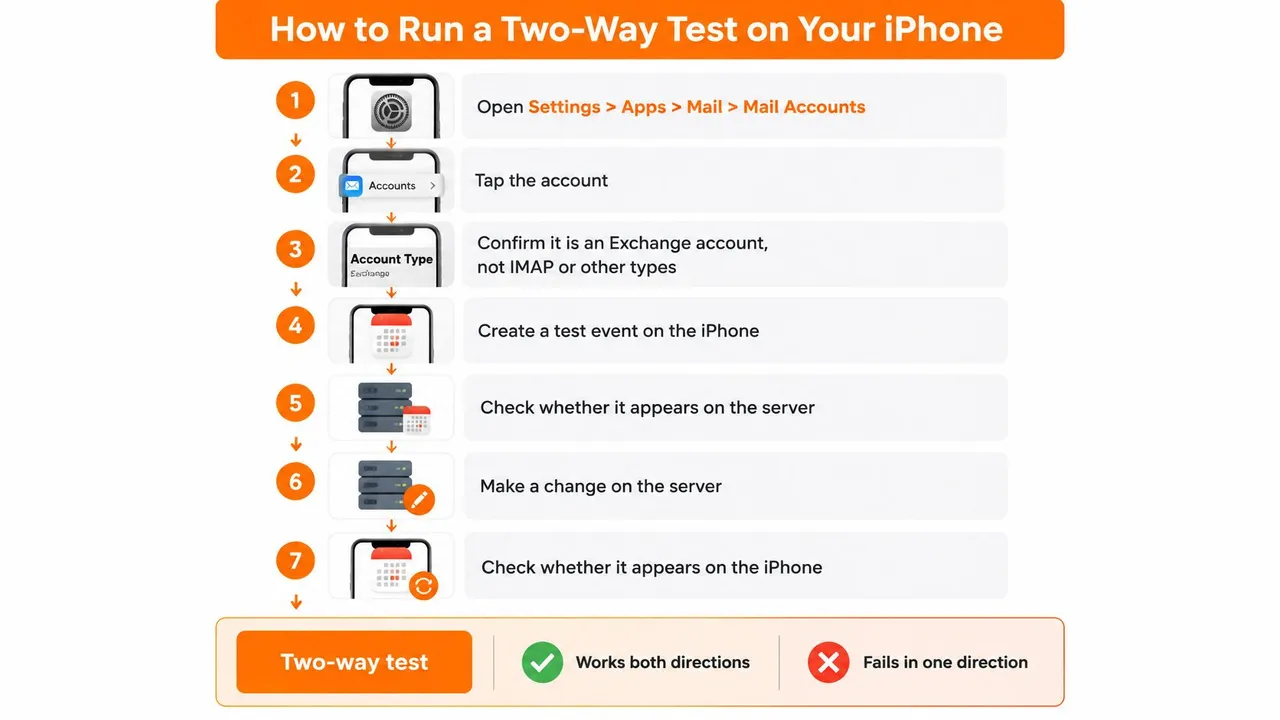
- Abra Ajustes > Apps > Mail > Contas e toque na conta. Confirme se o tipo indica Exchange. Uma conta IMAP ou POP entrega e-mail alegremente e nunca sincroniza um calendário, e é por isso que uma caixa de entrada funcionando não prova nada sobre seus eventos.
- Verifique se Calendários está ativado na mesma tela. Este é o botão que silencia a sincronização do calendário sem tocar no e-mail, e é a razão mais comum pela qual um calendário do Exchange fica vazio em um telefone que recebe e-mail normalmente.
- Abra o app Calendário, toque em Calendários e confirme se o calendário do Exchange está marcado. Quando iCloud, Google e Exchange estão todos conectados, um calendário de trabalho oculto parece exatamente um quebrado. Este é o passo que as pessoas mais ignoram, e não custa nada verificar.
- Crie um evento no iPhone com um nome exclusivo, como Teste de sincronização 14:05. Salve-o no calendário do Exchange em vez do padrão. Uma redação exclusiva prova que o evento viajou em vez de corresponder a algo que já existia.
- Abra o Outlook na web e procure por ele. Se estiver lá, o telefone pode gravar na caixa de correio e a autenticação está funcionando.
- Crie um segundo evento com nome exclusivo no Outlook na web e verifique o iPhone. Isso testa o caminho de retorno, a metade que falha quando o relacionamento do dispositivo está obsoleto no servidor.
- Observe o fuso horário do dispositivo e se os eventos afetados são recorrentes. Ambos distorcem o resultado. Uma incompatibilidade de fuso horário pode colocar um evento no dia errado, e uma série recorrente de longa duração pode parecer ausente enquanto suas exceções individuais ainda chegam.
Como ler os resultados
Ambas as direções passam. A conta e o caminho estão saudáveis, então o problema é intermitente ou está na rede entre o telefone e o Exchange. Procure por um padrão de tempo em vez de uma falha de configuração.
Uma direção falha. O calendário de destino, o acesso de delegado ou o status de calendário compartilhado é a causa provável. Um calendário que você pode ler, mas não pode gravar, ou uma caixa de correio de delegado onde as permissões expiraram, produz exatamente esse formato.
Ambas as direções falham. A configuração da conta ou o relacionamento do ActiveSync precisa ser reconstruído, que é a próxima tarefa.
Como é o funcionamento saudável: ambos os eventos de teste ficam visíveis em ambos os lados dentro de pouco tempo, e nenhum evento local é excluído. Se o iPhone também rodar o Outlook para iOS, abra-o e verifique os mesmos dois eventos de teste. Quando o Outlook para iOS os mostra e o app Calendário nativo não, a caixa de correio está bem e a falha reside no caminho do Calendário do iPhone.
Como reconstruir a conta Exchange com segurança
A reconstrução é correta em um conjunto restrito de casos: ambas as direções do teste falharam, o tipo de conta e o botão de Calendários já estão corretos, e uma reinicialização não mudou nada. Não é um primeiro reflexo, e não é gratuito. Você paga por isso com quaisquer eventos que existam apenas no telefone e com a evidência de como a falha se comportou antes de você apagá-la.
As verificações que vêm antes da exclusão
- Capture um evento conhecido como bom primeiro. Crie ou abra um evento no Outlook na web para que você tenha uma cópia no servidor para comparar depois.
- Não exclua eventos locais até confirmar que eles existem no servidor. Um evento armazenado apenas no telefone sai com a conta.
- Registre o fuso horário e qualquer série recorrente. Estes são os detalhes que tornam uma comparação pós-reconstrução significativa em vez de aproximada.
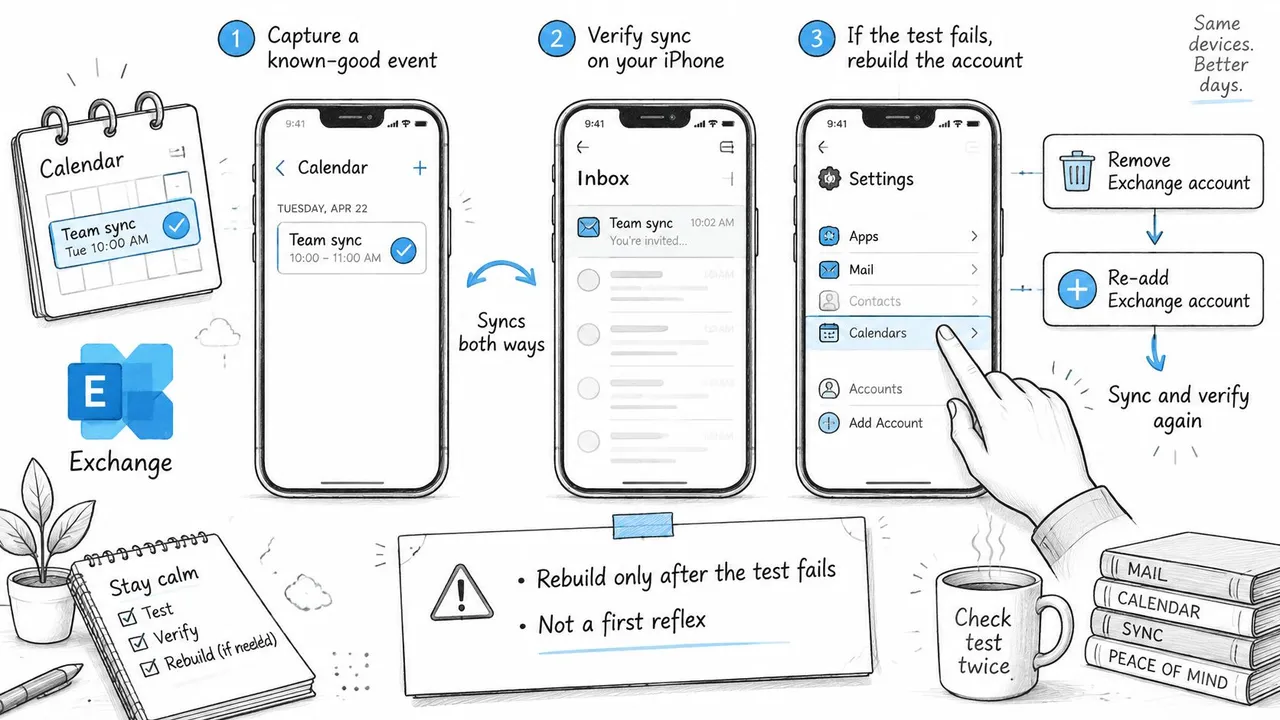
Com isso anotado, a reconstrução em si é curta.
- Exclua a conta. Em Ajustes > Apps > Mail > Contas, selecione a conta Exchange e remova-a.
- Reinicie o iPhone. Isso limpa o estado do ActiveSync em cache em vez de deixar metade de uma sessão para trás.
- Adicione a conta novamente e escolha Microsoft Exchange. Para uma caixa de correio do Microsoft 365 ou Exchange local, escolha Exchange em vez de Outlook.com, que é um serviço diferente e não carregará seu calendário de trabalho.
- Entre e confirme se Calendários está ativado durante a configuração. Uma reconstrução que ignora este botão reproduz a falha original exatamente, e é por isso que tantas pessoas relatam que “excluir e adicionar novamente não funcionou”.
- Abra o Calendário e marque o calendário do Exchange.
- Repita o teste bidirecional com dois novos eventos com nomes exclusivos.
Dois avisos que valem a pena levar a sério. Alternar repetidamente o botão de Calendários pode manter um relacionamento obsoleto vivo enquanto convence você de que algo mudou. E se a reconstrução parece funcionar por uma hora e depois falha novamente, o problema nunca foi a conta no telefone.
A reconstrução é uma correção do lado do dispositivo. Se o registro do seu telefone no servidor estiver quebrado, uma conta nova no mesmo dispositivo ainda pode falhar.
É aí que entra a metade do servidor. A orientação da Microsoft sobre sincronização de calendário e contatos com telefones e tablets cobre o procedimento do administrador: remova o relacionamento do dispositivo no Exchange, reinicie o dispositivo e crie o relacionamento novamente. É também onde a regra do tipo de conta é declarada claramente, para que uma caixa de correio adicionada como um perfil de e-mail genérico seja corrigida em vez de apenas remendada.
Um freelancer que eu imaginaria aqui é típico: uma caixa de correio do Microsoft 365 adicionada novamente como um perfil de e-mail genérico após uma alteração de senha. O e-mail flui em segundos, o calendário permanece vazio por uma semana, e a correção eventual é escolher Exchange na configuração. Se sua reconstrução o levar de volta a um telefone que mostra e-mail, mas nenhum evento de trabalho, compare-o com o comportamento de sincronização do calendário do iPhone e Outlook antes de começar novamente.
O que você deve ver após uma reconstrução correta: o calendário baixa por conta própria, ambos os eventos de teste aparecem em ambos os lados e o e-mail continua chegando. Se o calendário permanecer vazio, pare de reconstruir e passe para as verificações de rede e servidor.
Configurações de rede, janela de sincronização e heartbeat
Um calendário que recarrega, esvazia e reabastece, ou mostra a versão da semana passada de um evento que você já moveu, geralmente está descrevendo uma solicitação falha em vez de um telefone quebrado. A orientação do administrador da Apple sobre timeouts do ActiveSync documenta o mecanismo: uma série de respostas HTTP 500 durante a sincronização do calendário pode fazer com que o iOS recarregue dados de e-mail, calendário ou contato do Exchange, e após a falha, o iOS pode solicitar que o Exchange reenvie todos os dados do calendário na próxima conexão. A falha vive no caminho da rede ou na infraestrutura do Exchange, não no app Calendário.
| Configuração | Valor documentado | Quem altera |
|---|---|---|
| Intervalo de heartbeat do Exchange (HBI) | 59 minutos | Administrador do Exchange |
| Janela de firewall para conexões ActiveSync | Aberta por pelo menos 30 minutos | Administrador de rede |
| Dias de e-mail para sincronizar | Menor que o padrão; escolha o número de dias que você realmente revisa | Usuário do iPhone |
| Período de tempo para sincronizar eventos do calendário | Menor que o padrão; escolha a janela mais curta que cobre suas reuniões ativas | Usuário do iPhone |
O que você pode alterar no telefone
Reduzir o volume de dados que cada solicitação precisa carregar é a única alavanca que você controla, e é uma boa. Diminua os Dias de e-mail para sincronizar e o período de tempo para Sincronizar eventos do calendário nas configurações da conta, mantenha o telefone em uma conexão estável e tente novamente. O protocolo é construído para ressincronizar quando a conectividade retorna, então um sinal de Wi-Fi perdido durante uma sincronização grande não significa que os eventos desapareceram. Significa que a transferência parou no meio do caminho.
A orientação da Apple também sugere revisar com que frequência o dispositivo busca ou recebe dados via push. Se sua conta estiver definida para buscar em um intervalo longo, as alterações parecerão lentas mesmo quando nada estiver errado.
O que apenas um administrador pode alterar
O intervalo de heartbeat e a janela de inatividade do firewall são valores de servidor e rede, e é onde um sintoma recorrente geralmente leva. Os benchmarks documentados são um HBI de 59 minutos e firewalls que permanecem abertos por pelo menos 30 minutos. Trate-os como limites para testar, não como prova de causa: o administrador ainda precisa do erro exato dos logs do ActiveSync no momento da falha.
Um padrão que eu procuraria: as atualizações chegam de forma confiável no Wi-Fi de casa e travam durante o dia de trabalho. Esse é o formato de um timeout de inatividade de firewall cortando uma conexão de longa duração, e explica lacunas que nenhuma quantidade de reconstrução de conta fechará.
Benchmarks testam uma hipótese. Logs a confirmam.
Após encurtar a janela de sincronização, dê alguns minutos e verifique se o calendário é preenchido. Se for, a falha foi volume ou timeout. Se nada mudar, o problema está antes do telefone.
Por que eventos antigos e recorrentes parecem desaparecer
Imagine um consultor abrindo a reunião de lançamento do ano passado em um laptop para verificar o que foi acordado, depois pegando o telefone e não encontrando nada para aquele mês. O laptop tem, o cliente web tem, o telefone não. Isso é uma questão de visibilidade antes de ser uma questão de dados, e tem três respostas distintas.
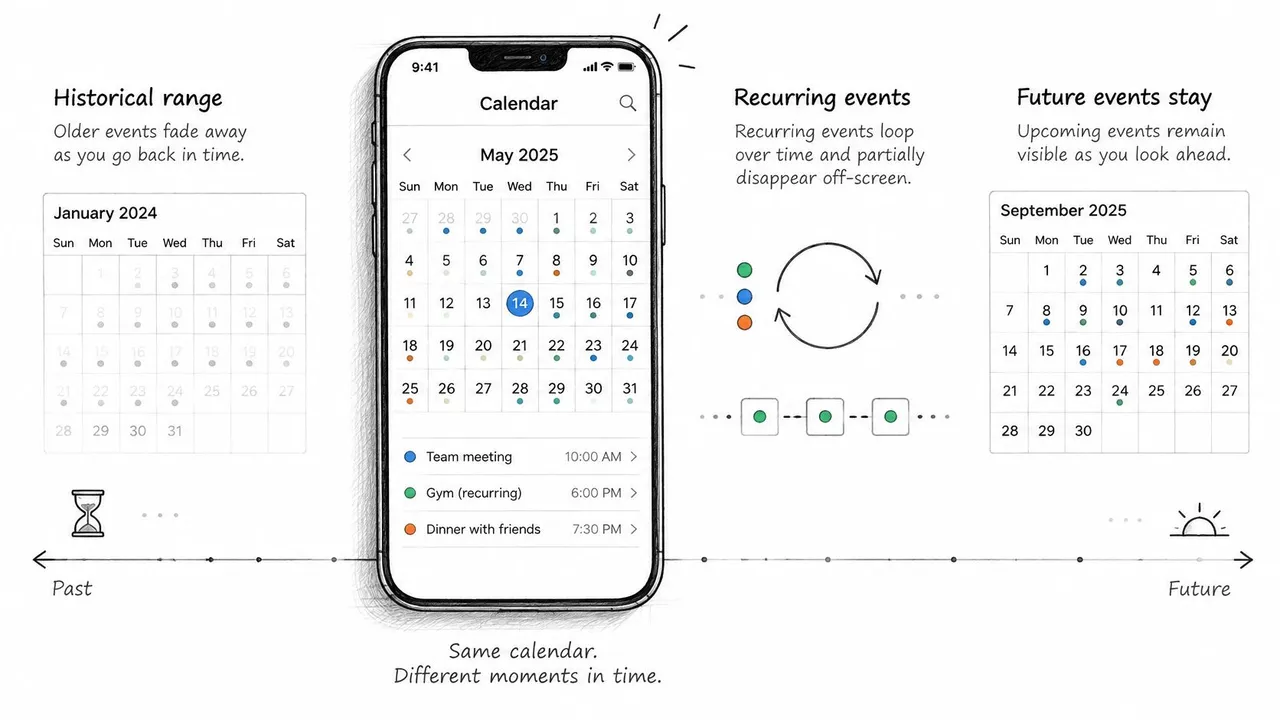
Três versões de desaparecimento
Faltando apenas no intervalo histórico. A orientação da Microsoft observa que as visualizações móveis do Exchange podem mostrar apenas as duas semanas anteriores enquanto continuam exibindo eventos futuros, então compromissos mais antigos podem estar ausentes do telefone, embora ainda estejam na caixa de correio. Nada precisa de reparo. Procure o evento no cliente web e siga em frente.
Presente online, faltando no dispositivo. Este é o caso de relacionamento danificado. Se os eventos existem no Outlook na web, mas não no iPhone, remover o relacionamento antigo do ActiveSync do dispositivo no servidor e adicionar a conta novamente pode restaurá-los. A mesma orientação está documentada nas notas da Microsoft sobre itens de calendário móvel ausentes.
Ausente de todos os clientes. Agora é um problema real de dados ou de caixa de correio, possivelmente permissões ou um item excluído, e pertence ao TI em vez de ao telefone.
| Onde o evento aparece | Diagnóstico | Próximo passo |
|---|---|---|
| Apenas no Outlook na web, mais antigo que cerca de duas semanas | Janela de visibilidade móvel | Deixe no lugar e confirme no cliente web |
| Outlook na web, faltando no iPhone, eventos recentes | Relacionamento ActiveSync danificado | Siga os passos de reconstrução acima |
| Faltando em todos os clientes | Problema real de dados ou caixa de correio | Escale para o TI |
Se um evento existe no Outlook na web, ele não está perdido.
Séries recorrentes merecem sua própria cautela. Uma reunião semanal de longa duração carrega exceções, instâncias movidas e, às vezes, uma data de término modificada, e uma redefinição completa da conta pode alterar como a série é renderizada no telefone. Verifique a série em um cliente de desktop ou web antes de qualquer passo destrutivo e anote o fuso horário primeiro. Se o que você quer verificar é qual calendário tem permissão para mostrar o quê, este passo a passo das configurações de visibilidade do calendário do Outlook é o lugar para começar.
Onde um segundo calendário é o problema real, copiar eventos entre contas é uma camada separada da entrega do Exchange. Fazemos isso com um serviço web que cria eventos genuínos no calendário de destino, sem necessidade de instalação de software, e após a configuração ele mantém os calendários sincronizados automaticamente com qualquer sincronização editável ou pausada a qualquer momento. Ele não pode reparar uma conexão Exchange bloqueada, e não é essa a sua intenção.
Decida quando parar de alternar e ligar para o TI
O ponto de decisão é a evidência, não a paciência. Uma vez que o teste bidirecional e as verificações da janela de sincronização são feitos, os resultados dizem quem deve agir a seguir.
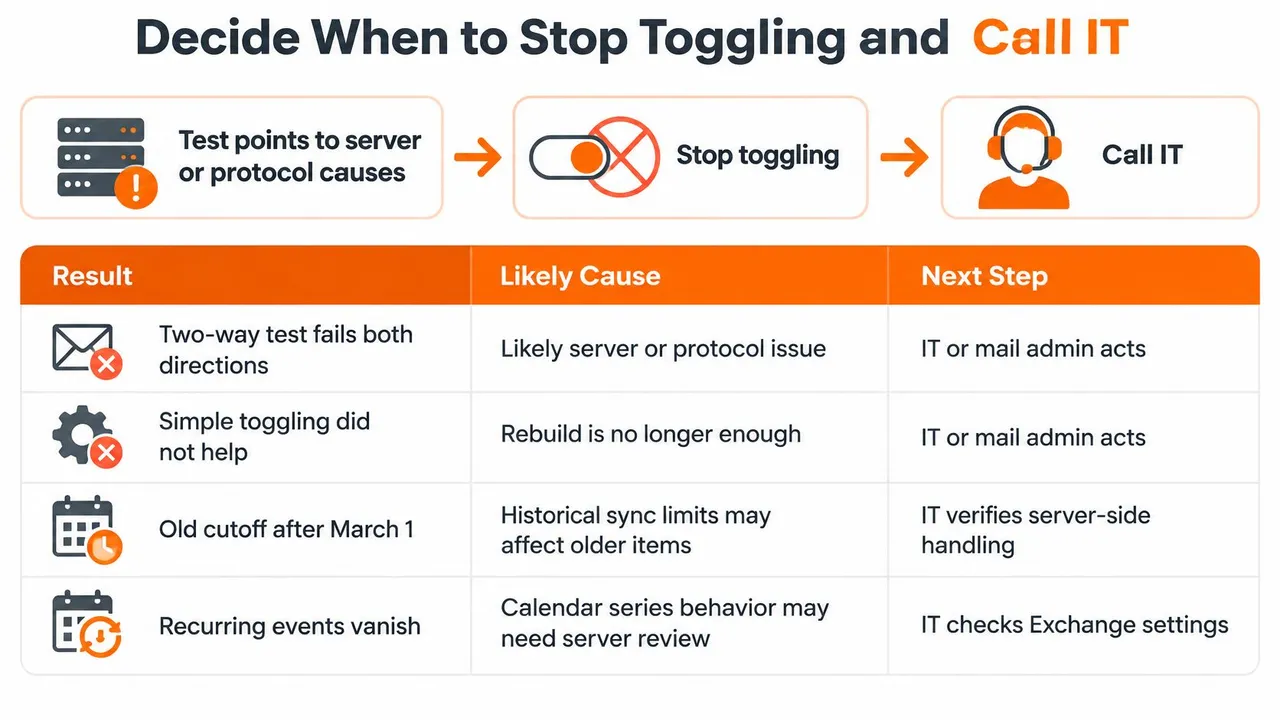
| Resultado do teste | O que significa | Quem age |
|---|---|---|
| Outlook na web funciona, calendário do iPhone falha, ActiveSync abaixo de 16.1 | Bloqueado pelo corte de 1 de março de 2026 | TI ou administrador do Exchange |
| Outlook na web e Outlook para iOS falham | Problema no servidor ou na caixa de correio | TI ou administrador do Exchange |
| Apenas o iPhone falha, reconstrução não ajudou | Relacionamento do dispositivo ainda obsoleto no servidor | TI, para redefinir o relacionamento do ActiveSync |
| Apenas o iPhone falha, web funciona, ActiveSync atual | Configuração do dispositivo ou conta | Você, repetindo o teste bidirecional e a reconstrução |
O corte que parece um telefone quebrado
A Microsoft declara que, a partir de 1 de março de 2026, dispositivos usando versões do ActiveSync abaixo de 16.1 não se conectarão mais aos seus serviços, conforme estabelecido em sua orientação sobre sincronização de calendário e contatos com telefones e tablets. Para organizações que executam Exchange local mais antigo, iPhones gerenciados ou políticas de dispositivos móveis legadas, um calendário que para repentinamente pode refletir um requisito de protocolo do lado do servidor em vez de qualquer coisa corrompida no dispositivo.
Três verificações separam os dois. Teste a mesma caixa de correio no Outlook na web, pergunte ao TI qual versão do Exchange e política do ActiveSync estão em uso e veja se o Outlook para iOS também falha. Se o acesso web funciona enquanto o calendário nativo do iPhone não, os administradores devem inspecionar o suporte ao ActiveSync, regras de acesso do dispositivo e logs de autenticação antes que alguém reconstrua a conta pela quarta vez.
O que enviar ao TI em uma mensagem
Dê a eles os fatos que encerram o ciclo em vez de iniciá-lo.
- Detalhes do dispositivo: modelo do iPhone, versão do iOS e a hora exata em que a falha apareceu pela última vez.
- Detalhes da conta: o tipo de conta Exchange conforme mostrado no telefone, além da versão do ActiveSync ou política de dispositivo móvel em vigor.
- Resultados do teste: o que o Outlook na web mostrou, o que o Outlook para iOS mostrou e qual direção do teste bidirecional falhou.
- Evidência do servidor: quaisquer entradas HTTP 500 com seus carimbos de data/hora e a data em que o problema começou.
Se sua organização depende de uma pessoa para absorver esse tipo de solução de problemas, o padrão de pequenas interrupções recorrentes é um sinal que vale a pena ler, e estes sinais de que sua empresa precisa de suporte de TI profissional ajudam você a julgar quando um problema de caixa de correio superou a correção ad hoc.
A última ação é a mais simples. Execute o teste bidirecional mais uma vez após qualquer alteração que você fez. Se ambos os eventos aparecerem em ambos os lados, você terminou. Se não aparecerem, pare de alternar e entregue a evidência para a pessoa que pode ler os logs do servidor.
Se a lacuna que você está fechando é entre dois calendários em vez de dentro de uma caixa de correio, o SyncThemCalendars copia eventos entre Google Calendar, Outlook e Apple iCloud para que ambos os lados mostrem a mesma agenda, com sincronização unidirecional ou bidirecional rodando em segundo plano. A configuração leva cerca de dois minutos, nenhuma instalação de software é necessária, e cada conexão pode ser editada ou pausada sempre que você quiser. Visite SyncThemCalendars para conectar seu primeiro par de calendários e testar a cópia em ambas as direções.
Pronto para sincronizar seus calendários?
Mantenha seus calendários Google, Outlook e Apple iCloud sincronizados automaticamente. Configuração em 2 minutos, sem necessidade de cartão de crédito.
Começar gratuitamenteContinue lendo
Mais em Tutorials
Como sincronizar o Google Calendar e o Apple Calendar: Configuração passo a passo
Sincronize o Google Calendar e o Apple Calendar com contas nativas ou uma ferramenta gerenciada. Compare opções unidirecionais e bidirecionais, siga os passos e corrija problemas comuns.
Como adicionar o Calendário do Gmail ao Outlook sem duplicatas
Veja como adicionar o Calendário do Gmail ao Outlook inscrevendo-se para uma visualização ao vivo ou usando sincronização bidirecional, e evite vazamentos de privacidade e eventos duplicados.
Exportar Calendário do Outlook para o Google: Um Guia Passo a Passo para 2026
Aprenda como exportar o calendário do Outlook para o Google com passos claros para importações ICS e CSV, verificações de eventos recorrentes e dicas de verificação que funcionam em 2026.