







Como adicionar o Google Calendar ao Outlook sem duplicatas ou atrasos (2026)
Adicione o Google Calendar ao Outlook da maneira certa em 2026. Evite sincronizações interrompidas, atrasos e duplicatas. Veja o que funciona, o que não funciona e a solução simples.
Se você está lendo este artigo, provavelmente já percebeu que o Outlook não sincroniza o Google Calendar em tempo real. E sim, as opções nativas permitem apenas importar um calendário uma única vez ou exibi-lo no modo somente leitura!
Para adicionar o Google Calendar ao Outlook, você tem três opções:
- importar um arquivo .ics (cópia única),
- inscrever-se usando um link iCal (somente leitura),
- usar uma ferramenta de sincronização para manter ambos os calendários alinhados automaticamente.
Apenas a terceira opção permite atualizações bidirecionais reais. Explicaremos tudo de uma maneira muito simples!
Comparação de métodos para adicionar o Google Calendar ao Outlook
| Recurso | SyncThemCalendars | Importar .ics | Assinatura iCal (Google → Outlook) | Publicação iCal (Outlook → Google) |
|---|---|---|---|---|
| Objetivo | Uso diário ⭐ Melhor opção | Migração única | Visualização | Compartilhamento |
| Direção dos dados | Google ↔ Outlook | Google → Outlook (cópia) | Google → Outlook (somente leitura) | Outlook → Google (somente leitura) |
| Atualizações em tempo real | ✅ | ❌ | ❌ | ❌ |
| Criar, editar, excluir eventos | ✅ | ❌ | ❌ | ❌ |
| Gerenciamento de conflitos e duplicatas | ✅ | ❌ | ❌ | ❌ |
| Caso de uso ideal | Usar ambos os calendários diariamente | Sair do Google | Ver o Google no Outlook | Mostrar o Outlook no Google |
💡 Se você quiser ir mais longe, aprenda como sincronizar o Google Calendar e o Outlook sem duplicatas ou atrasos de tempo.
Por que os métodos nativos não permitem uma sincronização bidirecional real?
Porque a Microsoft e o Google NÃO oferecem uma sincronização bidirecional nativa real. A sincronização bidirecional real envolve:
- gerenciamento de conflitos.
- tratamento de prioridades.
- erros.
- potencial perda de dados.
👉 Quem é responsável se algo quebrar? A Microsoft? O Google? Resposta: ninguém quer ser.
💡 Antes de sincronizar, é importante entender o que a sincronização entre vários calendários realmente significa e o que ela não significa.
Quais são os 3 métodos “nativos” para adicionar um Google Calendar ao Outlook?
Existem três métodos nativos, e todos funcionam de maneira muito semelhante. Eles dependem do mesmo mecanismo básico: iCal, um formato de visualização, não um sistema de sincronização.
E o iCalendar:
- não gerencia conflitos,
- não suporta atualizações em tempo real,
- não suporta sincronização bidirecional,
- não possui o conceito de uma “fonte da verdade”.
⚠️ Aviso: Outlook clássico e contas Google.
Se você usa o Outlook clássico para Windows com uma conta Google conectada via IMAP (comum no Microsoft 365 Family), o Outlook pode criar calendários locais que não são sincronizados com o Google Calendar ou com qualquer serviço online da Microsoft.
Nesse caso, os métodos nativos abaixo podem parecer não funcionar, quando na verdade estão simplesmente agindo em um calendário diferente daquele que você está usando.
💡 Se você lida com vários calendários, aprender como evitar conflitos e agendamentos duplos rapidamente se torna essencial.
Método nativo 1: Importar um arquivo iCalendar para o Outlook
🎯 Objetivo deste método: Importar um arquivo .ics é como tirar um instantâneo do seu Google Calendar e colá-lo no Outlook.
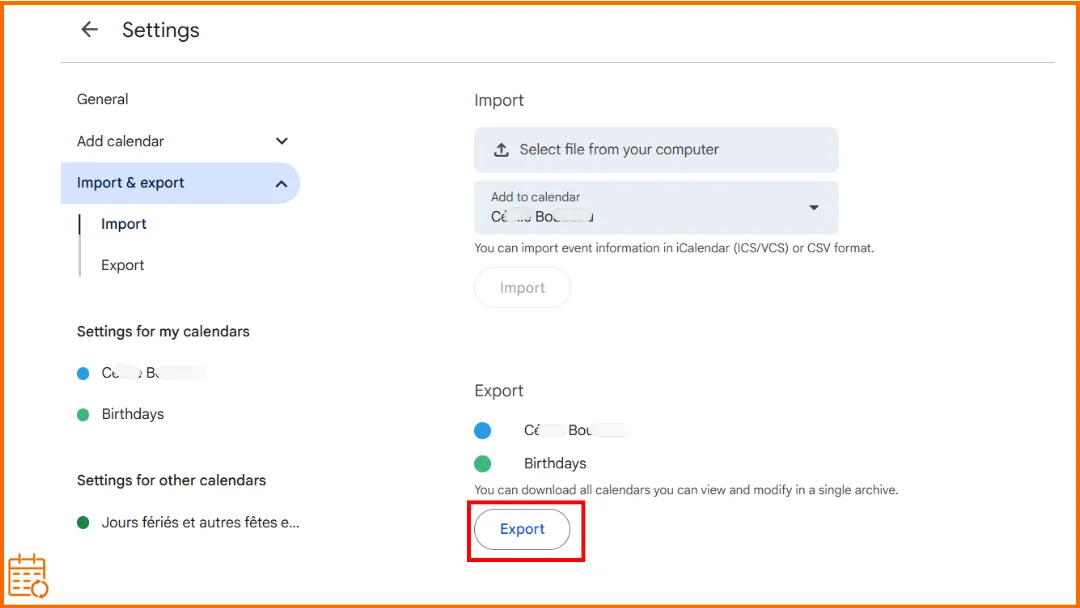
Passo 1: Exporte seu calendário do Google Calendar
- Acesse o Google Calendar (versão web).
- Clique no ícone ⚙️ → Configurações > Configurações dos meus calendários.
- Selecione o calendário que deseja exportar e clique em Exportar calendário. O Google baixa um arquivo .zip contendo um ou mais arquivos .ics (um por calendário).
Passo 2: Extraia o arquivo .ics
- Abra o arquivo .zip.
- Extraia o arquivo .ics.
- Salve-o no seu computador.
💡 Antes de importar, você pode abrir o arquivo em nosso visualizador e validador de ICS gratuito para verificar o que há dentro, eventos, regras de recorrência e problemas de formato (como fusos horários não padrão) que fazem com que as importações fiquem com o horário incorreto.
Passo 3: Importe o arquivo .ics para o Outlook (Windows, Mac ou Web)
- Abra a visualização de Calendário.
- Escolha Importar um calendário de um arquivo.
- Selecione o arquivo .ics.
- Escolha o calendário de destino.
- Confirme a importação.
📌 Dependendo da sua versão do Outlook, a opção pode ser chamada de Importar, Do arquivo ou Importar/Exportar.
Método nativo 2: Inscrever-se em um calendário da Internet (iCal)
🎯 Objetivo deste método: Exibir seu Google Calendar no Outlook sem importá-lo, usando uma assinatura iCal. Inscrever-se em um calendário iCal permite que você veja um calendário externo, não que o edite.
👉 Prefere um passo a passo interativo? Nossa ferramenta gratuita adicionar um calendário a outro cobre exatamente essa assinatura Google → Outlook (e todos os outros pares de provedores), com os limites claramente sinalizados.
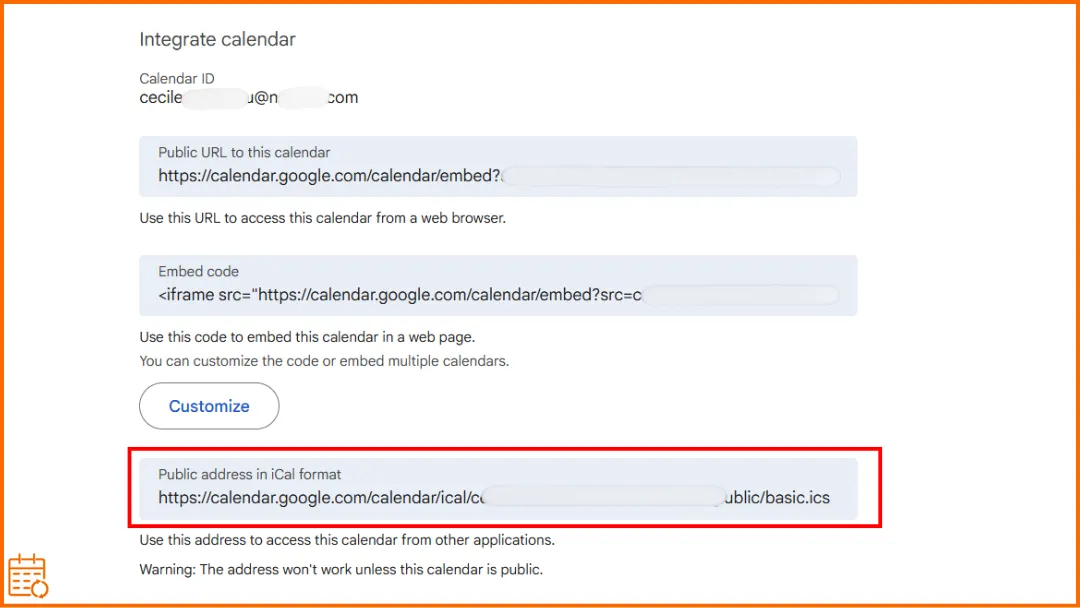
Passo 1: Obtenha o link iCal do Google Calendar
- Acesse o Google Calendar (versão web).
- Clique no ícone ⚙️ → Configurações > Configurações dos meus calendários.
- Selecione o calendário relevante.
- Role para baixo até a seção Integrar calendário.
- Copie a URL no formato iCal.
⚠️ Qualquer pessoa com este link poderá visualizar os eventos!
Passo 2: Inscreva-se no calendário no Outlook (Windows, Mac ou Web)
- Abra a visualização de Calendário.
- Escolha Adicionar calendário.
- Selecione Da Internet ou Inscrever-se na Web.
- Cole a URL iCal copiada do Google Calendar.
- Nomeie o calendário (se solicitado) e confirme.
O Outlook adicionará o calendário do Google no modo somente leitura.
💡 Trabalhar com várias empresas ou clientes geralmente significa gerenciar vários calendários. Veja aqui como mantê-los alinhados sem misturar tudo.
Método nativo 3: Publicar Outlook → Google
🎯 Objetivo deste método: Exibir seu calendário do Outlook no Google Calendar publicando um link iCal. Este é o inverso do Método 2.
Passo 1: Publique seu calendário do Outlook (Desktop ou Web)
- Abra a visualização de Calendário.
- Vá para as configurações de compartilhamento ou publicação do calendário.
- Escolha o calendário a ser publicado.
- Selecione o nível de detalhe (apenas disponibilidade ou detalhes completos).
- Copie a URL iCal gerada.
📌 Esta URL fornece acesso somente leitura ao seu calendário do Outlook.
⚠️ Dependendo do seu tipo de conta do Outlook (Microsoft 365, Outlook.com, conta comercial), a opção de publicação pode estar indisponível ou acessível apenas via Outlook Web.
Passo 2: Adicione o calendário do Outlook ao Google Calendar
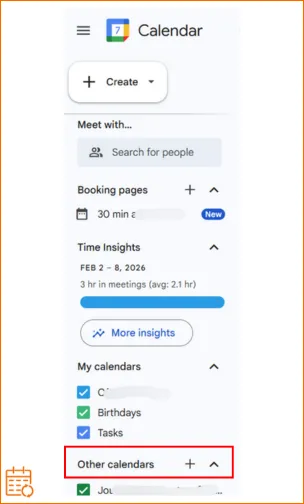
- Acesse o Google Calendar (versão web).
- Na coluna esquerda, clique em + ao lado de Outros calendários.
- Selecione Do URL.
- Cole a URL iCal fornecida pelo Outlook.
- Clique em Adicionar calendário.
O Google adicionará um novo calendário contendo seus eventos do Outlook.
💡 Google Calendar e Outlook não funcionam da mesma maneira, entender suas diferenças ajuda a evitar surpresas desagradáveis.
Método 4: A maneira certa com o SyncThemCalendars
O SyncThemCalendars cria uma sincronização real entre o Google Calendar e o Outlook. O Google Calendar e o Outlook passam a se comportar como um único calendário.
Em termos práticos:
- Você conecta seus calendários (Google Calendar, Microsoft Outlook / Office 365 ou iCloud).
- Você escolhe a direção da sincronização: de um calendário para o outro, ou em ambas as direções.
- A partir desse momento, tudo é atualizado automaticamente.
Sem importações.
Sem calendários públicos.
Sem ações manuais após a configuração.
✅ Em vez de uma importação .ics: os eventos são copiados continuamente, não apenas uma vez.
✅ Em vez de uma assinatura iCal: você pode criar ou editar um evento no Google ou no Outlook, e ele aparece automaticamente no outro.
✅ Em vez de publicação iCal: os calendários permanecem privados e a sincronização funciona na direção que você escolher.
É seguro?
Sim! O SyncThemCalendars está em conformidade com a Política de Dados do Usuário de Serviços de API do Google, incluindo os requisitos de Uso Limitado.
O SyncThemCalendars não usa nem transfere para qualquer outro aplicativo os dados recebidos por meio das APIs do Google.
Os eventos do calendário não são armazenados pelo SyncThemCalendars.
💡 Visibilidade e disponibilidade não são a mesma coisa, veja aqui como gerenciá-las adequadamente quando vários calendários estão envolvidos.
Perguntas frequentes sobre adicionar o Google Calendar ao Outlook
O Outlook pode acessar um calendário do Gmail?
Sim, mas de uma maneira muito limitada. O Outlook só pode:
- importar um Google Calendar uma vez (usando um arquivo),
- exibir um calendário no modo somente leitura usando um link iCal.
Para manter o Google Calendar e o Outlook verdadeiramente alinhados (com atualizações fluindo em ambas as direções), é necessário um serviço de sincronização dedicado como o SyncThemCalendars.
O Google pode sincronizar com o Outlook?
Não, não nativamente.
O Google Calendar e o Outlook não oferecem uma sincronização bidirecional integrada.
As opções nativas permitem apenas que os calendários sejam importados ou exibidos no modo somente leitura, muitas vezes com atrasos.
Para manter o Google Calendar e o Outlook sincronizados em tempo real, é necessário um serviço de sincronização dedicado, como o SyncThemCalendars.
Como adiciono um calendário ao meu Outlook?
Você pode adicionar um calendário ao Outlook de duas maneiras principais:
- Importar um arquivo de calendário (.ics) para copiar eventos uma vez para o Outlook.
- Inscrever-se em um calendário usando um link iCal para exibi-lo no modo somente leitura.
Ambos os métodos permitem que você veja outro calendário no Outlook, mas eles não mantêm os calendários sincronizados.
Se você precisa que os calendários permaneçam alinhados automaticamente, é necessário um serviço de sincronização como o SyncThemCalendars.
Por que não consigo sincronizar meu calendário do Outlook com meu Google Calendar?
Porque o Outlook e o Google Calendar não fornecem uma sincronização bidirecional nativa.
As opções integradas permitem apenas que os calendários sejam importados ou exibidos no modo somente leitura. Elas foram projetadas para visualizar ou compartilhar calendários, não para mantê-los totalmente alinhados.
Para sincronizar o Outlook e o Google Calendar em tempo real, é necessário um serviço de sincronização dedicado, como o SyncThemCalendars.
Pronto para experimentar o SyncThemCalendars? Experimente o SyncThemCalendars gratuitamente e mantenha todos os seus calendários sincronizados. Google, Apple, Microsoft, ele suporta todos eles!
Pronto para sincronizar seus calendários?
Mantenha seus calendários Google, Outlook e Apple iCloud sincronizados automaticamente. Configuração em 2 minutos, sem necessidade de cartão de crédito.
Começar gratuitamenteContinue lendo
Mais em Tutorials

Como adicionar o Calendário do Gmail ao Outlook sem duplicatas
Veja como adicionar o Calendário do Gmail ao Outlook inscrevendo-se para uma visualização ao vivo ou usando sincronização bidirecional, e evite vazamentos de privacidade e eventos duplicados.

Exportar Calendário do Outlook para o Google: Um Guia Passo a Passo para 2026
Aprenda como exportar o calendário do Outlook para o Google com passos claros para importações ICS e CSV, verificações de eventos recorrentes e dicas de verificação que funcionam em 2026.

Como sincronizar o calendário do Outlook entre plataformas
Aprenda a sincronizar eventos do calendário do Outlook com o Google e o Apple iCloud. Domine a sincronização bidirecional, controles de privacidade e mapeamento de disponibilidade em tempo real.