







Como compartilhar seu calendário do Outlook (Guia passo a passo 2026)
Como compartilhar o calendário do Outlook rapidamente e sem erros. Ajuste permissões, compartilhe interna ou externamente e evite conflitos com uma sincronização mais inteligente.
Compartilhar um calendário do Outlook deveria levar segundos, mas é uma daquelas tarefas que continua falhando sem motivo aparente.
Botões ficam cinzas, convites não chegam, permissões não se comportam como esperado.
Se você está procurando como compartilhar um calendário do Outlook, aqui está o que realmente atrapalha as pessoas (e o que você precisa fazer corretamente):
- As permissões não são apenas um detalhe: elas definem exatamente o que os outros podem ver ou editar.
- O compartilhamento interno é fácil; o compartilhamento externo é onde a maioria das limitações aparece.
- O compartilhamento por link existe, mas é frequentemente ignorado e, às vezes, restrito.
- Quando falha, quase sempre é uma questão de configurações ou política, não erro do usuário.
Como compartilhar seu calendário do Outlook (Passos rápidos)
- Vá em Calendário > Compartilhar Calendário.
- Selecione o calendário que deseja compartilhar.
- Clique em Adicionar, escolha os destinatários e clique em Adicionar novamente.
- Clique em OK: os destinatários aparecerão com as permissões padrão.
- Selecione um nome, ajuste o nível de permissão se necessário e clique em OK.
- Para acessar um calendário compartilhado: aceite o convite por e-mail, depois vá em Calendário > Calendários Compartilhados e selecione-o (use Sobreposição para visualizá-lo junto ao seu).
👉 Se você não está totalmente confortável com o funcionamento dos calendários do Outlook, este guia de calendário do Outlook detalha o essencial.
Como compartilhar seu calendário do Outlook passo a passo
Usando o Outlook no desktop (Windows/Mac)
Siga estes passos para compartilhar seu calendário do Outlook a partir do aplicativo de desktop. Funciona tanto para o Novo Outlook quanto para o Outlook Clássico.
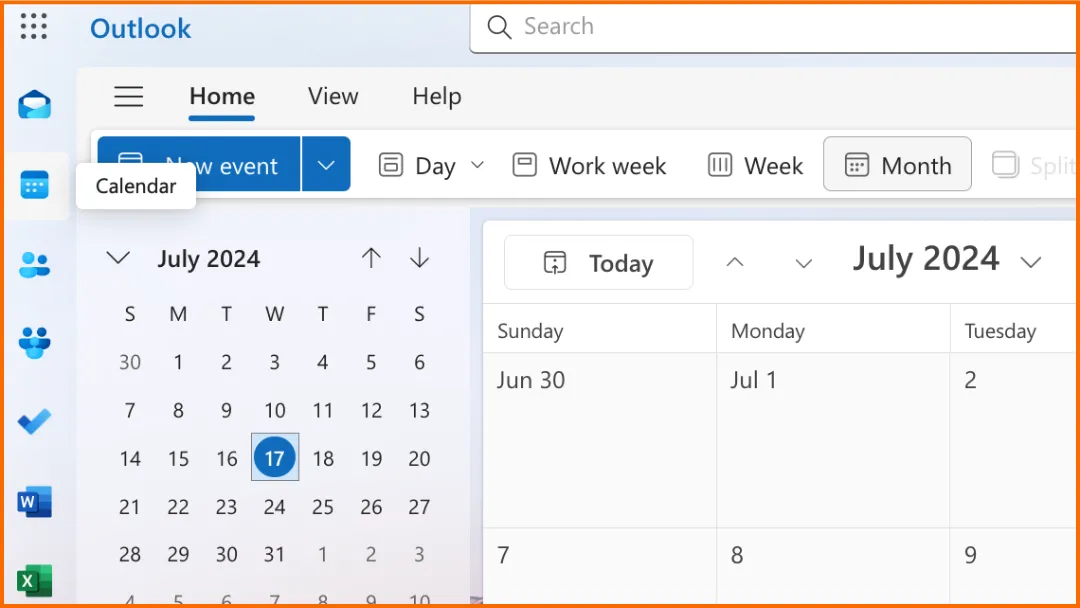
Passo 1: Abra o Outlook e clique no ícone de Calendário (canto inferior esquerdo).
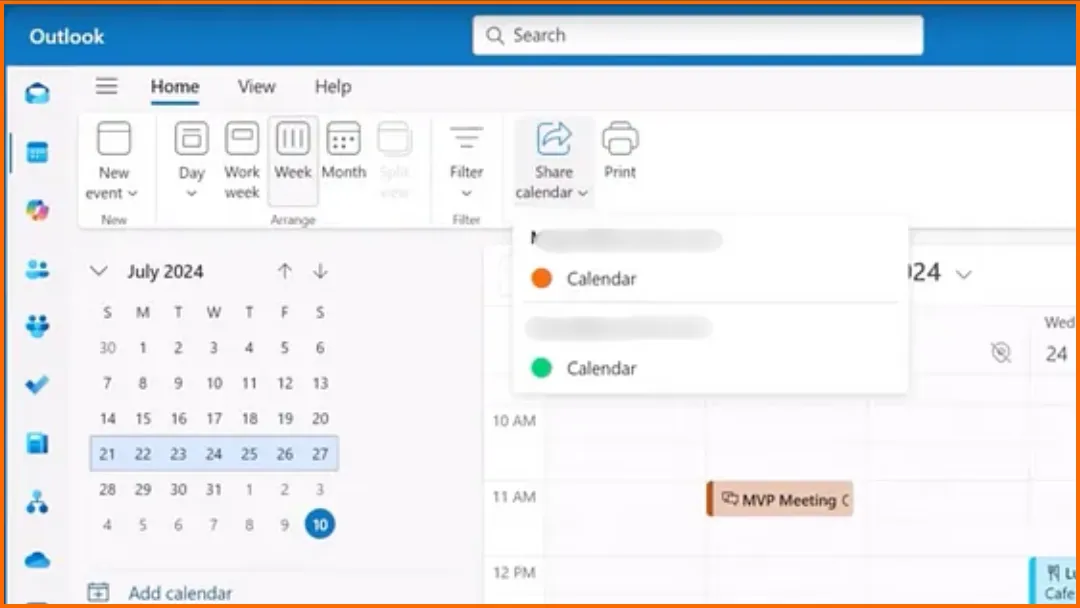
Passo 2: No menu superior, clique em “Compartilhar Calendário”. Se você tiver vários calendários, selecione aquele que deseja compartilhar.
Passo 3: Adicione a pessoa com quem deseja compartilhar:
- Insira o endereço de e-mail ou nome dela,
- Selecione o contato correto na lista.
Passo 4: Selecione o nível de acesso que deseja conceder:
- Acesso de visualização → eles podem ver seu calendário.
- Acesso de edição → eles podem fazer alterações (geralmente apenas usuários internos, sujeito à política da sua organização).
- Acesso de delegado → eles podem gerenciar seu calendário e reuniões (opção avançada).
Em seguida, escolha quanto detalhe eles podem ver:
- Pode ver quando estou ocupado → apenas disponibilidade.
- Pode ver títulos e locais → detalhes limitados.
- Pode ver todos os detalhes → visibilidade total.
Passo 5: Clique em “Compartilhar” ou “Enviar”.
A pessoa receberá um convite por e-mail.
Uma vez aceito, seu calendário aparecerá no Outlook dela.
👉 Não tem certeza do que os outros podem realmente ver? Aprenda como gerenciar a visibilidade do calendário do Outlook corretamente.
Usando o Outlook na web
Passo 1: Acesse o Outlook no seu navegador (Outlook.com ou Microsoft 365). Clique no ícone de Calendário.
Passo 2: Clique em “Compartilhar”.
No topo, clique em Compartilhar ou Compartilhar Calendário.
Selecione o calendário que deseja compartilhar (se tiver mais de um).
Passo 3: Insira o e-mail do destinatário.
Digite o endereço de e-mail ou nome da pessoa.
Selecione-a a partir das sugestões.
Passo 4: Escolha o nível de permissão.
Selecione o nível de acesso que deseja conceder:
- Acesso de visualização → eles podem ver seu calendário.
- Acesso de edição → eles podem fazer alterações (geralmente apenas usuários internos, sujeito à política da sua organização).
- Acesso de delegado → eles podem gerenciar seu calendário e reuniões (opção avançada).
Em seguida, escolha quanto detalhe eles podem ver:
- Pode ver quando estou ocupado → apenas disponibilidade.
- Pode ver títulos e locais → detalhes limitados.
- Pode ver todos os detalhes → visibilidade total.
Passo 5: Clique em “Compartilhar”
O destinatário receberá um convite por e-mail. Ele precisa aceitá-lo para acessar seu calendário.
💡 Não tem certeza de qual nível se encaixa, ou onde a configuração fica no seu Outlook? Nosso assistente de visibilidade de calendário do Outlook gratuito mostra os cliques exatos por versão, além do que cada nível de permissão realmente expõe.
👉 Compartilhar é uma coisa, manter sua agenda limpa é outra. Veja como organizar sua disponibilidade no calendário do Outlook.
Usando o Outlook mobile (iPhone & Android)
Passo 1: Abra o aplicativo Outlook.
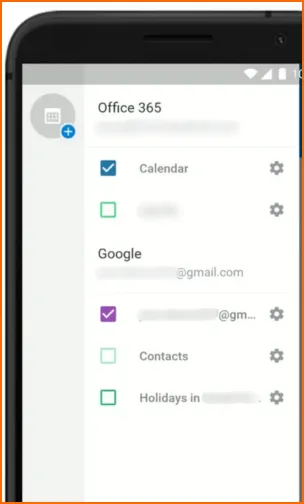
Toque no menu de calendário no canto superior esquerdo.
Toque no ícone de Configurações.
Passo 2: Selecione o calendário que deseja compartilhar.
Passo 3: Toque em “Adicionar pessoas”. Selecione ou insira a pessoa que deseja adicionar.
Passo 4: Edite o acesso dela.
Toque no nome da pessoa para gerenciar o acesso dela.
Em seguida, escolha a opção apropriada mostrada no aplicativo.
Em Permissões, você pode ver:
- Pode visualizar.
- Pode editar.
- Delegado.
Em Compartilhar, você pode ver:
- Apenas quando estou ocupado.
- Apenas títulos e locais.
- Todos os detalhes.
Passo 5: Salve suas alterações.
Toque na marca de verificação.
O aplicativo salva as configurações de compartilhamento atualizadas.
👉 Se você está lidando com vários calendários, este guia mostra como sincronizar múltiplos calendários do Outlook sem conflitos.
Como compartilhar seu calendário do Outlook usando um link
“Compartilhar usando um link” = publicar seu calendário. Isso NÃO é enviar um convite para alguém. Significa criar um link público ou semipúblico.
Quando usar esta opção?
- Compartilhar seu calendário com pessoas fora da sua organização.
- Permitir que outros vejam sua disponibilidade sem enviar convites.
- Publicar um calendário publicamente (por exemplo, para eventos ou agendamentos).
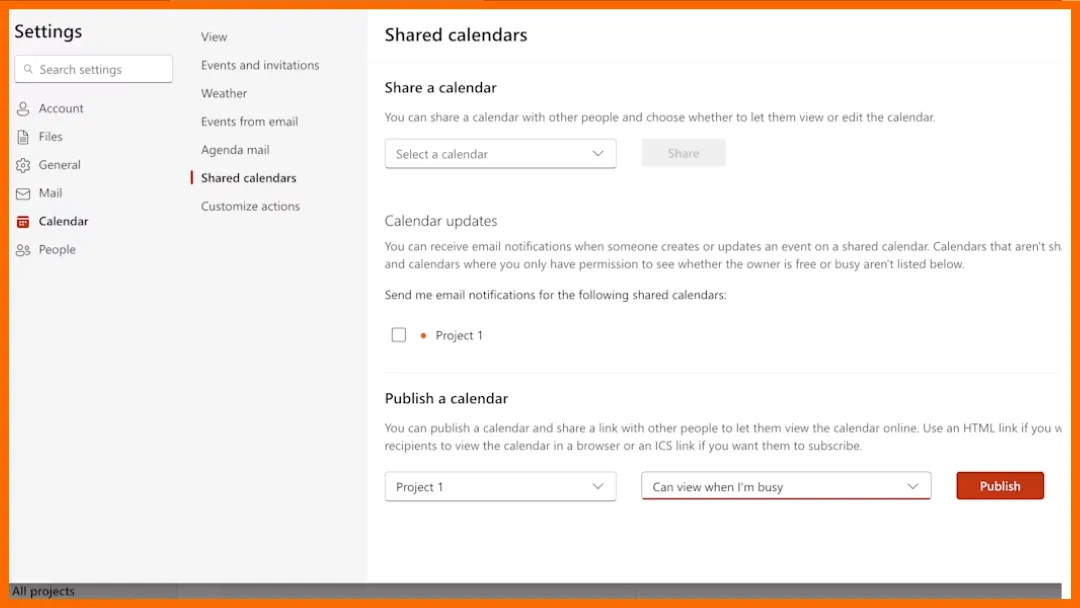
Passo 1: Abra as configurações do seu calendário.
Vá em Calendário no Outlook.
Abra Configurações (ícone de engrenagem).
Navegue até Calendários compartilhados.
Passo 2: Selecione o calendário que deseja compartilhar e escolha o nível de detalhe a ser exibido.
Passo 3: Clique em “Publicar”.
O Outlook gerará dois links:
- Link HTML (visualizar no navegador).
- Link ICS (inscrever-se no calendário).
Passo 4: Copie e compartilhe o link.
Envie o link para quem você quiser.
Qualquer pessoa com acesso ao link pode visualizar seu calendário.
Passo 5: Parar de compartilhar (opcional): volte às configurações e clique em Cancelar publicação para desativar o acesso.
Compartilhe seu calendário do Outlook dentro da sua organização
Compartilhar seu calendário do Outlook dentro da sua organização é a maneira mais fácil e comum de colaborar com colegas de trabalho. Isso permite que sua equipe veja sua disponibilidade, agende reuniões e coordene de forma mais eficiente.
Para compartilhar seu calendário com alguém da sua organização:
- Abra seu Calendário no Outlook.
- Clique em Compartilhar Calendário.
- Insira o nome ou endereço de e-mail do seu colega.
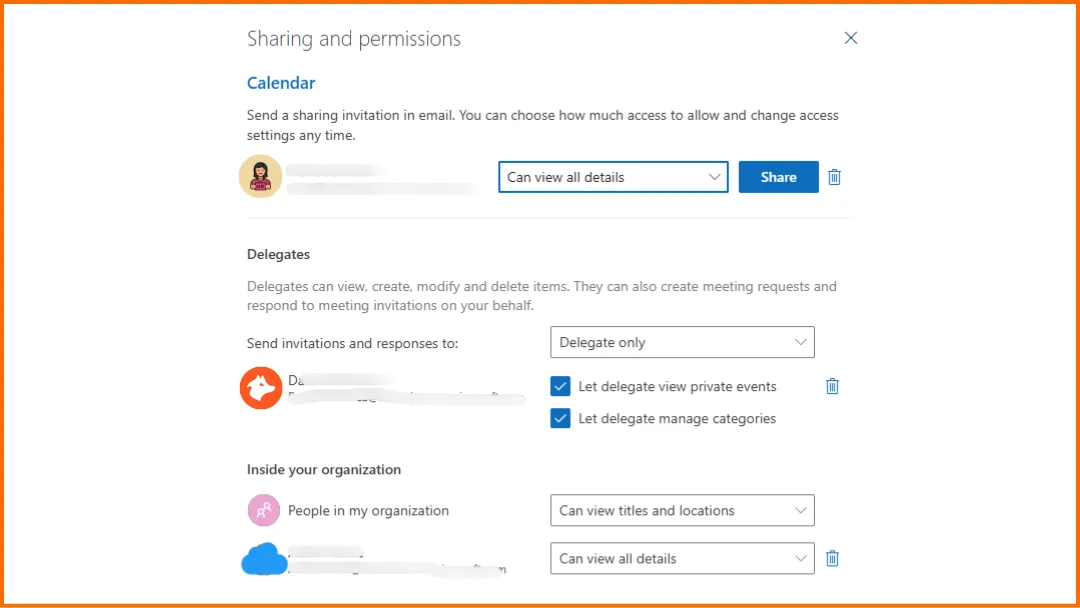
- Escolha o nível de permissão dele.
- Clique em Compartilhar.
- Assim que ele aceitar o convite, seu calendário aparecerá no Outlook dele.
Ao compartilhar internamente, você pode conceder diferentes níveis de acesso dependendo das suas necessidades:
- Acesso de visualização → colegas podem ver sua disponibilidade.
- Acesso de edição → eles podem adicionar ou modificar eventos.
- Acesso de delegado → eles podem gerenciar seu calendário e responder a reuniões em seu nome.
👉 Dica: Conceda acesso de edição ou delegado apenas a pessoas em quem você confia, como assistentes ou membros próximos da equipe.
Compartilhar dentro da sua organização oferece mais flexibilidade do que compartilhar externamente:
- Você pode conceder acesso de edição ou delegado.
- Seus colegas são mais fáceis de encontrar através do diretório da empresa.
- A sincronização do calendário geralmente é mais rápida e confiável.
👉 Trabalhando com várias ferramentas? Veja como sincronizar múltiplos calendários e manter tudo alinhado.
Compartilhe seu calendário do Outlook fora da sua organização
Compartilhar seu calendário do Outlook com pessoas fora da sua organização (como clientes, parceiros ou freelancers) funciona de forma um pouco diferente do compartilhamento interno.
Para compartilhar seu calendário com alguém fora da sua organização:
- Abra seu Calendário no Outlook.
- Clique em Compartilhar Calendário.
- Insira o endereço de e-mail da pessoa externa.
- Escolha um nível de permissão apenas de visualização.
- Clique em Compartilhar.
- O destinatário receberá um convite e poderá visualizar seu calendário assim que aceitar.
Ao compartilhar externamente, o acesso geralmente é limitado a opções de apenas visualização:
- Apenas quando estou ocupado → apenas disponibilidade.
- Títulos e locais → detalhes básicos.
- Todos os detalhes → visibilidade total.
⚠️ Limitações a serem observadas:
- Você geralmente não pode conceder acesso de edição ou delegado a usuários externos.
- Algumas organizações restringem ou desativam o compartilhamento externo.
- Usuários externos podem precisar aceitar o convite antes de ver seu calendário.
Permissões do calendário do Outlook explicadas
Permissões de visualização (acesso somente leitura)
Você pode compartilhar seu calendário sem permitir alterações. Escolha quanto de informação os outros podem ver:
- Apenas quando estou ocupado → apenas disponibilidade.
- Títulos e locais → detalhes básicos.
- Todos os detalhes → visibilidade total.
⚠️ Usuários externos geralmente só podem ter acesso de visualização.
Permissões de edição
Com acesso de edição, outros podem:
- adicionar eventos.
- modificar seu calendário.
⚠️ O acesso de edição geralmente é limitado a usuários dentro da sua organização, sujeito à política da sua conta e da organização. Para um passo a passo completo do fluxo de convite por trás dessas permissões, veja como conceder acesso ao seu calendário do Outlook.
Acesso de delegado (avançado)
Delegados podem:
- editar seu calendário.
- agendar reuniões para você.
- responder a convites em seu nome.
⚠️ Acesso de delegado:
- está disponível apenas se você estiver usando uma conta de trabalho ou escola no Microsoft 365 ou com Exchange Online.
- aplica-se apenas ao seu calendário principal.
Por que você não consegue compartilhar seu calendário do Outlook e como corrigir
Vejo o erro “Este calendário não pode ser compartilhado”
Se você receber esta mensagem, geralmente é por um dos seguintes motivos:
- O endereço de e-mail é inválido.
- O e-mail pertence a um grupo do Microsoft 365 (não a um usuário individual).
- O destinatário é um usuário externo e sua organização não permite compartilhamento externo.
👉 Correção: Verifique novamente o endereço de e-mail e certifique-se de que está compartilhando com uma conta individual válida. Se necessário, entre em contato com seu administrador de TI para confirmar se o compartilhamento externo é permitido.
A opção “Compartilhar” está cinza
Se você não consegue clicar no botão de compartilhar, é provável que sua organização tenha restringido o compartilhamento de calendário.
👉 Correção: Entre em contato com seu administrador de TI ou de sistema. Eles podem ter desativado o compartilhamento de calendário por motivos de segurança ou privacidade.
O destinatário não consegue aceitar o convite
Se a pessoa que você convidou não consegue aceitar a solicitação de compartilhamento, pode ser devido ao tipo de conta dela.
Usuários sem uma conta Outlook ou Microsoft 365 (por exemplo, usuários do Gmail) podem ter problemas para aceitar convites.
👉 Correção: Peça a eles para:
- Entrar com uma conta Outlook.com ou Microsoft 365, ou
- Usar um link de calendário compartilhado (veja a opção de compartilhamento por link).
Não consigo encontrar o acesso de delegado
Por que isso acontece:
- Funciona apenas com contas de trabalho ou escola.
- Requer Microsoft 365 ou Exchange.
👉 Correção: Certifique-se de que está usando uma conta profissional. Caso contrário, você não verá as opções de delegado.
Dica de especialista: Vá além do compartilhamento: Pense na Sincronização de Calendário
Você também pode evitar agendamentos duplicados sincronizando seus calendários se usar vários. É exatamente isso que o SyncThemCalendars permite que você faça, não importa quais calendários você use: Outlook, Google ou Apple.

FAQ: Compartilhamento de calendário do Outlook
Como posso compartilhar meu calendário com alguém?
Você pode compartilhar seu calendário do Outlook enviando um convite de compartilhamento. Basta adicionar o endereço de e-mail da pessoa, escolher o que ela pode acessar (visualizar, editar ou delegar) e enviar o convite. Uma vez aceito, seu calendário aparecerá no Outlook dela.
Posso compartilhar meu calendário do Outlook com usuários que não usam Outlook?
Sim, você pode compartilhar seu calendário do Outlook com usuários que não usam Outlook, mas existem algumas limitações.
Eles geralmente podem visualizar seu calendário aceitando um convite de compartilhamento. No entanto, dependendo das configurações da sua organização, usuários externos podem ter apenas acesso de visualização e podem precisar de uma conta Microsoft (Outlook.com) para aceitar o convite.
Se o compartilhamento não funcionar, você também pode publicar seu calendário e enviar um link, que qualquer pessoa pode acessar sem uma conta Outlook.
Como torno meu calendário do Outlook visível para todos?
O Outlook não oferece uma opção de um clique para tornar seu calendário visível para todos por padrão. Para compartilhá-lo amplamente, você pode:
- Compartilhar seu calendário com sua organização (para visibilidade interna), ou
- Publicar seu calendário e compartilhar um link para torná-lo acessível a qualquer pessoa.
Ao publicar seu calendário, você pode escolher quanto de informação os outros podem ver, como apenas disponibilidade ou detalhes completos do evento.
Como envio a alguém um link para meu calendário do Outlook?
Para enviar a alguém um link para seu calendário do Outlook, você precisa publicá-lo primeiro.
Vá para as configurações do seu calendário, encontre a opção “Publicar calendário” e gere um link de compartilhamento. Você receberá dois tipos de links:
- Link HTML → visualizar em um navegador.
- Link ICS → inscrever-se no calendário.
Copie o link e envie-o para qualquer pessoa com quem você queira compartilhar seu calendário.
☄️ Experimente o SyncThemCalendars gratuitamente e mantenha todos os seus calendários sincronizados. Google, Apple, Microsoft, ele suporta todos!
Pronto para sincronizar seus calendários?
Mantenha seus calendários Google, Outlook e Apple iCloud sincronizados automaticamente. Configuração em 2 minutos, sem necessidade de cartão de crédito.
Começar gratuitamenteContinue lendo
Mais em Tutorials

Como adicionar o Calendário do Gmail ao Outlook sem duplicatas
Veja como adicionar o Calendário do Gmail ao Outlook inscrevendo-se para uma visualização ao vivo ou usando sincronização bidirecional, e evite vazamentos de privacidade e eventos duplicados.

Exportar Calendário do Outlook para o Google: Um Guia Passo a Passo para 2026
Aprenda como exportar o calendário do Outlook para o Google com passos claros para importações ICS e CSV, verificações de eventos recorrentes e dicas de verificação que funcionam em 2026.

Como sincronizar o calendário do Outlook entre plataformas
Aprenda a sincronizar eventos do calendário do Outlook com o Google e o Apple iCloud. Domine a sincronização bidirecional, controles de privacidade e mapeamento de disponibilidade em tempo real.