







Como sincronizar o Outlook Calendar (2026): O que realmente funciona
Está com dificuldades para sincronizar calendários do Outlook? Pare de perder tempo com soluções falsas. Descubra o que funciona e o que não funciona para sincronizar o Outlook corretamente.
Há algum tempo, eu estava realmente irritado. Se você já me leu antes, sabe que trabalho para várias empresas diferentes e que, obviamente, tenho vários calendários para gerenciar.
Então, eu queria sincronizar vários calendários do Outlook. Quando perguntei ao Chat GPT 4 se isso era possível, foi isso que ele me disse:
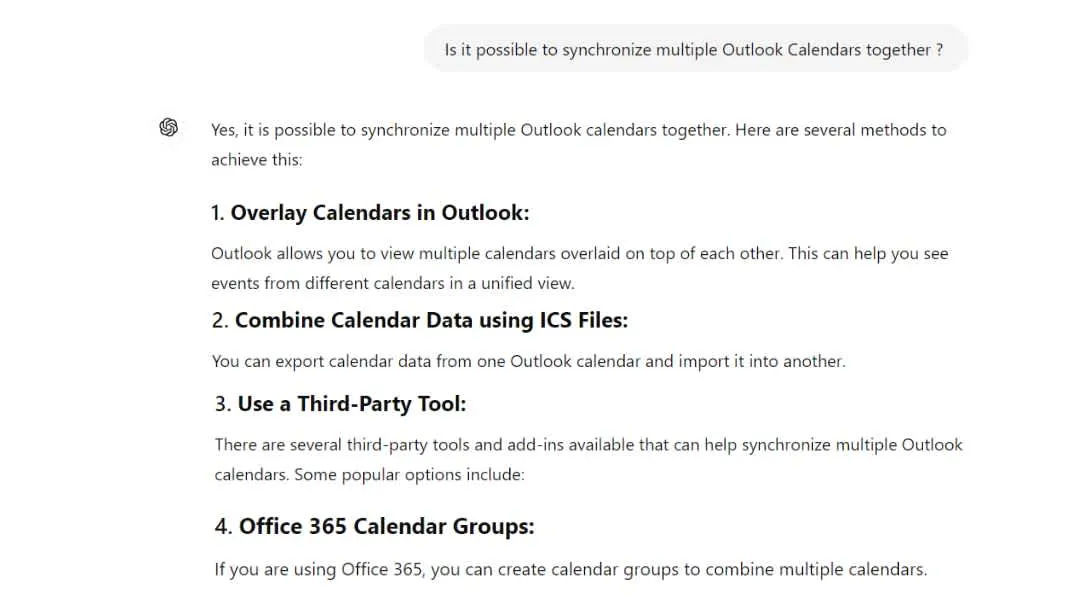
“Sim, é possível combinar vários calendários do Outlook.” Ele está falando sério? 🤨 Estamos de acordo que não é disso que se trata a sincronização? Escreverei um artigo específico mais tarde para entender tudo sobre sincronização.
Mas minha prioridade hoje é explicar o que entendi sobre a sincronização entre diferentes calendários do Outlook. Alerta de spoiler: o Outlook não oferece esse recurso. Nem o Google Calendar, aliás. Então, vou compartilhar minha solução com você.
Aqui está o que você precisa saber:
- O Outlook oferece apenas agregação visual (sobreposição, grupos), não sincronização real.
- As alterações em um calendário não se refletem automaticamente nos outros.
- A sincronização entre plataformas (Outlook ↔ Google) não é suportada nativamente.
- Soluções manuais (compartilhamento, importação/exportação .ics) são limitadas, estáticas ou arriscadas.
- Sem uma sincronização adequada, você enfrentará duplicatas, sobreposições e problemas de colaboração.
Por que preciso sincronizar meus diferentes calendários do Outlook?
Preciso disso para simplificar minha vida, tanto em termos de gerenciamento de tempo quanto de colaboração com meus clientes.
Simplificar meu gerenciamento de tempo
É incrível como as ferramentas erradas podem dificultar minha capacidade de trabalho. Aqui estão alguns dos problemas que encontrei:
- Perda de tempo: perco muito tempo abrindo cada calendário um após o outro. Isso me deixa exasperado e menos eficiente. Além disso, também perco tempo procurando soluções ineficazes, assistindo a tutoriais de configuração do Outlook ou lendo informações de suporte da Microsoft.
- A impossibilidade de sincronizar um calendário do Outlook com um calendário do Google: não, eu não escolho os “calendários” dos meus clientes! Trabalho com o Outlook, mas muitos clientes preferem usar o Google Calendar. Eles não vão criar um novo calendário para mim, vão?
Se você está tentando adicionar o Google Calendar ao Outlook, provavelmente percebeu como as integrações nativas são limitadas.
Simplificar a colaboração com meus clientes e colegas
Agendar cada compromisso e evento manualmente não é apenas demorado, mas também sujeito a erros. O risco de duplicatas e eventos sobrepostos é constante. Acredite em mim, já aconteceu comigo: não há nada como isso para minar sua credibilidade aos olhos de seus colegas! Se não consigo gerenciar minha própria agenda, como você espera que eles confiem em mim com o restante?
Vou parar de reclamar. Antes de explicar minha solução, vamos revisar as várias possibilidades oferecidas pelo Outlook, que o Chat GPT considera erroneamente como sincronização entre plataformas.
As limitações do Outlook
Aqui está o que o Outlook realmente faz. Para não ser injusto, existem possibilidades. Não é o que eu preciso, mas está lá.
Sobreposição de calendário
A sobreposição de calendários é um recurso puramente visual: ela oferece uma visualização combinada, mas não sincroniza os calendários entre si. Cada calendário permanece distinto, e as alterações em um calendário não são refletidas automaticamente nos outros. Se o que você realmente deseja é um calendário consolidado, consulte nosso guia para mesclar vários calendários do Outlook.
Uma visualização, vários calendários: os eventos de cada calendário aparecem um sobre o outro, com cores diferentes para cada calendário, ajudando você a ver onde os eventos se sobrepõem.
O manuseio difere de acordo com sua versão do Outlook e é explicado na página de suporte da Microsoft Exibir vários calendários ao mesmo tempo no Outlook.
Criar um grupo de calendários
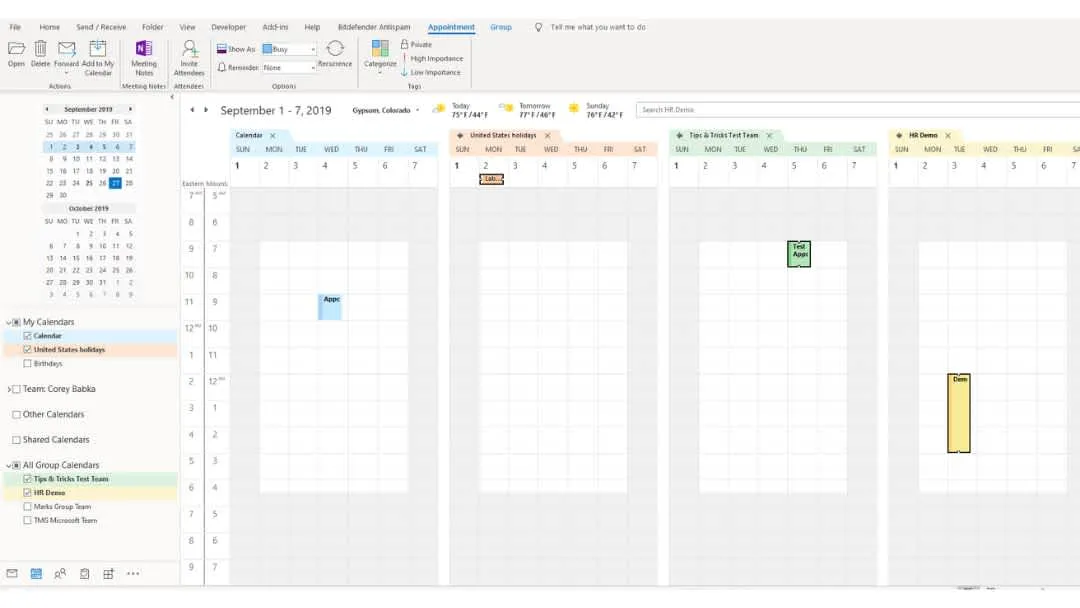
Semelhante à função anterior, mas com uma diferença. Criar um grupo de calendários não mescla visualmente os calendários da mesma forma que a sobreposição. Em vez disso, esse recurso abre vários calendários que são exibidos lado a lado (ou em guias separadas, dependendo da sua configuração de exibição). Cada calendário permanece em sua própria seção da tela, permitindo que você compare calendários sem misturá-los visualmente.
A sobreposição é mais útil para avaliar a disponibilidade geral e possíveis conflitos entre eventos em diferentes calendários, enquanto a visualização em grupo é útil para manter uma separação clara, visualizar calendários em paralelo e facilitar o gerenciamento de vários calendários que não envolvem comparação direta de eventos sobrepostos.
Em ambos os casos, são opções simples de visualização que não me interessam: preciso refletir um evento em todos os meus calendários.
💡Se você está procurando uma alternativa ao Microsoft Bookings dentro do Outlook, existem opções mais flexíveis que valem a pena considerar.
Compartilhar calendário
Você pode compartilhar seu calendário com outros usuários do Outlook. Ao ajustar as permissões, você pode controlar quem pode visualizar ou modificar o calendário. Elena detalhou isso em um artigo abrangente sobre como entender o Outlook.
Por exemplo, é útil para mim como CEO, porque meu assistente pode ver quando estou livre e agendar compromissos.
O problema é que, para um cliente marcar um compromisso comigo diretamente, eu teria que conceder a ele um nível muito alto de permissão, o de modificar meu calendário, e não gosto dessa ideia.
💡Se você está se perguntando como compartilhar um calendário do Outlook sem perder o controle sobre as permissões, não é tão simples quanto parece.
Importar e exportar calendários
Para sincronizar eventos de um calendário para outro, você pode usar as funções de importação e exportação. Exporte o calendário original no formato .ics e, em seguida, importe-o para o calendário de destino.
O problema é que você só pode visualizar esse calendário, não editá-lo diretamente no Outlook. É como tirar uma foto.
Espero que eu tenha ouvido que o SyncThemCalendars está preparando algo…
Perguntas frequentes
Você pode sincronizar calendários do Outlook automaticamente sem ferramentas de terceiros?
Não. O Outlook não oferece sincronização automática bidirecional real entre vários calendários. Todas as opções nativas são visuais ou manuais.
Qual é a diferença entre sincronizar e assinar um calendário (.ics)?
Assinar um calendário (.ics) permite que você veja eventos atualizados, mas você não pode editá-los. Não é uma sincronização real, pois as alterações não retornam ao calendário de origem. Se a assinatura for suficiente para o seu caso, nossa ferramenta gratuita adicionar um calendário a outro fornece as etapas exatas para qualquer par de calendários do Outlook, Google e Apple.
Como evitar agendamentos duplicados ao usar vários calendários?
A única abordagem confiável é centralizar o agendamento (usar um calendário principal) ou usar uma ferramenta de sincronização em tempo real. Caso contrário, você precisará verificar manualmente cada calendário antes de confirmar qualquer reunião.
Pronto para sincronizar seus calendários?
Mantenha seus calendários Google, Outlook e Apple iCloud sincronizados automaticamente. Configuração em 2 minutos, sem necessidade de cartão de crédito.
Começar gratuitamenteContinue lendo
Mais em Tutorials

Como adicionar o Calendário do Gmail ao Outlook sem duplicatas
Veja como adicionar o Calendário do Gmail ao Outlook inscrevendo-se para uma visualização ao vivo ou usando sincronização bidirecional, e evite vazamentos de privacidade e eventos duplicados.

Exportar Calendário do Outlook para o Google: Um Guia Passo a Passo para 2026
Aprenda como exportar o calendário do Outlook para o Google com passos claros para importações ICS e CSV, verificações de eventos recorrentes e dicas de verificação que funcionam em 2026.

Como sincronizar o calendário do Outlook entre plataformas
Aprenda a sincronizar eventos do calendário do Outlook com o Google e o Apple iCloud. Domine a sincronização bidirecional, controles de privacidade e mapeamento de disponibilidade em tempo real.