







Sincronização bidirecional do Google Calendar: Guia de configuração e melhores práticas
Domine a sincronização bidirecional do Google Calendar com uma configuração passo a passo, controles de privacidade e dicas de solução de problemas para empreendedores, freelancers e equipes.

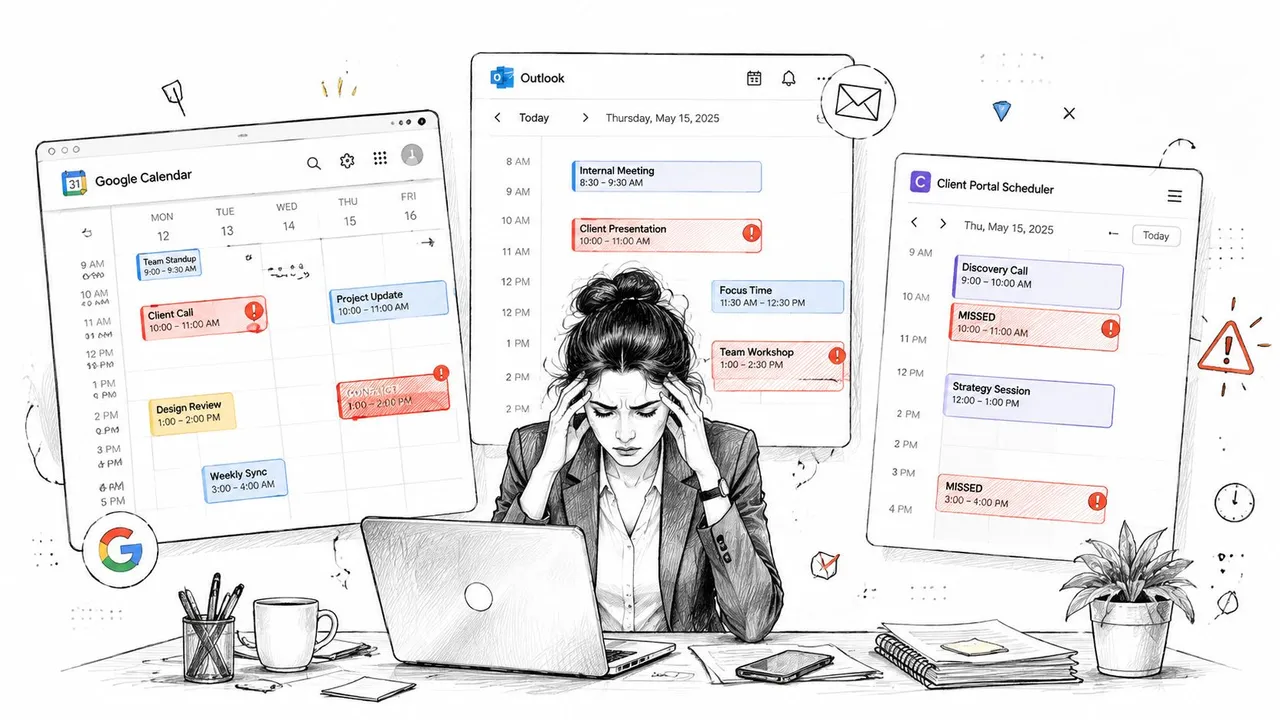
Você chega a uma reunião com um cliente e descobre que ela coincide com um compromisso pessoal que você copiou para o calendário errado. Seu calendário de trabalho no Outlook mostra um compromisso, o Google Calendar mostra outro, e uma ferramenta de agendamento de clientes ainda acredita que você está disponível. Quando você consegue conciliar os três, já gastou mais esforço gerenciando calendários do que gerenciando seu trabalho.
A sincronização bidirecional do Google Calendar foi projetada para manter esses sistemas alinhados quando eventos são criados, editados, movidos ou excluídos. A parte difícil não é conectar duas contas. É decidir quais eventos devem ser transferidos, o que outras pessoas têm permissão para ver, como os conflitos devem ser resolvidos e como a conexão deve se recuperar quando as permissões ou o estado da sincronização mudam.
Por que a sincronização bidirecional do Google Calendar é importante para profissionais modernos
Um conflito de calendário torna-se um problema operacional quando vários sistemas podem criar ou alterar o mesmo compromisso. Adicione uma reunião no Outlook, e uma página de agendamento pode continuar oferecendo esse horário se a atualização nunca chegar ao Google Calendar. Mova o compromisso no Google Calendar, e o evento original do Outlook pode permanecer inalterado. Os clientes veem disponibilidade desatualizada, compromissos pessoais permanecem expostos ou são ignorados, e alguém precisa conciliar os registros manualmente.
Por que visibilidade e sincronização são coisas diferentes
Usuários de calendário geralmente lidam com três resultados distintos:
- Visibilidade somente leitura: Você pode ver eventos de outro calendário, mas editar a cópia não atualiza o original.
- Espelhamento unidirecional: As alterações viajam de uma fonte selecionada para um destino, mas não retornam.
- Sincronização bidirecional real: Uma alteração feita em qualquer um dos calendários conectados é reconciliada com o outro lado.
O Google Calendar oferece suporte à sincronização entre aplicativos com programas como Outlook e Apple Calendar. A interoperabilidade do Google Workspace também pode permitir que pessoas em diferentes ambientes de calendário compartilhem a disponibilidade sem expor detalhes completos do evento. A documentação de ajuda do Google Calendar explica esses comportamentos de interoperabilidade e sincronização, incluindo o limite do aplicativo móvel de sincronizar eventos passados de até um ano.
A distinção é importante para um freelancer que usa o Google Calendar pessoalmente, o Outlook para um cliente e outro sistema de agendamento para chamadas com potenciais clientes. O acesso somente leitura pode lidar com verificações de disponibilidade. A edição de qualquer lado requer tratamento de alterações bidirecional, incluindo atualizações, cancelamentos e reuniões remarcadas.
As permissões também podem mudar após a configuração. Um token revogado, autorização expirada ou regra de compartilhamento alterada pode interromper as atualizações enquanto os calendários ainda parecem conectados. Um processo funcional precisa de um alerta de erro, uma fonte clara de verdade e uma maneira de reconciliar alterações perdidas. As regras de conflito também são importantes, especialmente quando um evento pessoal e um agendamento de cliente ocupam o mesmo horário.
Regra prática: Se mais de um sistema puder criar ou modificar compromissos, planeje o tratamento de alterações bidirecional em vez de apenas a visibilidade do calendário.
Escolha o menor escopo útil
A replicação completa de eventos geralmente cria exposição desnecessária e registros duplicados. Uma pequena equipe pode precisar apenas de compartilhamento de livre/ocupado. Um empreendedor que gerencia empreendimentos separados pode copiar eventos selecionados entre calendários de negócios. Um consultor pode precisar que compromissos pessoais bloqueiem horários de agendamento de clientes, mas ocultando títulos, locais e descrições.
Pergunte qual calendário precisa saber o quê, quais campos devem estar visíveis e qual conta possui o evento autoritativo. Defina esses limites antes de ativar a sincronização. O resultado é um processo operacional controlado que lida com privacidade, conflitos e recuperação em vez de criar mais uma fonte de desordem no calendário.
Configurando a sincronização bidirecional com opções nativas e de terceiros
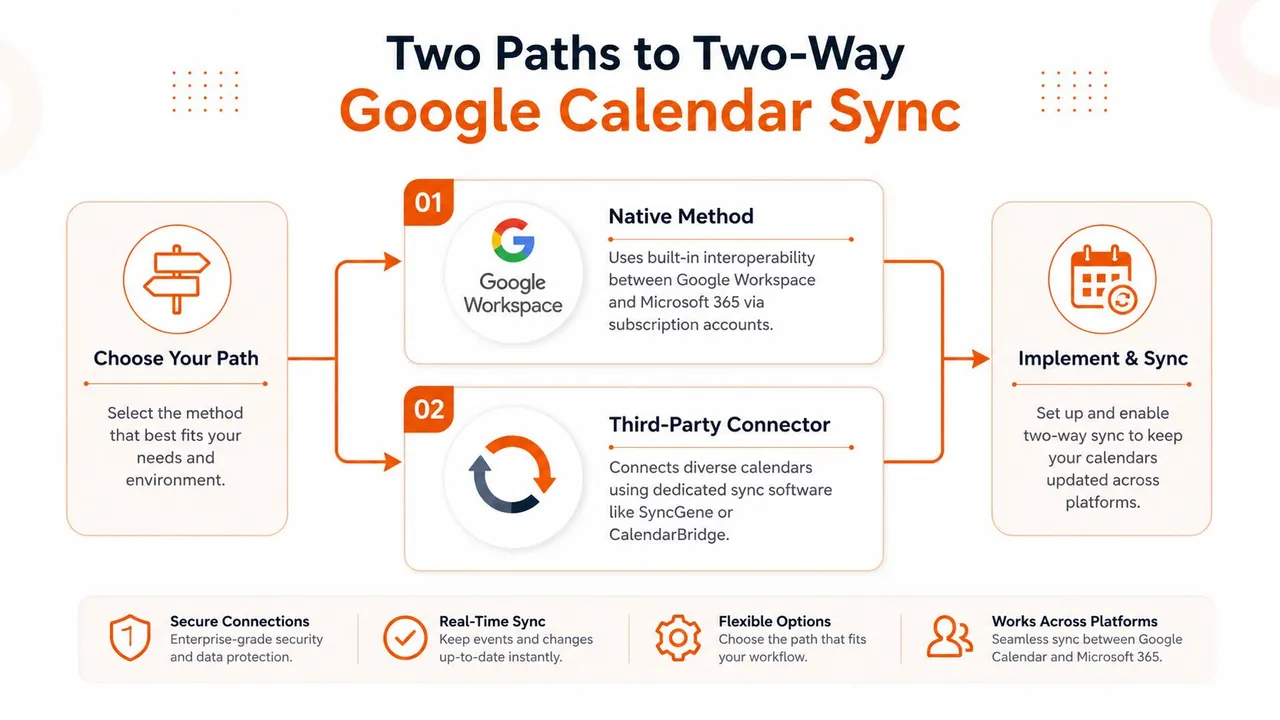
Comece pelo modelo operacional, não pelo software. Liste todos os calendários do Google, Microsoft Outlook, Apple iCloud, clientes, conectados a CRM e institucionais. Para cada um, registre se ele cria eventos, recebe cópias ou apenas precisa expor a disponibilidade. Observe também qual conta possui o evento autoritativo. Esse inventário mostra se a interoperabilidade nativa pode lidar com o fluxo de trabalho ou se um conector é necessário.
Opções nativas do Google
O Google Workspace e os ambientes Microsoft podem compartilhar a disponibilidade entre sistemas. Isso funciona bem quando ambas as organizações usam contas comerciais gerenciadas e o requisito principal é encontrar horários de reunião abertos. A API do Google Calendar realiza uma sincronização completa inicial e, em seguida, usa a sincronização incremental para manter os calendários conectados atualizados.
Ferramentas nativas atendem a estas situações:
- Você só precisa de visibilidade de disponibilidade.
- Sua organização controla ambos os ambientes de calendário.
- O Apple iCloud e várias contas não relacionadas estão fora do fluxo de trabalho.
- Os usuários podem aceitar edição limitada ou reconciliação manual.
Um calendário exigido pelo cliente, contas pessoais e de trabalho separadas ou vários calendários com regras seletivas de duas ou mais vias podem tornar as opções nativas menos adequadas. Uma assinatura ou conexão de disponibilidade pode apresentar o cronograma amplo, evitando cópias de eventos editáveis em cada destino. Isso reduz registros duplicados, mas também limita onde os usuários podem fazer alterações.
Conectores de terceiros
Um serviço de sincronização dedicado conecta contas autorizadas e aplica regras de direção, filtragem, privacidade e comportamento de conflito. O SyncThemCalendars oferece suporte a conexões entre Google Calendar, Outlook ou Office 365 e Apple Calendar, com configurações unidirecionais, bidirecionais e multidirecionais. Sua configuração via web é descrita pelo editor como levando aproximadamente dois minutos. Teste com eventos não confidenciais antes de depender da conexão para agendamentos ao vivo.
Use esta sequência de configuração:
- Conecte as contas separadamente. Autorize cada provedor e verifique se as permissões solicitadas correspondem ao fluxo de trabalho pretendido. Registre quais contas podem criar, editar ou excluir eventos.
- Selecione calendários específicos. Exclua arquivos, assinaturas e calendários que não devem criar blocos de disponibilidade. Isso é importante quando calendários pessoais, de clientes e internos compartilham uma conta.
- Escolha a direção. Use a cópia unidirecional para publicação controlada. Use a sincronização bidirecional quando ambos os lados exigirem edições. Escolha a sincronização multidirecional apenas após definir a propriedade e o tratamento de conflitos.
- Configure regras de privacidade. Decida quais títulos, descrições, locais, participantes e status de eventos podem ser transferidos. Confirme como eventos privados e campos mascarados aparecem no destino.
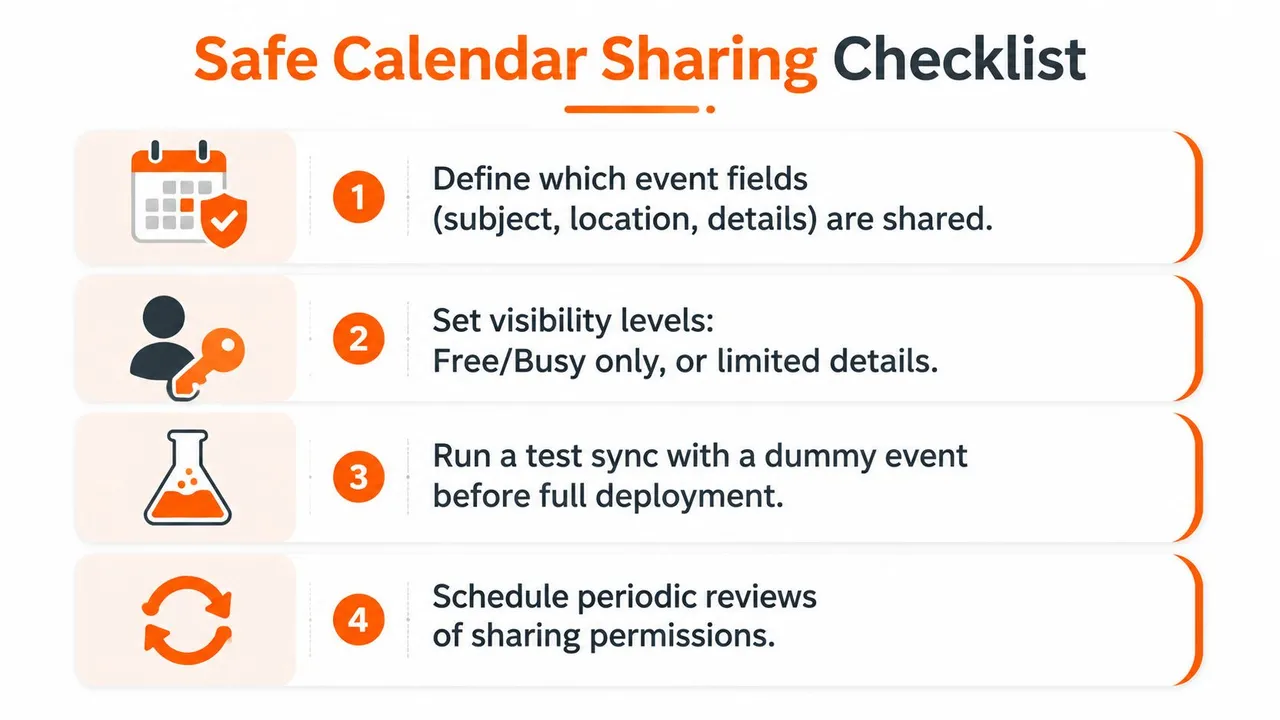
- Execute um teste controlado. Crie, edite, mova e exclua um evento fictício de cada lado. Verifique a visualização de auditoria ou atividade e, em seguida, teste novamente após a revogação e restauração da autorização para que falhas de token não permaneçam ocultas.
Para um passo a passo visual do processo mais amplo, veja este guia para sincronizar o Google Calendar.
Use a interoperabilidade nativa para fluxos de trabalho gerenciados e focados em disponibilidade. Escolha um conector quando a operação exigir cobertura entre provedores, eventos espelhados editáveis, transformações de privacidade ou várias contas independentes. Documente o proprietário, os campos permitidos e o processo de recuperação antes de ativar a sincronização ao vivo.
Controles de privacidade e mapeamento de campos para compartilhamento seguro de calendário
Um evento de calendário contém mais do que um bloco de tempo. Seu título pode revelar um cliente, sua localização pode identificar uma casa ou escritório, e sua descrição pode conter notas confidenciais. Uma regra de sincronização que copia todos os campos igualmente pode resolver o agendamento duplo, mas criar um problema de privacidade.
Defina o limite de informações
Para cada conexão, decida se o destino precisa do evento em si ou apenas do seu tempo ocupado. O espelhamento livre/ocupado geralmente é suficiente para o agendamento, pois bloqueia o horário sem expor o motivo. Um colega pode precisar saber que você está indisponível, não que você está em uma consulta médica ou discutindo um assunto sensível de um cliente.
Uma política de campos útil pode ser assim:
| Campo do evento | Trabalho para pessoal | Pessoal para trabalho | Calendário voltado ao cliente |
|---|---|---|---|
| Hora e duração | Compartilhar | Compartilhar como bloco | Compartilhar |
| Título | Mascarar ou generalizar | Mascarar | Substituir por rótulo genérico |
| Descrição | Geralmente excluir | Excluir | Excluir |
| Localização | Compartilhar apenas se necessário | Geralmente excluir | Excluir |
| Participantes | Avaliar caso a caso | Geralmente excluir | Compartilhar apenas se necessário |
Aplique regras por cenário
Um freelancer pode copiar compromissos de clientes para um calendário pessoal, mas substituir “Revisão de contrato Acme” por “Ocupado”. Isso protege o relacionamento com o cliente enquanto evita que um compromisso pessoal colida com o trabalho remunerado. A direção inversa pode copiar um evento pessoal como um período bloqueado no calendário voltado ao cliente sem revelar seu título ou localização.
Um empreendedor com empreendimentos separados deve evitar enviar todos os eventos de um negócio para o outro. Compartilhe apenas os blocos de tempo que afetam a disponibilidade e preserve informações detalhadas do projeto no calendário onde esse trabalho pertence. Uma pequena equipe pode usar o compartilhamento livre/ocupado para coordenação geral, mantendo reuniões individuais privadas e notas internas restritas.
Privacidade é uma decisão de configuração, não um efeito colateral. Teste o que o destinatário pode realmente ver, em vez de presumir que um calendário oculto oculta automaticamente todos os campos copiados.
Execute um evento fictício com um título, descrição e localização intencionalmente sensíveis. Inspecione o destino como o destinatário faria, depois remova o evento de teste e documente o mapeamento aprovado. A orientação do aplicativo de sincronização de calendário fornece um ponto de referência útil para avaliar ferramentas que incluem mascaramento de campos e compartilhamento focado em disponibilidade.
Revise as permissões sempre que um relacionamento com o cliente terminar, um funcionário mudar de função ou um administrador de conta modificar as políticas de compartilhamento. Uma conexão de sincronização pode permanecer tecnicamente saudável enquanto ainda expõe informações ao público errado.
Falhas comuns de sincronização e como solucioná-las
Uma conexão de calendário saudável depende de credenciais, permissões, limites do provedor, identificadores de eventos e estado de alteração armazenado. Reiniciar o aplicativo pode ocultar um sintoma temporariamente, mas não reparará a condição subjacente. Trate a sincronização como manutenção operacional contínua, especialmente quando contas de trabalho e pessoais compartilham disponibilidade.
Trate o HTTP 410 como trabalho de recuperação
A sincronização incremental do Google usa um syncToken armazenado para solicitar alterações após a sincronização completa inicial. Quando esse token se torna inválido, o Google pode retornar HTTP 410, o que significa que o estado delta local deve ser descartado e reconstruído por meio de uma sincronização completa. A recomendação de recuperação documentada pelo Google, resumida nesta discussão técnica sobre tokens de sincronização inválidos, é preservar a autenticação separadamente, descartar o estado de sincronização inválido e reiniciar a partir de uma listagem completa de eventos.
Este é um caminho de manutenção normal para um conector que gerencia o estado de sincronização por calendário. Uma implementação fraca tenta novamente o mesmo token e cria um loop permanente. Uma implementação mais forte versiona o estado de sincronização, detecta a invalidação, realiza uma reconstrução completa e retoma as atualizações incrementais apenas após o novo estado ser estabelecido.
Diagnostique o sintoma antes de alterar as configurações
As integrações do Google Calendar também lidam com limites de taxa, credenciais inválidas e falhas de pré-condição. O guia de tratamento de erros da API do Google Calendar recomenda backoff exponencial com jitter para limitação de taxa, atualização de token para credenciais expiradas e nova busca antes de tentar novamente quando os ETags entrarem em conflito.
Use este checklist:
- Eventos não aparecem: Confirme se o calendário correto foi conectado, verifique a visibilidade e as permissões e, em seguida, verifique se um filtro excluiu o evento.
- Atualizações chegam atrasadas: Revise a atividade do conector, a limitação do provedor, o comportamento de sondagem e se a conta precisa de reautorização.
- Eventos duplicados: Procure regras unidirecionais sobrepostas, identificadores de origem para destino ausentes ou eventos espelhados sendo tratados como novos eventos de origem.
- Alterações saltam entre sistemas: Verifique ETags, prioridade de origem, carimbos de data/hora de atualização e se ambos os calendários reescrevem o mesmo campo.
- Apenas alguns eventos falham: Compare tipos de eventos, regras de recorrência, permissões do organizador, participantes e configurações de fuso horário.
A Microsoft observa que contas do Google conectadas ao Outlook podem encontrar um limite de compartilhamento de 20 calendários, conforme descrito na discussão de suporte da Microsoft. O limite é importante quando calendários de trabalho, pessoais, de clientes e de projetos se acumulam. Reduza o conjunto conectado antes de presumir que o provedor ou o conector está quebrado.
Para saber mais sobre como resolver erros comuns de sincronização de calendário, consulte nosso guia sobre calendários do Google que não sincronizam.
Fluxos de trabalho de sincronização recomendados para diferentes tipos de usuários
A arquitetura certa depende de quem cria eventos, quem precisa de visibilidade e quais informações devem permanecer privadas. Uma única regra bidirecional em todas as contas raramente é o design mais limpo.
| Tipo de usuário | Direção da sincronização | Nível de privacidade | Melhor abordagem de ferramenta |
|---|---|---|---|
| Empreendedor com múltiplos empreendimentos | Multidirecional seletiva | Mascarar títulos entre empreendimentos | Conector dedicado com regras por calendário |
| Freelancer ou consultor | Bidirecional para trabalho, livre/ocupado do pessoal | Títulos genéricos, sem descrições ou locais | Compartilhamento nativo de disponibilidade ou conector consciente de privacidade |
| Profissional de vendas | Bidirecional entre CRM e calendário de trabalho principal | Preservar horário da reunião, limitar notas sensíveis | Conector com identidade de evento e controles de desduplicação |
| Estudante ou acadêmico | Unidirecional ou bidirecional seletiva por calendário | Compartilhar blocos de aula, ocultar detalhes pessoais | Ferramentas nativas quando os provedores são compatíveis, conector para sistemas mistos |
| Pequena equipe | Livre/ocupado por padrão, compartilhamento seletivo de eventos | Detalhes limitados para colegas | Interoperabilidade do Workspace com políticas de compartilhamento controladas |
Empreendedores
Calendários de empreendimentos separados devem permanecer operacionalmente distintos, mesmo quando o proprietário precisa de uma visão consolidada. Copie blocos de disponibilidade entre empresas, mas não replique todas as notas de projeto ou listas de participantes em contas não relacionadas. A sincronização multidirecional faz sentido apenas quando cada direção tem um propósito definido e uma regra clara sobre qual calendário possui os detalhes autoritativos.
Freelancers e consultores
Proteja a confidencialidade do cliente primeiro. Deixe que eventos pessoais bloqueiem a disponibilidade de agendamento do cliente, mas transforme o evento copiado em um bloco genérico de ocupado. Para reuniões com clientes, preserve detalhes suficientes no calendário de trabalho para apoiar a entrega, mantendo esses detalhes fora de calendários pessoais ou compartilhados.
Profissionais de vendas
Calendários conectados a CRM geralmente criam eventos automaticamente. Antes de ativar a cópia bidirecional, identifique qual sistema possui o registro da reunião e garanta que o conector possa reconhecer um evento espelhado existente. Caso contrário, um evento criado pelo CRM e um evento de calendário criado manualmente podem representar a mesma reunião e aparecer duas vezes.
Estudantes, acadêmicos e equipes
Calendários institucionais podem ser somente leitura ou regidos por administradores, portanto, a visibilidade seletiva pode ser mais realista do que a replicação completa. Pequenas equipes geralmente se beneficiam primeiro do compartilhamento livre/ocupado e, em seguida, adicionam detalhes limitados apenas para calendários onde o contexto ajuda na coordenação.
Seu checklist de implementação de sincronização bidirecional
Use esta auditoria antes de conectar contas ou alterar uma configuração existente:
- Nomeie os proprietários do calendário. Registre qual sistema cria eventos e quais sistemas precisam apenas de visibilidade.
- Escolha a direção. Selecione sincronização unidirecional, bidirecional ou multidirecional para cada relacionamento. Não crie regras unidirecionais opostas, a menos que tenha confirmado como as duplicatas são evitadas.
- Conecte apenas os calendários necessários. Exclua arquivos, assinaturas irrelevantes e calendários que não devem bloquear a disponibilidade.
- Defina mapeamentos de privacidade. Decida o que acontece com títulos, descrições, locais, participantes e status de livre/ocupado.
- Defina o comportamento de conflito. Estabeleça prioridade de origem, regras de atualização, tratamento de exclusão e prevenção de duplicatas antes do uso em produção.
- Teste cada operação. Crie, edite, mova e exclua um evento fictício de cada lado relevante.
- Verifique a recuperação de falhas. Confirme se o conector pode atualizar credenciais, recuar durante limites de taxa, lidar com conflitos de ETag e reconstruir após um token de sincronização inválido.
- Monitore os limites da conta. Revise permissões, contagens de calendários conectados, fusos horários e atividades recentes quando eventos desaparecerem ou chegarem atrasados.
- Revise regularmente. Remova contas revogadas e atualize as regras de compartilhamento quando clientes, funções ou projetos mudarem.
Ferramentas nativas são suficientes quando você precisa de visibilidade simples de disponibilidade dentro de ecossistemas compatíveis. Um serviço dedicado torna-se apropriado quando você precisa de cobertura entre plataformas, mascaramento de campos, regras multidirecionais e comportamento de recuperação que você não deseja manter por conta própria.
O SyncThemCalendars conecta o Google Calendar, Outlook ou Office 365 e o Apple Calendar para sincronização de eventos unidirecional, bidirecional ou multidirecional, com espelhamento livre/ocupado e controles para mascarar detalhes compartilhados. Visite SyncThemCalendars para testar se suas regras de calendário se ajustam à configuração de suas contas de trabalho e pessoais.
Pronto para sincronizar seus calendários?
Mantenha seus calendários Google, Outlook e Apple iCloud sincronizados automaticamente. Configuração em 2 minutos, sem necessidade de cartão de crédito.
Começar gratuitamenteContinue lendo
Mais em Tips

Sincronizar o Google Calendar com o Office 365 de forma simples
Aprenda como sincronizar o Google Calendar com o Office 365 de forma confiável. Compare opções nativas, por assinatura e de sincronização em tempo real com passos de configuração e dicas de privacidade.

Como evitar agendamentos duplicados no calendário: Dicas essenciais para 2026
Aprenda como evitar conflitos de agendamento duplicado no calendário com ferramentas de agendamento inteligentes e práticas recomendadas para um fluxo de trabalho fluido em 2026.
Codificação por Cores no Calendário: Estruturas Práticas para 2026
Domine a codificação por cores no calendário com paletas acessíveis e dicas de configuração para Google, Outlook e Apple Calendar.