







Como sincronizar o calendário do Office 365 com o Apple Calendar
Aprenda a sincronizar o calendário do Office 365 com o Apple Calendar. Compare métodos nativos, ferramentas de terceiros, controles de privacidade e dicas de solução de problemas.

Você adicionou sua conta do Microsoft 365 ao Apple Calendar, os eventos aparecem e tudo parece resolvido. Então, um cliente marca um horário durante um compromisso pessoal, uma edição no Outlook não aparece no seu iPhone ou um calendário compartilhado desaparece de um dispositivo enquanto permanece visível em outro. O problema geralmente não é o login. É a diferença entre ver um calendário, assinar um feed e manter um relacionamento de sincronização bidirecional genuíno.
Para sincronizar o calendário do Office 365 com o Apple Calendar de forma confiável, você precisa identificar qual conexão está usando, o que ela pode gravar e quais informações ela expõe. As ferramentas nativas da Apple e da Microsoft cobrem vários cenários úteis, mas não eliminam todas as limitações de protocolo. Para agendas privadas, calendários delegados e alterações frequentes, essa distinção é importante.
O Exchange e o CalDAV criam uma barreira de protocolo
Um consultor pode gerenciar reuniões de clientes no Office 365, compromissos pessoais no iCloud e planos de viagem no Apple Calendar em um iPhone. A configuração pode parecer correta até que uma semana movimentada exponha a lacuna: um calendário muda, outro mantém a disponibilidade antiga e cada convite exige a verificação de vários aplicativos.
O problema subjacente é arquitetônico. As integrações de conta da Microsoft e do Exchange expõem os calendários do Office 365 através do ecossistema da Microsoft, enquanto o CalDAV suporta os fluxos de trabalho de calendário associados ao iCloud e ao Apple Calendar. O Exchange e o Outlook não são servidores CalDAV nativos, portanto, uma assinatura genérica da Apple geralmente não consegue criar um relacionamento direto de servidor para servidor. As diferenças de protocolo são explicadas nesta comparação entre IMAP, Exchange, CalDAV e CardDAV.
Visualizar não é sincronizar
O Apple Calendar pode mostrar eventos de várias contas em uma única interface. Essa visualização compartilhada não garante que cada evento possa ser editado de cada conta, ou que uma edição em um sistema chegará ao outro.
Três fluxos de trabalho são comumente confundidos:
- Sincronização de conta: O Apple Calendar conecta-se a uma conta da Microsoft ou do iCloud e geralmente pode ler e gravar dentro do escopo de calendário suportado pela conta.
- Assinatura: O Apple Calendar lê um feed de calendário através de um endereço da web. Isso é normalmente apenas para leitura, e as atualizações podem chegar com atraso.
- Ponte de calendário: Um serviço copia eventos entre calendários separados e pode aplicar regras antes de entregá-los ao destino.
Uma ponte de calendário é o único caminho prático para uma sincronização bidirecional confiável entre ambientes separados do Office 365 e do iCloud. Ela também pode limitar detalhes copiados, o que é importante quando assinaturas nativas expõem mais metadados de eventos do que o calendário receptor precisa. A orientação sobre a sincronização de calendário em tempo real deve, portanto, levar em conta tanto a direção da atualização quanto a privacidade.
As conexões de conta nativas permanecem adequadas para um calendário pessoal simples. Elas se tornam menos previsíveis quando o iCloud, o Outlook na web, o Outlook para Mac, o Apple Calendar, calendários compartilhados e compromissos privados são combinados. Confirme o protocolo e as permissões de gravação antes de tratar um calendário visível como um sincronizado.
Regra prática: Antes de solucionar um problema de evento ausente, identifique se o calendário está conectado como uma conta, lido através de uma assinatura ou copiado por um serviço de sincronização.
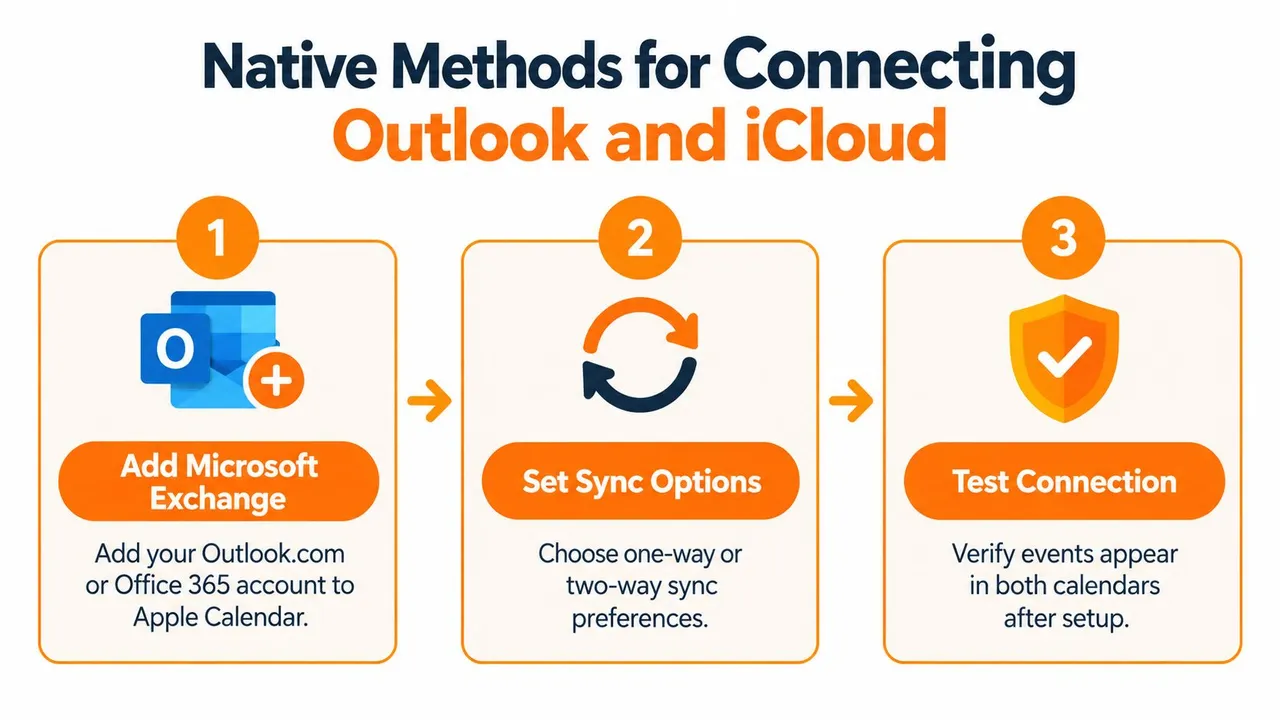
Métodos nativos para conectar o Outlook e o iCloud
Um consultor que trabalha com um MacBook, um laptop Windows e um iPhone pode ver os mesmos compromissos em vários aplicativos, mas os calendários ainda podem seguir protocolos e permissões diferentes. A Apple e a Microsoft suportam conexões nativas, mas o método correto depende do dispositivo, do tipo de conta e se o calendário deve ser editável de ambos os lados.
Adicionar uma conta da Microsoft no macOS
Abra o Calendário, selecione Calendário > Adicionar Conta, escolha o tipo de conta da Microsoft relevante e faça login. As instruções da conta do Calendário da Apple para macOS explicam como selecionar os calendários exibidos após a autenticação.
Essa conexão permite que o Apple Calendar trabalhe com calendários pertencentes à conta da Microsoft conectada. Revise a lista de calendários após o login. Uma conta pode conter calendários pessoais, compartilhados ou delegados, e esses calendários podem se comportar de maneira diferente entre os clientes. Um calendário que aparece no aplicativo ainda pode ter permissões de gravação limitadas.
O Windows oferece uma rota separada para o iCloud. Instale o iCloud para Windows, faça login com a conta da Apple e ative a opção sincronizar automaticamente calendários e contatos do iCloud com o Microsoft Outlook. A Microsoft descreve este fluxo de trabalho suportado em sua orientação de sincronização do iCloud para Windows.
Use uma assinatura quando necessário
Se o Outlook para Mac não oferecer a conexão necessária, uma assinatura baseada na web pode funcionar para alguns cenários do iCloud. Compartilhe ou exponha o calendário do iCloud através do iCloud.com, copie seu endereço de assinatura e adicione o feed no Outlook na web.
Essa abordagem é útil para visualização, mas não cria uma sincronização bidirecional. Um evento editado no Outlook geralmente não retornará ao iCloud através do feed. A Microsoft observa que os feeds de assinatura podem levar até cerca de 15 minutos para propagar, e uma atualização manual pode ser necessária.
A Microsoft também afirma que o Outlook para Mac não suporta diretamente CalDAV ou CardDAV. Essa limitação pode tornar o Outlook na web necessário em vez de uma conexão CalDAV nativa. O login da conta da Apple em aplicativos suportados do Outlook reduz o atrito relacionado a senhas antigas, mas não remove as restrições específicas da plataforma. Veja a orientação da Microsoft sobre como conectar calendários nativos do iOS ao Outlook mobile para detalhes de acesso à conta.
Os métodos nativos funcionam quando uma conta permanece a fonte da verdade. Calendários separados do Office 365 e do iCloud precisam de uma ponte controlada para cópia bidirecional confiável e para limitar os detalhes do evento compartilhados entre os sistemas. Compare as opções de configuração disponíveis nesta orientação de sincronização de calendário do Outlook.
Por que as assinaturas nativas falham nos fluxos de trabalho modernos
Uma assinatura de calendário público resolve um problema restrito: permite que outro aplicativo de calendário leia um feed publicado. Isso pode ser suficiente para uma tabela de esportes, um calendário de eventos públicos ou uma visualização de disponibilidade de baixo risco. Torna-se uma escolha ruim quando ambos os calendários precisam permanecer editáveis e atualizados.
O custo de privacidade também pode ser fácil de ignorar. Se um calendário do iCloud precisar ser tornado público para um fluxo de trabalho de assinatura do Outlook, o link da assinatura pode revelar mais do que um simples sinal de livre/ocupado. Títulos de reuniões, locais, descrições e contexto dos participantes podem expor informações de clientes ou pessoais a qualquer pessoa que obtenha o link. As discussões no Microsoft Q&A também destacam que contas IMAP e POP não fornecem sincronização de calendário ou contatos, portanto, uma conta de e-mail não pode servir automaticamente como uma ponte de calendário.
Assinaturas nativas versus pontes de sincronização dedicadas
| Recurso | Assinatura Nativa | Ponte de Sincronização Dedicada |
|---|---|---|
| Direção | Geralmente unidirecional e somente leitura | Pode suportar cópia unidirecional ou bidirecional |
| Edição | Alterações feitas no destino podem não retornar à origem | Regras de origem e destino podem suportar atualizações recíprocas |
| Privacidade | Feeds públicos podem expor metadados de eventos | A transformação de campos pode mascarar títulos, locais ou descrições |
| Disponibilidade | Útil para visualização passiva, com possíveis atrasos de atualização | Projetada para manter a disponibilidade selecionada alinhada entre contas |
| Permissões | Depende do calendário publicado e do suporte do cliente | Controlado através de regras de sincronização configuradas e acesso à conta |
| Calendários compartilhados | Podem estar incompletos ou ausentes em alguns clientes Apple e Outlook | Podem copiar eventos selecionados para um calendário que o cliente alvo manipula de forma confiável |
A principal compensação é disponibilidade versus divulgação. Uma assinatura pública pode tornar um calendário visível, mas visibilidade não é o mesmo que compartilhamento seguro de disponibilidade. A solução de problemas de suporte da Apple também aponta incompatibilidades de conta, status do iCloud, versões do sistema operacional e configurações do dispositivo como fontes comuns de falhas, o que significa que uma assinatura pode parecer quebrada mesmo quando o feed em si é válido. A orientação de solução de problemas de sincronização de calendário da Apple é útil para separar problemas de serviço e conta de limitações de protocolo.
Uma ponte dedicada é mais apropriada quando você precisa espelhar o tempo bloqueado enquanto substitui campos de eventos sensíveis por texto neutro. Ela ainda introduz um terceiro e, portanto, requer uma revisão de privacidade, mas evita tratar um link público como se fosse uma conexão bidirecional segura.
Configurando a sincronização bidirecional com o SyncThemCalendars
Para um profissional que precisa que a disponibilidade do Office 365 e do iCloud esteja alinhada, a configuração deve começar com o comportamento desejado, não com o aplicativo que você abre primeiro. Decida se um calendário deve controlar o outro, se ambos devem aceitar alterações e se os eventos copiados devem mostrar detalhes completos ou apenas o tempo bloqueado.
Conecte os calendários
- Faça login e conecte o Office 365. Autorize o calendário da Microsoft que contém sua disponibilidade de trabalho. Use a conta que possui ou pode editar o calendário de origem, não uma conta que apenas vê uma visualização compartilhada.
- Conecte o Apple Calendar através do iCloud. Selecione o calendário do iCloud que deve receber ou fornecer eventos. Mantenha os calendários pessoais e profissionais separados se eles tiverem requisitos de visibilidade diferentes.
- Escolha a direção. Selecione a sincronização unidirecional se o Office 365 deve permanecer como autoridade. Escolha a sincronização bidirecional quando as edições feitas em qualquer ecossistema precisarem chegar ao outro. Arranjos multidirecionais podem combinar mais de dois calendários, mas exigem regras cuidadosas de origem e destino.
- Defina a transformação de privacidade. Configure os eventos copiados para preservar a disponibilidade enquanto mascara títulos, descrições ou locais. Um evento de destino pode mostrar uma redação neutra, como um bloco de ocupado, em vez do nome de um cliente ou endereço de reunião.
- Limite o escopo. Sincronize apenas os calendários e categorias de eventos que precisam de visibilidade multiplataforma. Excluir calendários irrelevantes reduz o risco de eventos duplicados e facilita a solução de problemas posterior.
- Crie um evento de teste. Adicione um compromisso claramente identificável no calendário de origem, confirme se o destino o recebe, depois edite e remova-o. Teste em ambas as direções se o fluxo de trabalho for bidirecional.
O serviço foi projetado como um aplicativo web com uma configuração estimada de dois minutos e suporta sincronização em segundo plano após a configuração, de acordo com as informações do produto do editor. Trate isso como uma expectativa de integração, não como um substituto para a validação. Políticas corporativas, permissões de conta e estrutura de calendário ainda podem afetar o resultado.
A escolha de configuração mais importante é a regra de privacidade. Se os colegas só precisam saber quando você está indisponível, não copie o título, local ou descrição original. Se você precisar do contexto completo do evento em ambos os dispositivos, documente quem pode acessar cada calendário de destino antes de ativar a conexão.
Aqui está um breve passo a passo do produto que mostra o fluxo de configuração:
Após o primeiro teste, compare os calendários do Apple Calendar, do Outlook na web e dos aplicativos móveis que você usa. Verifique eventos recorrentes, cancelamentos, comportamento de fuso horário e convites separadamente. Uma ponte pode copiar dados de eventos com sucesso enquanto um cliente específico ainda oculta um calendário compartilhado ou delegado.
Solucionando falhas comuns de sincronização
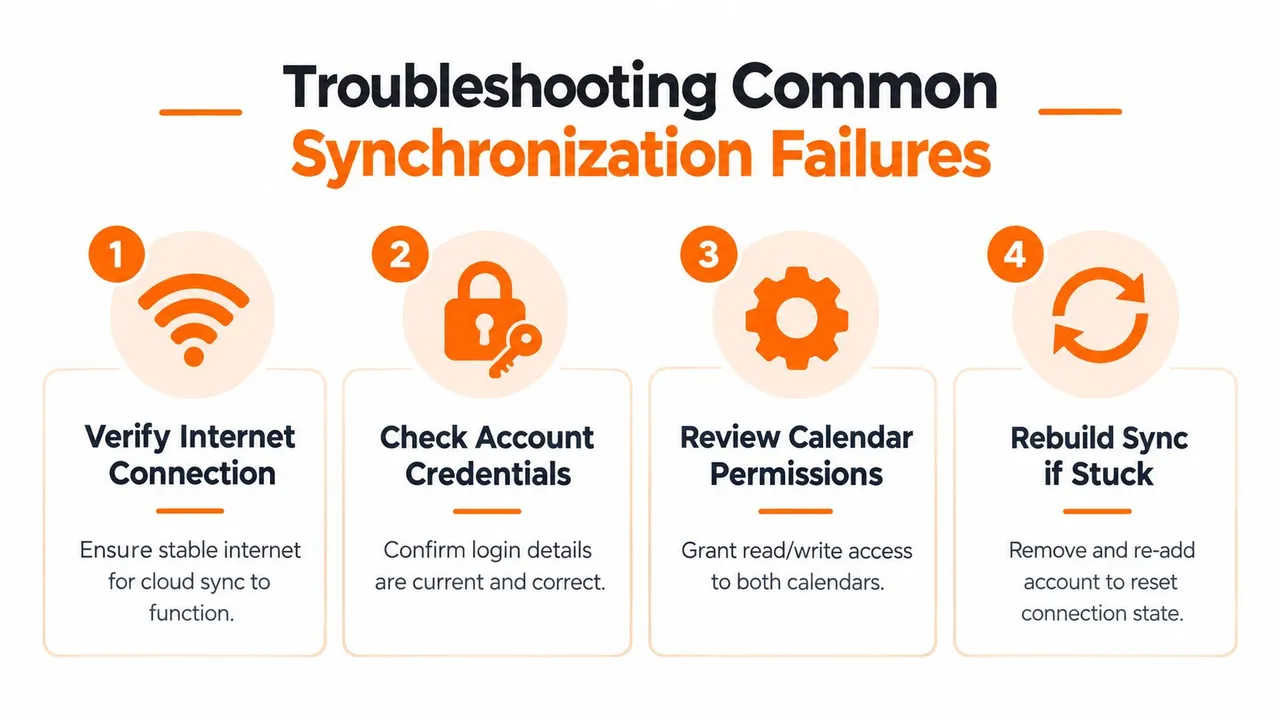
As falhas de calendário na fronteira entre Apple e Microsoft geralmente se enquadram em três categorias: a conta não está conectada corretamente, o cliente não consegue interpretar o relacionamento do calendário ou o feed é válido, mas não foi atualizado. Diagnosticar a categoria primeiro evita a remoção e reautenticação repetidas da conta quando o problema real é uma assinatura somente leitura ou um modelo de calendário compartilhado não suportado.
Verifique a conta antes de reconstruí-la
Comece com as informações de status do sistema da Apple e confirme se a mesma conta da Apple está ativa nos dispositivos relevantes. Em seguida, verifique se a opção de calendário está ativada para a conta da Microsoft ou do iCloud, se o dispositivo tem uma conexão de internet confiável e se o sistema operacional é suportado e está atualizado.
As configurações de data e hora também merecem atenção. Um fuso horário incorreto pode fazer com que um evento pareça ausente quando ele se moveu para outro dia ou hora. Se apenas um dispositivo tiver o problema, compare sua lista de contas e configurações de visibilidade de calendário com um dispositivo onde os eventos aparecem corretamente.
Identifique a barreira de protocolo
Se os eventos do Office 365 aparecem no Outlook, mas não no Apple Calendar, verifique se você adicionou a conta da Microsoft diretamente ou se assinou um feed do iCloud. Se você estiver usando uma assinatura, confirme se o feed ainda está disponível e aguarde o intervalo de atualização. Uma assinatura somente leitura não se tornará editável porque você a atualiza repetidamente.
Se o problema afetar um calendário compartilhado ou delegado, teste primeiro o calendário principal do proprietário. Um calendário pessoal pode sincronizar normalmente enquanto um calendário compartilhado permanece ausente porque o cliente não suporta o modelo de permissão da mesma maneira. A Microsoft também documenta que o Outlook para Mac não fornece suporte direto a CalDAV ou CardDAV, portanto, adicionar uma conta através de um aplicativo Mac não criará necessariamente a conexão de protocolo genérica que você esperava.
Atalho de diagnóstico: Se o calendário funciona no Outlook na web, mas falha apenas no Apple Calendar, investigue a capacidade do cliente e as permissões antes de alterar a senha da conta da Microsoft.
Reconstrua apenas após testar
Remova e adicione novamente uma conta após verificar o status, a identidade, as permissões e o tipo de calendário. Isso pode limpar uma conexão local obsoleta, mas também remove temporariamente a conta dos aplicativos nativos do dispositivo, portanto, agende o reparo para quando você puder verificar o acesso a e-mail, contatos e calendário posteriormente.
Para uma lista de verificação sistemática cobrindo problemas comuns de sincronização de calendário, registre o calendário de origem, o calendário de destino, a direção, a última atualização bem-sucedida e se o item ausente foi criado, editado, cancelado ou compartilhado. Essa evidência distingue rapidamente uma conexão paralisada de um recurso que o protocolo selecionado nunca suportou.
Melhores práticas para manter a privacidade do calendário
A sincronização confiável começa com uma política simples: compartilhe a disponibilidade por padrão, detalhes apenas quando necessário. Se um cliente ou colega só precisa evitar marcar um horário com você durante um compromisso pessoal, um bloco de ocupado mascarado é mais seguro do que copiar o título, o local e as notas do compromisso para um calendário de trabalho.
Use a sincronização unidirecional quando um calendário for a autoridade e o segundo calendário precisar apenas de uma visualização. Escolha a sincronização bidirecional quando ambos os sistemas forem espaços de trabalho ativos, mas defina quais campos podem mudar e como as duplicatas devem ser tratadas. Mantenha os calendários pessoais, de clientes, de equipe e de viagem distintos sempre que possível, e sincronize apenas o conjunto mínimo necessário.
Uma lista de verificação prática inclui:
- Auditar acesso: Confirme quais contas da Microsoft, Apple e de terceiros podem ler ou gravar em cada calendário.
- Mascarar campos sensíveis: Substitua títulos, descrições e locais privados por valores neutros ao espelhar a disponibilidade.
- Evitar links públicos para agendas confidenciais: Use uma conexão de conta privada ou uma ponte controlada quando os metadados do evento precisarem permanecer restritos.
- Testar convites: Verifique se criar, editar, cancelar e responder a um evento se comporta como esperado em ambos os ecossistemas.
- Revisar conexões regularmente: Remova assinaturas não utilizadas, dispositivos antigos e regras de sincronização obsoletas.
- Documentar a propriedade: Decida qual calendário permanece a fonte da verdade para cada tipo de compromisso.
Princípio de privacidade: Um calendário que mostra menos informações ainda pode fornecer toda a disponibilidade que seus colegas precisam.
As conexões de conta nativas são adequadas para acesso direto dentro de contas suportadas da Microsoft ou da Apple. As assinaturas funcionam para visibilidade passiva e de baixo risco. Se você precisa de atualizações bidirecionais, mascaramento de campos e disponibilidade consistente em ecossistemas separados, escolha um método de sincronização criado para esses requisitos, em vez de tratar um feed público como uma integração completa.
O SyncThemCalendars conecta calendários do Microsoft Outlook ou Office 365 com o Apple Calendar através do iCloud, com cópia de eventos configurável de forma unidirecional, bidirecional ou multidirecional e controles para mascarar detalhes. Se sua agenda abrange ambos os ecossistemas, visite SyncThemCalendars para revisar o fluxo de trabalho de sincronização disponível e iniciar uma configuração consciente da privacidade.
Pronto para sincronizar seus calendários?
Mantenha seus calendários Google, Outlook e Apple iCloud sincronizados automaticamente. Configuração em 2 minutos, sem necessidade de cartão de crédito.
Começar gratuitamenteContinue lendo
Mais em Tutorials

Como sincronizar o calendário do Outlook entre plataformas
Aprenda a sincronizar eventos do calendário do Outlook com o Google e o Apple iCloud. Domine a sincronização bidirecional, controles de privacidade e mapeamento de disponibilidade em tempo real.

Outlook não sincronizando: Correções passo a passo para calendários
Corrija o Outlook não sincronizando entre Google, iCloud e Office 365 com este guia completo de solução de problemas. Passos claros, dicas específicas por plataforma e especialistas
Sincronização de Calendário Unidirecional: Como Compartilhar Disponibilidade com Segurança
Aprenda como a sincronização de calendário unidirecional protege sua privacidade enquanto mantém a disponibilidade alinhada entre Google, Outlook e iCloud para um agendamento fluido.