







Outlook não sincronizando: Correções passo a passo para calendários
Corrija o Outlook não sincronizando entre Google, iCloud e Office 365 com este guia completo de solução de problemas. Passos claros, dicas específicas por plataforma e especialistas

Você adiciona uma reunião ao Outlook no seu computador, confia que ela foi salva e, mais tarde, verifica seu celular. O compromisso não está lá. Um evento pessoal criado no Google Calendar nunca aparece no Outlook. Um calendário do iCloud mostra uma versão da sua disponibilidade enquanto o Office 365 mostra outra. Quando o Outlook não está sincronizando, o sintoma visível geralmente é um evento ausente, mas o problema subjacente pode envolver um perfil de desktop em cache, uma conexão móvel obsoleta, um caminho de rede bloqueado ou vários serviços de calendário competindo para copiar a mesma alteração.
A abordagem mais segura é identificar onde a divergência começa antes de redefinir qualquer coisa. Verifique se o Outlook na web está atualizado, compare o dispositivo afetado com a cópia do servidor e só então reconstrua um cache local ou uma parceria de dispositivo. Se o problema for a coordenação de calendários entre plataformas, reparar o Outlook sozinho pode não impedir o próximo conflito.
Por que seu calendário continua perdendo a sincronização
O problema geralmente se torna óbvio em um momento inconveniente. Você cria uma chamada com um cliente no Outlook no seu computador de trabalho, sai para o dia e abre seu celular antes da reunião. O horário está vazio. Mais tarde, um colega marca algo com você porque seu Google Calendar parecia disponível, mesmo que o compromisso existisse no Outlook o tempo todo.
Outro padrão comum ocorre na direção oposta. Você adiciona um compromisso pessoal ao Google Calendar, espera que o Outlook o reflita e descobre que seu calendário de trabalho ainda parece livre. Se o iCloud também estiver envolvido, a situação se torna mais difícil de diagnosticar porque cada aplicativo pode estar mostrando uma cópia válida de um serviço diferente, em vez de um calendário compartilhado.
A Microsoft trata a sincronização de e-mail, calendário e contatos como problemas recorrentes entre dispositivos no Outlook para desktop, Android, iPhone, iPad e contas baseadas em Exchange. Suas orientações de solução de problemas incluem reinicializações de aplicativos, recriação de relacionamentos ActiveSync e estatísticas de pastas, o que mostra por que uma simples atualização muitas vezes não resolve o problema. A orientação da Microsoft sobre o Outlook entre dispositivos cobre esses padrões de falha separados.
O padrão de desktop
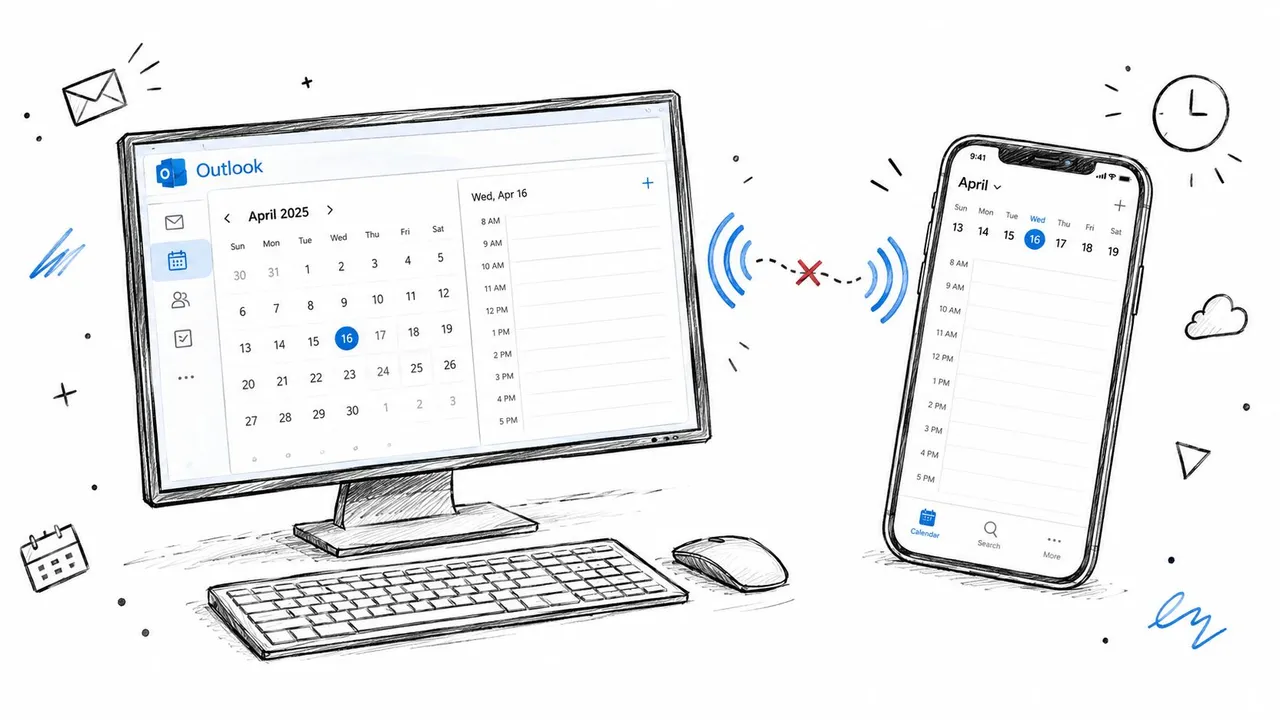
No Windows, o Outlook depende de um cache offline local, geralmente um arquivo .ost, enquanto o Exchange ou o Microsoft 365 mantém a cópia do servidor. Quando essas cópias divergem, o Outlook pode continuar exibindo dados de calendário mais antigos, mesmo que a conta em si esteja saudável. A Microsoft identifica especificamente uma incompatibilidade entre a pasta do servidor e a pasta offline como evidência de que a sincronização não está funcionando corretamente e recomenda reconstruir o cache local quando necessário. A documentação de sincronização de OST da Microsoft explica por que excluir ou renomear o cache pode forçar uma ressincronização completa.
O padrão móvel
Se o Outlook na web e no desktop mostram o evento correto, mas o celular não, a caixa de correio pode não estar quebrada. O dispositivo móvel pode manter um estado de conta obsoleto ou uma parceria de dispositivo danificada. Nessa situação, reinstalar todos os aplicativos de calendário é excessivo. Uma verificação de conectividade, sincronização manual e redefinição da parceria do dispositivo geralmente visam o ponto de extremidade afetado com mais precisão.
O padrão entre plataformas
O Google Calendar, o iCloud e o Outlook não se tornam automaticamente um único calendário só porque a mesma pessoa usa os três. Cada serviço tem sua própria conta, permissões, identificadores de evento, regras de atualização e comportamento de privacidade. Conectores de terceiros podem adicionar outra camada, especialmente quando dois sistemas tentam gravar alterações de volta no mesmo evento.
Regra prática: Primeiro determine se o Outlook está falhando ao sincronizar com seu próprio servidor ou se ecossistemas de calendário separados nunca foram configurados para trocar eventos de forma confiável.
Solucionando problemas de sincronização do calendário do Outlook no desktop
Comece com as verificações menos destrutivas. Uma reconstrução de perfil pode resolver um cache danificado, mas não corrigirá uma interrupção de serviço, uma rota de VPN bloqueada ou um calendário que nunca foi conectado ao Outlook.
Estabeleça onde a cópia obsoleta reside
Abra o Outlook na web para a mesma conta e compare o compromisso afetado com o Outlook para desktop. Se a versão web estiver atualizada enquanto o Outlook para desktop estiver atrasado, a evidência aponta para o perfil ou cache local. Se ambos estiverem sem o evento, investigue o calendário de origem, as permissões da conta e o status do serviço antes de excluir qualquer coisa.
Em seguida, verifique a conectividade. Carregue sites comuns, desconecte-se de uma VPN instável se a política da empresa permitir e acione um envio e recebimento manual no Outlook. Uma sincronização manual não é um reparo, mas informa se o Outlook consegue alcançar a conta e solicitar dados novos.
Em seguida, inspecione as estatísticas da pasta:
- Abra o calendário ou pasta afetado no Outlook.
- Abra suas propriedades de sincronização.
- Verifique Última sincronização em.
- Compare A pasta do servidor contém com A pasta offline contém.
- Registre se as contagens ou carimbos de data/hora discordam.
A Microsoft documenta esses campos como uma forma de identificar a divergência entre a cópia do servidor e o cache .ost local. Se o servidor tem o compromisso e a pasta offline não, você está lidando com um problema de sincronização do lado do cliente, em vez de uma prova de que a caixa de correio perdeu o evento.
Redefina a conta antes de reconstruir o cache
Para um problema específico do perfil, tente primeiro a opção Redefinir Conta do Outlook. Isso solicita que o cliente atualize o estado da conta sem tomar imediatamente a medida mais disruptiva de remover o cache local. Feche e reabra o Outlook depois e verifique as estatísticas de sincronização novamente.
A mesma disciplina de diagnóstico se aplica a problemas relacionados ao dispositivo. Se o Outlook se comportar de maneira diferente após uma atualização, ou se o sistema operacional relatar problemas de conectividade mais amplos, use um guia focado para solucionar problemas do dispositivo antes de presumir que a caixa de correio está corrompida.
Se a Redefinição de Conta não fechar a lacuna, reconstrua o arquivo .ost. A abordagem documentada da Microsoft é exportar dados locais importantes para um PST quando necessário, fechar o Outlook, excluir ou renomear o .ost, reabrir o Outlook e permitir que a caixa de correio baixe os dados novamente. Se você importar o PST depois, selecione Não importar duplicatas para reduzir o risco de criar itens de calendário repetidos. A sequência detalhada de reparo de sincronização da Microsoft cobre o caminho de redefinição de cache e as salvaguardas em torno dos dados locais.
Reconstruir o .ost é poderoso porque remove a cópia local que pode estar obsoleta ou danificada. Isso não reparará uma interrupção no nível da conta e não mesclará calendários não relacionados do Google ou iCloud por conta própria.
Evite excluir o cache impulsivamente se você não verificou a versão web ou exportou dados que existem apenas localmente. Dados do Exchange em cache podem ser baixados novamente, mas itens criados localmente, alterações não enviadas ou dados de perfil incomuns merecem cuidado. Para um diagnóstico entre plataformas, o guia do calendário do Outlook não sincronizando fornece uma lista de verificação complementar útil, mas a comparação servidor versus offline deve permanecer seu teste principal.
Corrigindo a sincronização de calendário no iPhone, iPad e Android
Falhas móveis exigem uma sequência diferente. Se o Outlook na web e no desktop estiverem atualizados, mas o aplicativo Outlook no seu celular não, reconstruir um perfil do Windows não afetará o estado obsoleto naquele telefone.
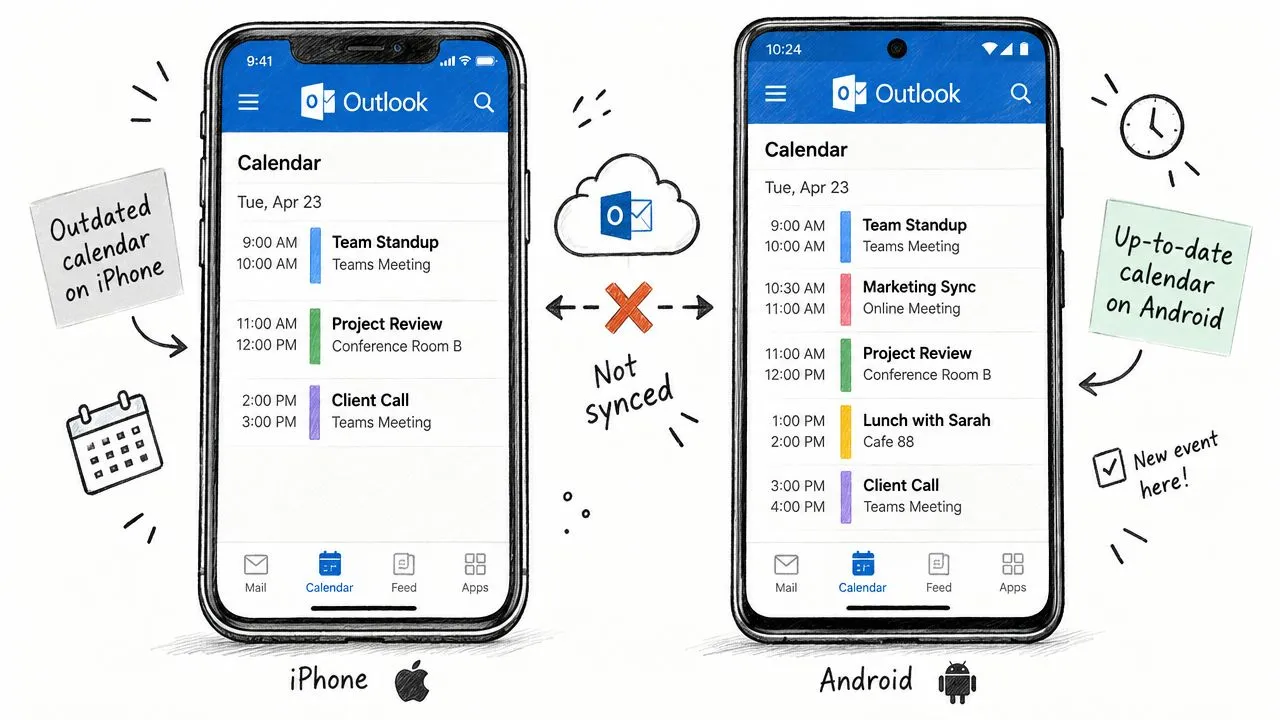
Comece pela rede, mesmo que outros aplicativos pareçam normais. Alterne entre Wi-Fi e dados móveis, carregue um site e teste temporariamente sem uma VPN ou filtro de rede restritivo, onde permitido. O fluxo de solução de problemas móveis da Microsoft começa com a conectividade porque uma conexão interrompida pode parecer exatamente com um defeito de calendário.
iPhone e iPad
No iOS ou iPadOS, abra o Outlook e puxe para baixo para atualizar a caixa de correio e o calendário. Verifique as configurações de visibilidade do calendário da conta, depois feche e reabra o aplicativo. Se as cópias da web e do desktop estiverem saudáveis, mas o telefone permanecer atrasado, remova a conta do Outlook e adicione-a novamente, seguindo os prompts de login e segurança da sua organização.
Para contas configuradas através do aplicativo Calendário nativo da Apple, confirme se o calendário correto do Outlook ou Exchange está ativado na lista de calendários do aplicativo. Não presuma que um evento visível no Calendário da Apple pertence à conta do Outlook. Ele pode estar armazenado no iCloud, o que significa que o Outlook não o receberá a menos que um caminho de sincronização separado tenha sido configurado.
Android
No Android, confirme se o Outlook tem permissão para acessar calendários e se a otimização de bateria não está impedindo a atividade em segundo plano. Abra as configurações da conta no Outlook, acione uma atualização manual e verifique se o calendário afetado está ativado. Se o aplicativo ainda mostrar dados antigos, remova a conta, reinicie o telefone e adicione a conta novamente.
A Microsoft também recomenda remover uma parceria de dispositivo obsoleta quando um telefone ou tablet não está enviando ou recebendo alterações. A redefinição visa o estado da conexão associado a esse ponto de extremidade, não os dados do servidor da caixa de correio. Após remover a parceria, desligue e ligue o dispositivo, faça login e permita que a conta sincronize novamente.
A redefinição pode afetar vários aplicativos conectados à conta, portanto, os usuários devem entender qual conta estão removendo antes de confirmar. Se o problema estiver limitado a um dispositivo, isso geralmente é mais apropriado do que reconstruir todos os perfis de desktop.
Para um passo a passo específico para iPhone, o guia de sincronização do calendário do iPhone com o Outlook adiciona um contexto útil sobre a seleção de conta e visibilidade do calendário.
Um breve passo a passo visual pode ajudar quando os nomes dos menus diferem entre as versões do sistema operacional. Use o vídeo após verificar a conexão e o estado da conta, não como um substituto para identificar qual calendário possui o evento ausente.
Se o Outlook móvel estiver atualizado, mas o calendário nativo permanecer incorreto, compare os rótulos da conta e as configurações padrão do calendário. O erro mais comum é tratar o Outlook, o Google Calendar e o iCloud como visualizações intercambiáveis quando são armazenamentos separados.
Quando problemas de rede ou serviço bloqueiam a sincronização do Outlook
Um perfil saudável do Outlook ainda pode falhar quando a rota para o serviço é interrompida. Se o Outlook funciona em uma rede, mas não em outra, a orientação da comunidade Microsoft aponta para um proxy, firewall, roteamento de VPN, DNS ou inspeção TLS interferindo nos pontos de extremidade do Exchange Online, mesmo enquanto o usuário permanece conectado. Este guia de solução de problemas de caminho de rede descreve essa distinção.
O teste mais rápido é comparativo. Tente a mesma conta em outra rede confiável e, em seguida, compare o Outlook na web com o Outlook para desktop. Se o navegador e o aplicativo móvel funcionarem em uma conexão enquanto o Outlook para desktop falha apenas em uma rede de escritório gerenciada ou VPN, reconstruir o perfil pode apagar informações locais úteis sem abordar a rota bloqueada.
Leia o padrão de sintomas
Use o comportamento em si como evidência:
- Um dispositivo falha: Suspeite de um cache local, estado do aplicativo, permissão ou parceria de dispositivo.
- Uma rede falha: Investigue o roteamento de VPN, política de firewall, comportamento de proxy ou ferramentas de inspeção.
- Vários usuários falham juntos: Verifique a integridade do serviço do Microsoft 365 e problemas conhecidos antes de alterar perfis.
- Apenas contas Google ou Yahoo falham no Outlook clássico: Verifique a autenticação do provedor e os avisos atuais de problemas da Microsoft.
- O Outlook na web também está obsoleto: Trate o problema como relacionado à conta, provedor ou serviço, em vez de puramente local.
A documentação de problemas conhecidos da Microsoft registra um defeito do lado do serviço que afetou a sincronização do Outlook clássico para contas Gmail e Yahoo a partir de 26 de fevereiro de 2026, com erros relatados incluindo 0x800CCC0E, 0x800CCC0F e 0x80070057. O problema deixou algumas contas sem sincronização até que os tokens OAuth expirassem, portanto, uma reconstrução de perfil não teria sido a resposta correta inicial. A entrada de problemas conhecidos da Microsoft ilustra por que informações atuais sobre incidentes são importantes.
Verifique antes de fazer alterações destrutivas
Pergunte aos colegas se eles veem o mesmo comportamento. Verifique a integridade do serviço do Microsoft 365 se você tiver acesso de administrador, revise as páginas de problemas conhecidos do Outlook e teste o Outlook na web. Mantenha códigos de erro, carimbos de data/hora, tipos de conta afetados e condições de rede juntos. Essas informações ajudam os administradores a distinguir um perfil quebrado de um incidente em todo o locatário.
O software de segurança também pode criar sintomas enganosos. A inspeção TLS pode permitir o login enquanto interfere em solicitações de sincronização posteriores. Uma VPN pode rotear o tráfego do navegador de forma diferente do Outlook para desktop. Esses casos exigem um administrador ou equipe de rede, não a exclusão repetida de cache.
Se a falha seguir a rede ou afetar vários usuários, pare de reconstruir perfis. Prove o caminho do serviço primeiro.
Usando o SyncThemCalendars para sincronização de calendário entre plataformas
Reparar o Outlook resolve um problema de conta local. Isso não faz com que o Google Calendar, o Outlook e o iCloud operem como um único sistema de agendamento. Se o requisito real for o alinhamento contínuo da disponibilidade entre contas separadas, uma camada de sincronização pode ser mais prática do que reconstruir repetidamente aplicativos individuais.
O SyncThemCalendars conecta o Google Calendar, o Microsoft Outlook ou Office 365 e o Apple Calendar com sincronização configurável de mão única, mão dupla ou várias vias. Uma conexão de mão única pode publicar um calendário de trabalho em uma visualização pessoal sem permitir que edições pessoais sejam gravadas de volta. A sincronização de mão dupla atende a fluxos de trabalho onde as alterações em qualquer sistema devem chegar ao outro.
Combine a configuração com o problema de agendamento
Um consultor pode precisar da disponibilidade do cliente ao lado de um calendário pessoal. Um vendedor pode trabalhar no Outlook enquanto os clientes em potencial agendam pelo Google. Uma pequena equipe pode precisar de visibilidade de livre/ocupado sem compartilhar títulos, locais ou descrições de compromissos privados.
O mascaramento de campos suporta esses requisitos de privacidade. A conexão pode preservar a disponibilidade enquanto oculta detalhes confidenciais do evento. Isso resolve um problema diferente de reparar um arquivo .ost. O reparo de cache restaura a consistência dentro de uma conta do Outlook. Um serviço de sincronização controla a cópia entre contas separadas.
A compensação é controle versus complexidade. Cada direção ou calendário adicional cria outra rota para eventos e atualizações. Dê a cada conexão uma regra clara de origem, destino e propriedade. Evite configurar várias ferramentas para gravar o mesmo evento em direções concorrentes, a menos que você tenha definido como as duplicatas e alterações serão tratadas.
O SyncThemCalendars roda em um navegador e suporta operação em segundo plano e eventos ilimitados em seus planos, de acordo com as informações do produto da editora. Sua configuração foi projetada para levar aproximadamente dois minutos e oferece um teste gratuito sem exigir um cartão de crédito. Os limites do plano se aplicam a sincronizações ativas em vez de volume de eventos, mas confirme esses detalhes em relação aos termos de serviço atuais antes de adotar o serviço.
Para fluxos de trabalho sensíveis à privacidade, comece com o espelhamento de livre/ocupado ou campos mascarados. Para calendários operacionais compartilhados, escolha um sistema autoritativo e configure a direção da sincronização em torno dele. A automação faz sentido quando a cópia manual, atualizações perdidas e agendamentos duplos criam mais trabalho contínuo do que configurar e monitorar a integração.
Para revisar a configuração disponível, visite SyncThemCalendars.
Escolhendo a estratégia de sincronização certa para seu fluxo de trabalho
Use a solução de problemas manual quando um dispositivo estiver obsoleto, o Outlook na web estiver atualizado e o problema tiver aparecido recentemente. Verifique a conectividade, compare dados do servidor e offline, redefina a conta ou reconstrua o cache afetado apenas após proteger as informações locais.
Escolha a automação quando você coordenar regularmente o Google, o Outlook e o iCloud, precisar de cópia em segundo plano ou quiser visibilidade de livre/ocupado sem expor detalhes do evento. A decisão relevante não é se o Outlook está “quebrado”. É se seu fluxo de trabalho precisa de uma caixa de correio reparada ou de uma conexão controlada entre sistemas de calendário separados.
Para equipes que consideram a sincronização de calendário de mão dupla, defina a fonte da verdade para cada tipo de evento antes de ativar a gravação de volta. Um problema em um único dispositivo exige diagnóstico. Um conflito recorrente entre plataformas exige regras de sincronização explícitas, configurações de privacidade e propriedade.
O SyncThemCalendars conecta o Google Calendar, o Outlook ou Office 365 e o Apple Calendar com sincronização de eventos de mão única, mão dupla ou várias vias e controles de privacidade para disponibilidade compartilhada. Se o Outlook continuar perdendo o passo com seus outros calendários, visite SyncThemCalendars para revisar a configuração disponível e começar a avaliar um fluxo de trabalho entre plataformas.
Pronto para sincronizar seus calendários?
Mantenha seus calendários Google, Outlook e Apple iCloud sincronizados automaticamente. Configuração em 2 minutos, sem necessidade de cartão de crédito.
Começar gratuitamenteContinue lendo
Mais em Tutorials
Como sincronizar o Google Calendar e o Apple Calendar: Configuração passo a passo
Sincronize o Google Calendar e o Apple Calendar com contas nativas ou uma ferramenta gerenciada. Compare opções unidirecionais e bidirecionais, siga os passos e corrija problemas comuns.

Como adicionar o Calendário do Gmail ao Outlook sem duplicatas
Veja como adicionar o Calendário do Gmail ao Outlook inscrevendo-se para uma visualização ao vivo ou usando sincronização bidirecional, e evite vazamentos de privacidade e eventos duplicados.

Exportar Calendário do Outlook para o Google: Um Guia Passo a Passo para 2026
Aprenda como exportar o calendário do Outlook para o Google com passos claros para importações ICS e CSV, verificações de eventos recorrentes e dicas de verificação que funcionam em 2026.